チュートリアル: Dev Containers 入門
このチュートリアルでは、ローカルプロジェクト用の Dev Container 構成を作成し、コンテナーをビルドして、その中でプロジェクトを開きます。 最後には、実行中のコンテナーと、それに接続された IDE ウィンドウが用意されます。
始める前に
Docker がマシンにインストールされており、Docker デーモンが実行中です。 RustRover は Docker 経由でコンテナーをビルドするため、デーモンが停止している場合、ビルドは失敗します。
Docker プラグイン がインストールされ、有効になっています。
ローカルプロジェクトが RustRover で開かれています。
リモート Dev Containers を含む要件の完全なリストについては、 前提条件 を参照してください。
ステップ 1. プロジェクトを準備する
devcontainer.json は Dev Containers のビルドに必要な構成ファイルなので、プロジェクト内に存在している必要があります。 ファイルはプロジェクトルートの .devcontainer フォルダーに配置されます。間に .devcontainer/.../.../devcontainer.json のような別のフォルダーが存在する場合もあります。
Dev Containers の作成をすばやく開始するには、シンプルなファイルを作成するか、IDE 内の機能を使用してテンプレートから構成ファイルを作成するかの二つのオプションがあります。
Dev Container の最小要件は、ビルド元となるイメージです。
プロジェクトビューでプロジェクト名を右クリックし、 新規 | ファイル を選択します。
.devcontainer/devcontainer.json と入力して、プロジェクトルート下の .devcontainer ディレクトリに構成を作成します。
エディターでファイルを開き、次のコードを追加します:
{ image: "ubuntu:latest" }
プロジェクトビューでプロジェクト名を右クリックし、 新規 | Dev Container 構成 を選択します。
開いたダイアログで、RustRover はデフォルトのコンテナー構成を表示します。 Dev Container を作成するにはデフォルトのテンプレートで十分ですが、必要に応じて Dev Container テンプレート ドロップダウンから別の言語固有のテンプレートを選択できます。
OK をクリックして、比較的シンプルな (ただしコメントが多い)
devcontainer.jsonを作成します:// Default Ubuntu-based DevContainer Template. // For more customization options, see https://containers.dev/implementors/json_reference { name: "Default", image: "ubuntu:latest", customizations : { // Configure JetBrains IDE-specific properties jetbrains : { backend : "IntelliJ", settings : { // IDE settings can be added via “Show context actions”|“Add currently modified settings from IDE”. // A complete list of supported settings is also available through auto-completion }, plugins: [ // A set of plugin IDs. // Plugin ID can be found on the corresponding plugin’s page at https://plugins.jetbrains.com. ] } }, features: { "ghcr.io/devcontainers/features/git" : {}, // Add additional features to your project using auto-completion. }, // Comment out to connect as the root user. remoteUser: "ubuntu" }
ステップ 2. ビルドプロセスを準備する
Dev Container をビルドする前に、使用する Dev Container 実装を検討してください:
Remote Development の旧実装では、 設定 | 詳細設定 の Dev Container プロジェクトをネイティブに開く オプションが無効になっていることを確認してください。
ネイティブモード実装を使用する場合は、 設定 | 詳細設定 の Dev Container プロジェクトをネイティブに開く オプションを有効にします。
さらに、Remote Development 実装を使用する場合は、拡張バックエンド選択を提供するように IDE を設定することをおすすめします。
Dev Containers の特定の IDE バックエンドバージョンを選択する
Ctrl+Alt+S を押して設定を開き、 を選択します。
右側のオプションの Dev Container セクションで、 バックエンドバージョンを自動的に選択する を無効にし、 OK をクリックして変更を保存します。
このオプションを無効にすると、Dev Container のビルド後に複数のバックエンドバージョンを使用できるようになります。
カスタムリモート開発バックエンドを使用するには (たとえば、未公開の IDE ビルドの問題を確認する場合)、次の手順を実行します:
IDE バックエンドを手動でダウンロードする
ダウンロードページを開きます。
Dev Containers では現在 Linux ベースのイメージのみがサポートされているため、オペレーティングシステムとして Linux を選択します。
Docker Engine が実行されているホストに対応するアーキテクチャのアーカイブをダウンロードします。
メインメニューで に移動するか、 Shift を続けて押して検索ウィンドウを開きます。
registryと入力し、 レジストリ… オプションを選択します。開いたウィンドウで、
devcontainers.use.separate.project.panelキーを検索して有効にします。 閉じる をクリックします。IDE を再起動します。
レジストリキーを有効にした後、Dev Container のビルドを開始します。
IDE とプロジェクトを選択 ウィンドウが開いたら、 インストールオプション リンクをクリックし、 インストーラファイルのアップロード アクションを選択します。
IDE バージョン フィールドが アーカイブを選択 ファイルに変更されます。
ダウンロードした IDE バックエンドアーカイブへのパスを指定します。
Dev Container のビルドプロセスを続行します。
ステップ 2. Dev Container のビルドを開始する
.devcontainer/devcontainer.json を開きます。 ガターの Dev Containers アイコンをクリックし、 Dev Container を作成してソースをマウント… を選択します。 バックエンド IDE の選択を求められた場合は、RustRover を選択します。
ビルドが開始すると、ビルドプロセスを表示するために Services ビューが自動的に開くはずです:
選択した実装 (Remote Development とネイティブモード) によって、以降のフローは少し異なります。
リストからバックエンドバージョンを選択し、それと Client がダウンロードされるまで待ちます:
場合によっては、Dev Container のビルドとバックエンドのデプロイプロセスに 10 秒以上かかると、Client は開かれません。代わりに、 接続 ボタンを含む通知が IDE に表示されます。 ボタンを押します。
次のウィンドウで プロジェクトを信頼 ボタンを押し、Client が開くまで待ちます:
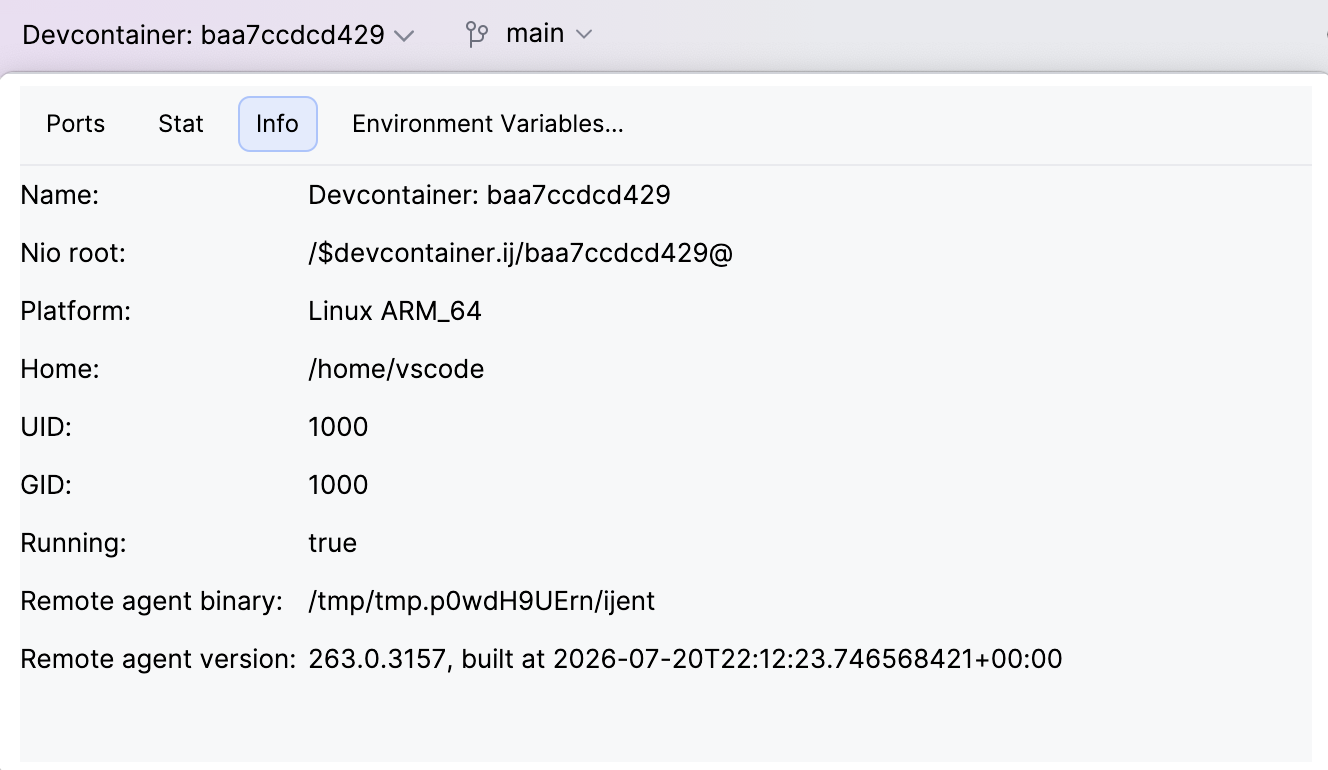
Dev Container でプロジェクトがすでに開かれているかどうかを確認するにはどうすればよいですか? 左上の バックエンドのステータス詳細 ウィジェットで確認できます。
バックエンドのデプロイ手順がないため、Dev Container プロジェクトは IDE ですぐに開かれます。 設定 | 外観 & 振る舞い | システム設定 の プロジェクトを開く場所 オプションが 確認する に設定されている場合、確認後にプロジェクトが開かれます。
ネイティブモードを使用する Dev Container でプロジェクトが開かれているかどうかを確認するには、通常とは異なるプロジェクトルートパスと、エディター左上に Dev Container 情報を表示するウィジェットを確認します。