名前付きパイプを使用して MySQL データソースを作成する
データベースツールおよび SQL プラグインを有効にする
この機能は、RustRover でデフォルトでバンドルされ有効になっている データベースツールおよび SQL プラグインに依存しています。 関連機能が利用できない場合は、プラグインを無効化していないことを確認してください。
Ctrl+Alt+S を押して設定を開き、 を選択します。
インストール済み タブを開き、 データベースツールおよび SQL プラグインを見つけて、プラグイン名の横にあるチェックボックスを選択します。
名前付きパイプは、同じマシンで実行されるプロセス間の通信手段を提供します。 名前付きパイプを使用すると、ネットワークスタックに関連するパフォーマンスの低下を招くことなくデータを送信できます。
受信要求の IP アドレスとポートをリッスンするサーバーがあるのと同じように、サーバーは要求をリッスンできる名前付きパイプを設定することもできます。 どちらの場合も、クライアントプロセスは、リクエストを送信するアドレスまたはパイプ名を知っている必要があります。
MySQL サーバーのデフォルトのパイプ名は \\.\pipe\MySQL です。
前提条件
Windows のみ
MySQL: dev.mysql.com の MySQL コミュニティダウンロード
RustRover はサーバーが実行されているホスト上になければなりません (dev.mysql.com の MySQL 8.0 リファレンスマニュアル)
ステップ 1. MySQL サーバーの名前付きパイプを有効にする
名前付きパイプが有効になっていることを確認する
名前付きパイプが有効になっていることを確認するには、次のコードを実行します:
SHOW GLOBAL VARIABLES LIKE 'named_pipe'named_pipe変数にON値がある場合は、ステップ 1 をスキップします。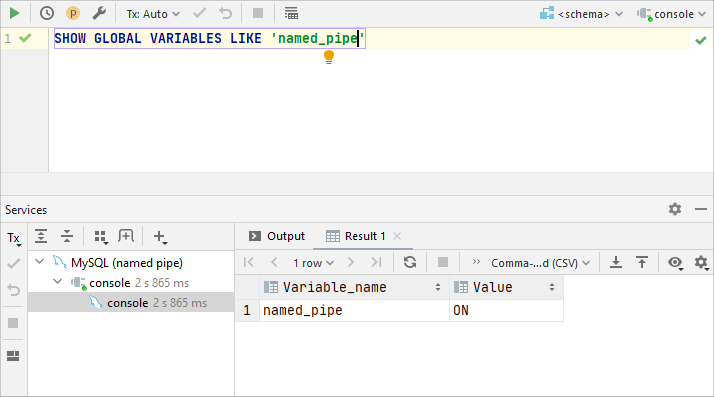
サーバーのインストール中に名前付きパイプを有効にする
MySQL サーバーのインストールウィザードを実行します。
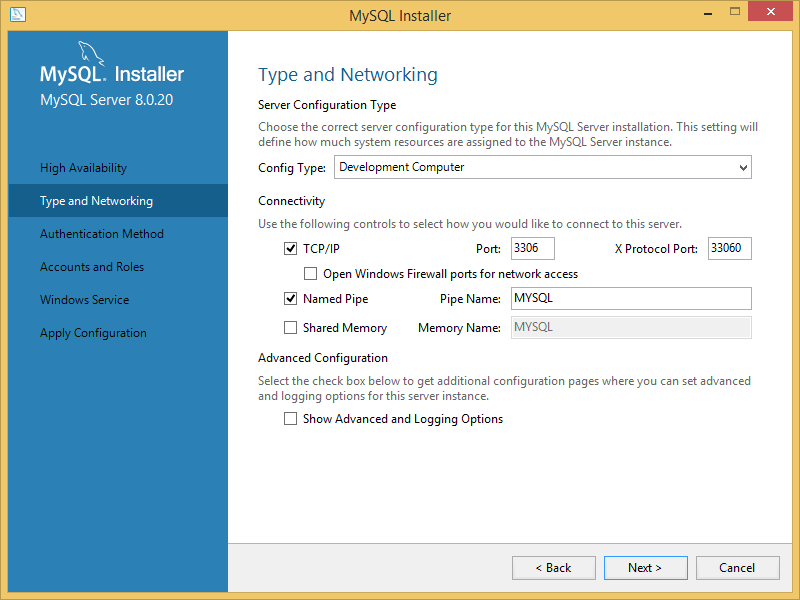
タイプとネットワーキング ダイアログで、 名前付きパイプ チェックボックスを選択します。 パイプ名を変更するか、デフォルト値のままにすることができます。
インストールウィザードのすべての手順を完了し、MySQL サーバーを起動します。
my.ini で名前付きパイプを有効にする
my.ini 構成ファイルをテキストエディターで開きます。
mysqldセクションにenable-named-pipeパラメーターを追加します。 次のmysqldセクションの例を考えてみます。[mysqld] # The next three options are mutually exclusive to SERVER_PORT below. # skip-networking enable-named-pipe # shared-memory # shared-memory-base-name=MYSQL # The Pipe the MySQL Server will use socket=MYSQL変更を保存し、MySQL サーバーを再起動します。
my.ini と my.cnf を見つける方法は?
コマンドラインで
mysql --helpを実行します。 オプション セクションの最後までスクロールします。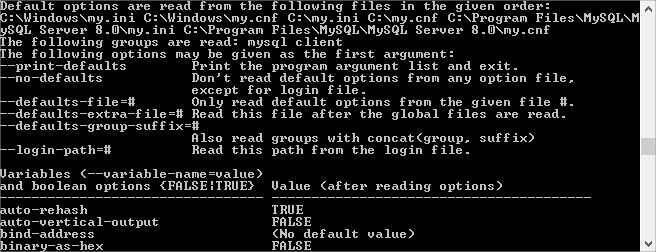
ステップ 2. RustRover で接続を構成する
データベースに接続するには、接続の詳細を保存するデータソースを作成します。
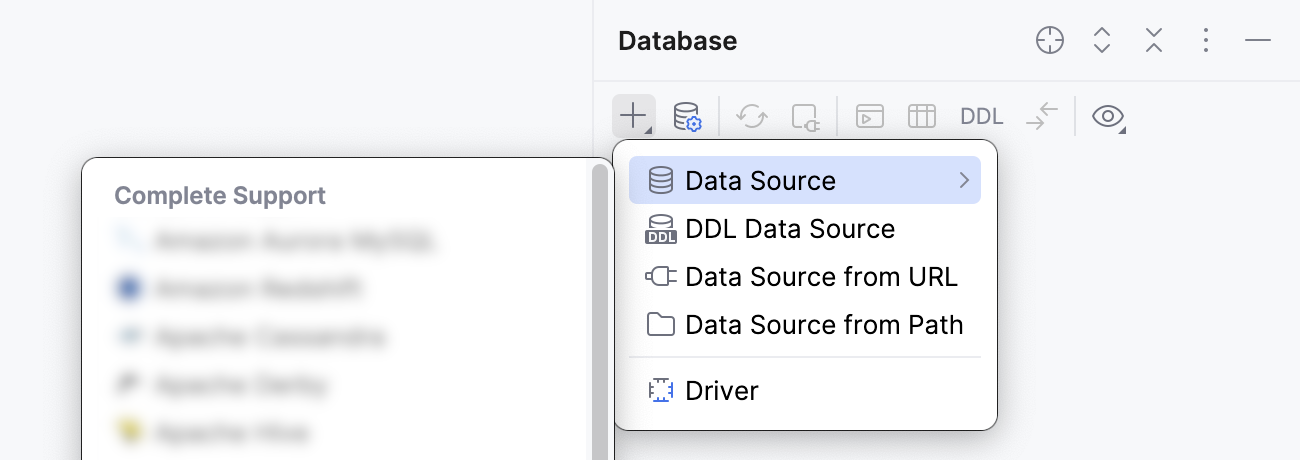
作成したいデータソースを選択します。 以下のいずれかの方法で選択できます。
メインメニューで、 に移動し、 MySQL を選択します。
データベース ツールウィンドウで、ツールバーの
 新規 をクリックします。 データソース に移動し、 MySQL を選択します。
接続設定エリアの下部に「不足しているドライバーファイルをダウンロード 」リンクがあるかどうかを確認してください。 このリンクをクリックすると、データベースとのやり取りに必要なドライバーをダウンロードできます。 直接ダウンロードリンクについては、 JetBrains JDBC ドライバーページを参照してください。

ダウンロードされた JDBC ドライバーの保存場所は RustRover 構成ディレクトリです。
提供されているドライバーの代わりにデータベース用のドライバーを使用することもできます。 ドライバーを使用したデータベースへの接続の詳細については、「既存の接続にユーザードライバーを追加する 」を参照してください。
不足しているドライバーファイルをダウンロード リンクがない場合は、必要なドライバーがすでに存在します。
詳細設定 タブで、オプション一覧から
serverTimezoneパラメーターを見つけます。 値 セルをダブルクリックし、サーバーのタイムゾーンを入力します(例:UTC)。一般 タブをクリックします。
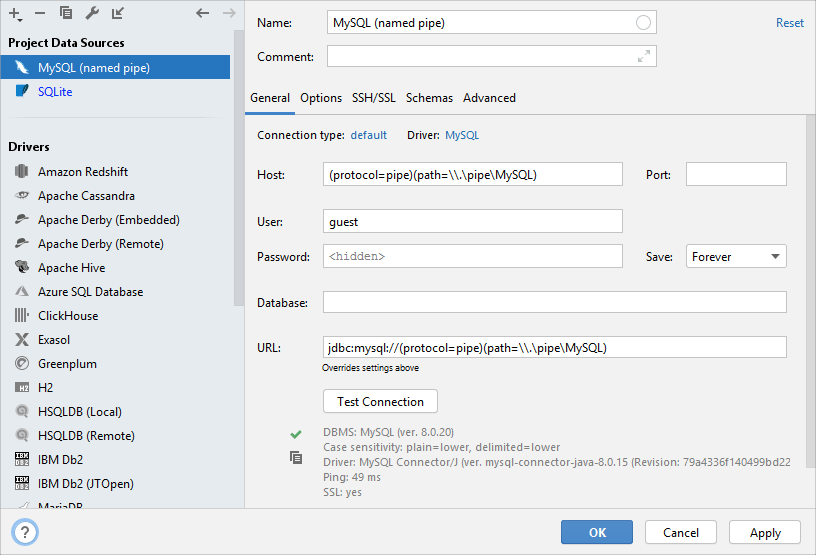
ホスト フィールドに、次のテキストを入力します:
(protocol=pipe)(path=\\.\pipe\MySQL)、ここでMySQLはパイプ名です。または、 接続タイプ リストで、 Unix ソケット を選択し、パイプへのパス \\.\pipe\MySQL を入力または選択します。
提供された詳細情報を使用してデータベース接続を確立できることを確認してください。 これを行うには、接続詳細セクションの下部にある 接続のテスト リンクをクリックしてください。

接続の問題が発生した場合は、 データベースに接続できません ページを参照してください。
(オプション) デフォルトでは、デフォルトのスキーマのみがイントロスペクトされ、使用可能になります。 他のスキーマも操作したい場合は、「スキーマ 」タブで、イントロスペクションの対象として選択します。
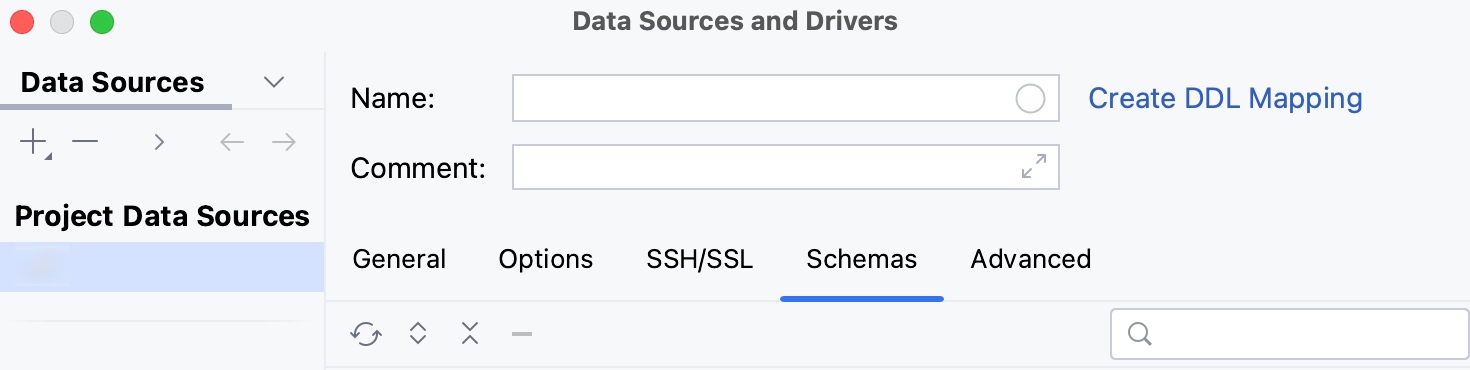
OK をクリックして、データソースを作成します。
データベース ツールウィンドウで新しいデータソースを見つけます。
データベース ツールウィンドウの詳細については、対応する リファレンストピックを参照してください。
RustRover でデータベースオブジェクトを操作する詳細については、 データベースオブジェクト を参照してください。
クエリを作成して実行するには、データソースをクリックし、 F4 を押して既定の クエリコンソール を開きます。
データベースオブジェクトのデータを表示・編集するには、オブジェクトをダブルクリックして データエディターとビューアー を開きます。