JavaScript
RustRover を使用すると、 JavaScript を使って最新の Web、モバイル、デスクトップアプリケーションを開発できます。
JavaScript 対応のコーディング支援には、キーワード、ラベル、変数、パラメーター、関数の 補完、 エラーと構文ハイライト 、フォーマット、 コードインスペクション、 クイックフィックス 、さらに 一般的および JavaScript 固有のリファクタリングが含まれます。 RustRover は JavaScript リンター および Flow 型チェッカー とも統合されています。
組み込みのデバッガーを使用すると、クライアント側とサーバー側の両方のコードをデバッグでき、 対話的なデバッガーコンソールで JavaScript コードスニペットを実行することもできます。 RustRover は、 Chrome または Chrome ファミリーの他のブラウザーでのみ JavaScript のデバッグをサポートすることに注意してください。 Chrome での JavaScript のデバッグ から詳細を参照してください。
RustRover は、 Jest、 Karma、 Protractor、 Cucumber、 Mocha テストフレームワークと統合します。 RustRover は、テストの実行とデバッグ、テストとサブジェクト間、または失敗したテストと問題の原因となったコード断片間のナビゲーションもサポートします。
このページには、Web アプリケーションを作成してデバッグおよびテストする方法を段階的に説明する短いスタートガイドが用意されています。
始める前に
設定で JavaScript ベースプラグインが有効になっていることを確認します。 Ctrl+Alt+S を押して設定を開き、 を選択します。 インストール済み タブをクリックします。 検索フィールドに JavaScript ベースと入力します。 プラグインの詳細については、 プラグインの管理を参照してください。
新しいアプリケーションを作成する
RustRover は基本的な JavaScript プロジェクトを作成できるため、最小限の構成でプロジェクトをセットアップできます。 生成されたプロジェクトには、 console.log() ウェルカムメッセージを含む package.json ファイルと index.js ファイルが含まれており、さらにサンプル Web アプリケーションを生成することもできます。
デフォルトで RustRover は Git リポジトリを自動作成し、 生成したソースを Git 管理下に置きます。
ようこそ 画面で 新規プロジェクト をクリックするか、メインメニューから を選択します。 新規 プロジェクト ダイアログが開きます。
左側のペインで、次のオプションのいずれかを選択します。
Bootstrap
HTML 5 ボイラープレート
React
React Native
Angular、Node.js、Vue.js のプロジェクトオプションを表示するには、対応するプラグインをインストールして有効にします。
右側のペインで、 JavaScript を選択し、プロジェクト関連ファイルが保存されるフォルダーへのパスを指定します。
サンプル Web アプリケーションを生成するには、 オンボーディングのヒントを使用して playground プロジェクトを生成する チェックボックスを選択します。 RustRover は Vite テンプレートをベースにプロジェクトを作成し、スムーズなオンボーディングをサポートするヒントを提供します。
作成 をクリックしてください。
既存の JavaScript アプリケーションから始める
既存の JavaScript アプリケーションの開発を継続する場合は、RustRover で開いて 使用する JavaScript バージョンを選択し、ライブラリを構成します。 オプションで、 必要な npm 依存関係をダウンロードします。
すでにマシン上にあるアプリケーションソースを開く
ようこそ 画面で オープン をクリックするか、メインメニューから を選択します。 開いたダイアログで、ソースが保存されているフォルダーを選択します。
バージョン管理からアプリケーションのソースをチェックアウト
ようこそ 画面で リポジトリのクローン をクリックします。
あるいは、メインメニューから 、 、 を選択します。
メインメニューの Git の代わりに、プロジェクトに関連付けられている他のバージョン管理システムが表示される場合があります。 例: Mercurial または Perforce。
表示されるダイアログで、リストからバージョン管理システムを選択し、アプリケーションソースをチェックアウトするリポジトリを指定します。 詳細は プロジェクトのチェックアウト(クローン)を参照してください。
プロジェクトのセキュリティ
RustRover 外部で作成され、インポートされたプロジェクトを開くと、RustRover は未知のソースコードを含むプロジェクトの扱い方を選択できるダイアログを表示します。
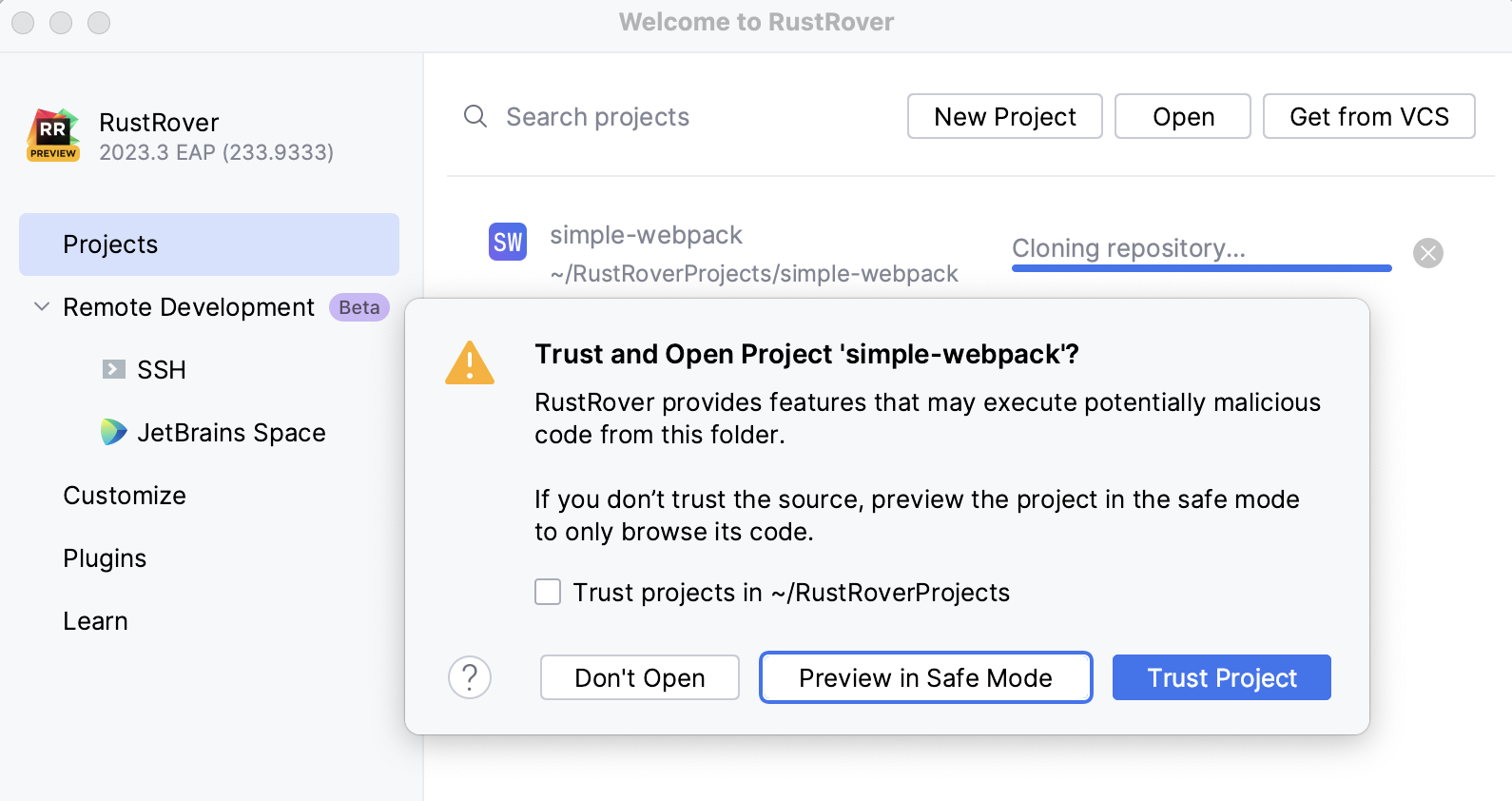
次のいずれかのオプションを選択します:
セーフモードでプレビュー: この場合、RustRover はプロジェクトをプレビューモードで開きます。 これは、プロジェクトのソースを参照することはできますが、タスクやスクリプトを実行したり、プロジェクトを実行 / デバッグしたりすることはできないことを意味します。
RustRover はエディター領域の上部に通知を表示し、 プロジェクトを信頼する… リンクをクリックしていつでもプロジェクトを読み込めます。
プロジェクトを信頼: この場合、RustRover はプロジェクトを開いてロードします。 これは、プロジェクトが初期化され、プラグインが解決され、依存関係が追加され、全ての RustRover 機能が利用可能になることを意味します。
開かない: この場合、RustRover はプロジェクトを開きません。
詳細については プロジェクトのセキュリティ を参照してください。
JavaScript 言語バージョンを選択する
信頼性が高く効率的なコーディング支援を得るには、プロジェクト内のすべての JavaScript ファイルでデフォルトで使われる言語バージョンを指定する必要があります。
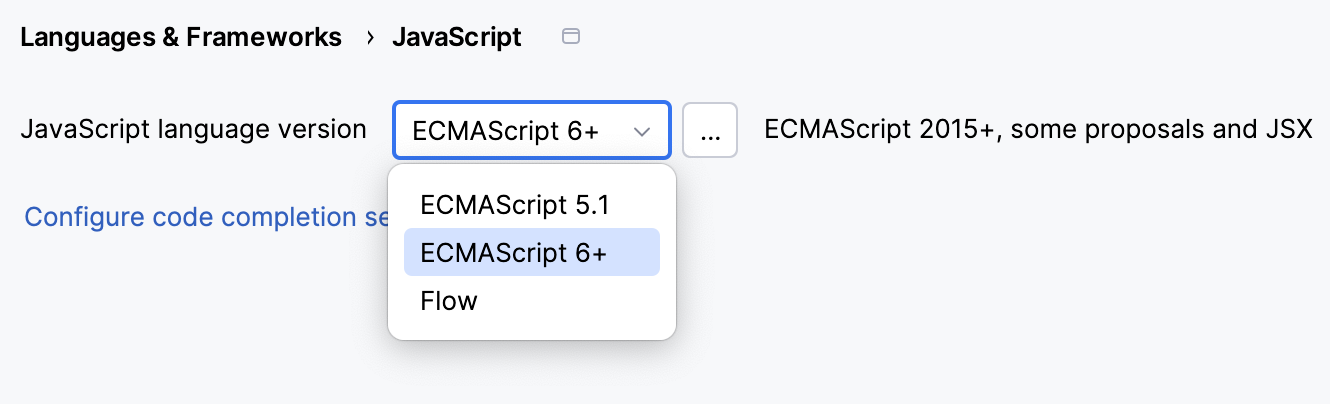
設定 ダイアログ (Ctrl+Alt+S) で、 に進みます。 JavaScript ページが開きます。
リストからサポートされている JavaScript 言語バージョンのいずれかを選択してください:
ECMAScript 6 以降 (英語): このバージョンでは、ECMAScript 2015-2020 で導入された機能と JSX 構文のサポート、および標準に対するいくつかの現在の提案が追加されています。
Flow(英語): このバージョンでは、Flow 構文がサポートされています。
複数の JavaScript バージョンを使用する
ECMAScript 5.1 と新しいバージョンの ECMAScript の両方を使用するアプリケーションに取り組んでいる場合、最も簡単な方法は、 JavaScript ページ () のリストからプロジェクト全体の最も高い言語バージョンを選択することです。
JavaScript ページで、 JavaScript 言語バージョン リストの横にある
 をクリックします。 JavaScript 言語バージョン ダイアログが開きます。
 をクリックして表示されるダイアログで、カスタム言語バージョンが必要なフォルダーを選択します。 RustRover は、選択したフォルダーが パス フィールドに表示される JavaScript 言語バージョン ダイアログに戻ります。
言語 リストから、選択したフォルダー内のファイルの言語バージョンを選択します。 プロジェクト内の他のすべての JavaScript ファイルでは、RustRover は JavaScript ページで選択されたバージョンを使用します。
JavaScript コードの JSX 構文
JavaScript コードで JSX 構文を使用している場合は、 ECMAScript 6+ を有効にします。
設定 ダイアログ(Ctrl+Alt+S )で、 に移動し、 JavaScript 言語バージョン リストから ECMAScript 6+ を選択します。
JSX 構文が誤って使用された場合に警告されるようにするには、 設定 ダイアログ(Ctrl+Alt+S )を開き、 に移動して、 JavaScript と TypeScript | 一般 ノードで JSX 構文の使用 インスペクションを有効にします。 検索フィールドを使用してインスペクションを見つけます。
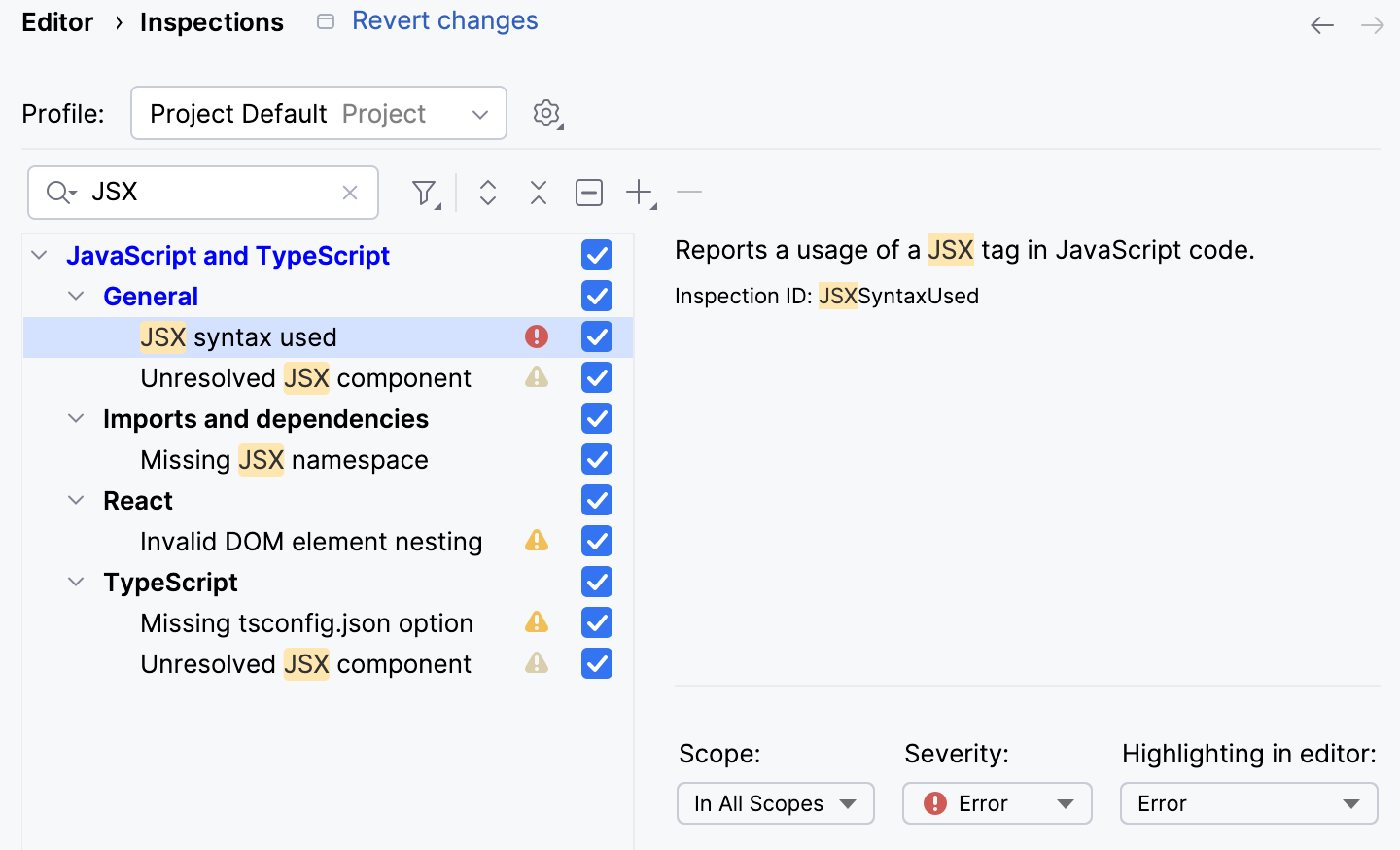
オプションで、インスペクションの重大度とスコープを構成します。 コードインスペクション から詳細を参照してください。
プロジェクトの依存関係をダウンロードする
アプリケーションでツール、ライブラリ、フレームワークを使用している場合は、必要なパッケージをダウンロードしてください。 プロジェクトの依存関係を管理するには、 npm、 Yarn 1 、または Yarn 2 を使用できます。詳細は npm and Yarn を参照してください。
空のプロジェクトにパッケージをインストールする
コマンドライン シェルまたは埋め込み ターミナル (Alt+F12 )で、次を入力してください:
npm install <package name>。
すでにプロジェクトに package.json ファイルがある場合
エディターまたは プロジェクト ウィンドウ名 プロジェクト ツールウィンドウ(Alt+1 )で package.json ファイルを右クリックし、コンテキストメニューから 'npm install' の実行 を選択します。
または、 ターミナル Alt+F12 で
npm installを実行します。
プロジェクトの依存関係に合わせてコード補完を構成する
プロジェクトの依存関係にコード補完を提供するため、RustRover は node_modules ライブラリを自動的に作成します。 言語および IDE のコンテキストでは、 ライブラリはファイルまたはファイルのセットです。 これらのファイルの関数とメソッドは、RustRover が編集するプロジェクトコードから取得する関数とメソッドに加えて、RustRover の内部知識に追加されます。
インレイヒントを見る
インレイヒントはエディターに表示され、コードの可読性や移動を向上させるための追加情報を提供します。
パラメーターヒント
パラメーターヒントは、コードを読みやすくするためのメソッドや関数のパラメーター名を示します。 デフォルトでは、リテラルまたは関数式であるが名前付きオブジェクトではない値に対してのみ、パラメーターヒントが表示されます。

パラメーターのヒントを設定する
設定 ダイアログ(Ctrl+Alt+S )を開き、 に移動します。
パラメーター名 の JavaScript を展開します。
対応するチェックボックスを選択して、パラメーターヒントを表示するコンテキストを指定します。
プレビューには、設定で加えた変更がコードの見た目にどのように影響するかが表示されます。
一部のメソッドおよび関数では、RustRover はどのコンテキストでもパラメーターヒントを表示しません。 除外リスト… をクリックして、これらのメソッドと機能を表示したり、それらのパラメーターヒントを有効にしたり、リストに新しいアイテムを追加したりします。
任意のコンテキストで任意の値型のパラメーターヒントを非表示にするには、 パラメーター名 の JavaScript チェックボックスをオフにします。
戻り型のヒント
RustRover では、関数呼び出しや呼び出しチェーンで関数の戻り値の型を表示できます。
関数の戻り値の型ヒントは、 JSDoc コメントやコードの静的解析に基づいて推論されます。
メソッドチェーンで型ヒントを返すは、メソッド呼び出しが複数行に分かれており、少なくとも 2 つの異なる型を返す場合に表示されます。
メソッドチェーンの戻り値の型ヒントは、内部の RustRover エバリュエーターによって提供されます。
メソッドの戻り型のヒントを構成する
設定 ダイアログ(Ctrl+Alt+S )を開き、 に移動します。
タイプ で JavaScript ノードを展開し、 関数の戻り値の型 チェックボックスをオンにします。
メソッドチェーンで戻り値の型のヒントを表示するには、 メソッドチェーン ノードを展開し、 JavaScript チェックボックスを選択します。
プレビューには、設定で加えた変更がコードの見た目にどのように影響するかが表示されます。
型ヒント
型ヒントは、変数、フィールド、パラメーターの型を示します。 変数とフィールドの型は、その定義の横に表示されます。 パラメーターの型ヒントは関数呼び出しに表示されます。 型ヒントは、 JSDoc コメントまたはコードの静的解析から推論されます。
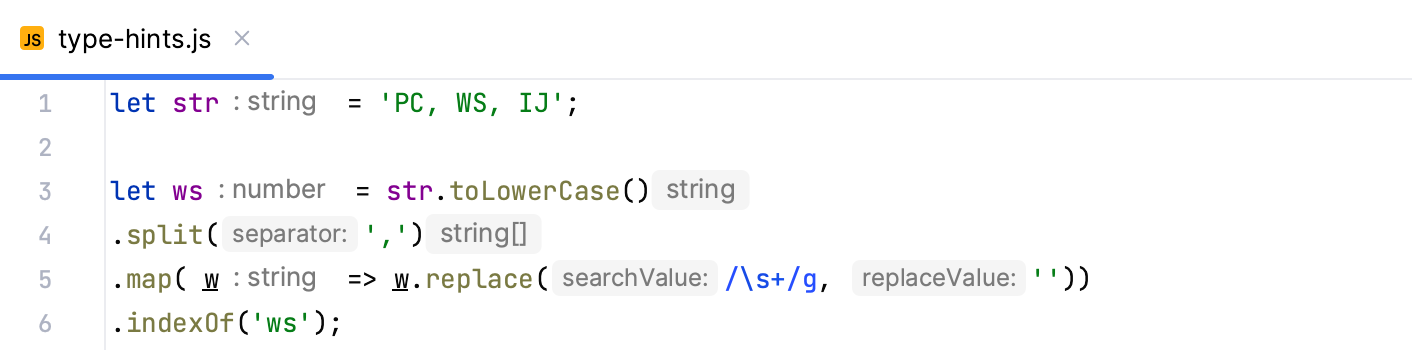
型ヒントを構成する
設定 ダイアログ(Ctrl+Alt+S )を開き、 に移動します。
カテゴリのツリーで、 を展開します。
型ヒントを表示するコンテキストを指定してください。
プレビューには、設定で加えた変更がコードの見た目にどのように影響するかが表示されます。
任意のコンテキストで任意の値の型のパラメーターパラメーターの型と戻り型のヒントを非表示にするには、 タイプ の JavaScript チェックボックスをオフにします。
Import ステートメントの追加
RustRover は、モジュール、クラス、コンポーネント、およびエクスポートされるその他のシンボルのためのインポートステートメントを生成できます。 インポートステートメントは、シンボルの作成時にその場で追加することも、後からインポートツールチップ、クイックフィックス、インテンションアクションを使用して追加することもできます。
RustRover は、 ES6または CommonJSスタイルのインポート文を生成できます。 RustRover はインポート文のスタイルを自動で決定するか、必要なスタイルを選択できるポップアップを表示します。
RustRover がファイル内で使用すべき構文を自動で判断できない場合は、ES6 構文と CommonJS 構文のいずれかを選択できるポップアップが表示されます。
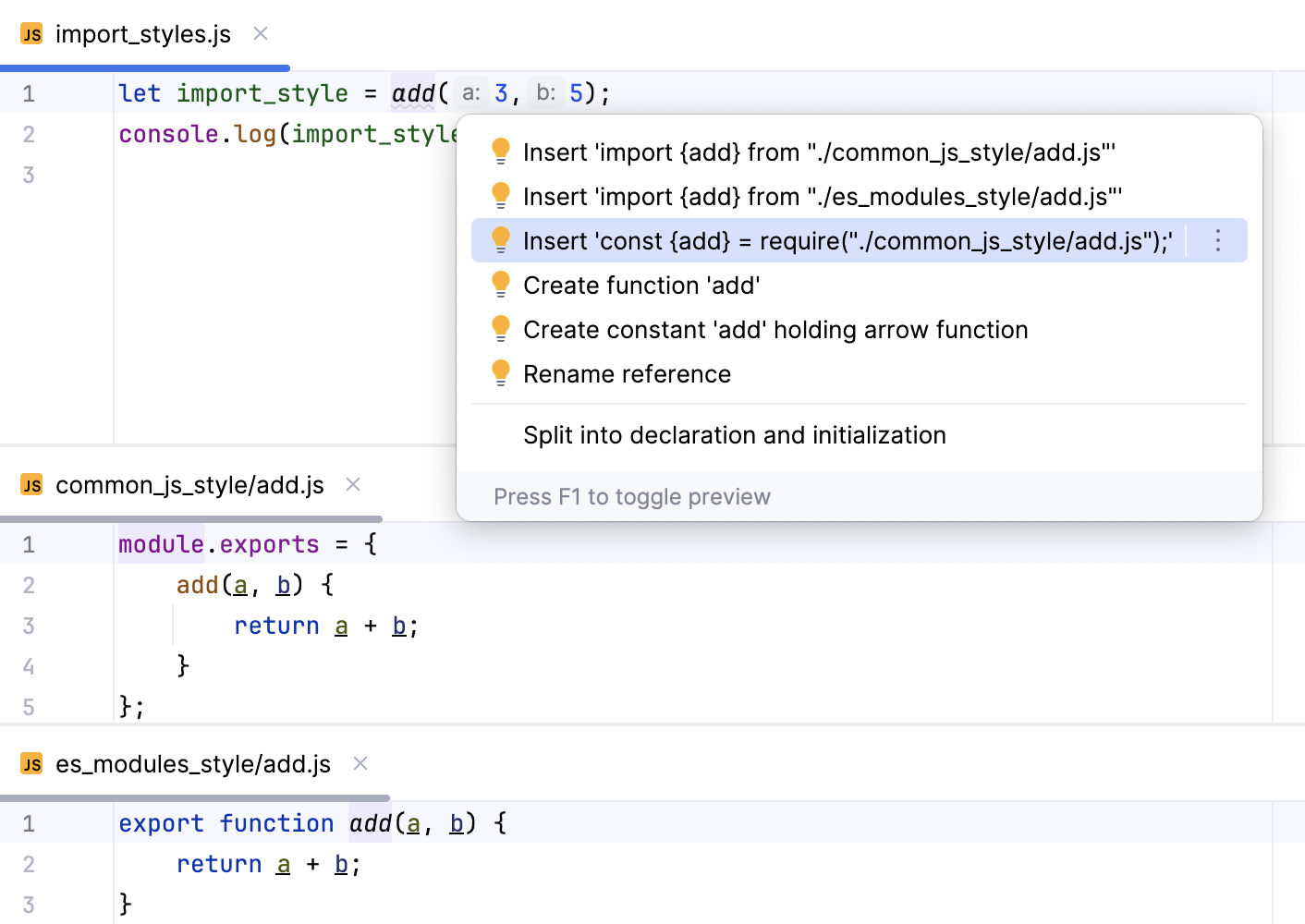
コード補完に ES6 インポート文を常に自動的に追加するには、 設定 ダイアログ (Ctrl+Alt+S) を開き、 に移動して、 TypeScript/JavaScript 領域の JavaScript のインポートを自動的に追加する チェックボックスを選択します。
ES6 インポートステートメントを追加する
インポートステートメントは、シンボルの作成時にその場で追加することも、後からインポートツールチップ、クイックフィックス、インテンションアクションを使用して追加することもできます。
プロジェクトから ES6 モジュールであるファイル、または ES インポートステートメントがすでに含まれているファイルにシンボルをインポートする場合、RustRover はシンボルの補完時に ES6 インポートを自動的に挿入します。
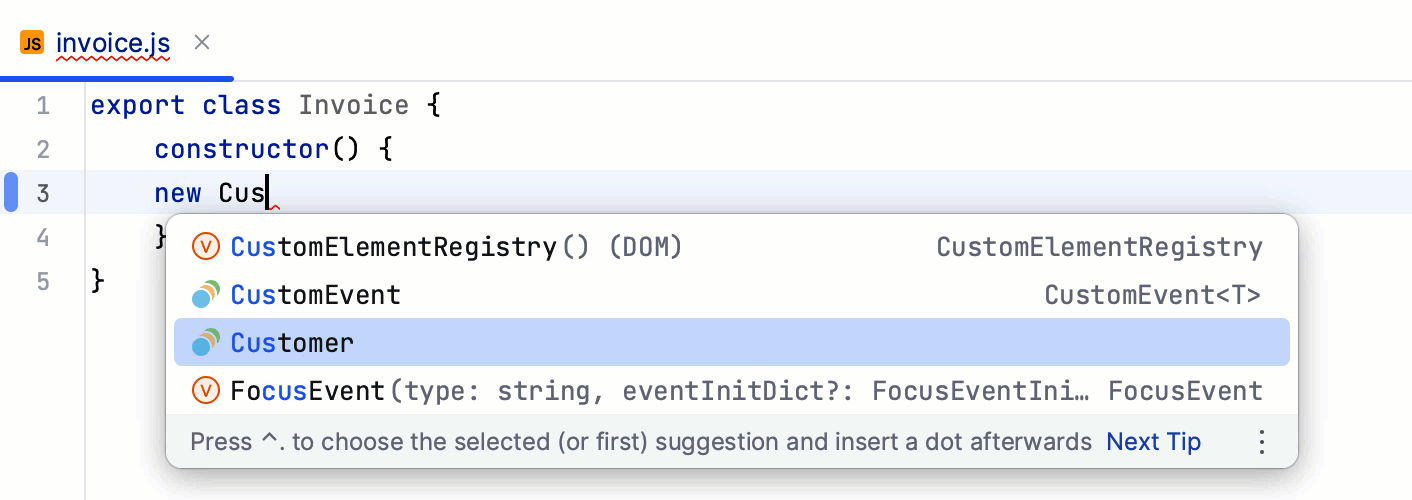
未解決のシンボルにカーソルを合わせると、自動インポートのツールチップが表示され、インポート文を追加するように提案されます。
提案を受け入れるには、 Alt+Enter を押してください。

ツールチップを無効にするには、エディターの右上隅にあるインスペクションウィジェットにカーソルを合わせ、
 をクリックして、 自動インポートツールチップを表示 オプションのチェックを外します。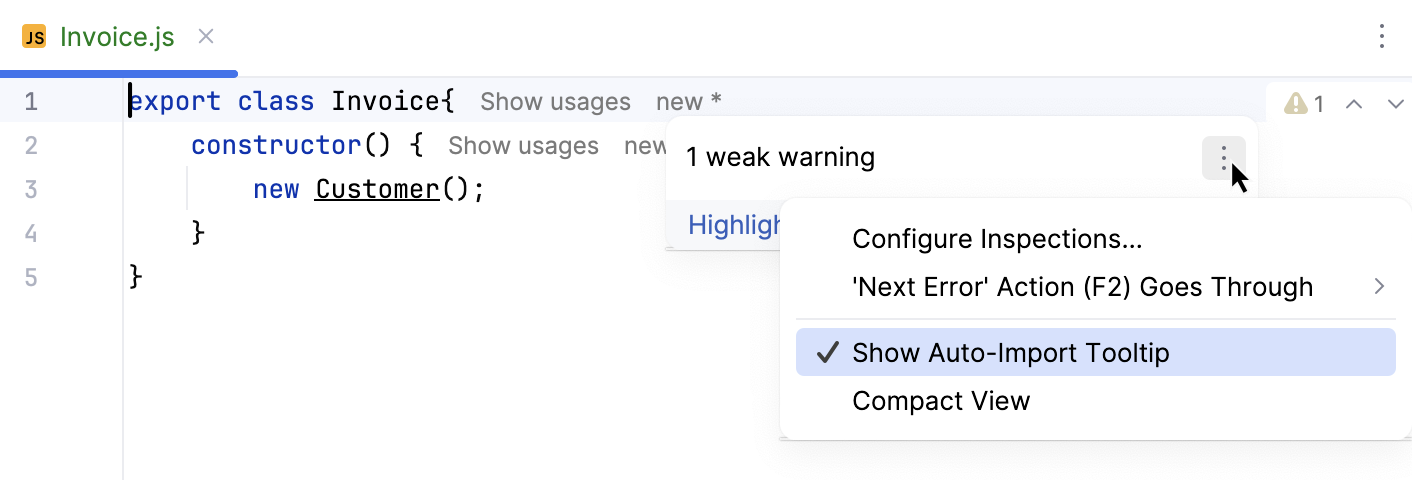
以前の JavaScript バージョンの場合や 補完時の自動インポートが無効な場合 、RustRover はシンボルを未解決としてマークし、エラーの説明と推奨されるクイックフィックスを表示するポップアップを表示します:
提案を受け入れるには、 Alt+Shift+Enter を押してください。
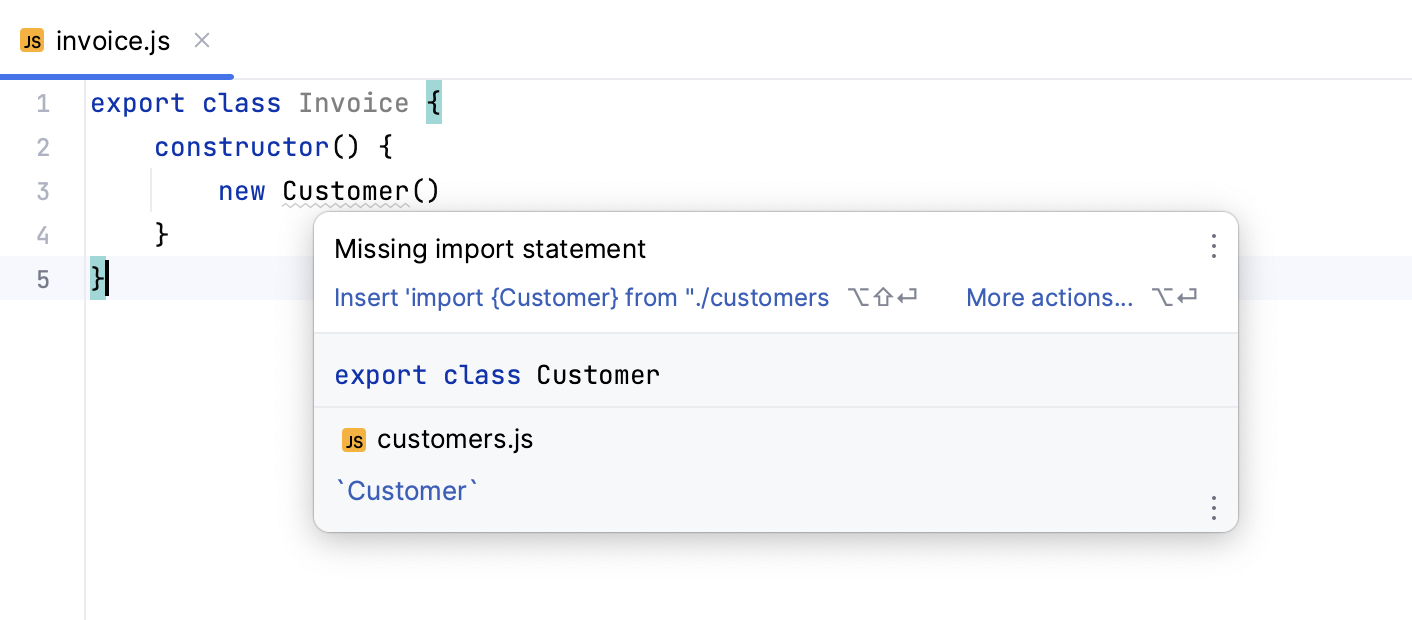
または、 Alt+Enter を押します。
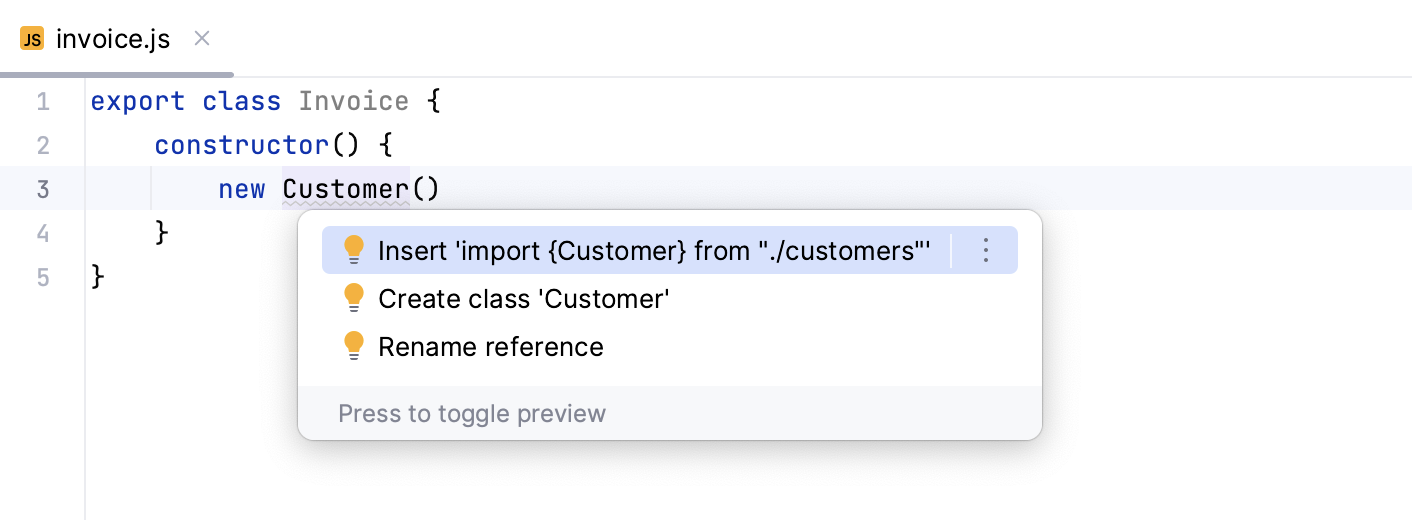
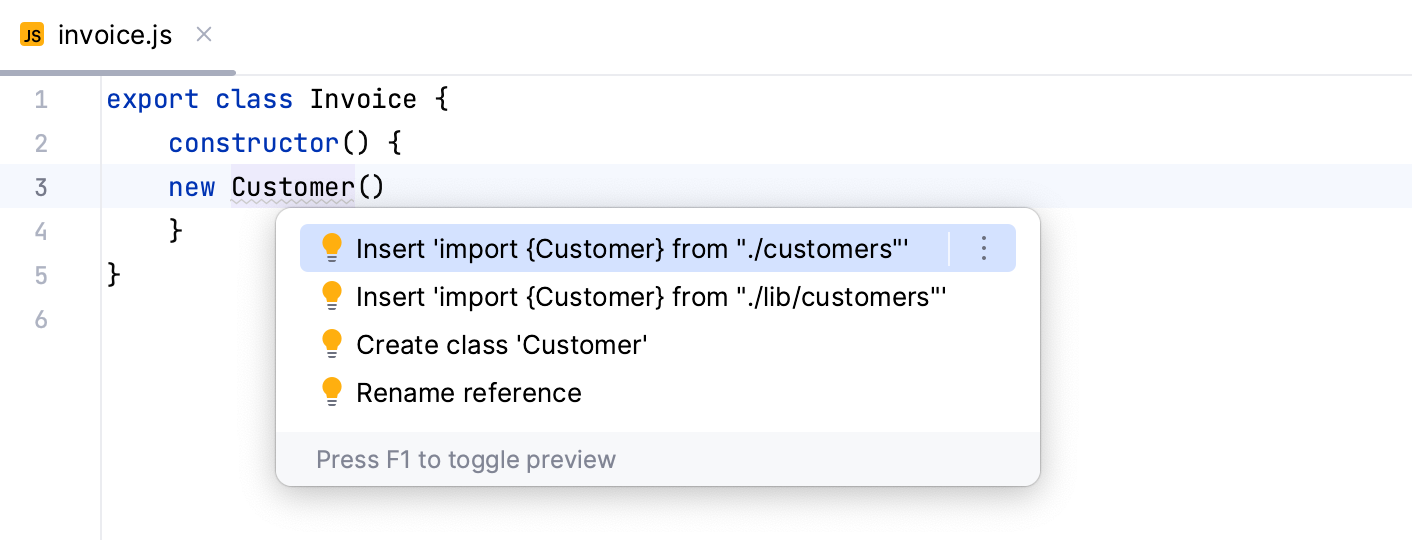
インポート元が複数ある場合は、RustRover が候補リストを表示します:

RustRover はプロジェクトの依存関係で定義されたシンボルのインポートステートメントも生成できます。 自動インポートは、 TypeScript 定義ファイル(英語)を含むパッケージ(moment(英語) や redux(英語) など)や ES モジュールとして記述されたソースのシンボルに対して機能します。
現在のファイルにすでに ES6 インポートステートメントが含まれている場合、RustRover は ES6 スタイルで新しいインポートを挿入します。
CommonJS(必須)インポートステートメントを追加する
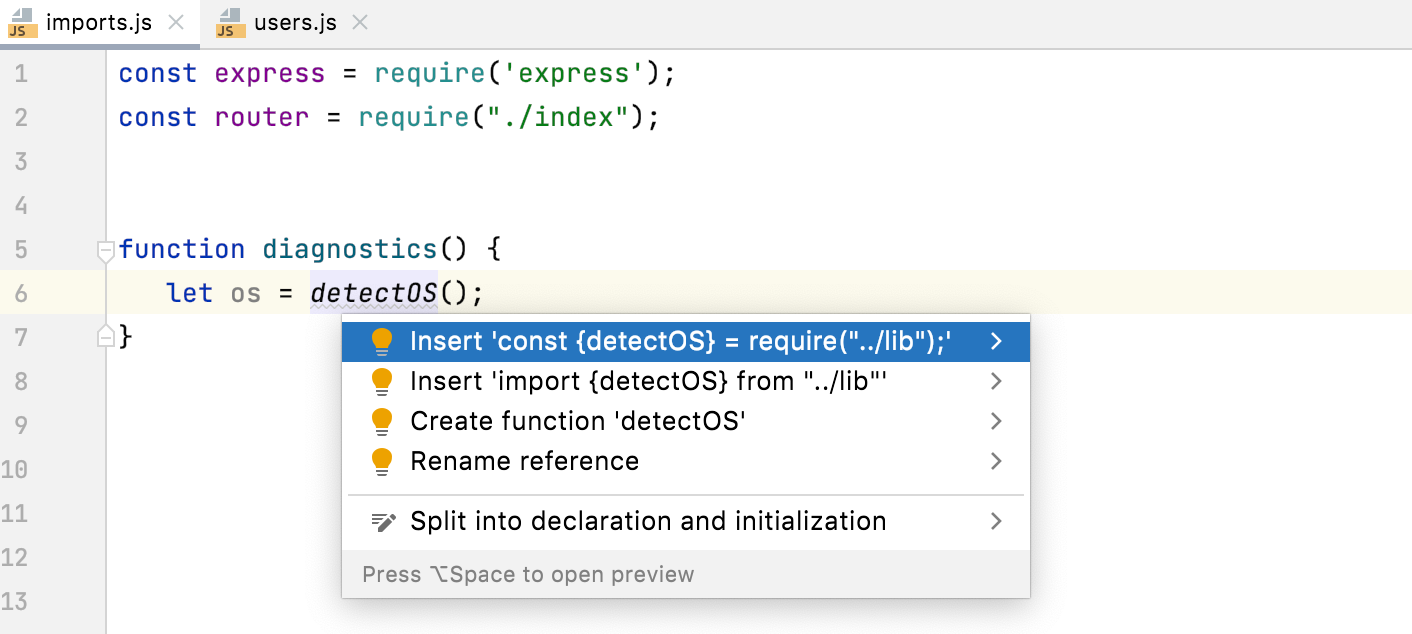
プロジェクトからすでに CommonJS モジュール(require ステートメントまたは module.export を使用)であるファイルにシンボルをインポートする場合、RustRover はシンボルの補完時に CommonJS インポートを自動的に挿入します。

あるいは、インポートするシンボルにキャレットを置き、 Alt+Enter を押して、CommonJS (require) インポートスタイルのクイックフィックスを選択します。
import defer ステートメントを追加する
RustRover は JavaScript コンテキストでの import defer 構文をサポートしており、コード補完、エラーハイライト、 import ステートメントのライブテンプレート、使用状況の検索を提供します。
import.defer 構文もサポートされています。
インポートソースステートメントを追加する
RustRover は JavaScript コンテキストでの import source 構文をサポートしており、コード補完、エラーハイライト、 import ステートメントのライブテンプレート、使用状況の検索を提供します。
import.source 構文もサポートされています。
自動インポートを構成する
コード補完に ES6 インポート文を常に自動的に追加するには、 設定 ダイアログ (Ctrl+Alt+S) を開き、 に移動して、 TypeScript/JavaScript 領域の JavaScript のインポートを自動的に追加する チェックボックスを選択します。
importステートメントの外観を構成するには、 設定 ダイアログ (Ctrl+Alt+S) を開き、 に移動して、 インポート タブのコントロールを使用します。
構文ハイライトを構成する
好みや習慣に合わせて JavaScript 対応の構文ハイライトを設定できます。
設定 ダイアログ (Ctrl+Alt+S) で、 に進みます。
配色を選択し、デフォルトから継承されたハイライト設定を受け入れるか、カスタマイズします。
コードの整形
RustRover では、現在の コードスタイルスキームに従って JavaScript コードを整形できます。
また、 .editorconfig でフォーマット設定を指定したり、 Prettier を使用することもできます。
デコレーター
デコレータの再フォーマット時に、それぞれの直後に改行を挿入しないよう抑制することが重要な場合があります。
デコレータには次のフォーマットオプションがあります:
折り返さない
このオプションを選択すると、装飾文字を使用して行を再フォーマットする際に、折り返しは適用されません。
長い場合は折り返す
このオプションを選択すると、行が右余白を超えた場合に折り返されます。
右余白は、 次でハードラップ フィールドで 設定 | エディター | コードスタイル | JavaScript | 折り返しと波括弧 内に定義されています。 行が指定された数値を超えると、折り返されます。
長い場合は切り捨てる
このオプションを選択すると、デコレータが右余白を超えた場合、各行に一つずつフォーマットされます。
常に折り返す
このオプションを選択すると、すべてのデコレータが各行に一つずつフォーマットされます。
ブラウザーで JavaScript を実行する
エディターで、JavaScript リファレンスを使用して HTML ファイルを開きます。 この HTML ファイルは、必ずしもアプリケーションの開始ページを実装するものである必要はありません。
次のいずれかの操作を行います:
メインメニューから を選択するか、 Alt+F2 を押します。 次にリストから目的のブラウザーを選択します。
コードの上にカーソルを置くと、ブラウザーのアイコンバー


 が表示されます。 目的のブラウザーを示すアイコンをクリックします。
JavaScript のデバッグ
RustRover は、 Chrome または Chrome ファミリーの他のブラウザーで動作するクライアント側 JavaScript コード用の組み込みデバッガーを提供します。 RustRover を使用すると、組み込みサーバー、外部サーバー、リモートサーバー上で実行されている JavaScript アプリケーションをデバッグできます。 詳細については、 Chrome での JavaScript のデバッグ を参照してください。