クエリファイル
データベースツールおよび SQL プラグインを有効にする
この機能は、RustRover でデフォルトでバンドルされ有効になっている データベースツールおよび SQL プラグインに依存しています。 関連機能が利用できない場合は、プラグインを無効化していないことを確認してください。
Ctrl+Alt+S を押して設定を開き、 を選択します。
インストール済み タブを開き、 データベースツールおよび SQL プラグインを見つけて、プラグイン名の横にあるチェックボックスを選択します。
概要
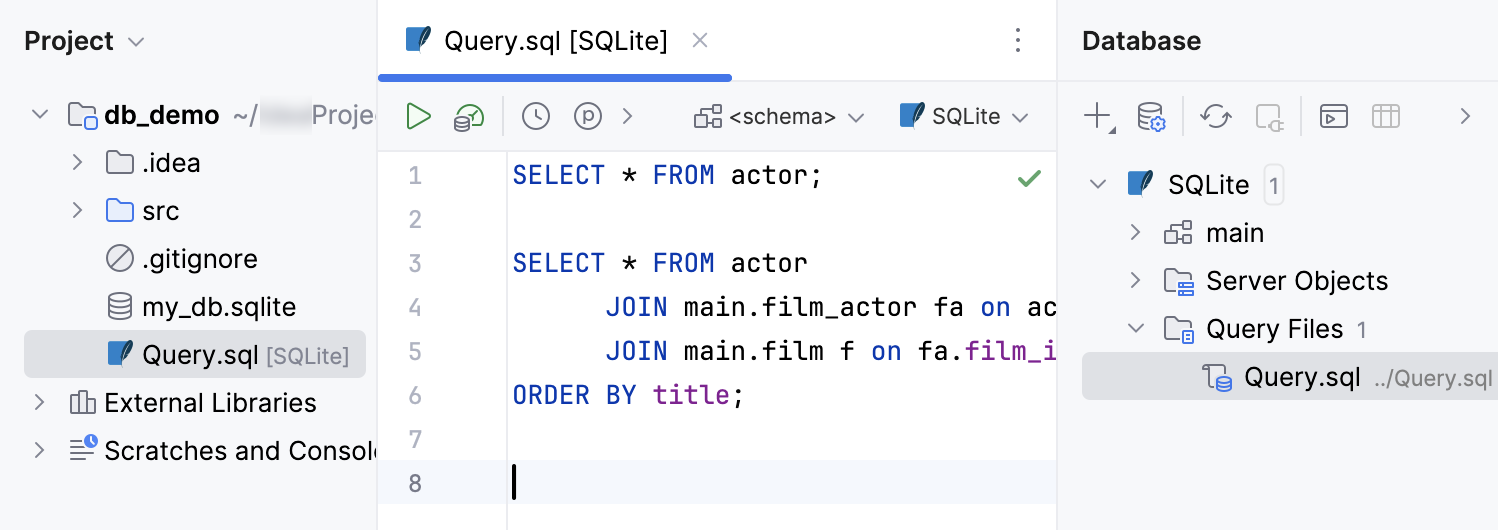
クエリファイルsは、IDE でデータソース用に作成し、IDE プロジェクトに保存できる SQL ファイルと JS ファイルです。 クエリファイルs では、SQL ステートメントを記述、実行、保存できます。 クエリファイル を 現在のプロジェクトディレクトリに保存するように選択した場合、そのファイルはプロジェクトコンテキストに含まれます。 また、たとえばタスクで一般的な SQL ステートメントの保存場所としてファイルが必要な場合など、クエリファイルを任意のデータソースから切り離すこともできます。
クエリファイルs のクエリ結果の操作の詳細については、 クエリ結果 を参照してください。
ツールバーのデータソースドロップダウンで、 クエリファイルを別のデータソースに関連付けることができます。
ロケーション
クエリファイルを 作成する時に、その保存場所を指定できます。 クエリファイルが 現在のプロジェクトディレクトリやプロジェクトに添付されたディレクトリに保存されている場合、 プロジェクト ウィンドウ名 プロジェクト ツールウィンドウ(Alt+1 )で見つけることができます。
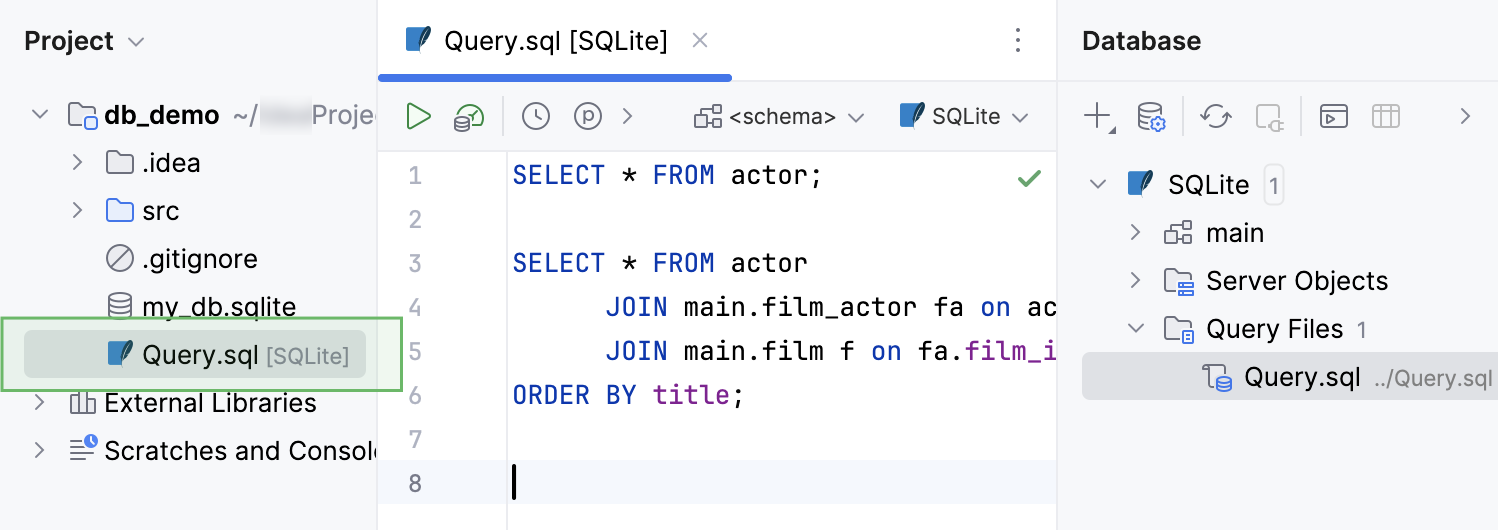
新しい クエリファイル を別の場所に保存するには、クエリファイル を作成する際にディレクトリを指定してください。 既存のクエリファイルを別のディレクトリへ移動することもできます。
コードエディター
コードエディターは、 解決モードおよびコーディング支援機能を利用し、SQL ステートメントを作成して関連データソースに対して実行する場所です。
コードエディターコントロールでコードエディターのツールバーコントロールを見つけます。 エディタの基本でエディターについて詳しくご確認ください。
SQL ステートメントの実行
ステートメントを実行すると、 サービス ツールウィンドウが開きます。 サービス ツールウィンドウには、利用可能な接続セッション、 出力 タブ、 結果 タブが表示されます。
実行されたステートメントがデータ (
SELECTなど) を取得する場合、結果は修飾されたテーブル名のタイトルを持つ 結果 タブに表示されます。 結果タブのカスタムタイトルの作成の詳細については、「結果のあるタブにカスタムタイトルを使用する 」を参照してください。実行されたステートメントがデータを取得しない場合、結果が「出力 」タブに表示されます。
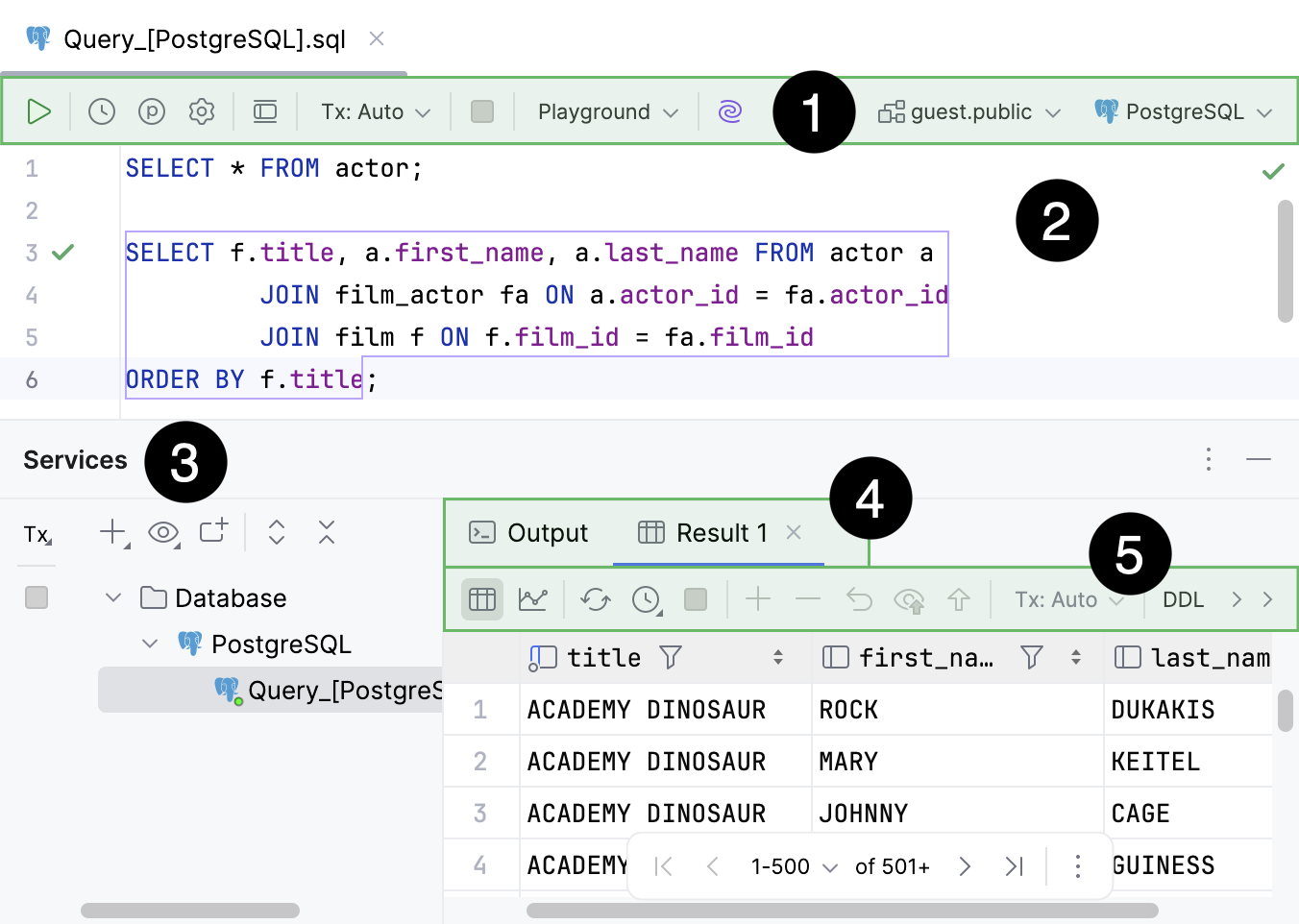
コードエディターのツールバー。
。
サービス ツールウィンドウ。
出力および 結果タブ。 結果 タブがアクティブです。
結果タブのツールバー。
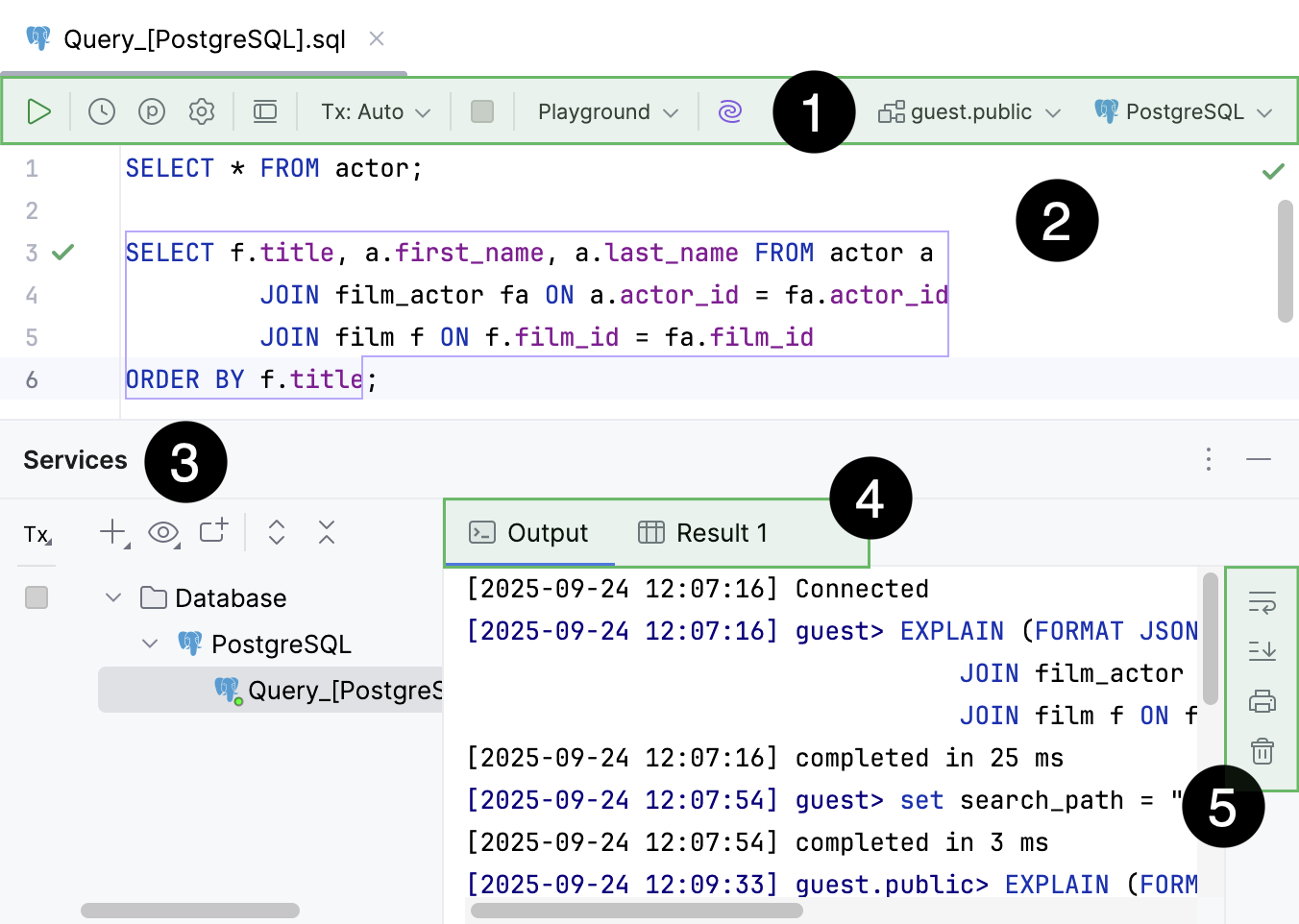
コードエディターのツールバー。
。
サービス ツールウィンドウ。
出力および 結果タブ。 出力 タブがアクティブです。
出力タブの右側のツールバー。
クエリファイルを作成する
クエリファイルを作成するには、 データベース ツールウィンドウで次のいずれかのアクションを使用します。
データソースを選択し、メインメニューから を選択してください。
データソースを右クリックし、 を選択します。
データソースを選択し、 Alt+Insert を押して、 クエリファイル を選択します。
クエリファイルを開く
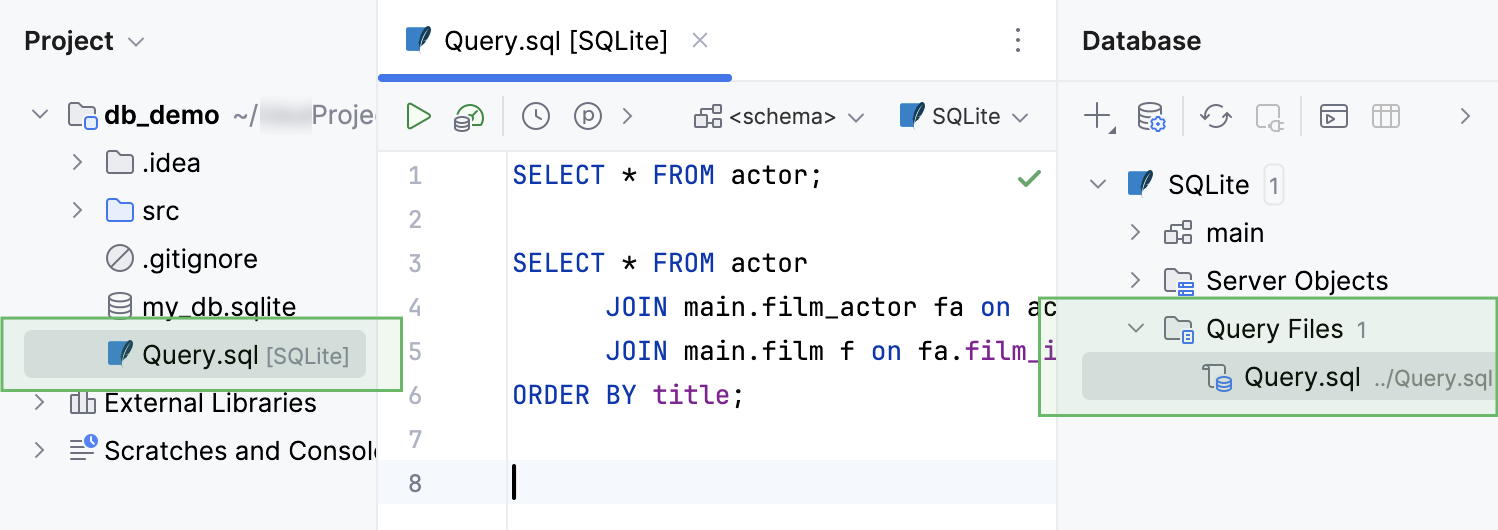
プロジェクト ウィンドウ名 プロジェクト ツールウィンドウ(Alt+1 )で、開きたいクエリファイルに移動してダブルクリックします。
データベース ツールウィンドウでデータソースノードを展開し、次に クエリファイル フォルダーを展開して開きたいクエリファイルをダブルクリックします。
クエリファイルの名前を変更する
クエリファイル の名前を変更するには、次のいずれかを実行してください:
クエリファイルタブを右クリックし、 ファイル名の変更 を選択します。
プロジェクト ウィンドウ名 プロジェクト ツールウィンドウ(Alt+1 )で:
ファイルの場所へ移動してください。 デフォルトでは、ファイルツリーの最上位にあります。
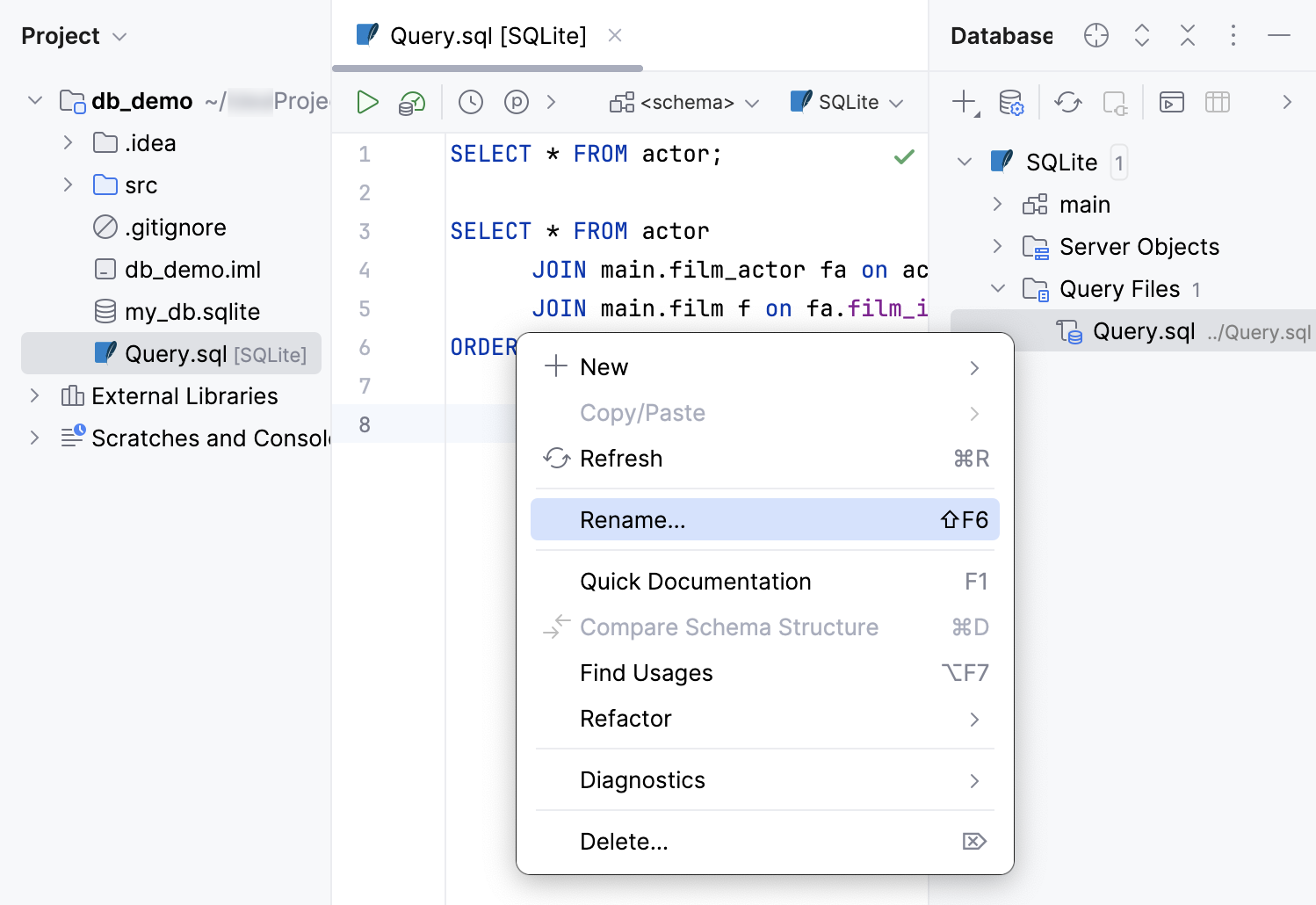
ファイルを右クリックして、 名前変更 (Shift+F6) を選択します。
データベース ツールウィンドウで:
データソースノードと クエリファイル フォルダーを展開します。
クエリファイルを右クリックし、 名前変更 (Shift+F6 )を選択します。
クエリファイルを削除する
プロジェクト ウィンドウ名 プロジェクト ツールウィンドウ(Alt+1 )で:
削除したいクエリファイルに移動します。
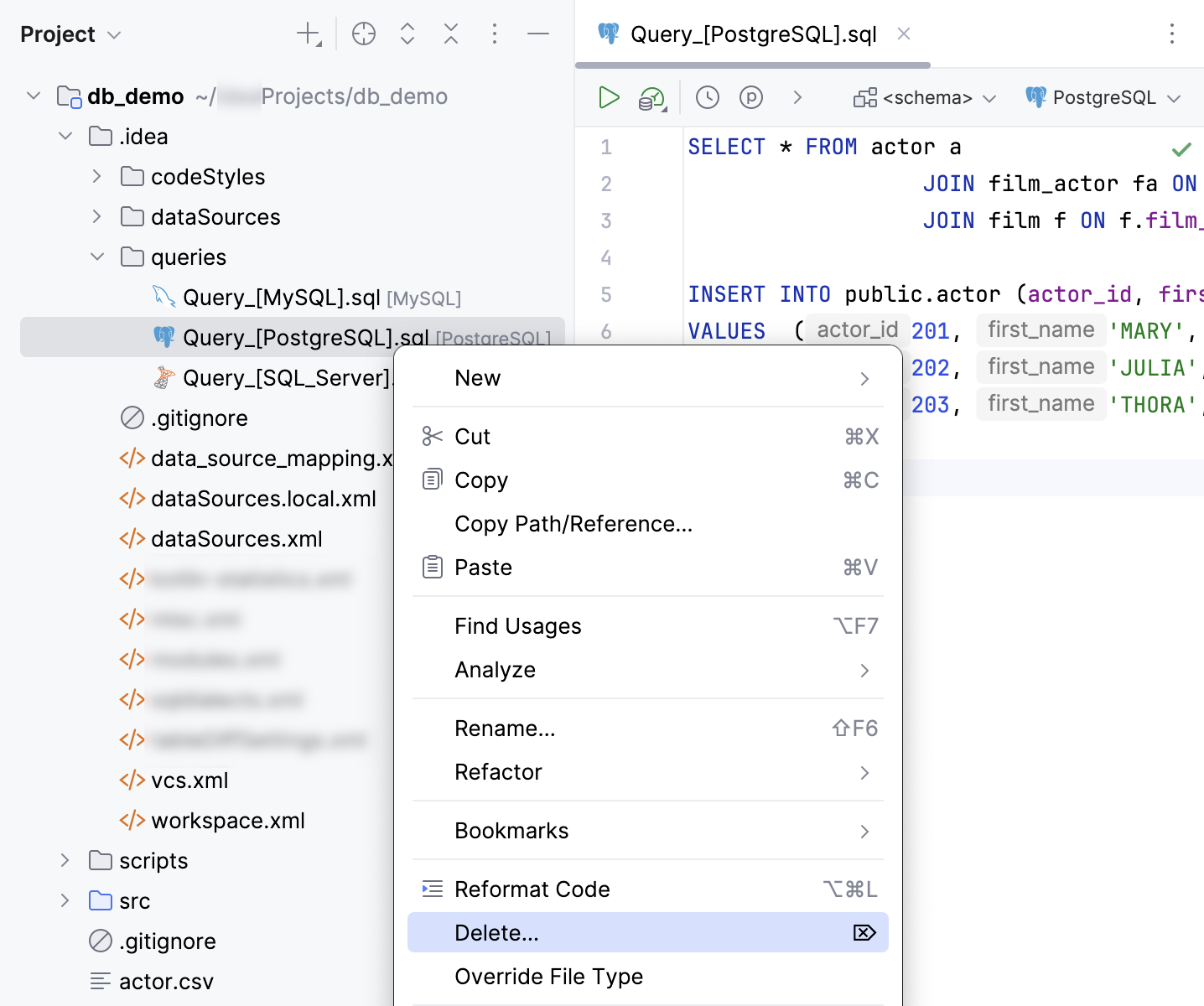
クエリファイルを右クリックして、 削除 を選択します。 または、「Delete 」を押します。
データベース ツールウィンドウで:
データソースノードを展開し、次に クエリファイル フォルダーを展開します。
クエリファイルを右クリックし、 削除 (Delete )を選択します。
クエリファイルにデータソースを添付する
クエリファイル にデータソースを添付するには、次の手順を実行してください:
コードエディターで:
クエリファイルのツールバーでデータソースのドロップダウンをクリックしてください。
すべて サブメニューに移動し、クエリファイルを関連付けるデータソースを選択します。
データベース ツールウィンドウで:
クエリファイルに移動して選択します。
クエリファイルを右クリックして、 データソースのアタッチ を選択します。
クエリファイルを関連付けるデータソースを選択します。
RustRoverは選択したデータソースとクエリファイルを自動的に関連付けます。 関連付け後、クエリファイル の名前は変わらず、データソースが クエリファイル の名前の近くに プロジェクト ウィンドウ名 プロジェクト ツールウィンドウで表示されます。
クエリファイル参照
クエリファイルのコンテキストメニューやツールバーボタンに関する情報は、 コードエディターのヒントとリファレンス トピックを参照してください。
エディターの基本 のコードエディターについて詳しくはこちらを参照してください。