リファクタリング
リファクタリング(英語)は、新しい機能を作成せずにソースコードを改善するプロセスです。 リファクタリングは、コードを安定させ、 dry(英語) に保ち、保守を容易にできます。
リファクタリングの呼び出し
リファクタリングするアイテムを選択します。 エディターで プロジェクト ツールウィンドウまたは式 / シンボルでファイル / フォルダーを選択できます。
選択可能なリファクタリングのリストを開くには、 Ctrl+Alt+Shift+T を押します。
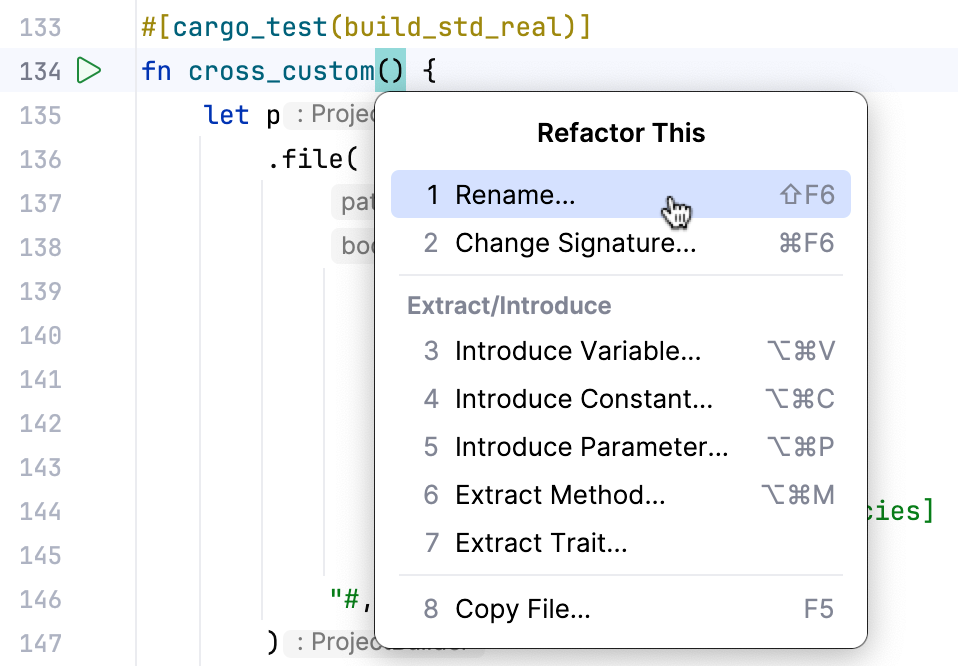
または、特定のリファクタリング用のキーボードショートカットを使用することもできます。
また、 マルチキャレット選択を行うことで、 フィールドのカプセル化、 静的メンバーの移動、 委譲の抽出、 インターフェースの抽出、 スーパークラスの抽出 など、より幅広いリファクタリング操作を実行できます。 この機能を利用するには、リファクタリングを適用したい各メンバーにキャレットを置いてください。IDE は、リファクタリングダイアログでそれらのメンバーを自動的に事前選択し、チェックします。
リファクタリングを元に戻す必要がある場合は、 Ctrl+Z を押します。
リファクタリングの変更をプレビューする
一部のリファクタリングでは、RustRover で変更を適用する前に変更内容をプレビューできます。
Ctrl+Alt+Shift+T を押してリファクタリングを呼び出し、リストから目的のリファクタリングを選択します。
リファクタリングプレビュー ダイアログで プレビュー をクリックすると、潜在的な変更 (リファクタリングが実行される使用箇所のリスト) が表示されます。
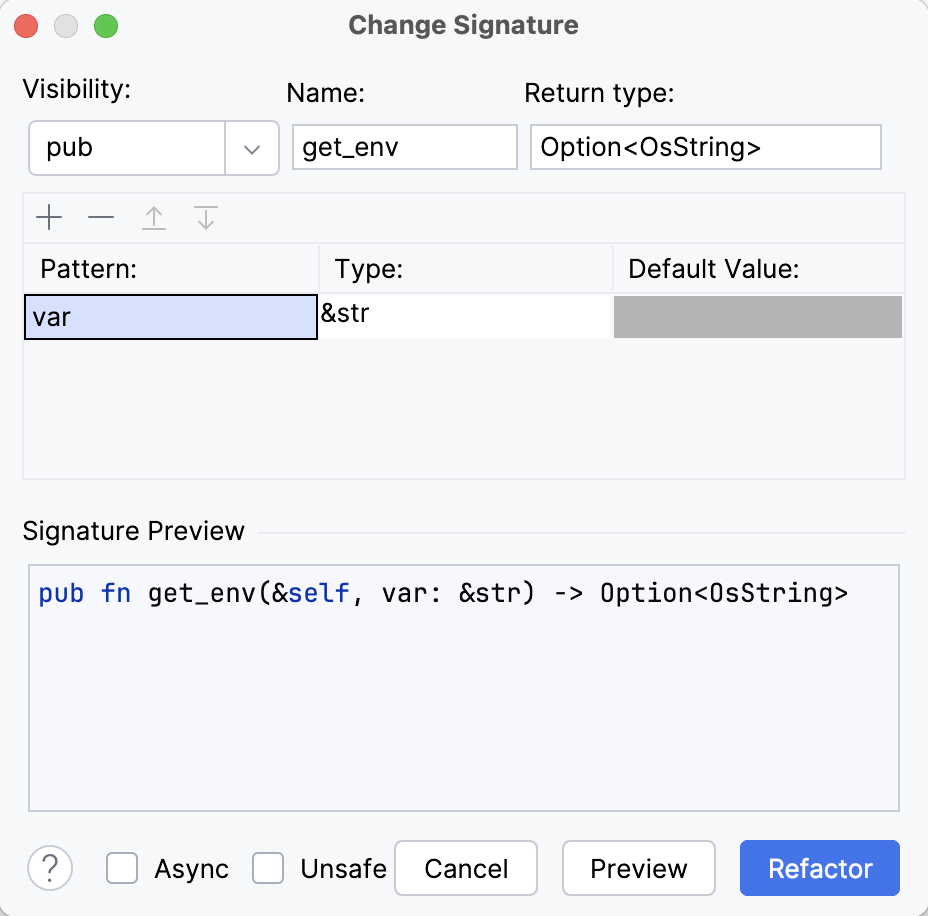
開いた 検索ツールウィンドウで、行われる変更を確認します。 Delete を除外したり、不要と思われる Ctrl+X の変更を削除したりできます。
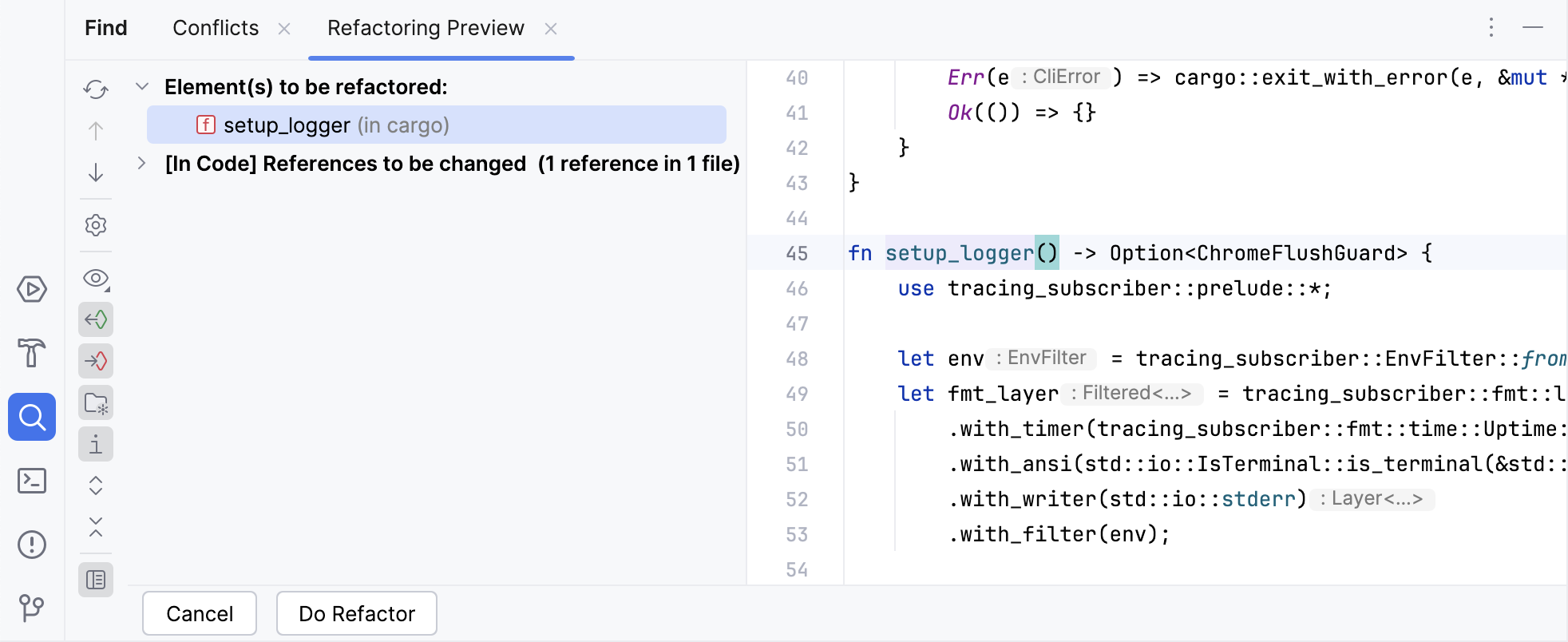
リファクタリング実行 をクリックして、変更を続行します。
競合の解決
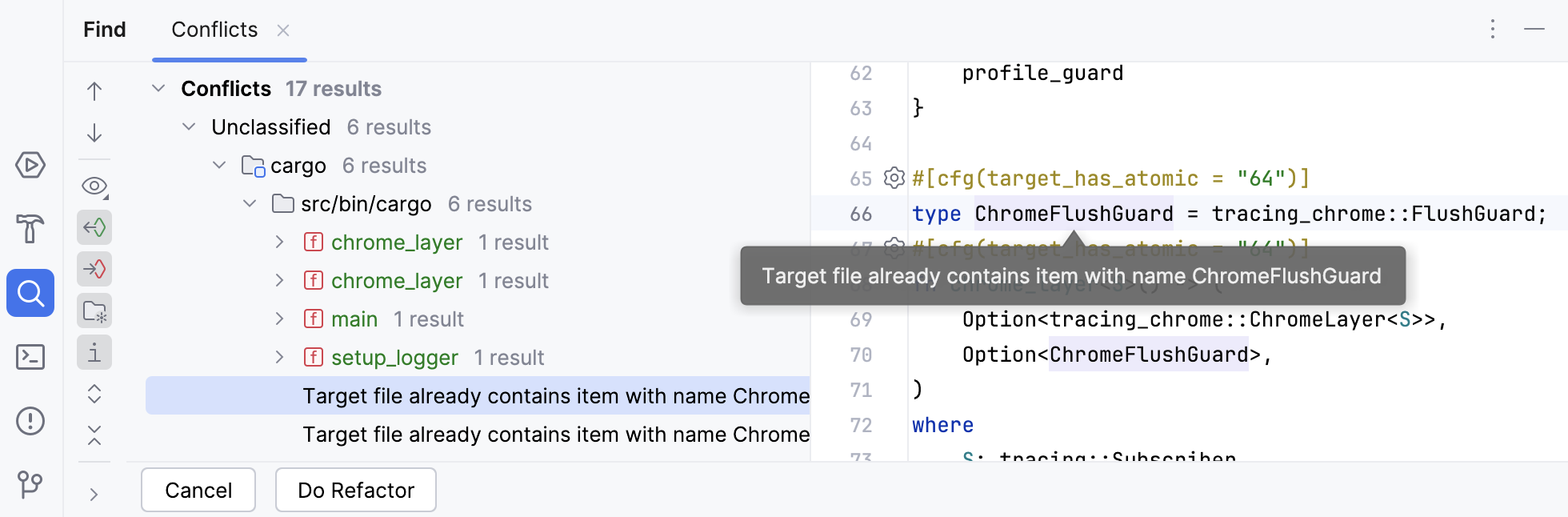
RustRover がリファクタリングで問題を検出した場合、競合のリストと簡単な説明付きのダイアログを開きます。
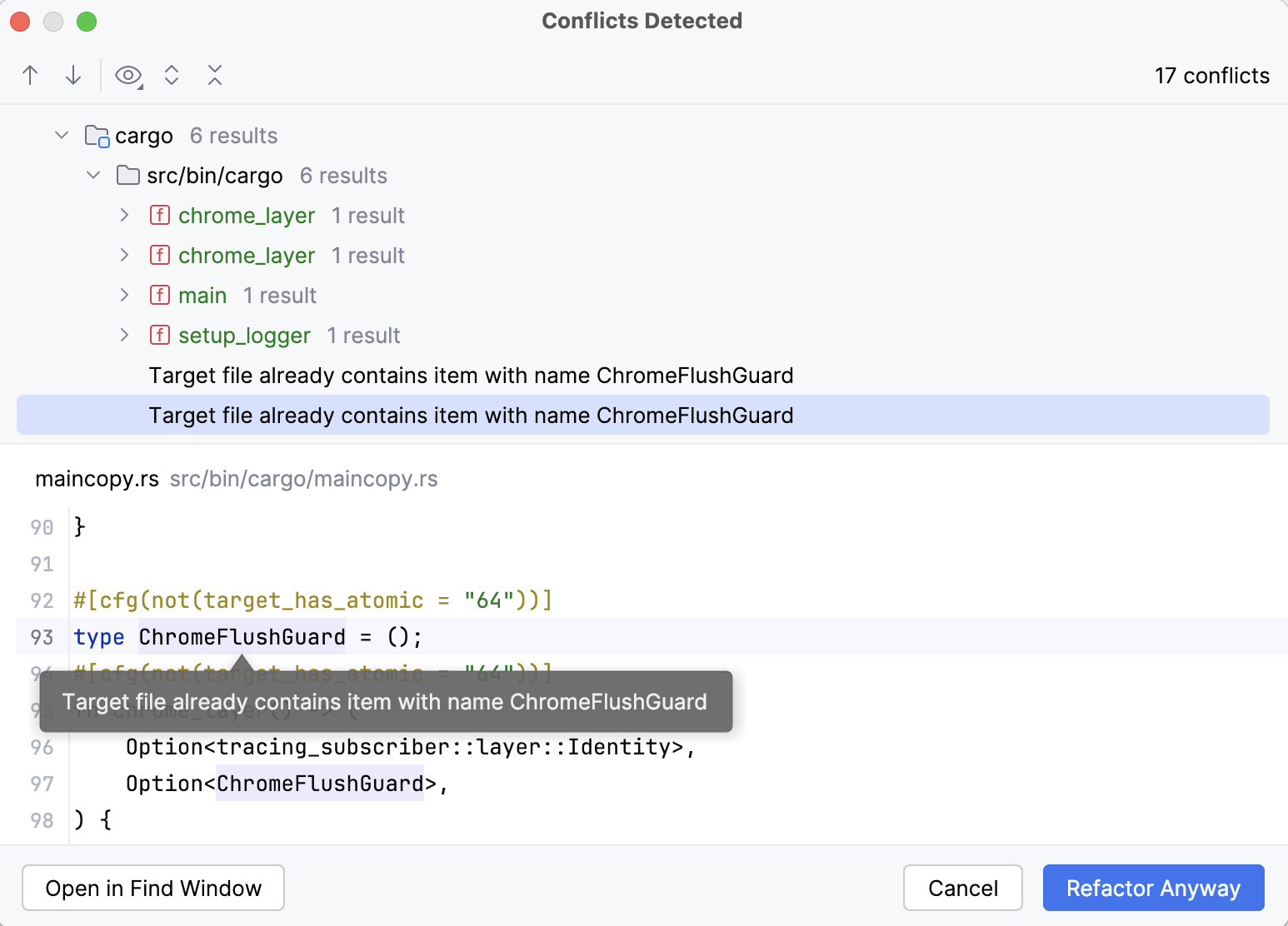
問題を無視して続行するには、 強制的にリファクタリング をクリックします。
検索ウィンドウで開く をクリックして、 検索 ツールウィンドウの競合エントリを開き、さらに処理します。
検索 ツールウィンドウで、 リファクタリング を選択してリファクタリングを適用するか、 キャンセル をクリックしてエディターに戻ることができます。
リファクタリング設定を構成する
設定 ダイアログ(Ctrl+Alt+S )で、 を選択します。
コード編集 ページの リファクタリング セクションでリファクタリングオプションを調整し、 OK をクリックします。