SSH ターミナルを実行する
RustRover から直接 SSH セッション を起動できます。 専用の SSH ターミナルでコマンドを実行することで、リモート Web サーバーや Vagrant インスタンス(仮想マシン)のデータに SSH トンネル経由でアクセスし、主にファイルのアップロードやダウンロードができます。
SSH ターミナルを設定する
リモートコンピューターに SSH サーバーがあり、アクセス権を持つアカウントがあることを確認してください。
宛先環境の SSH サーバーにアカウントを登録し、サーバーポリシーに応じて、SSH キーのペアまたはパスワードを生成します。
リモート環境を選択し、SSH ターミナルを構成します:
設定 ダイアログ (Ctrl+Alt+S) で、 に進みます。
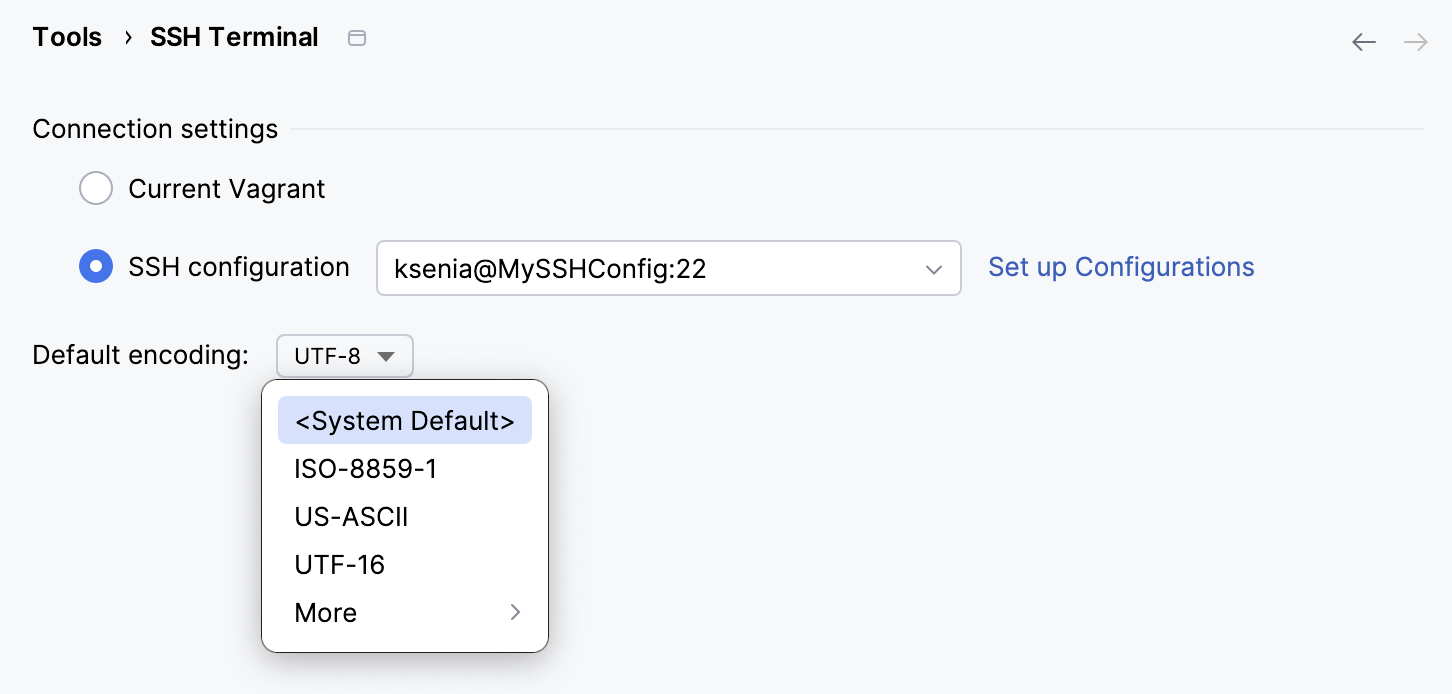
接続設定 領域で、リモート環境を選択します:
現在の Vagrant: 現在実行中の Vagrant 仮想マシンで SSH ターミナルのコマンドを実行するには、このオプションを選択します。
SSH 構成: このオプションを選択すると、ローカルまたはリモート Web サーバー上で SSH ターミナルのコマンドが実行され、 SSH 構成のいずれかを介してアクセスできるようになります。
毎回の実行時に SSH 構成を選択 :このオプションが選択されている場合、メインメニューから を選択するたびに、ポップアップから希望の構成を選択する必要があります。
希望の SSH 構成がリストに表示されない場合は、 構成のセットアップ リンクをクリックし、 SSH 構成 ページで定義してください。
毎回同じ SSH 接続を使用するには、 SSH 構成 を選択します。 セッションを開始するたびに接続を選択するには、 毎回の実行時に SSH 構成を選択 を選択します。
デフォルトエンコード リストから、SSH ターミナルで使用するエンコードを選択します。
SSH ターミナルを起動する
メインメニューで へ移動します。 あるいは、 ヘルプ | アクションの検索 Ctrl+Shift+A ダイアログを呼び出し、 start ssh.. を検索して、 SSH セッションの開始 を選択します。
設定 ダイアログ (Ctrl+Alt+S) の ページで定義された接続設定に応じて、次の種類の動作が可能です。
現在の Vagrant オプションが選択されている場合、SSH ターミナルは現在実行中の Vagrant 仮想マシンへのアクセスを提供します。
SSH 構成 オプションが選択されている場合、SSH ターミナルは、リストから選択された SSH 構成を介してアクセスできるサーバー上のデータを制御します。 詳細については、 SSH 構成を作成する を参照してください。
毎回の実行時に SSH 構成を選択 オプションが選択されている場合、RustRover で希望する SSH 構成 を選択するリストが表示されます。
RustRover に Vagrant 仮想マシンや SSH 接続がまだ設定されていない場合は、 SSH セッション ダイアログが表示され、 SSH 構成の作成 を求められます。
SSH ログを表示する
SSH 接続のトラブルシューティングを行うには、 IDE ログを確認します。 認証エラーについては、SSH サーバーログも確認するか、サーバー管理者に問い合わせてください。 保存場所は、サーバーのオペレーティングシステムと構成によって異なります。
たとえば、Fedora サーバーで SSH サーバーログを表示するには、 sudo journalctl -u sshd.service を実行します。 これらのログは、認証失敗や拒否された接続の特定に役立ちます。