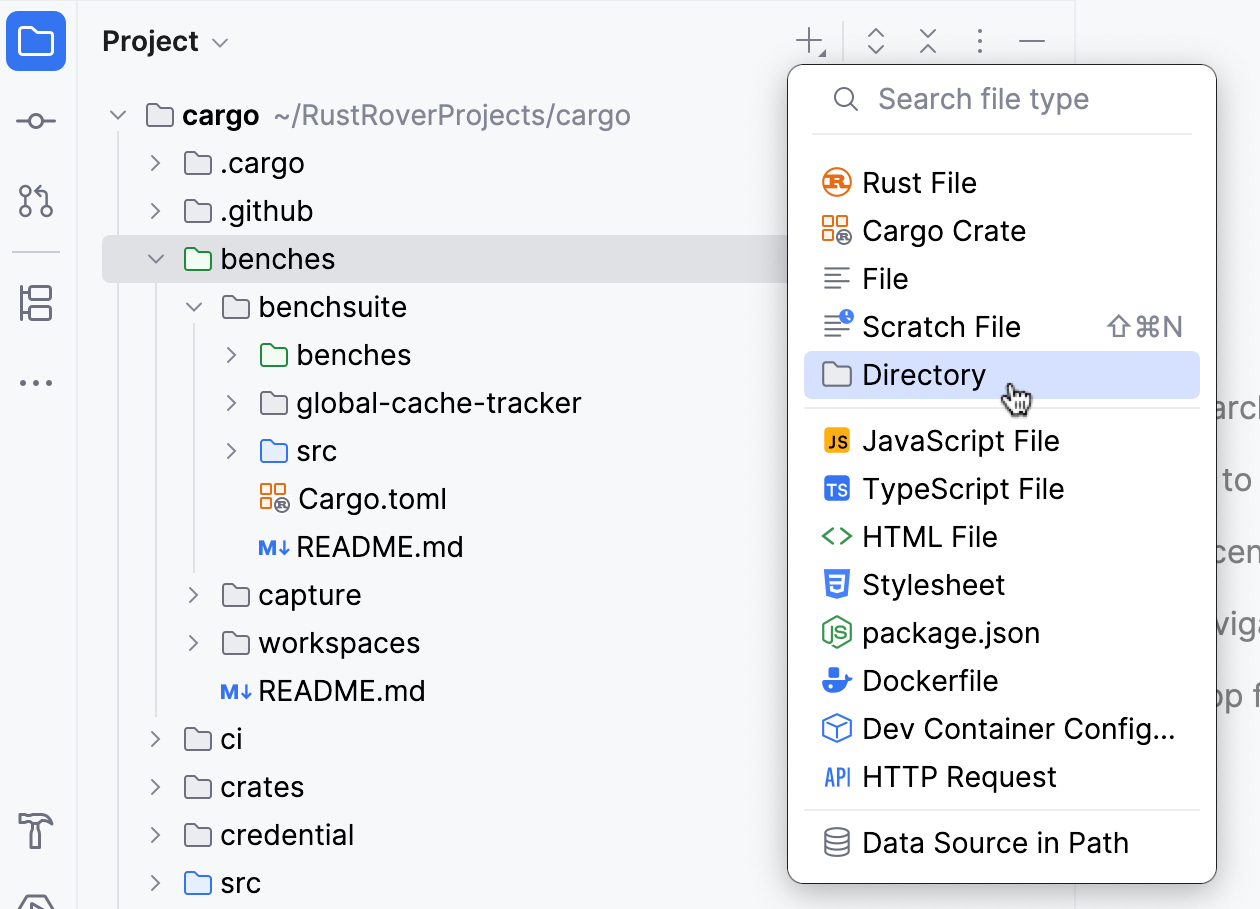
Cargo プロジェクトに新しいアイテムを追加する
RustRover を使うと、新しいファイル、クレート、モジュール、ディレクトリを Rust プロジェクトに簡単に追加できます。
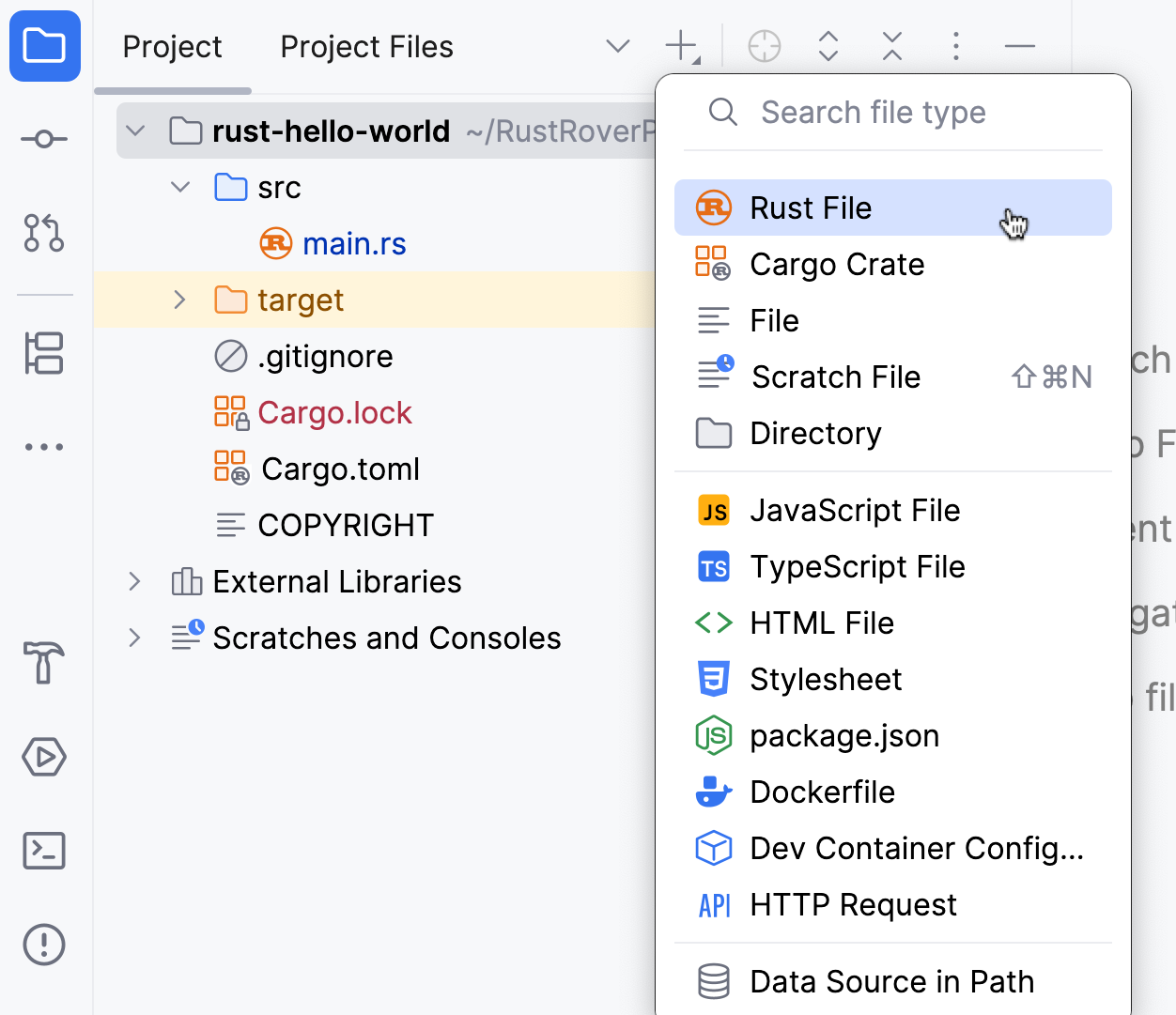
新しい Rust ファイルを作成する。
プロジェクト ツールウィンドウ (Alt+1) で、ファイルを作成するノードを選択し、ツールバーの
 をクリックして、 を選択します。
または、必要なノードを選択し、 Alt+Insert を押して、 Rust ファイル を選択します。
開いているダイアログで:
ファイル名を指定する
表示設定とファイル階層に基づいてオプションを選択してください。
モジュールに接続する – ファイルを現在のモジュールに含め、デフォルトの公開設定(非公開)を維持します。
モジュールにパブリックとして接続する – このファイルは、現在のモジュールに公開設定で含まれます。
モジュールに接続しない – ファイルをどのモジュールにも含めずに、ファイルを追加します。
ファイルをモジュールに添付することを選択した場合、RustRover はファイル宣言をモジュールのターゲット(
main.rsまたはlib .rs)に追加します。 RustRover が適切なターゲットを特定できない場合、ファイルは添付されません。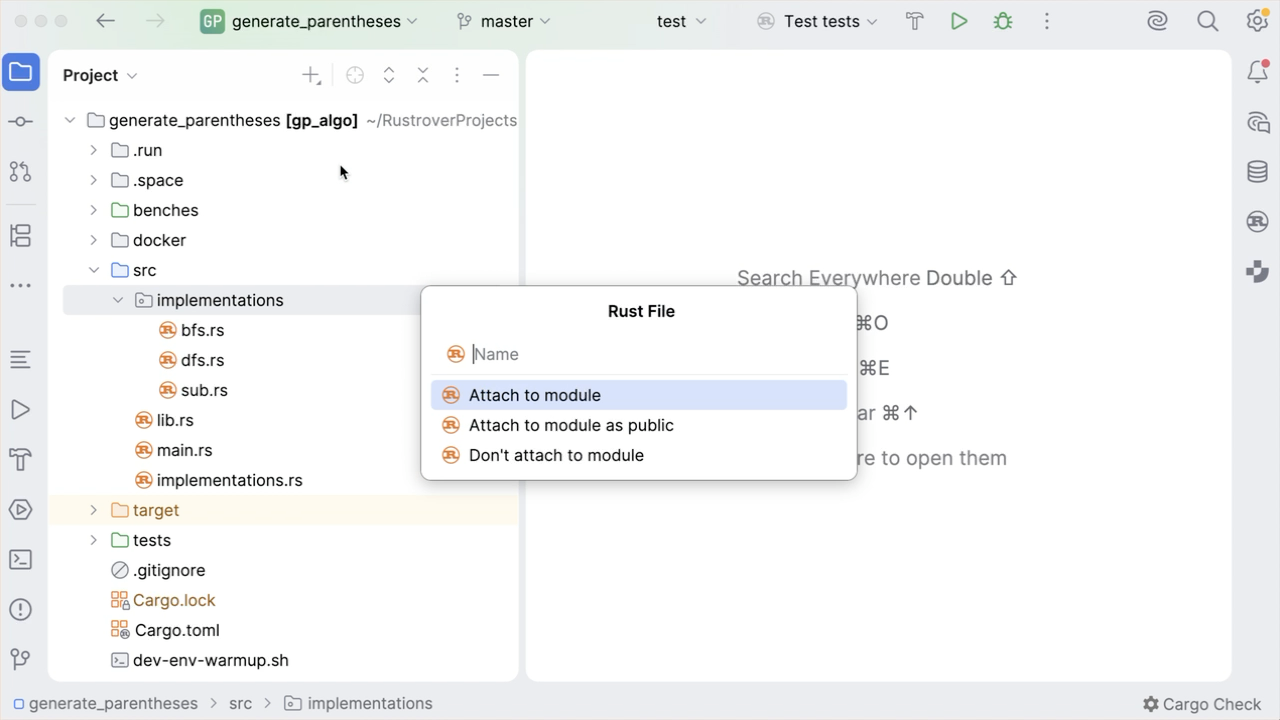
モジュールに添付されていない Rust ファイルを開くと、RustRover は現在のモジュールのターゲットに添付することを提案するバナーを表示します。

モジュールを作成する
プロジェクト ツールウィンドウ (Alt+1) で親モジュール (ディレクトリまたはファイル) を選択し、ツールバーの
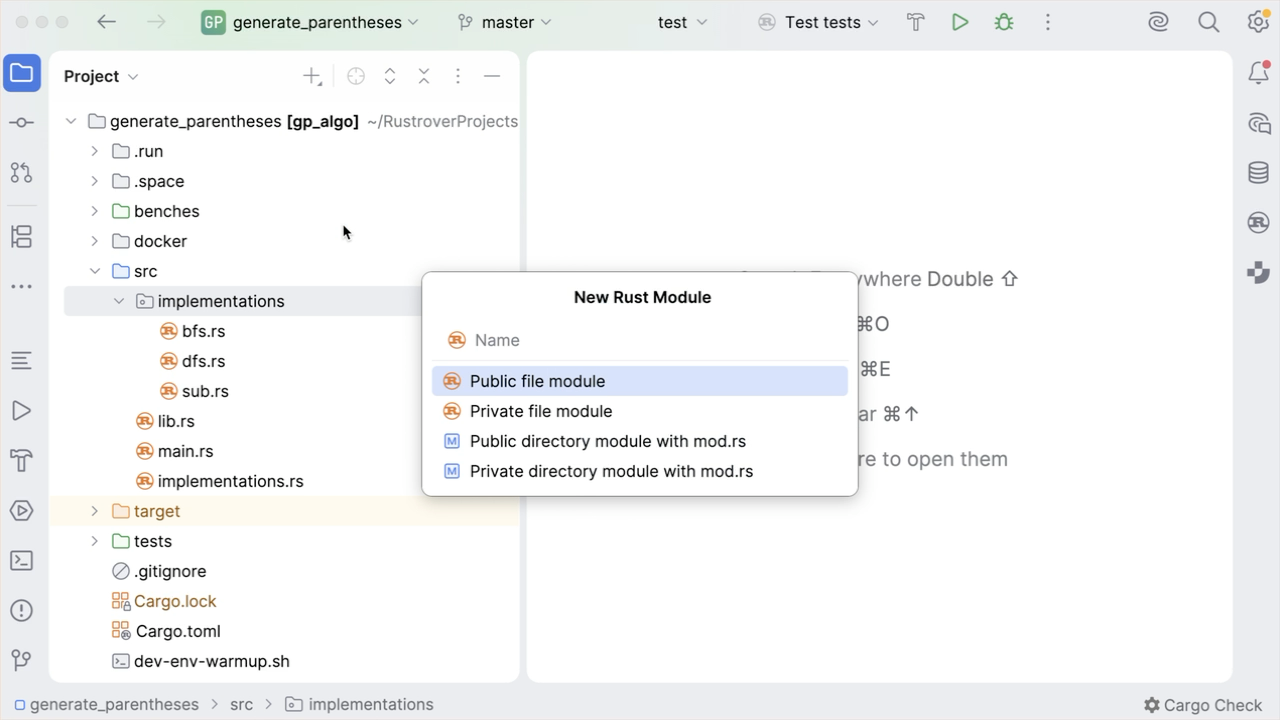
をクリックして、 を選択します。または、必要なノードを選択し、 Alt+Insert を押して、 Rust モジュール を選択します。
開いたダイアログで、モジュール名を指定し、必要なオプションを選択してください。
公開ファイルモジュール
プライベートファイルモジュール
mod.rs を使用した公開ディレクトリモジュール
mod.rs を使用したプライベートディレクトリモジュール
RustRover は必要な定義を親モジュールに自動的に追加します。
Cargo クレートを作成する
プロジェクト ツールウィンドウ (Alt+1) で、クレートを作成するノードを選択し、ツールバーの
をクリックして、 を選択します。または、必要なノードを選択し、 Alt+Insert を押して、 Cargo クレート を選択します。
新しいクレートに名前を付け、その種類(バイナリ または ライブラリ )を選択します。
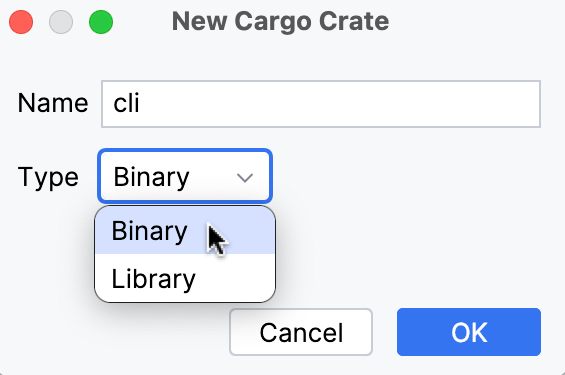
RustRover は、選択したノードの下に新しいバイナリ / ライブラリクレートを作成します。
任意のタイプのファイルを作成する
プロジェクト ウィンドウ名 プロジェクト ツールウィンドウ(Alt+1 )で、新しいファイルを作成するノードを右クリックし、 をクリックします。
または、ノードを選択し、ツールバーの
 をクリックするか、 Alt+Insert を押します。 次に、 ファイル を選択します。
新しいファイルの名前と拡張子を指定します(例: File.js )、 Enter を押してください。
スクラッチファイルを作成する
に移動するか、 Ctrl+Alt+Shift+Insert を押します。
または、 プロジェクト ウィンドウ名 プロジェクト ツールウィンドウ (Alt+1) で、ツールバーの
をクリックし、 を選択します。スクラッチファイルの言語を選択します。
同じタイプのスクラッチファイルには自動的に番号が付けられ、プロジェクトビュー の スクラッチとコンソール ディレクトリに追加されます。
新規ディレクトリを作成する
プロジェクト ウィンドウ名 プロジェクト ツールウィンドウ(Alt+1 )で、新しいディレクトリを作成するノードを右クリックし、 を選択します。
または、ノードを選択し、ツールバーの
をクリックするか、 Alt+Insert を押します。 次に、 Directory を選択します。新しいディレクトリに名前を付けて、 Enter を押します。