条件付きコンパイルのサポート
RustRover には 条件付きコンパイルのスマートサポートが含まれています。 無効化されたコードブロックはコード解析と名前解決から除外されるため、インスペクション、リファクタリング、その他通常は有効になっている IDE 機能ではアクセスできなくなります。 条件付きで無効化されたコード自体はグレー表示されます。
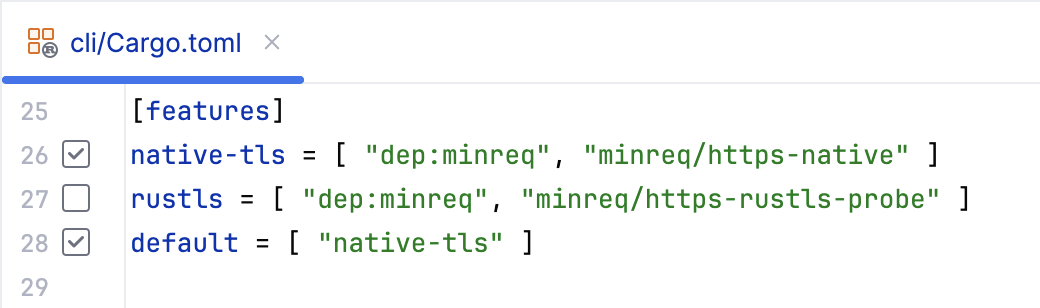
IDE は Cargo ワークスペース機能の有効化 / 無効化専用の UI を提供します。 プロジェクトを初めて開いたときは、 デフォルト と Cargo の機能のみが有効になります。
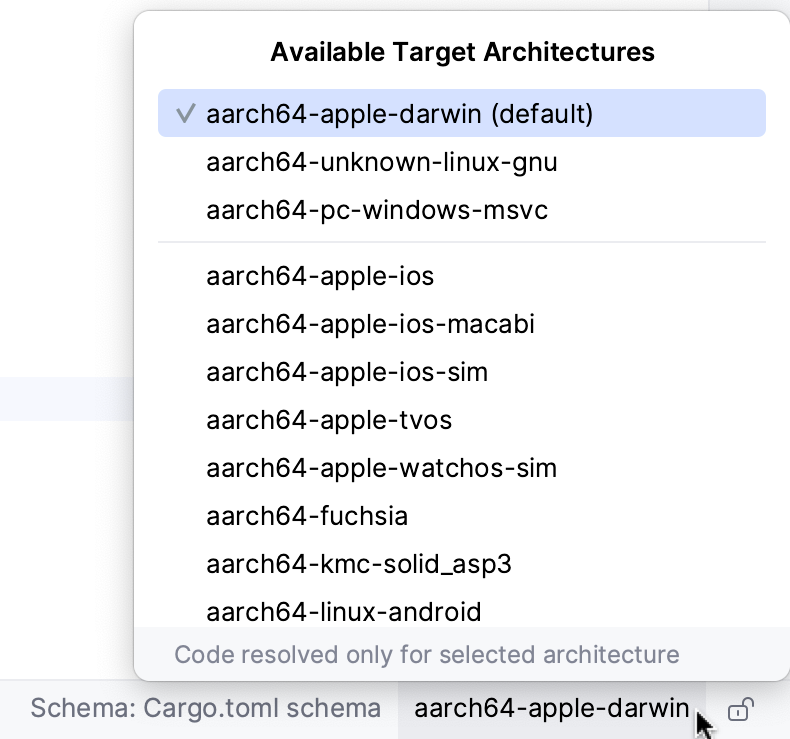
RustRover では、 ターゲットアーキテクチャを指定して 、適切なワークスペース機能を自動的にフィルターすることもできます。
Cargo ワークスペース機能を手動で切り替える
Cargo ワークスペース機能を手動で有効 / 無効にすることができます。
単一の機能を有効 / 無効にする
Cargo.toml またはソースで目的の機能を探し、ガター内の対応するチェックボックスをオン / オフにします。
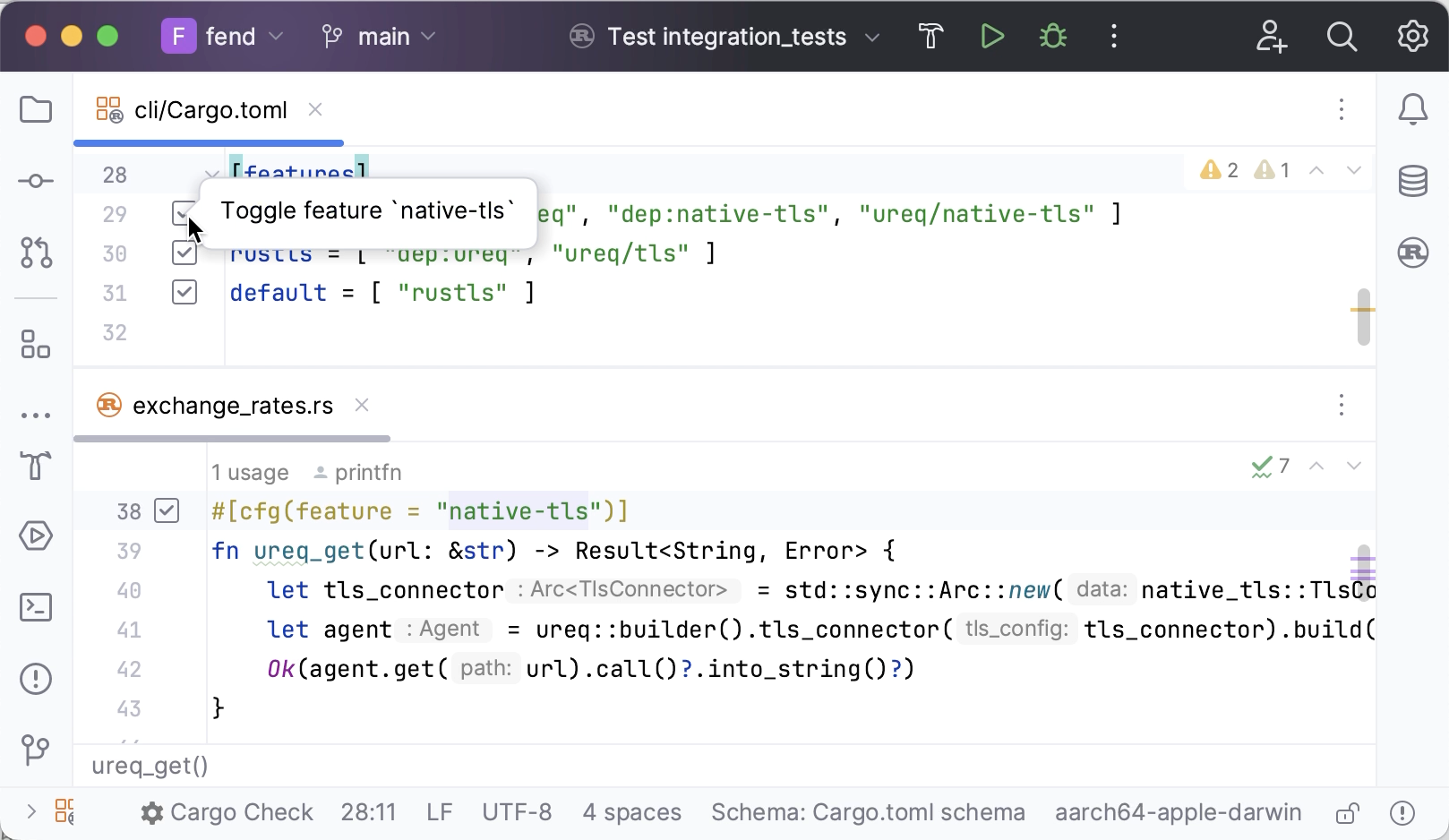
機能を切り替えると、RustRover は複数のインスペクションで新しい状態を確認します。 たとえば、コードで使用する機能がワークスペースの依存関係にない場合、IDE は警告を発し、簡単な修正を提案します。 また、循環依存関係の排除にも役立ちます。
無効なアイテムについては、引き続き完了できます。
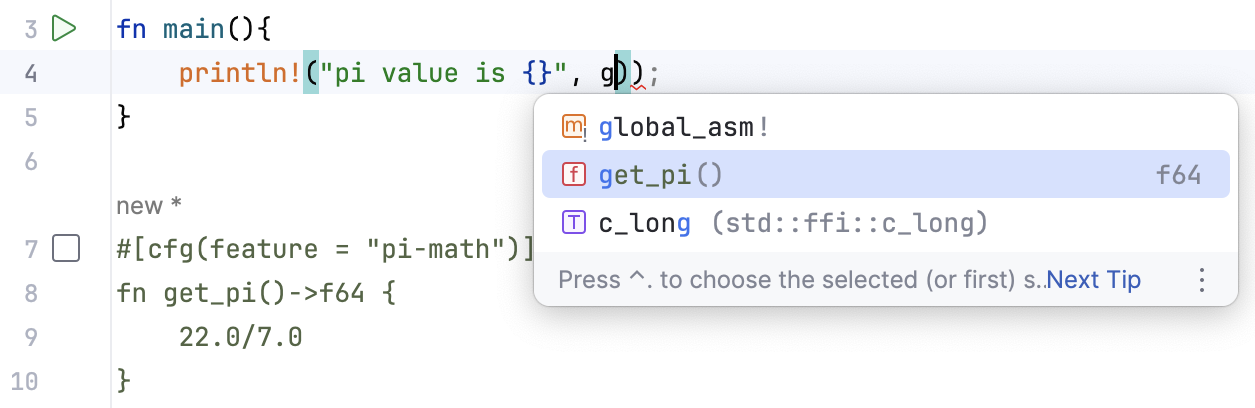
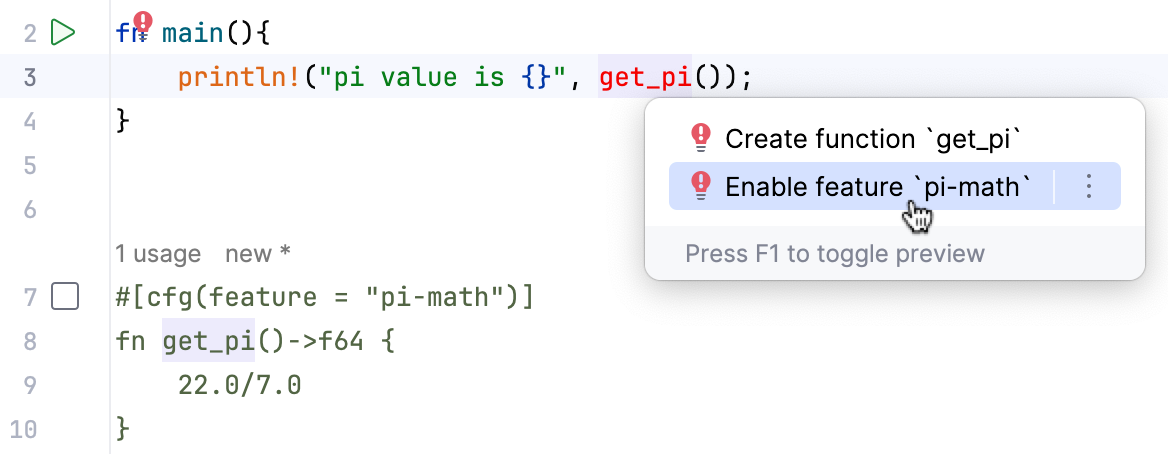
条件付きで無効化された項目を使用するとエラーになり、RustRover が対応する機能を有効化するクイックフィックスを提案します:
ターゲットアーキテクチャ
プラットフォーム固有のコードを記述し、 構成オプション (target_arch、 target_os、 target_env など)を使用している場合、RustRover を使えばワンクリックでコンテキストを切り替えることができます。
ターゲットアーキテクチャを選択
次のいずれかの操作を行います:
条件の横にあるガターの
 アイコンをクリックし、目的の トリプルを選択します。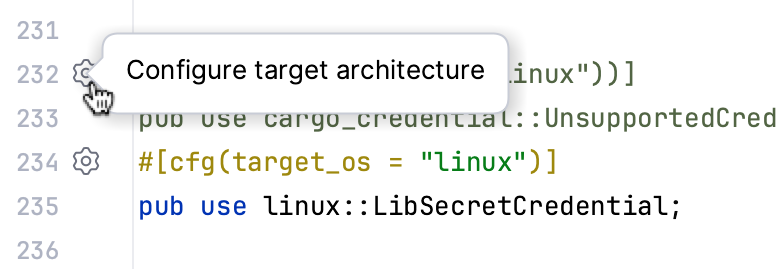
ステータスバーの右下隅にある専用のスイッチャーを見つけて、それを使ってターゲットアーキテクチャを選択します。