Solana (実験的)
Solana (実験的) は、Anchor ベースの Solana プロジェクトの開発と探索に使用する RustRover プラグインです。 Anchor.toml からプロジェクト構成を読み取り、プログラムとウォレットのアクションを提供し、ローカル Surfpool ネットワークと統合し、トランザクションとアカウント用の Explorer を含みます。
Solana (実験的) プラグインのインストール
この機能には、インストールして有効化する必要がある Solana (実験的) プラグインが必要です。
IDE 設定を開き、 プラグイン を選択します。
Solana (実験的) を検索し、 インストール をクリックします。
プロンプトが表示されたら RustRover を再起動します。
インストール後、 Anchor.toml ファイルを含む Anchor プロジェクトを開きます。 プラグインはプロジェクトと構成済みのプログラムを自動的に検出します。
プラグインの構成
Solana ツールチェーンの構成
を開き、プラグインで使用されるコマンドラインツールを確認します。
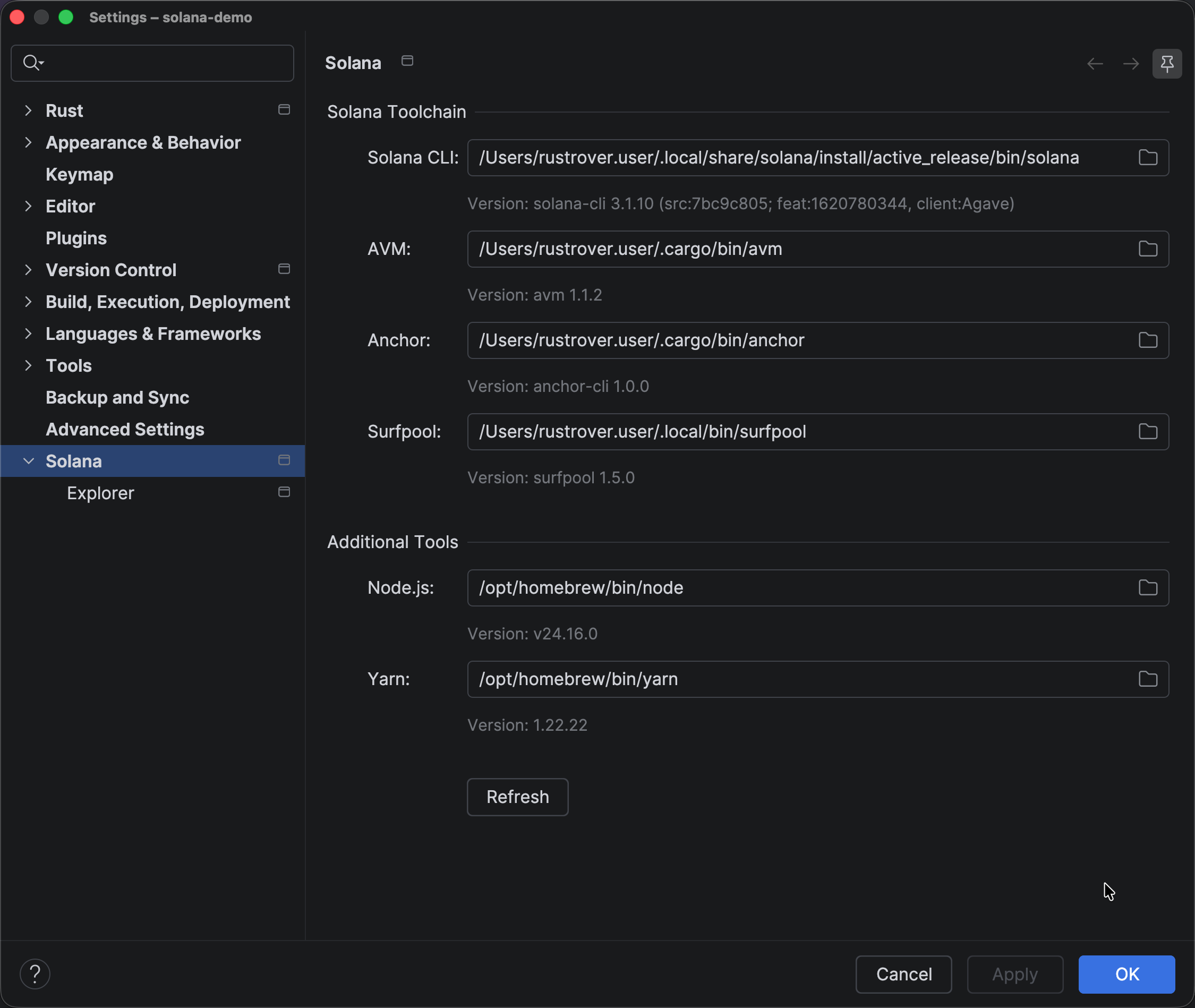
設定ページでは、ツールが二つのカテゴリにグループ化されています:
Solana ツールチェーン — Solana CLI、Anchor Version Manager (AVM)、Anchor CLI、Surfpool。
追加ツール — Node.js と Yarn。
各ツールについて、プラグインは構成された実行可能ファイルのパスと検出されたバージョンを表示します。 フィールドの横にあるフォルダーボタンを使用して、別の実行可能ファイルを選択します。 ツールのインストール後またはパスの変更後に リフレッシュ をクリックして、ツールとバージョンを再度検出します。
必要なツールがインストールされていない場合、プラグインは 不足しているツールのインストール リンクを表示します。 このリンクをたどって不足している依存関係をインストールし、設定ページに戻って リフレッシュ をクリックし、利用可能であることを確認します。
必要なツールが不足している間は、 Solana ツールウィンドウからプラグイン構成を開くこともできます。 このセットアップ状態では、ツールウィンドウは通常のプロジェクトと Explorer コンテンツを表示する代わりに、関連する設定を開くアクションを提供します。
Explorer ネットワークの構成
を開き、Explorer で利用可能なネットワークを管理します。
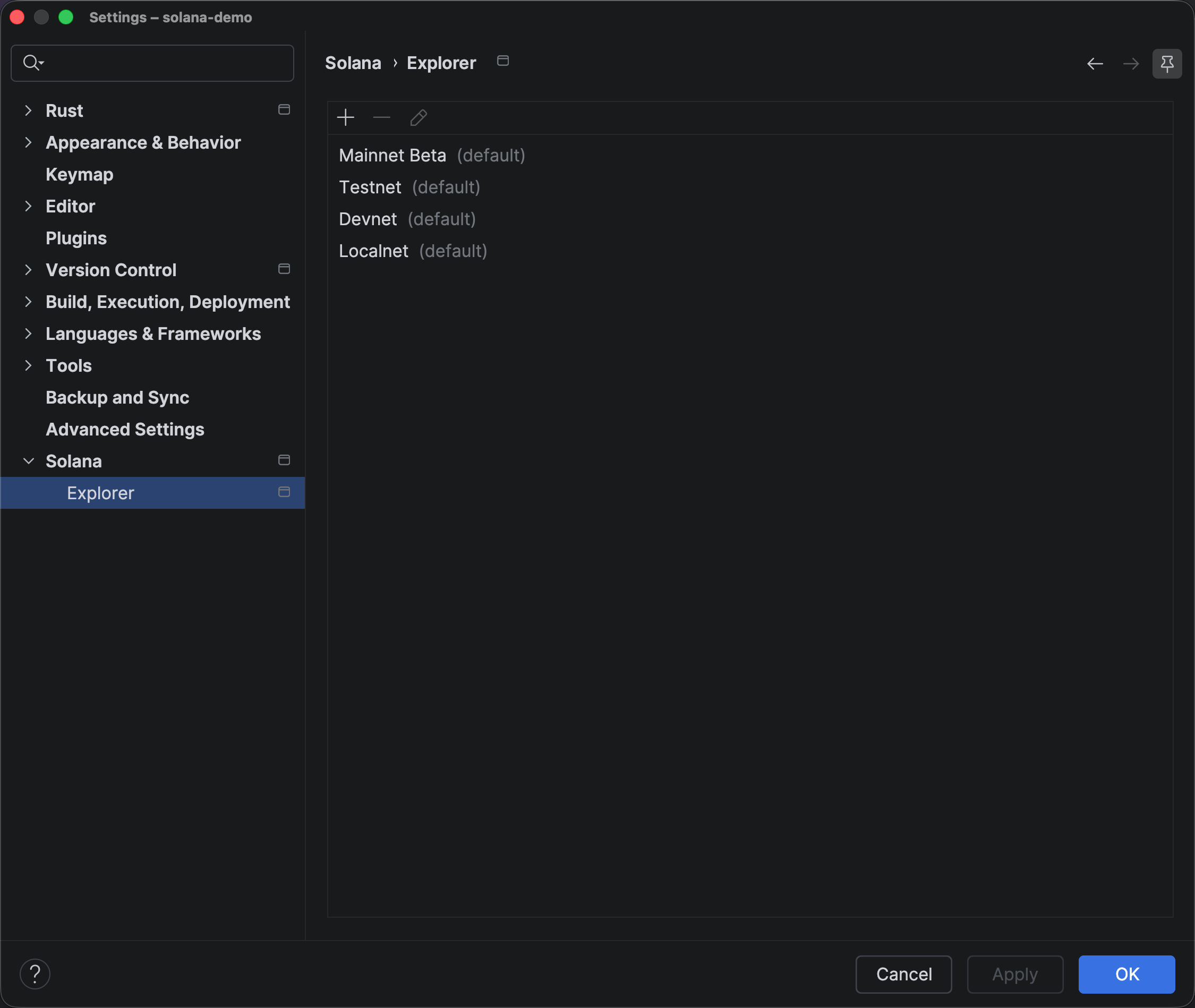
プラグインはデフォルトで次のネットワークを提供します:
Mainnet Beta。
Testnet。
Devnet。
Localnet。
ネットワークリストの上にあるツールバーを使用して、ネットワーク構成を追加、削除、または編集します。
カスタムネットワークの追加
追加 をクリックしてください。
カスタムネットワークの追加 ダイアログで、次を構成します:
名前 — Explorer のネットワークセレクターに表示されるラベル。
HTTP URL — ネットワークの JSON-RPC エンドポイント。
WS URL — サブスクリプションとライブ更新に使用される WebSocket エンドポイント。
ポート — ネットワークで使用される RPC ポート。
OK をクリックしてネットワークを保存します。
既存の構成を変更するには、それを選択して 編集 をクリックします。 カスタム構成を削除するには、それを選択して 削除 をクリックします。 構成済みのネットワークは、 エクスプローラー タブのネットワークセレクターで利用可能になります。
Anchor プロジェクトの統合
プラグインは Anchor.toml ファイルを読み取ることで Anchor プロジェクトを認識します。 検出される内容:
Anchor プロジェクトの場所。
構成済みのウォレット。
Localnet などの構成済みクラスター。
[programs.localnet]配下のプログラムなど、各クラスターに対して宣言されたプログラム。
プロジェクト タブでは、この情報がプロジェクト、クラスター、プログラム別に整理されたツリーとして表示されます。 これにより、 Anchor.toml から構成値を手動でコピーしなくてもプロジェクトを操作できます。
Anchor.toml の編集
プラグインは Anchor.toml に対して Anchor 対応の編集支援を提供します。これには次が含まれます:
セクション、プロパティ、値の構文ハイライト。
Anchor 構成の検証とエディターインスペクション。
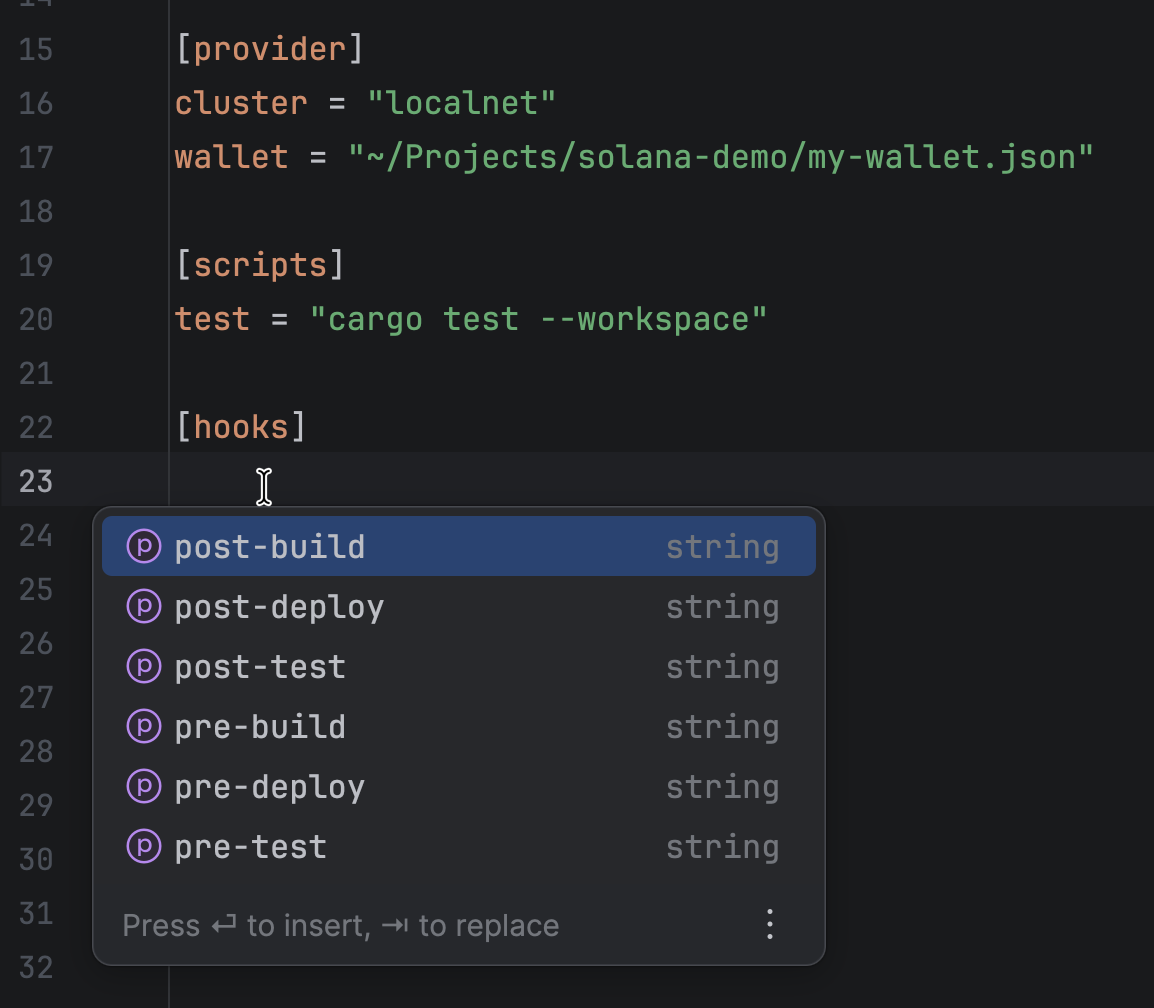
セクションプロパティのコンテキスト対応補完。
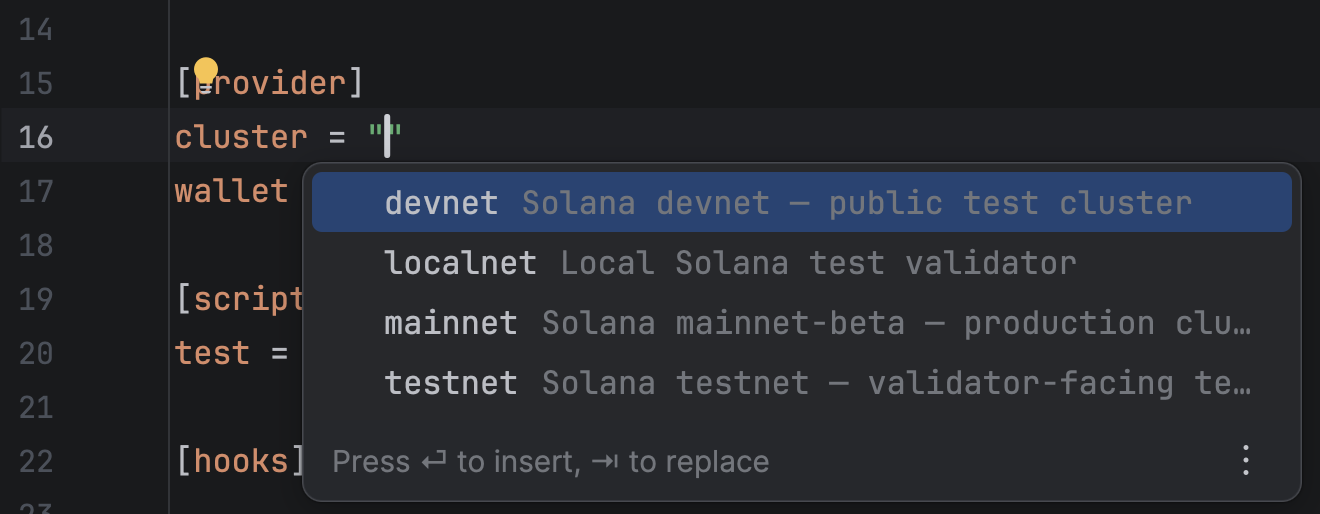
サポートされているプロパティ値の補完。利用可能な場合は説明も表示されます。
たとえば、 [hooks] セクション内では、補完によって pre-build、 post-build、 pre-deploy、 post-deploy、 pre-test、 post-test などのサポートされているフック名が提案されます。
クラスターのプロパティについて、補完は標準 Solana クラスター値を提供し、その目的を説明します:
devnet— 公開 Solana 開発クラスター。localnet— ローカル Solana テストバリデーター。mainnet— Solana mainnet-beta 本番クラスター。testnet— バリデーター向け Solana テストクラスター。
Anchor プログラム ID の同期
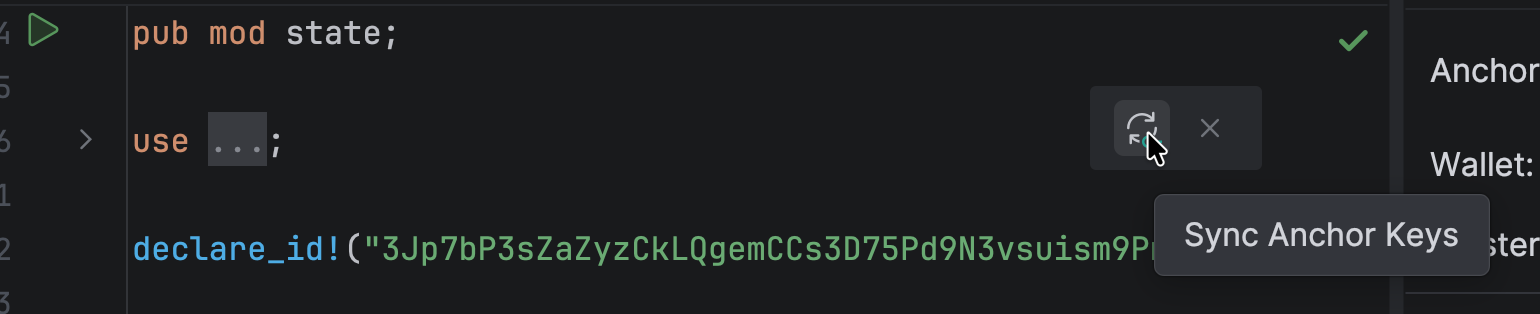
エディターは、Anchor プログラムの ID 宣言がプログラムで生成されたキーペアと同期していないことを検出すると、 Anchor キーの同期 通知アクションを表示します。
これは一般的に次の後に発生します:
生成されたデプロイキーペアなしでプロジェクトをクローンした場合。
新しいキーペアを生成する初回ビルドを実行した場合。
プログラムキーペアを置換または再生成した場合。
ソースコードまたは Anchor.toml でプログラム ID を手動で変更した場合。
Anchor キーの同期 をクリックして、 anchor keys sync と同等のものを実行します。 target/deploy/<program>-keypair.json 内の生成されたキーペアは信頼できる情報源として扱われます。 アクションは次を更新します:
プログラムの
declare_id!マクロ内の公開鍵。Anchor.toml 内の対応するプログラム ID 宣言。
同期後、プログラムソースと Anchor 構成は実際のデプロイキーペアの公開鍵を使用します。 このアクションはプロジェクトファイルを編集するため、コミットする前に結果の変更を確認してください。
カスタム実行構成
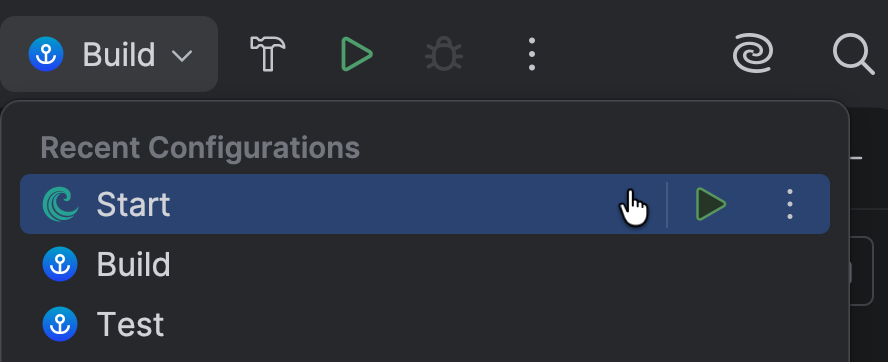
Anchor プロジェクトのビルドとテスト
プラグインは、一般的な Anchor 開発タスク用に事前構成された実行構成を提供します:
Anchor ビルド — Anchor プロジェクト内のプログラムをビルドします。
Anchor テスト — Anchor プロジェクトのテストスイートを実行します。
RustRover の実行構成セレクターからいずれかの構成を選択し、標準の IDE コントロールを使用して実行します。 コマンドの出力とエラーは Run ツールウィンドウに表示されるため、ターミナルで対応する Anchor コマンドを手動で呼び出すことなく、プロジェクトをビルドしてテストできます。
Surfpool でローカルネットワークを実行
プラグインは Surfpool: 開始 実行構成を提供します。 RustRover の実行構成セレクターから実行して、次を実行します:
Surfpool の出力は Run ツールウィンドウに表示され、次を含む場合があります:
現在のスロットとエポック情報。
ネットワークとデプロイのログ。
トランザクションカウンター。
Surfpool Studio インターフェースへのリンク。
Surfpool の起動後、 プロジェクト タブからローカルネットワークにプログラムをデプロイできます。
Solana ツールウィンドウ
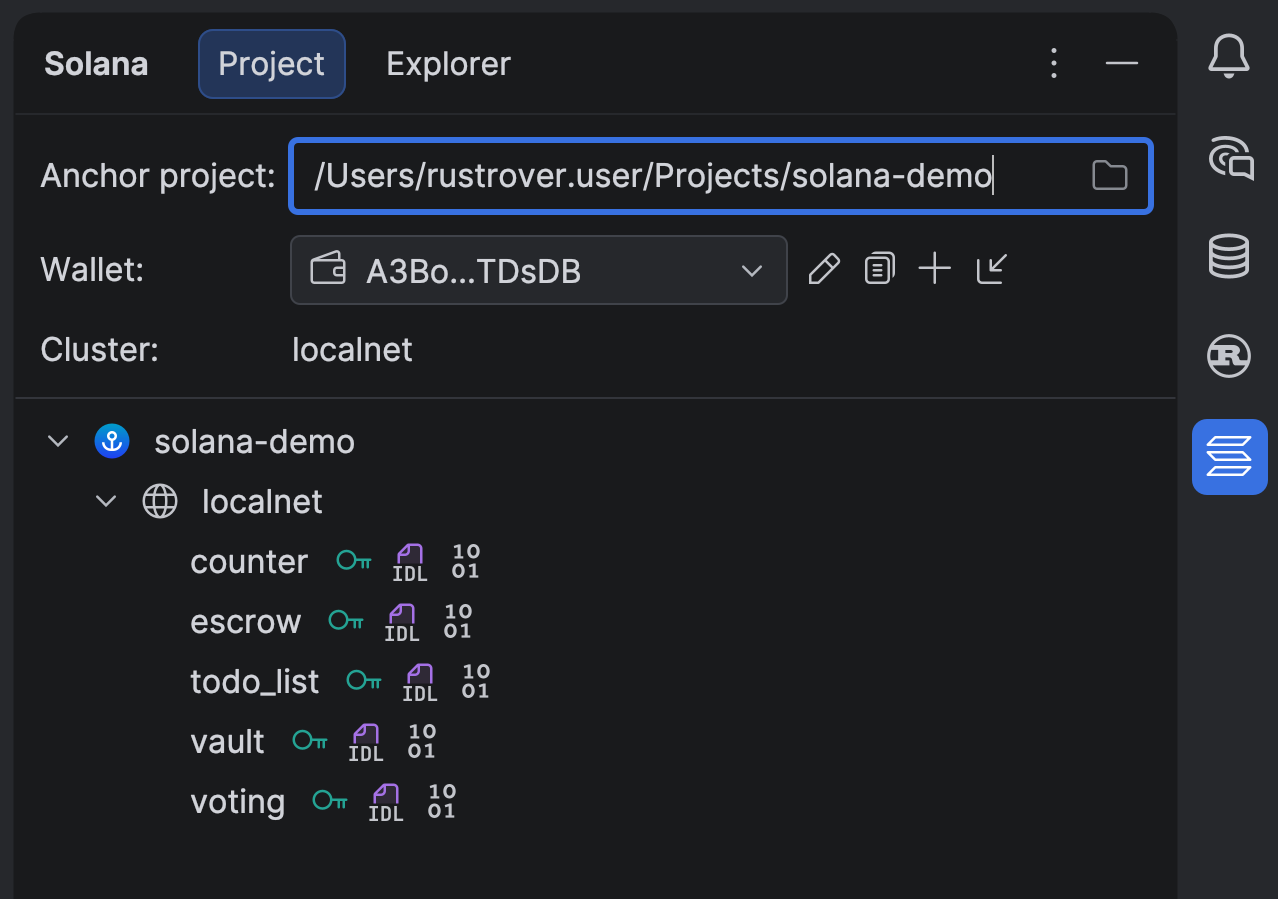
RustRover で Anchor プロジェクトを開き、 Solana ツールウィンドウを開きます。
ツールチェーンの検出に成功すると、ウィンドウには二つのメインタブが表示されます:
プロジェクト — プロジェクト、ウォレット、クラスター、プログラムの管理。
エクスプローラー — トランザクションの監視とアカウントのインスペクション。
ウォレットの管理
ウォレット セレクターには、Anchor プロジェクトに接続されているウォレットが表示されます。 隣接するツールバーには、左から右に次のアクションが表示されます:
アクション | 説明 |
|---|---|
ウォレットファイルを開く | 選択したウォレットのキーペアファイルをエディターで開きます。 |
公開キーのコピー | 選択したウォレットの公開鍵をクリップボードにコピーします。 |
新しいウォレットの作成 | 新しいウォレットを作成し、利用可能なウォレット構成に追加します。 |
ウォレットのインポート | プロジェクトで使用する既存のウォレットをインポートします。 |
選択したウォレットは、プログラムのデプロイなど、署名者を必要とする操作で使用されます。
ウォレットのインポート
ウォレットのインポート を選択して Solana キーペアのインポート ダイアログを開きます。
Solana キーペア に、サポートされているいずれかの形式で既存の秘密鍵を貼り付けます:
Base58 でエンコードされた文字列。
Solana キーペア JSON ファイルの内容などの JSON バイト配列。
保存先 に、ウォレットファイルを作成するパスを入力するか、フォルダーボタンを使用して場所を選択します。
OK をクリックしてウォレットを保存し、インポートします。
インポートしたウォレットは ウォレット セレクターで利用可能になります。
プログラムの管理
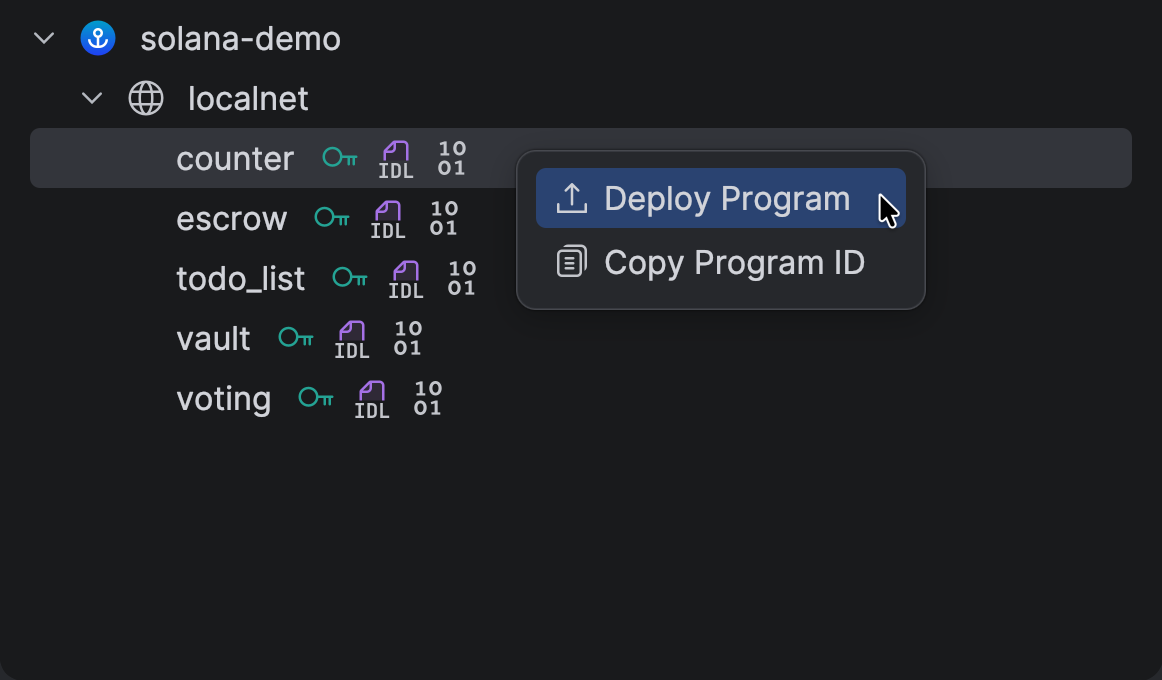
選択したクラスターに対して宣言されたプログラムがプロジェクトツリーに表示されます。
プログラムアーティファクトアイコン
各プログラム名の横にあるアイコンは、そのプログラムで利用可能な生成済み Anchor アーティファクトを示します:
アイコン | 意味 |
|---|---|
キー | プログラムキーペアを利用できます。 キーペアによってデプロイに使用されるプログラム ID が決まり、プラグインは プログラム ID のコピー などのアクションを提供できます。 |
IDL ドキュメント | プログラムの Anchor IDL を利用できます。 プラグインはこれを使用してプログラム命令を解釈し、アカウントデータを名前付きフィールドにデコードできます。 |
| コンパイル済みプログラムバイナリをデプロイに利用できます。 |
これらのアイコンは可用性インジケーターです。 アイコンがない場合は、対応するアーティファクトを生成します。たとえば、 Anchor ビルド を実行し、必要に応じてプロジェクトを更新または再度開きます。
プログラムのコンテキストメニューを開いて、次のアクションにアクセスします:
プログラムのデプロイ
選択した Anchor プログラムをアクティブなクラスターにデプロイします。 Localnet デプロイの場合は、まずローカルネットワークを起動し、その RPC エンドポイントが利用可能であることを確認します。
プログラム ID のコピー
選択したプログラムの公開鍵をクリップボードにコピーします。 これは、デプロイ済みプログラムを参照する必要があるクライアント、テスト、スクリプト、またはその他のプログラムを構成する場合に便利です。
トランザクションの探索
ローカルネット などのクラスターを選択します。
プログラムセレクターを開き、監視するプログラムを選択します。
エクスプローラーの起動 をクリックしてください。
トランザクションを送信するアプリケーションまたはテストを実行します。
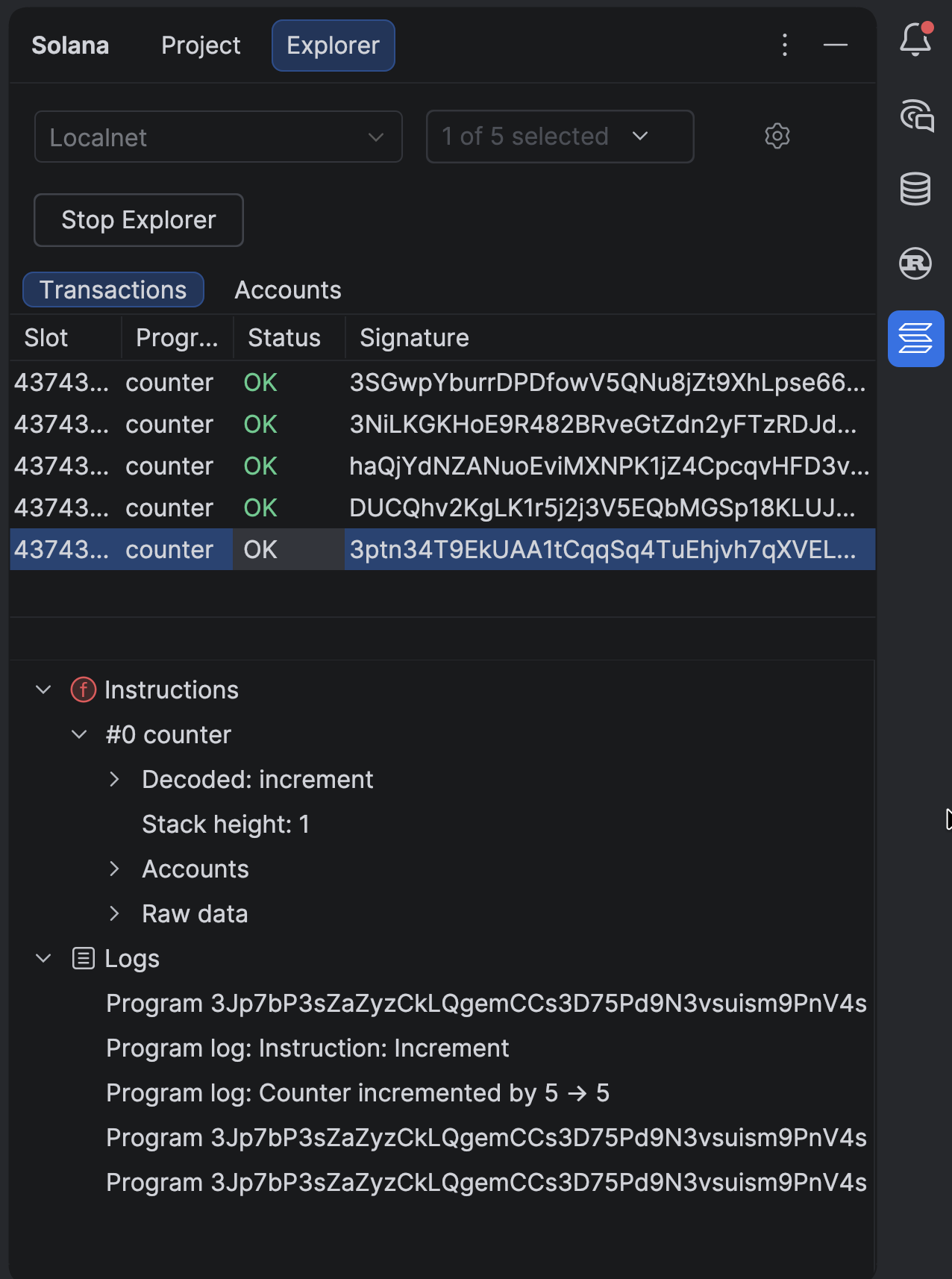
Explorer の実行中、一致するトランザクションが次の情報とともにライブテーブルに表示されます:
スロット — トランザクションが処理されたスロット。
プログラム — トランザクションに関連付けられている選択済みプログラム。
状況 — トランザクション結果。成功したトランザクションの場合は
OKなど。シグネチャー — トランザクションシグネチャー。
トランザクションを選択して、その インストラクション と ログ を調べます。
各命令について、 インストラクション セクションには次を表示できます:
命令インデックスとプログラム名。
プログラムの Anchor IDL が利用可能な場合の、デコードされた命令名と引数値。
命令のスタック高さ。
命令に渡されたアカウントアドレスの順序付きリスト。
Base58 形式と十六進形式の両方での未加工の命令データ。
ログ セクションには、トランザクション実行中に出力されたランタイムメッセージが表示されます。これには次が含まれます:
プログラムの呼び出しと呼び出し深度。
実行された命令名。
プログラムによって出力されたメッセージ。
消費されたコンピュートユニットとコンピュートユニット制限。
プログラムの成功または失敗。
トランザクションストリーミングが不要になったら エクスプローラーの停止 をクリックします。
アカウントの探索
アカウント ビューは、選択したプログラムが所有するアカウントを読み込みます。
Explorer を起動し、対象のプログラムを選択します。
アカウント タブを開きます。
プログラムアカウントの取得 をクリックしてください。
結果テーブルからアカウントを選択します。
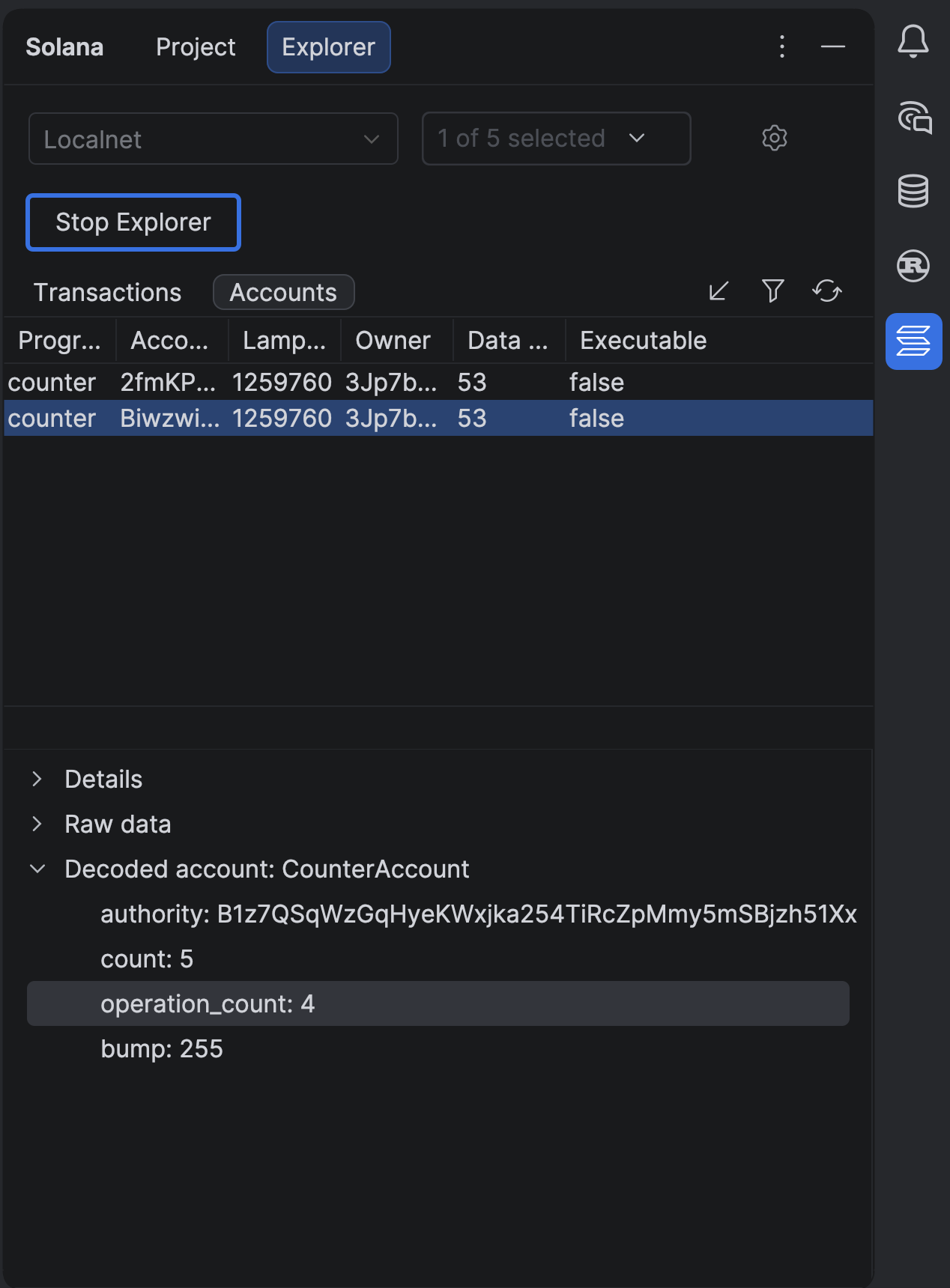
アカウントテーブルには次が含まれます:
プログラム — アカウントに関連付けられている選択済みプログラム。
アカウント — アカウントの公開鍵。
Lamport — lamports でのアカウント残高。
オーナー — アカウントを所有するプログラムの公開キー。
データサイズ — バイト単位のアカウントデータサイズ。
実行可能 — アカウントに実行可能プログラムが含まれているかどうか。
Accounts ツールバーを使用して、プログラムアカウントの読み込み、結果のフィルター、または現在のデータの更新を行います。
アカウントを選択して詳細を開きます。 詳細 セクションには次の内容が表示されます:
アカウントの公開キー。
関連付けられたプログラム名。
所有者プログラムの公開キー。
Lamport 残高。
実行可能ステータス。
Rent Epoch。
生のデータ セクションには次の内容が表示されます:
バイト単位のアカウントデータサイズ。
Base64 としてエンコードされたアカウントデータ。
十六進形式でエンコードされたアカウントデータ。
プログラムの Anchor IDL が利用可能な場合、プラグインは デコード済みアカウント セクションを追加します。 Anchor アカウントの型を識別し、そのデータを名前付きの型付きフィールドとして表示します。 たとえば、デコードされたカウンターアカウントでは次のものを公開できます:
これにより、アカウントのバイナリデータを手動でデコードしなくても、IDE 内でアプリケーションの状態を直接確認して検証できます。
トラブルシューティング
Localnet RPC を利用できません
プログラムのデプロイには、選択したクラスターから到達可能な RPC サービスが必要です。 Localnet エンドポイントに到達できない場合、プラグインは次のようなエラーを報告します:
この場合:
Surfpool: 開始 実行構成がまだ実行中であることを確認します。
ローカルネットワークの起動が完了するまで待ちます。
選択したクラスターが ローカルネット であることを確認します。
構成済みの Localnet RPC URL が、実行中のネットワークで公開されているエンドポイントと一致することを確認します。
プログラムのデプロイ を再試行します。
トランザクションが表示されません
次を確認します:
エクスプローラーが実行中です。ボタンは エクスプローラーの停止 と表示されているはずです。
正しいクラスターが選択されています。
プログラムフィルターで少なくともひとつのプログラムが選択されています。
アプリケーションが、エクスプローラーで監視されているものと同じネットワークにトランザクションを送信しています。
アカウントが表示されません
関連するプログラムを選択し、 プログラムアカウントの取得 をクリックして Accounts ビューを読み込みます。 テーブルが空のままの場合は、プログラムが選択したクラスター上にアカウントを作成済みであることを確認します。
機能概要
エリア | 機能性 |
|---|---|
Anchor 統合 | Anchor プロジェクトを検出し、 Anchor.toml からその構成を読み取ります。 |
Anchor.toml の編集 | Anchor 構成のキーと値に対して、構文ハイライト、検証、コンテキスト対応の補完を提供します。 |
プログラム ID の同期 | 一致しない Anchor キーを検出し、 |
ツールチェーン構成 | ツールのパスとバージョンを検出し、カスタム実行可能ファイルパスをサポートし、不足しているツールのインストール手順にリンクします。 |
プロジェクトビュー | クラスター、プログラム、構成済みウォレット、およびプログラムキーペア、IDL、コンパイル済みバイナリの可用性を表示します。 |
ビルドとテスト | 事前構成済みの Anchor ビルド および Anchor テスト 実行構成を提供します。 |
プログラムアクション | プログラムをデプロイし、そのプログラム ID をコピーします。 |
ローカル開発 | IDE 実行構成から Surfpool を起動し、その出力を表示します。 |
ネットワーク構成 | デフォルトの Solana ネットワークを提供し、HTTP RPC と WebSocket URL を使用するカスタム Explorer エンドポイントをサポートします。 |
トランザクションエクスプローラー | 選択したプログラムのトランザクションをストリーミングし、ステータス、シグネチャー、命令、未加工データ、ログを表示します。 |
アカウントエクスプローラー | プログラム所有のアカウントを読み込み、メタデータと未加工データを表示します。 |
Anchor デコード | IDL が利用可能な場合、アカウントデータを名前付きの型付きフィールドにデコードします。 |