どこでも検索
プロジェクト内外の項目を名前で検索できます。 ファイル、アクション、型、シンボル、設定、UI要素、Git のあらゆる項目をひとつのエントリポイントから検索できます。
どこでも検索
メインメニューで に移動するか、 Shift を続けて押して検索ウィンドウを開きます。 デフォルトでは RustRover に最近使ったファイルの一覧が表示されます。
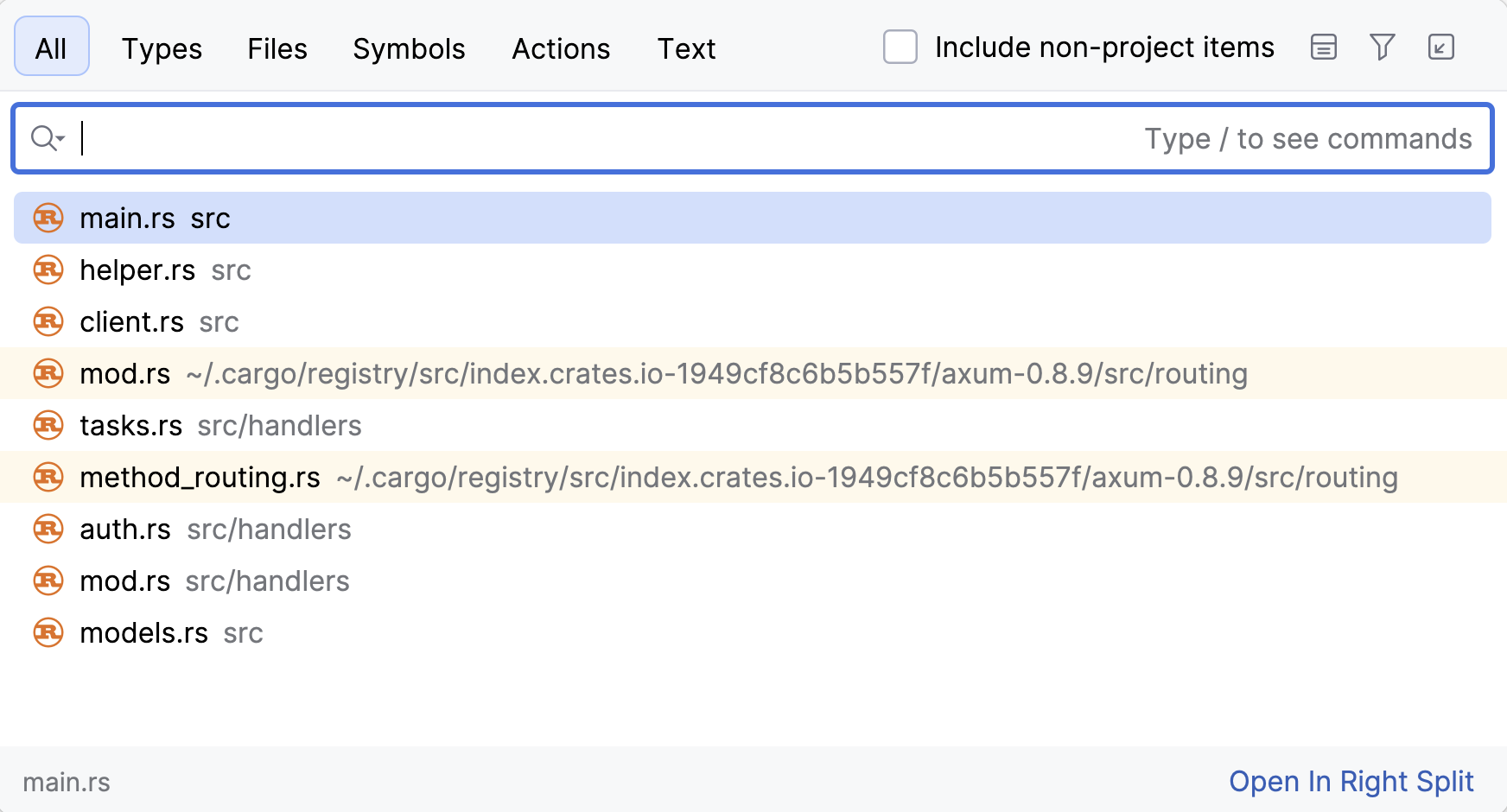
もう一度 double Shift を押すか、ニーモニックの場合は Alt+N を押すと、 非プロジェクト項目を含める チェックボックスが選択され、検索結果のリストが外部項目まで拡張されます。
他のタブに切り替えた場合は、 すべての場所 を選択して検索結果をプロジェクト外の項目まで拡張します。
検索するにはクエリを入力し始めてください。 検索で類義語も利用できます。 たとえば、
toggle presentation modeと入力してプレゼンテーションモードのアクションを検索すると、結果にEnter Presentation Modeが表示されます。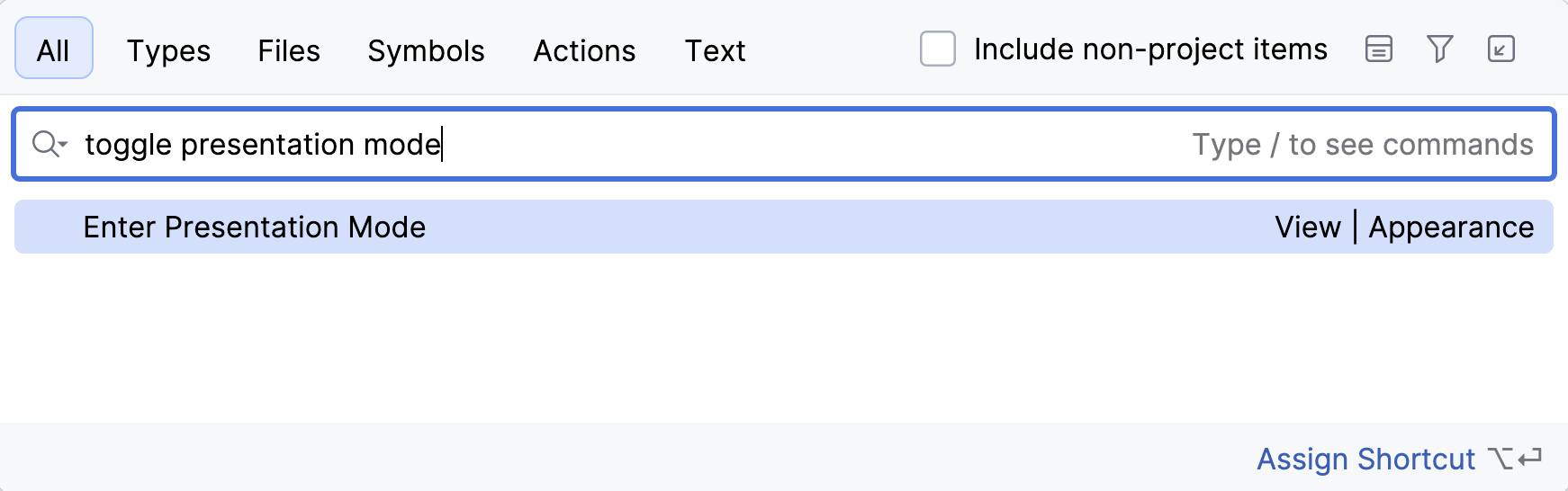
RustRover は、クエリが見つかったすべての結果を一覧表示します。 Ctrl+Down を押すと、
more...項目のリストの一番下にジャンプし、 Ctrl+Up で検索結果の一番上に戻ります。Tab を押すと、検索の対象を型、ファイル、シンボル、アクションなどに切り替えることができます。
次のショートカットを使用すると、必要な範囲で検索ウィンドウを最初から開くことができます。
Ctrl+N :名前で型を検索します。
Ctrl+Shift+N :名前でファイルやディレクトリを検索します(CamelCase と snake_case に対応)。
Ctrl+Alt+Shift+N :シンボルを検索します。
Ctrl+Shift+A :名前でアクションを検索します。 ショートカットが割り当てられていないアクションや、メニューに表示されないアクションも検索できます。 たとえば、Emacs のアクションでは kill rings、 sticky selection、 hungry backspace などがあります。
検索対象を絞るには、ウィンドウのツールバーにある フィルター ボタン( )をクリックし、適切なオプションを選択してください。
例: ファイルを検索するときに、検索からいくつかのファイルタイプを除外することができます。
で検索結果を確認するには、ウィンドウのツールバーにある ツールウィンドウで検索を開く ボタン( )をクリックします。 アクション タブで検索している場合、このボタンは無効です。
設定とプラグインを検索
設定、そのオプション、プラグインのリストを検索して、すぐにアクセスしたり、有効化または無効化したりできます。
Shift を続けて押して検索ウィンドウを開き、
/を入力します。 RustRover で利用可能な設定グループが一覧表示されます。必要なものを選択し、 Enter を押してください。
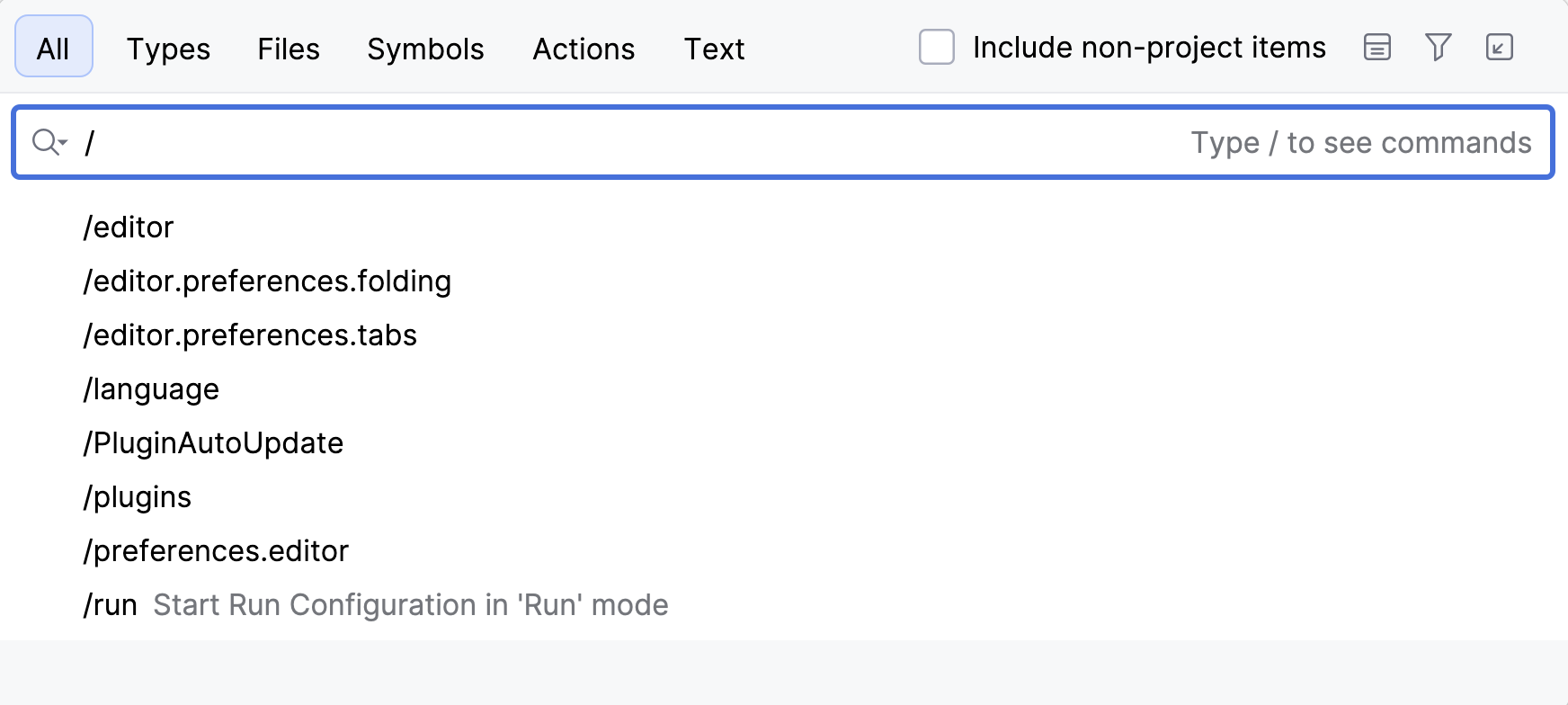
その結果、RustRover では、選択した設定とそのオプションにすばやくアクセスできます。
プラグインも検索・有効化・無効化できます。 検索フィールドに
/pluginsを入力し、検索結果リストで ON/OFF 操作キーを使って目的のプラグインを有効または無効にします。他のタグには
/appearance、/system、/inspections、/registry、/intentions、/templates、/vcsなどがあります。
アクションの検索
アクションも検索できます。 たとえば、VCS アクションを検索して、そのダイアログを開くことができます。
Shift を続けて押して検索ウィンドウを開きます。
検索フィールドに、例えば
pushと入力します。RustRover は アクション セクションの プッシュ。 アクションを Ctrl+Shift+K ショートカットとともに表示します。これにより、 プッシュ。 ダイアログにアクセスできます。
アクションにショートカットがない場合でも、 どこでも検索 ウィンドウを閉じずに割り当てることができます。
検索フィールドでアクション名を入力後、検索結果から選択し、 Alt+Enter を押して開いたダイアログで新しいショートカットを指定します。
省略形を検索
アクションに短いコードを割り当てて検索やすぐにアクセスすることもできます。 たとえば、 カラーピッカー 用の省略形を割り当てます。
設定 ダイアログ (Ctrl+Alt+S) で、 キーマップ に進みます。 右側のオプションから を選択します。
コンテキストメニューから 略語の追加 を選択します。
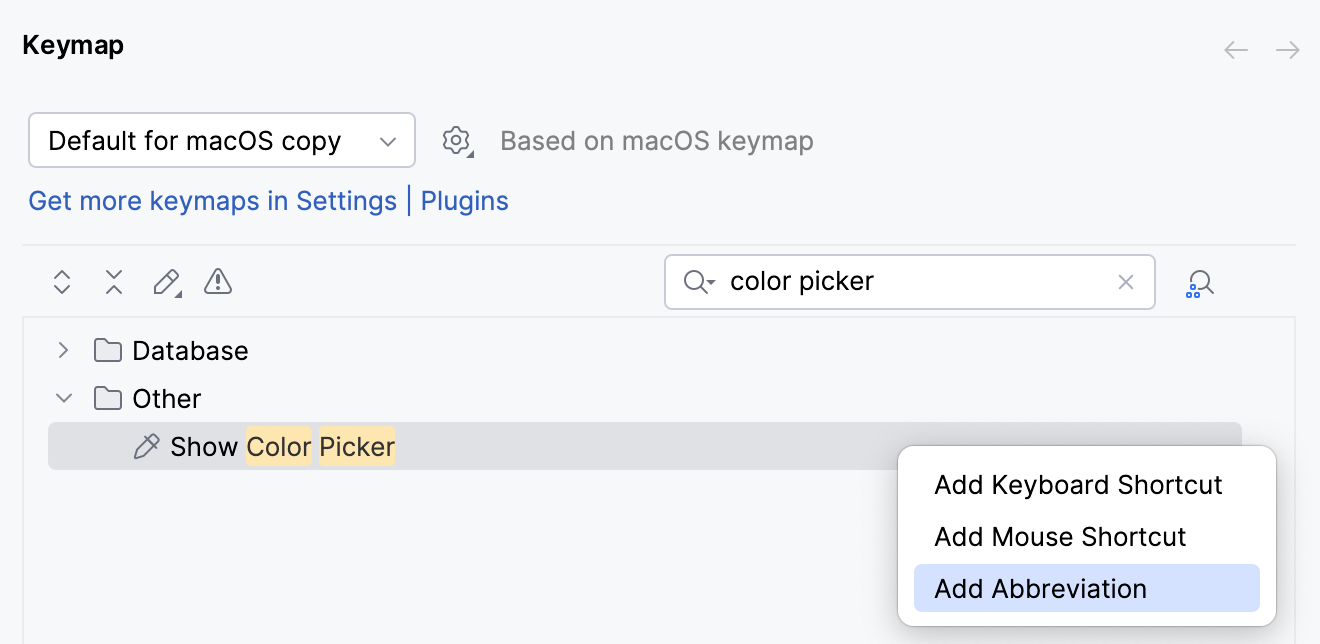
表示されたダイアログで使用する省略形を指定し、たとえば cp のようにし、 OK をクリックします。
Shift を続けて押して検索ウィンドウを開きます。
検索フィールドで cp を入力すると、RustRover は省略形を割り当てた項目を表示します。 Enter を押すと カラーピッカー ダイアログにアクセスできます。
数式を評価
簡単な数式もすばやく入力して評価できます。 RustRover は、16 進数、2 進数、8 進数もサポートしています。
Shift を続けて押して検索ウィンドウを開きます。
評価したい式を入力すると、RustRover は検索結果に回答を表示します。
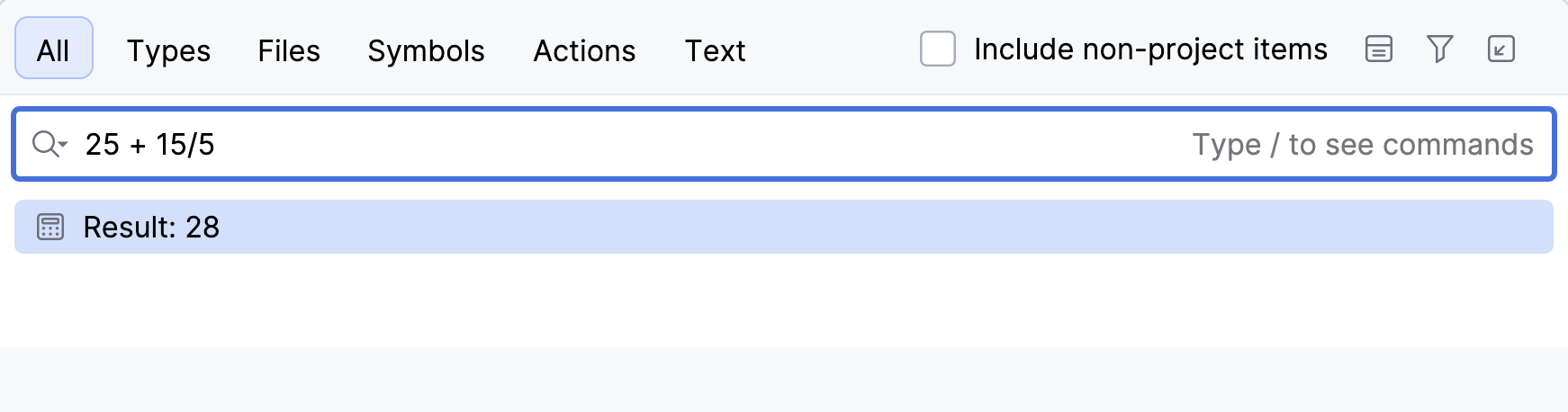
基本的な算術演算子 —
+、-、*、/、累乗には^— と基本的な数学関数:sqrt()、sin()、cos()、tan()を利用できます。
どこでも検索でのテキスト検索を管理
テキスト検索はデフォルトで テキスト タブで利用できます。 このタブ内では、テキストクエリや単語の一致、ケースセンシティブなスコープ、 正規表現 などで検索できます。
テキスト検索の結果は、一覧下部の すべて タブにも表示されます。 クエリに対して他の検索結果が少ない、またはない場合に表示されます。 詳細設定 からいつでもテキスト検索を無効化できます。
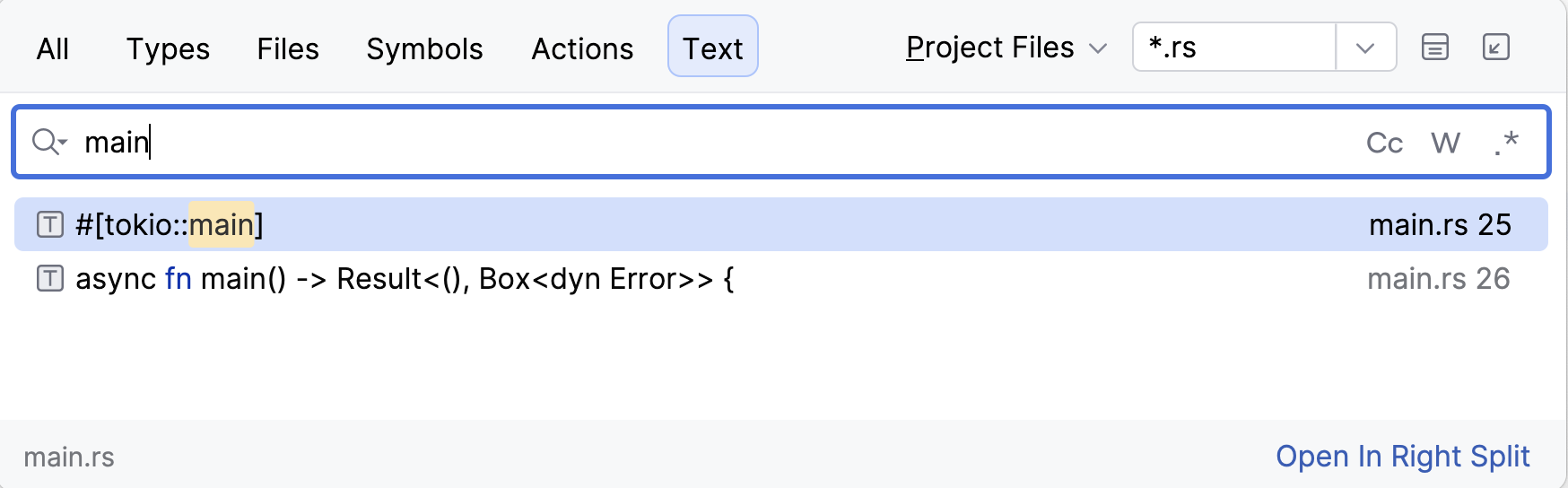
Ctrl+Alt+S を押して設定を開き、 を選択します。
どこでも検索 セクションまでスクロールし、 テキスト検索の結果をどこでも検索に表示する を無効化します。
変更を適用してダイアログを閉じます。
どこでも検索のタブを管理
どこでも検索 ウィンドウにタブを追加したり、 高度な設定から無効化したりできます。
たとえば Git タブを有効化し、Git のブランチやコミットを検索できます。
Ctrl+Alt+S を押して設定を開き、 を選択します。
詳細設定 ページの検索フィールドに
どこでも検索を入力し始めると、利用可能なオプションとタブを確認できます。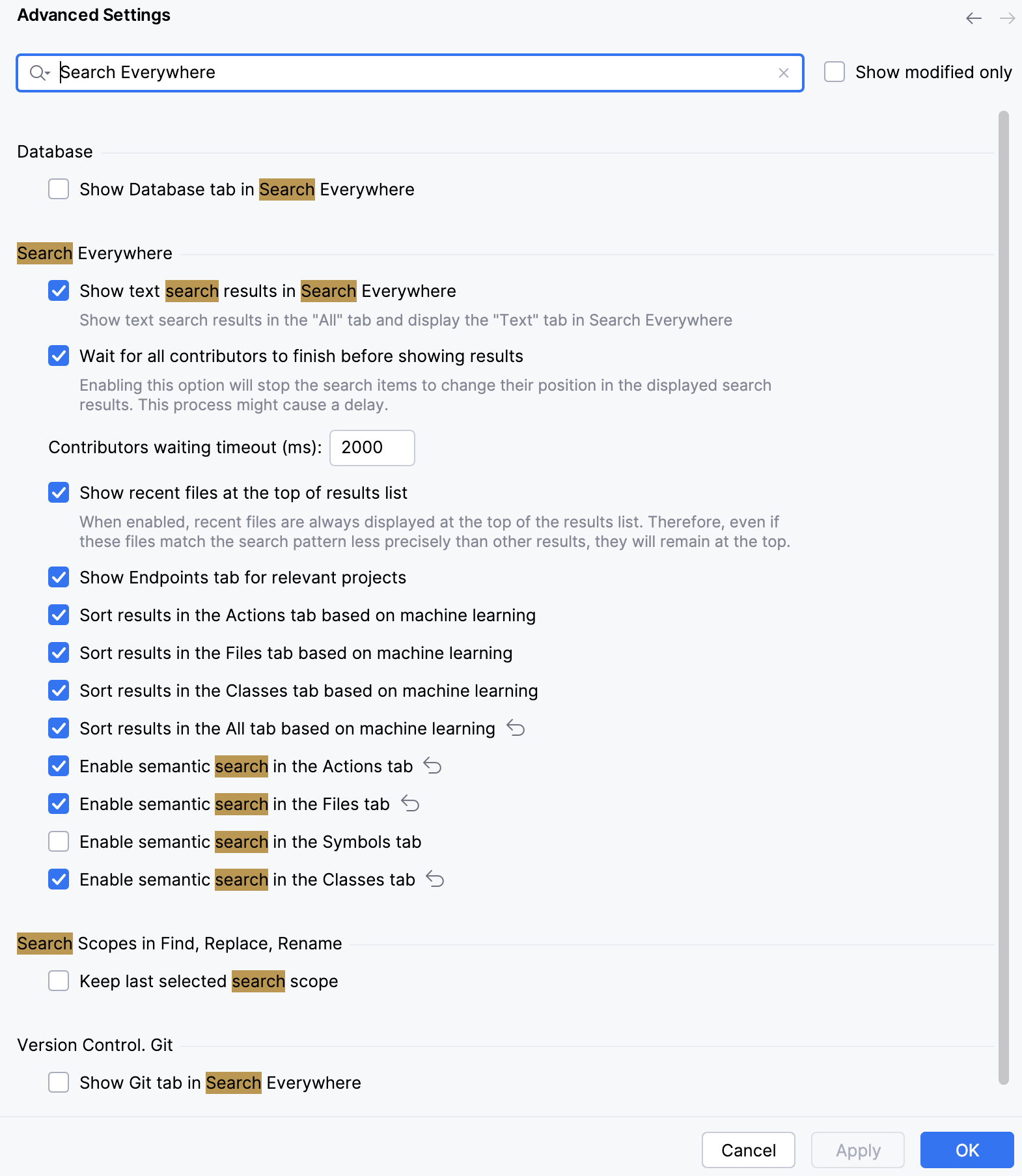
適切なオプションを選択し、 OK をクリックして変更内容を保存します。
どこでも検索ウィンドウのショートカットをカスタマイズ
どこでも検索ウィンドウ用に割り当てられているショートカット(double Shift )をカスタマイズする必要がある場合は、次の手順で行ってください:
Ctrl+Alt+S を押して設定を開き、 を選択します。
検索フィールドに どこでも検索 を入力し始めます。 検索結果から 移動 ノード下にあるオプションを探し、ダブルクリックします。
開いたコンテキストメニューから実行したい操作(ショートカットの追加・削除・編集)を選択し、 OK をクリックします。