データエディターとビューアー
このページの設定は、 クエリコンソールs、 データエディターなどでテーブルデータが表示・変更される方法を定義します。
制限
オプション | 説明 |
|---|---|
ページサイズの制限 | 1 ページに表示されるテーブル行の数。 同時に表示される行の数を制限しない場合は、チェックボックスをオフにします。 また、ページネーションツールバーの ページサイズの変更 リストをクリックしてページサイズを変更できます。 ページサイズの制限 が 2 に設定されている次の例を検討してください。 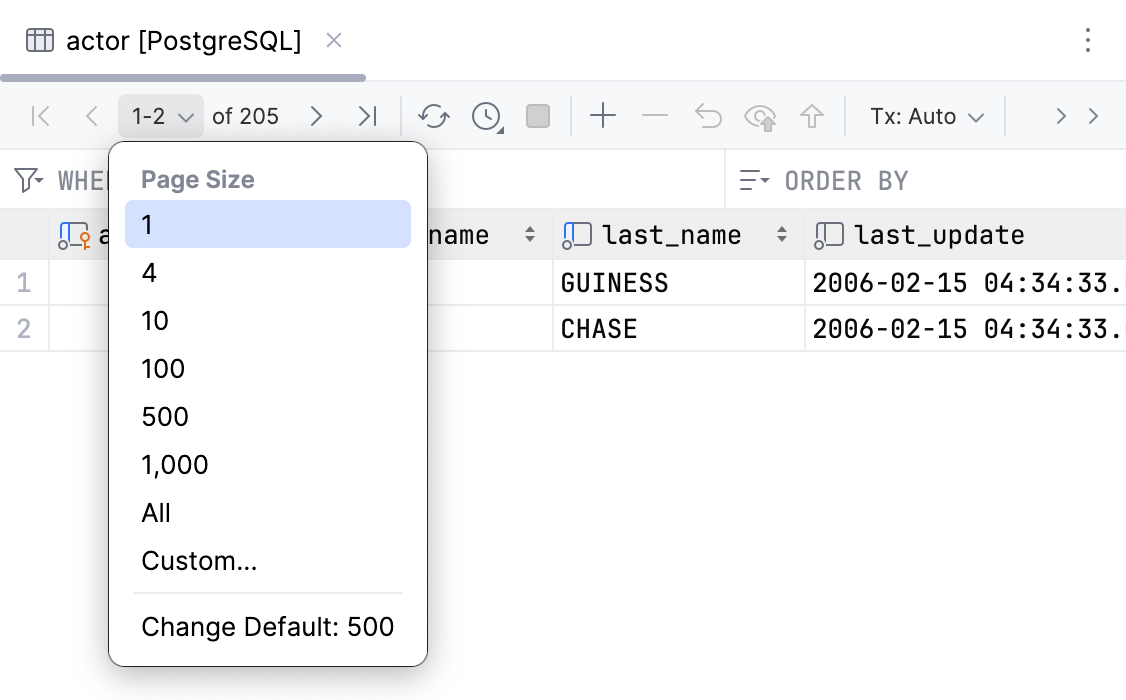 |
結果セットのプリフェッチサイズ | チャンク単位で取得されるデータベースの行数。 数値が大きいほど、IDE とデータベース間のラウンドトリップが少なくなりますが、チャンク保存用のメモリが多くなります。 |
フィルターヒストリーサイズ | データエディターでテーブルに保存された最近使用したフィルター条件の数。 フィルターヒストリーサイズ が 2 に設定されている次の例を検討してください。 フィルター履歴ボックスには 2 つの条件のみが含まれています。 エディターでフィルター履歴を開くには、 WHERE または ORDER BY フィールドをクリックし、 Alt+Down を押します。 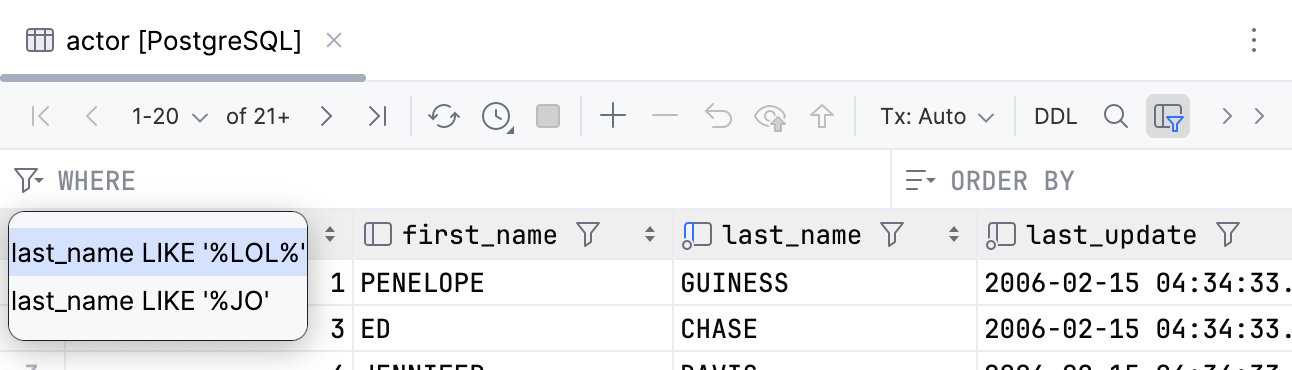 |
値ごとに読み込む最大バイト数 | ロードされるバイナリラージオブジェクトの最大サイズ(バイト単位)。 |
プレビューでのデータ行 の 最初を表示 の N データ行 | クイックドキュメントポップアップの行数を制限します。 クイックドキュメントを表示するには、 Ctrl+Q を押します。 |
データのプレゼンテーション
オプション | 説明 |
|---|---|
テーブルを自動で転置 | テーブルとビューをデータエディターで開いたときに転置するタイミングを設定します。 転置ビューでは、列と行が交換されます。 この設定はクエリ結果を転置しないことに注意してください。
|
バイナリ値を自動検出 | バイナリ値のデフォルトの表示タイプを有効にします。 |
デフォルトでローカルフィルターを有効にする | 新しく開かれたグリッドごとにローカルで実行されるデータフィルターを有効にします。 ローカルフィルターの詳細については、 ローカルフィルターを使用する を参照してください。 |
グリッドテキストセルで即時補完を有効化する | ローカルの自動値補完を有効にします。 補完のバリエーションは、現在の列の他の値に基づいています。 |
ジオメトリの値を 16 進数文字列として表示する | ジオメトリデータを WKT または十六進文字列として表示できるようにします。 データエディター は、保存する前に WKT を十六進文字列に変換します。 |
配列の値をテキストとして編集 | 配列値を、プレーンテキストとして 値エディターの専用グリッドを使用する代わりに編集できるようにします。 |
タイムゾーンで時間データを表示 | 日時データを表示するタイムゾーンを設定します。 |
コントロールのカスタマイズ
オプション | 説明 |
|---|---|
デフォルトでエディター内の結果をページ分割する | 新しく開かれたエディター内の結果グリッドごとにページネーションコントロールを有効にします。 |
グリッドページネーションコントロールの位置 | データベースオブジェクトデータおよびクエリ結果セットのグリッドページネーションコントロールの場所を定義します。
|
グリッドセルのクイックアクションポップアップツールバーを表示する | グリッドセルのクイックアクションポップアップツールバーを切り替えます。 ツールバーの詳細については、 クイックアクションポップアップツールバー を参照してください。 |
クイックアクションポップアップツールバーのカスタマイズを有効にする | グリッドセルのクイックアクションポップアップツールバーに表示されるアクションセットをカスタマイズできるオプションを有効にします。 ツールバーのアクションセットを変更する方法の詳細については、 ツールバーをカスタマイズする を参照してください。 |
カスタム数値フォーマット
オプション | 説明 |
|---|---|
小数点区切り文字 | 小数点として使用するシンボルを設定します。 デフォルト: |
グループ化区切り文字 | グループ区切り文字として使用するシンボルを設定します。 |
無限大 | 無限をレンダリングする方法を定義します。 |
NaN | NaN がレンダリングされる方法を定義します。 |
数値パターン | 数値パターン(英語)を有効にして設定します。 |
データの並べ替え
データの並べ替えの詳細については、 データのソート トピックを参照してください。
オプション | 説明 |
|---|---|
ORDER BY で並べ替え | テーブルを再度開くたびに |
テーブルを数値主キーで並べ替え | テーブルレコードを数値の主キーで並べ替える方法を設定します。 2 つのオプション (昇順 または 降順) が利用可能です。 |
列を並べ替えに追加 | スタックソートに列を追加するときに使用するアクションを選択します。 デフォルトは Alt とクリックです。 列名をクリックすると、列データが並べ替えられます。 列の並べ替えは、デフォルトではスタックされません。 これは、列名をクリックしてデータを並べ替えると、他の列に基づく並べ替えがクリアされることを意味します。 スタックソートを使用する場合は、 Alt を押しながら列名をクリックします。 |
データ変更
オプション | 説明 |
|---|---|
すぐに変更を送信する | 変更を即座に送信します。 変更をデータベースに送信する方法の詳細については、 変更をデータベースに送信する を参照してください。 |
カスタム日付 / 時刻形式
利用可能な日付パターン(英語)については、 日付パターン をクリックしてください。
オプション | 説明 |
|---|---|
日時/タイムスタンプ | カスタムの日時またはタイムスタンプ形式を選択して設定します。 |
タイムゾーン付き日時 / タイムスタンプ | タイムゾーンを含むカスタムの日時またはタイムスタンプ形式を選択して設定します。 |
時間 | カスタムの時間形式を選択して設定します。 |
タイムゾーン付き時間 | タイムゾーン付きのカスタム時間形式を選択して設定します。 |
Date | カスタムの日付形式を選択して設定します。 |
タイムゾーン | 日時値を表示するタイムゾーンを選択します。 |