タグを使用して特定の Git コミットをマークする
Git を使用すると、コミットにタグを付けて、プロジェクト履歴の特定のポイントをマークし、将来参照できるようにすることができます。 例: リリーススナップショットをキャプチャー するためにブランチを作成する代わりに、リリースバージョンに対応するコミットにタグを付けることができます。
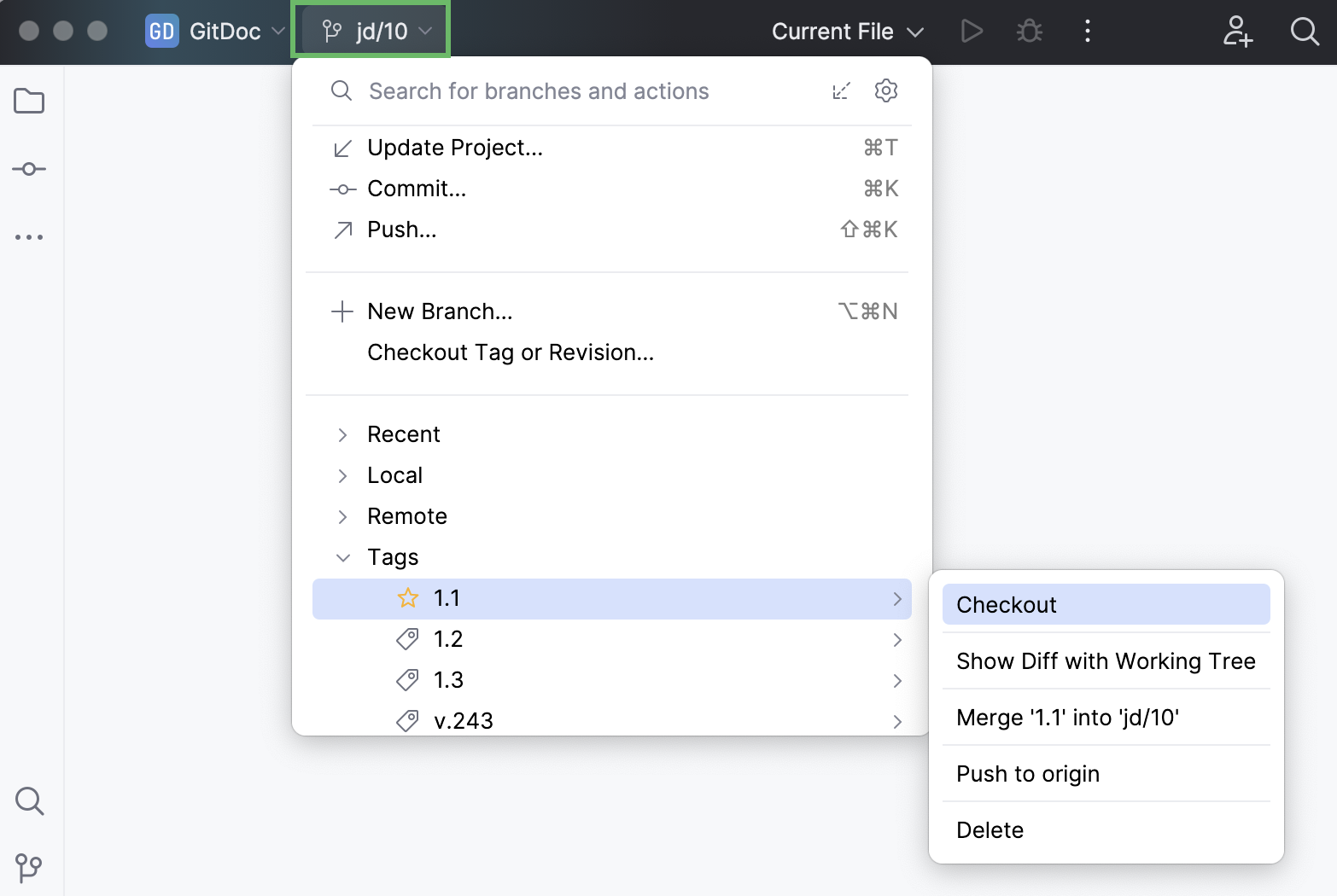
RustRover では、VCS ウィジェットでタグに対する操作を実行できます。 これを呼び出すには、メインウィンドウのヘッダーで、現在チェックアウトされているブランチの名前が付いた Git ウィジェットをクリックします。
ブランチペインを含む Git ツールウィンドウ Alt+9 でもタグを管理できます。
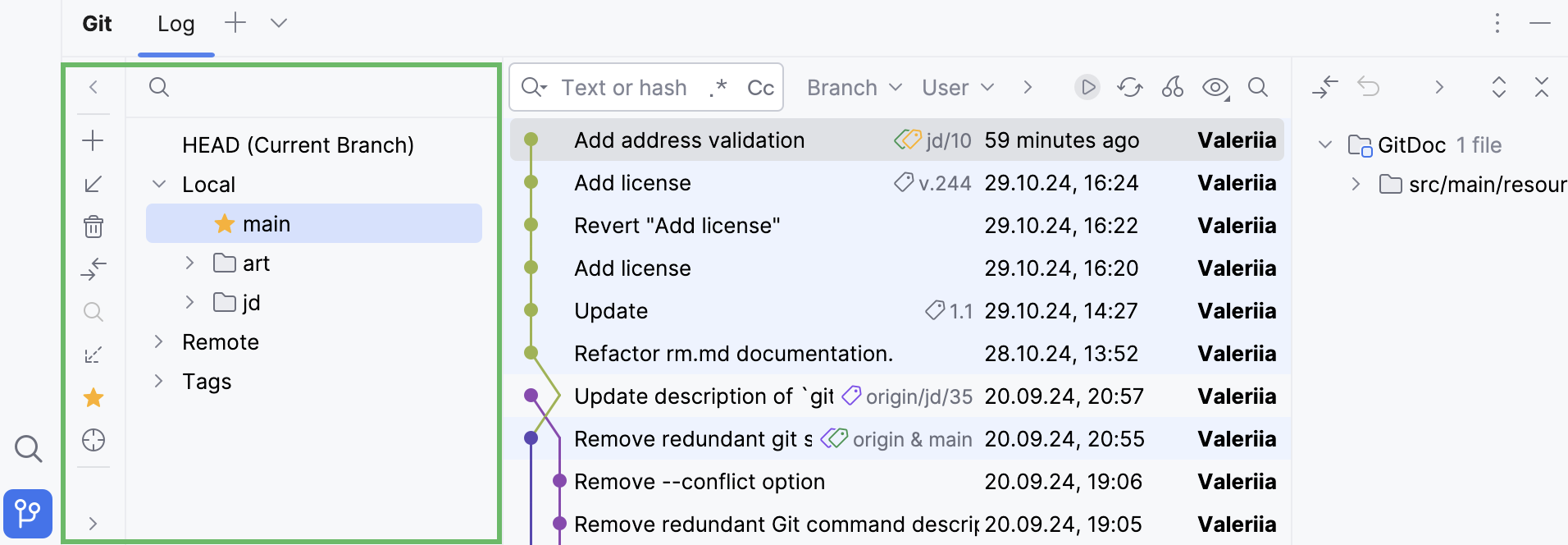
コミットにタグを割り当てる
Git ツールウィンドウ Alt+9 を開き、 ログ タブに切り替えます。
目的のコミットを見つけて右クリックし、コンテキストメニューから 新規タグ を選択します。
新しいタグの名前を入力し、 OK をクリックします。 タグは、 Git ツールウィンドウ Alt+9 の ログ タブに表示されます。
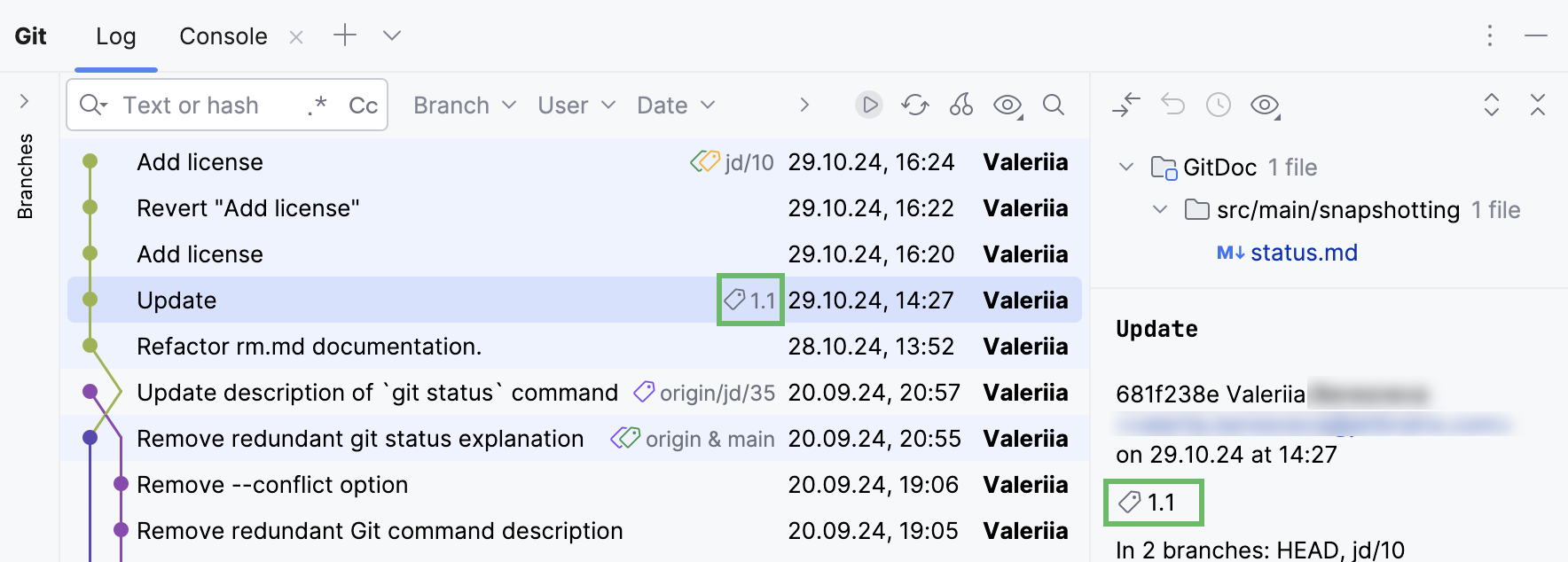
アノテーション付きタグをコミットに割り当てる
アノテーション付きタグのメタデータには、作成したユーザーの名前が含まれているため、誰がタグを配置したかを確認できます。
メインメニューで へ移動します。
開いている タグ ダイアログで、 Git ルート で、コミットにタグを付けるローカルリポジトリへのパスを選択し、新しいタグの名前を指定します。
コミット フィールドに、タグを付けるコミットを指定します。 コミットハッシュを入力するか、式 (例:
<branch>~<number of commits backwards between the latest commit (HEAD) and the required commit>) を使用できます。 詳細については、Git コミットの命名(英語)規則を参照してください。メッセージ フィールドにコメントを入力して、 アノテーション付きタグを作成します(空の場合、通常のタグが作成されます)。
タグの作成 をクリックしてください。
既存のタグを再割り当てする
誤ったコミットにタグを付けてしまい、それを再割り当てしたい場合(例えば、リリースバージョンのコミットを指す場合など)は、次の手順を行ってください:
メインメニューで Git | 新規タグ へ移動します。
タグ ダイアログで、 タグ名 フィールドに、再割り当てする既存のタグの名前を指定します。
強制 オプションを選択してください。
「コミット 」フィールドで、タグを移動するコミットを指定し、「タグの作成 」をクリックします。
タグ付きコミットに移動する
Git ツールウィンドウ Alt+9 を開き、 ログ タブに切り替えます。
ツールバーの ハッシュ / ブランチ / タグへジャンプ アイコン
 をクリックするか、 Ctrl+F を押してください。
タグ名を入力し(入力中は コード補完がタグ名を提案します)、 Enter を押してください。
タグ付きコミットを確認する
タグ付きのリリースバージョンに対応するコミットをマークしたとし、その時点でプロジェクトのスナップショットを確認したいとします。 タグ付きコミットをチェックアウトすることで、これを行うことができます。 次のいずれかの操作を行います:
チェックアウトするタグ付きコミットを 見つけて右クリックし、コンテキストメニューから リビジョンのチェックアウト を選択します。
Git ツールウィンドウ Alt+9 で、 タグ ノードを開き、必要なタグを選択して、コンテキストメニューのアクションリストから チェックアウト を選択します。
VCS ウィジェットを呼び出す、 タグまたはリビジョンのチェックアウト をクリックしてタグ名を入力します(RustRover は入力時に一致するタグとリビジョンのリストを表示します)。
VCS ウィジェットを呼び出す、 タグ ノードを開き、必要なタグを選択して、コンテキストメニューのアクションリストから チェックアウト を選択します。
この操作を行うと detached HEAD状態となり、どのブランチ上にもいません。 このスナップショットはインスペクションや実験用に利用できます。 ただし、このスナップショットに変更をコミットしたい場合は、 ブランチを作成する必要があります。
タグを取得
アップストリームから 変更をフェッチするときに、Git がタグをフェッチする方法を設定できます。
Ctrl+Alt+S を押して設定を開き、 を選択します。
希望するオプションを選択してください:
自動: 設定ファイルで指定されたフェッチルールに従います。
例: リモートごとに異なるフェッチルールを指定できます。 使用可能なオプションについては、 git fetch(英語) のドキュメントを参照してください。
フェッチルールが指定されていない場合、デフォルトでは、Git はリモートリポジトリからダウンロードされたコミットを指すタグのみをフェッチします。
同期: 更新を取得するときに、リモートに存在しなくなったローカルタグを削除します (
git fetch --prune-tagsと同じ)。常に: 更新を取得するときは常にリモートからすべてのタグを取得します (
git fetch --tagsと同じ)。なし: リモートリポジトリからダウンロードされたコミットを指すタグを取得しません (
git fetch --no-tagsと同じ)。
タグをプッシュする
デフォルトでは、 push 操作を実行すると、タグはリモートリポジトリに送信されません。
特定のタグをプッシュするには、 VCS ウィジェットまたは Git ツールウィンドウ Alt+9 を起動し、 タグ ノードを開き、必要なタグを選択して、コンテキストメニューのアクションリストから origin にプッシュ を選択します。
コミットと一緒に複数のタグをプッシュするには:
コミットのプッシュ ダイアログの左下にある タグのプッシュ チェックボックスを選択してください。
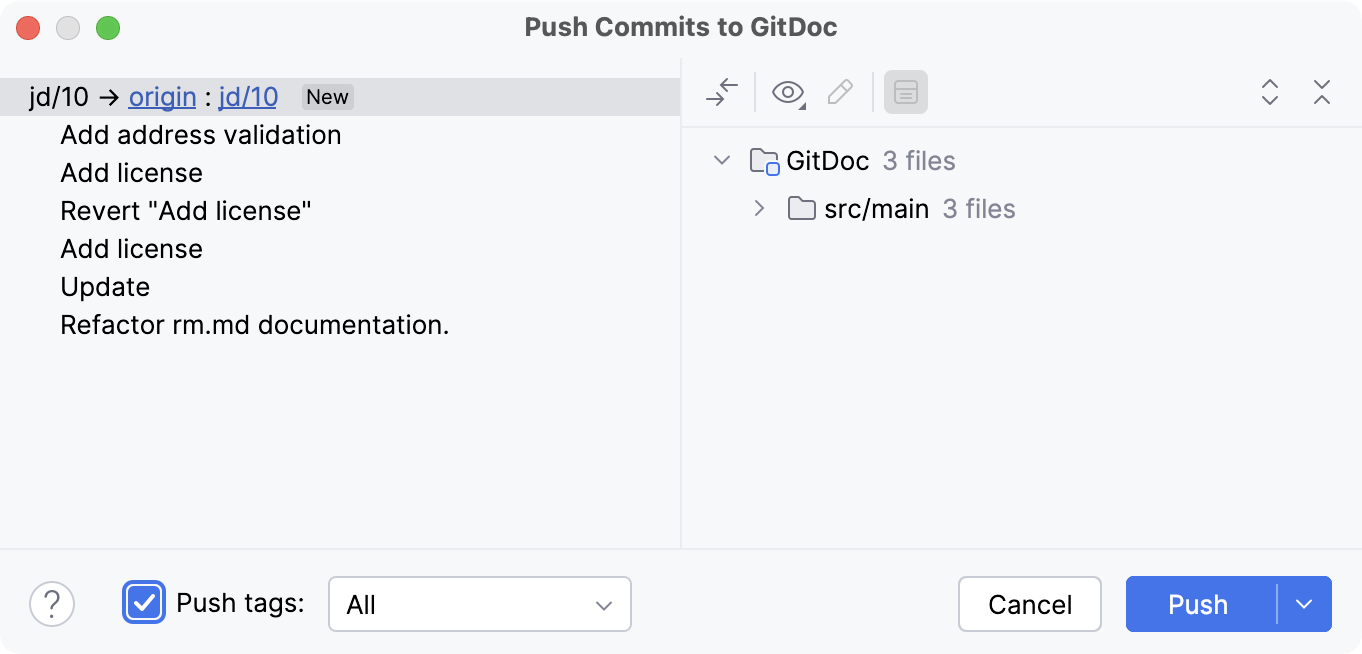
ドロップダウンメニューで、プッシュしたいタグを選択してください:
選択したブランチに属していないタグ(
push --tagsに相当)を含む、すべてのタグをプッシュしたい場合は、 すべて を選択します。プッシュしようとしている、選択したブランチに属するタグのみをプッシュする場合は、 現在のブランチ を選択します (
push --follow-tagsと同等)。
プッシュ。 をクリックしてください。
タグを削除する
タグ付けされたコミットを 見つけて右クリックし、コンテキストメニューから タグ <tag_name> | 削除 を選択します。
Git ツールウィンドウ Alt+9 で、 タグ ノードを開き、必要なタグを選択して、コンテキストメニューのアクションリストから 削除 を選択します。
VCS ウィジェットを呼び出す、 タグ ノードを開き、必要なタグを選択して、コンテキストメニューのアクションリストから 削除 を選択します。