ソースコードを操作する
コードを扱うとき、RustRover は作業がストレスなく進むようにします。 追加、選択、コピー、移動、編集、折りたたみ、出現箇所の検索、コードの保存に役立つさまざまなショートカットと機能を提供します。
エディター内のナビゲーションについては、 エディターの基本を参照してください。
アクションの検索
使用したいアクションのショートカットを覚えていない場合は、 Ctrl+Shift+A を押してアクション名で検索します。
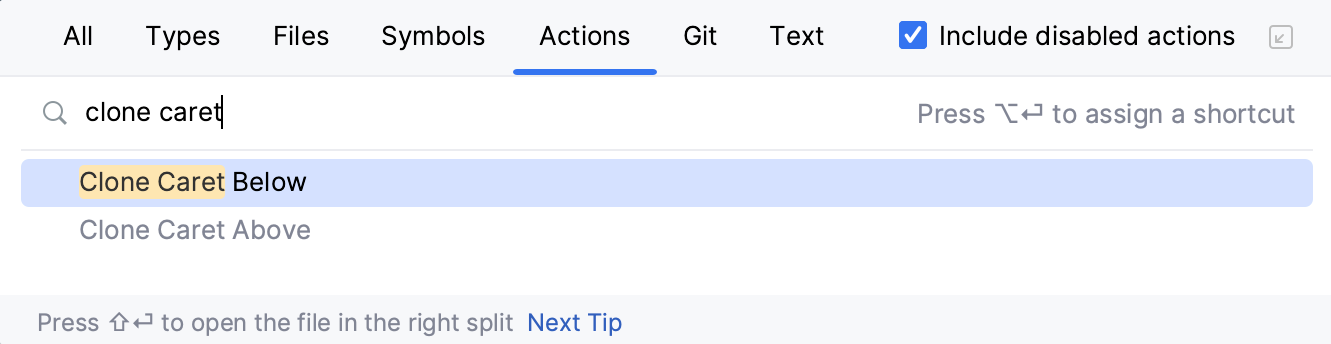
同じダイアログを使用して、型、ファイル、シンボルを検索できます。 詳細については、を参照してください。
ファイルの読み取り専用属性の切り替え
ファイルが読み取り専用の場合、閉じた鍵アイコン  が ステータスバー 、エディタータブ、または プロジェクトツールウィンドウ に表示されます。 ファイルが書き込み可能である場合、ステータスバーに開いたロックアイコン
  が表示されます。
エディターでファイルを開くか、 プロジェクト ウィンドウ名 プロジェクト ツールウィンドウでファイルを選択します。
次のいずれかの操作を行います:
または に進みます。
ステータスバーのロックアイコンをクリックします。
バージョン管理システムによって読み取り専用ステータスが設定されている場合は、RustRover バージョン管理統合機能の利用をおすすめします。 詳細は、 バージョン管理システムの統合 をご覧ください。
文字の入れ替え
エディターで、交換する文字にキャレットを配置します。
に進みます。
このアクションにはデフォルトのショートカットはありません。 カスタムショートカットを割り当てることができます。
コード行
RustRover はコード行を操作するのに便利なショートカットをいくつか提供しています。
現在の行の後に行を追加するには、 Shift+Enter を押します。 RustRover はキャレットを次の行に移動します。
現在の行の前に行を追加するには、 Ctrl+Alt+Enter を押します。 RustRover はキャレットを前の行に移動します。
行を複製するには、 Ctrl+D を押します。
ファイル全体またはコード選択で行をアルファベット順に並べ替えるには、 または に進みます。 これらのアクションは、プロパティファイルやデータセット、テキストファイル、ログファイルなどを扱う際に便利です。 .
行を削除するには、必要な行にキャレットを置き、 Ctrl+Y を押します。
行を結合するには、他の行を結合したい行にキャレットを置き、 Ctrl+Shift+J を押します。 必要な要素がすべて結合されるまでキーを押し続けます。
文字列リテラル、フィールドまたは変数の宣言、文を結合することもできます。 RustRover はコードスタイル設定をチェックし、不要なスペースや冗長な文字を削除します。
文字列リテラルを 2 つの部分に分割するには、 Enter を押します。
RustRover は文字列を分割し、正しい構文を提供します。 文字列を '\n' で区切る。 インテンションを使用して文字列リテラルを分割することもできます。 Alt+Enter を押すか、
 をクリックしてこのインテンションを選択します。
コード行をコメント化するには、キャレットを適切な行に配置し、 Ctrl+/ を押します。 同じ行で Ctrl+/ をもう一度押して、コメントを解除します。
行を上下に移動するには、それぞれ Alt+Shift+Up または Alt+Shift+Down を押します。
コード要素を左または右に移動(スワップ)するには、キャレットをその位置に置くか、キャレットを選択して左に Ctrl+Alt+Shift+Left または右に Ctrl+Alt+Shift+Right を押します。
コードをコピーして貼り付ける
標準のショートカットを使用して Ctrl+C をコピーし、選択したコードフラグメントを Ctrl+V に貼り付けることができます。 何も選択されていない場合、RustRover はキャレットのある行全体を自動的にコピーします。
デフォルトでは、エディターで何かを貼り付けると、RustRover は「スマート」ペーストを実行します。例えばコメント内に複数行を貼り付けた場合、貼り付ける行に適切なマーカーが自動で追加されます。 テキストだけを貼り付けたい場合は、 Ctrl+Alt+Shift+V を押してください。
コードを選択せずに行をコピー (Ctrl+C) またはカット (Ctrl+X) すると、貼り付けアクションにより、クリップボードの内容がキャレットではなく現在の行の上に追加されます。
コピーしたコードをキャレットに貼り付ける場合は、詳細設定で キャレット位置に貼り付け オプションを選択します。
キャレットを線またはシンボルに置き、右クリックしてコンテキストメニューを開き、 を選択します。 参照をコピー (Ctrl+Alt+Shift+C )オプションを選択すると、RustRover は選択した行またはシンボルの行番号を含む参照文字列を生成します。 Ctrl+V を押すと、コピーした参照をどこにでも貼り付けることができます。
RustRover はクリップボードへコピーしたすべての内容を記録します。 履歴から貼り付けるには、エディターのコンテキストメニューから (Ctrl+Shift+V )を選択します。 開いたダイアログで、エントリを選択して 貼り付け をクリックします。
コードをコピーしてエディターに貼り付けると、RustRover は Unicode 名の略称で表される非表示(特殊)文字を表示します。
コード選択
コードコンストラクトの選択
エディターで、選択する項目にキャレットを置き、 Ctrl+W/Ctrl+Shift+W を押して選択範囲を拡大または縮小します。
例えばプレーンテキストファイルでは、選択は単語全体から始まり、文、段落などに広がっていきます。
中括弧をハイライトする必要がある場合は、ブロックの閉じ括弧 / 括弧の直後、またはブロックの左括弧 / 括弧の前にキャレットを配置します。
大文字と小文字を区別してコードを選択する
設定 ダイアログ (Ctrl+Alt+S) で、 に進みます。
"CamelHumps" 単語を使用する チェックボックスを選択します。
大文字と小文字を区別してダブルクリックで単語を選択する場合は、そのすぐ下の ダブルクリックで選択する際に "CamelHumps" 単語の設定を適用する チェックボックスもオンになっていることを確認してください。
コード文
ステートメントの移動
エディターで、必要な文にキャレットを置き、文を上に移動するには Ctrl+Shift+Up を、文を下に移動するには Ctrl+Shift+Down を押します。 RustRover は構文チェックをしながら選択されたステートメントを移動させます。
現在のステートメントを補完
エディターで Ctrl+Shift+Enter を押すか、メインメニューから を選択します。 RustRover は構造体やスライス、ほかの複合リテラルに必要な末尾コンマを自動で挿入します。 キャレットは、次のステートメントの入力を開始できる位置に移動します。
ステートメントの囲み解除または削除
削除または展開したい式にキャレットを置きます。
Ctrl+Shift+Delete を押すか、メインメニューから コード | 囲み除去 / 除去 を選択します。
RustRover は、現在のコンテキストで利用可能なすべてのアクションを一覧するポップアップを表示します。 抽出対象のステートメントと削除対象のステートメントを区別しやすくするために、RustRover は異なる背景色を使用します。
動作を選択して Enter を押します。
コードフラグメント
エディターでコードフラグメントをドラッグして、移動またはコピーできます。
コードフラグメントを移動するには、それを選択して選択範囲を目的の場所にドラッグします。
Ctrl を押したままコード選択をコピーするには、それを目的の位置までドラッグします。
ドラッグ機能はデフォルトで有効になっています。 無効にするには、 設定 ダイアログ(Ctrl+Alt+S )で、 に移動し、 マウスコントロール セクションの ドラッグアンドドロップでコード箇所を移動する チェックボックスをオフにします。
選択したコードフラグメントの大文字と小文字を切り替えるには、 Ctrl+Shift+U を押します。
CamelCase名前形式に大文字・小文字切り替えアクションを適用すると、RustRover はその名前を小文字に変換します。
コードの一部をコメントまたはコメント解除するには、それを選択して Ctrl+Shift+/ を押します。
コメント動作の設定を行うには、 の言語固有のページにある コード生成 タブの コードのコメント セクションのオプションを使用します。
コードの折りたたみ
RustRover は特定のコード構造を自動認識し、折りたたみ可能にします。 カスタム折りたたみ領域を定義することもできます。
折りたたまれたコードフラグメントは、網掛けの省略記号 ( ) として表示されます。 折りたたまれたコードフラグメントにエラーがある場合、RustRover はそのフラグメントを赤色でハイライトします。
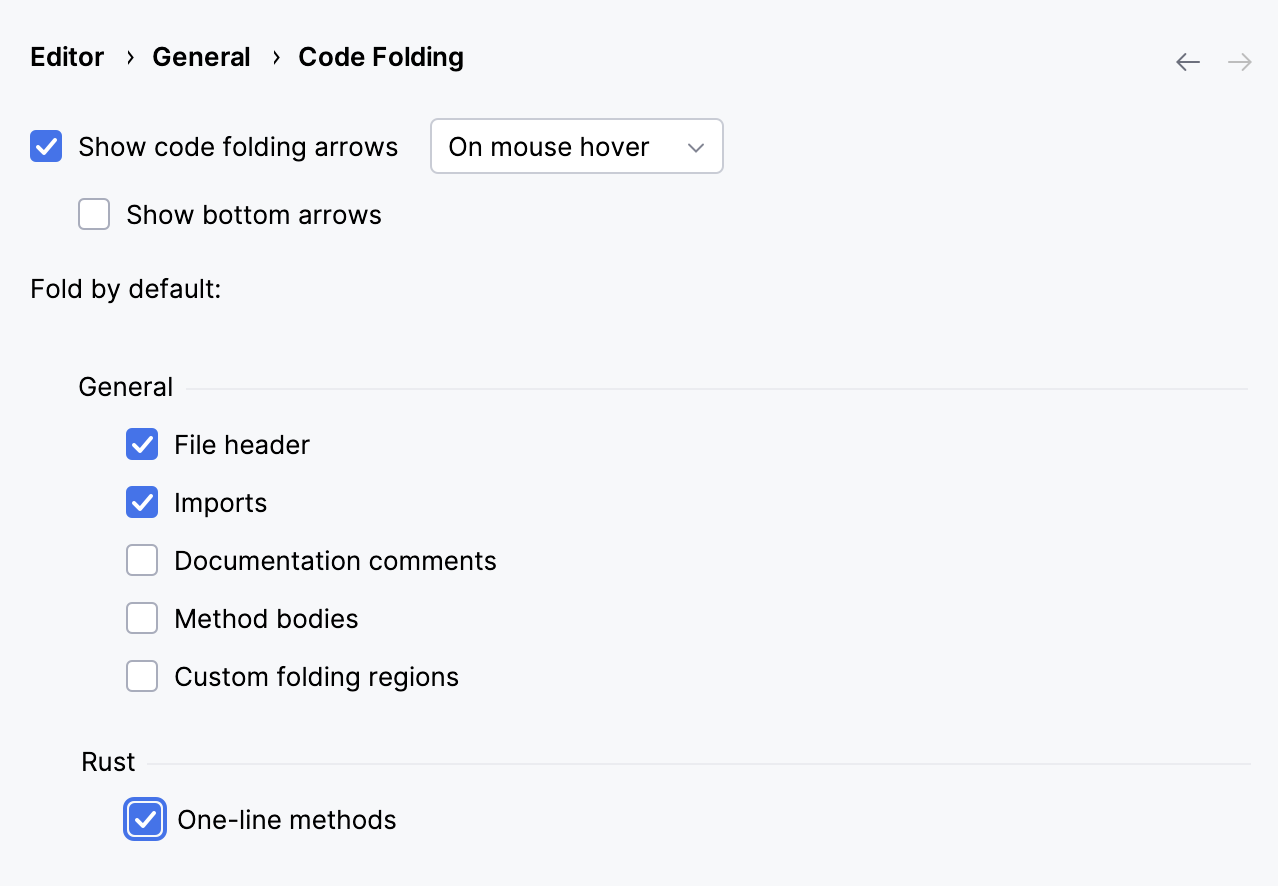
デフォルトでは、マウスオーバー時にガターの折りたたみアイコンが表示されます。 この設定を変更したり、 でその他のコード折りたたみ設定を変更したりできます。 例えば、1 行の Rust メソッドでデフォルトの折りたたみを無効にできます:
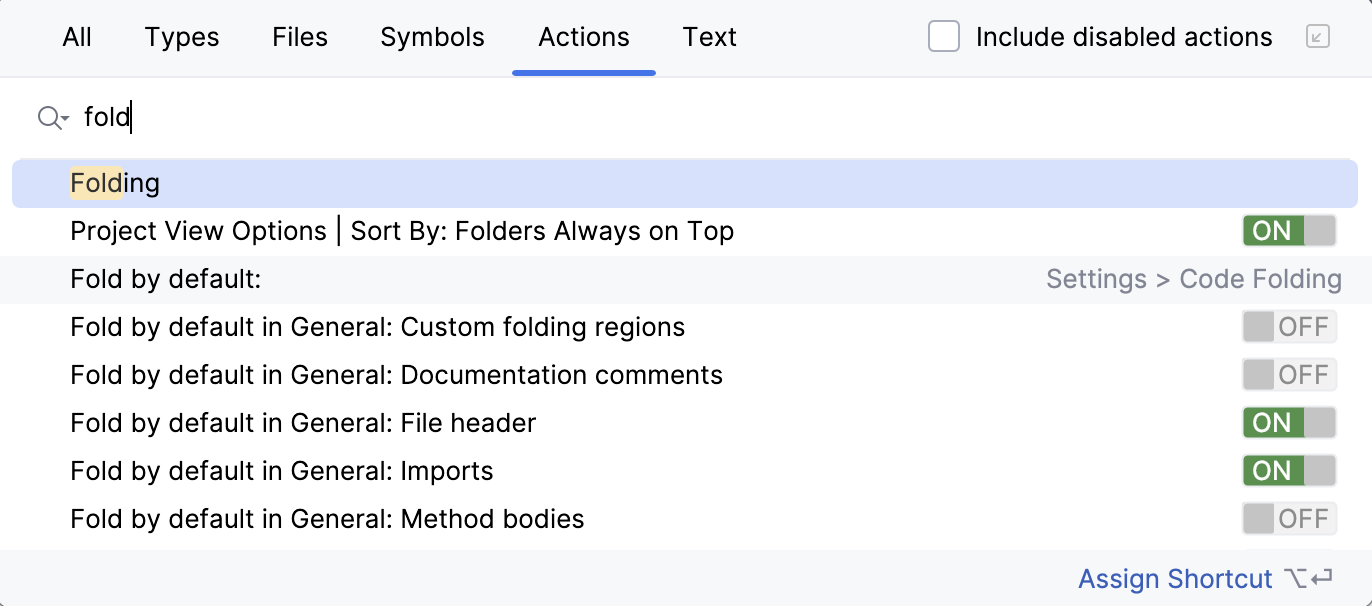
メインメニューの (Ctrl+Shift+A) に移動し、 folding を検索します。 RustRover には、すべての折りたたみアクションとそのショートカットをまとめたポップアップが表示されます:
コード要素の展開または折りたたみ
コードフラグメントを折りたたんだり展開したりするには、 Ctrl+NumPad -/Ctrl+NumPad + を押します。 RustRover は現在のコードフラグメント、例えば単一メソッドを折りたたむまたは展開します。
すべてのコードフラグメントを折りたたんだり展開したりするには、 Ctrl+Shift+NumPad -/Ctrl+Shift+NumPad + を押します。
RustRover は選択範囲内のすべてのフラグメントを折りたたむか展開します。選択されていない場合は、現在のファイル内のすべてのフラグメント、例えばファイル内のすべてのメソッドを折りたたむまたは展開します。
コードを再帰的に折りたたんだり展開したりするには、 Ctrl+Alt+NumPad -/Ctrl+Alt+NumPad + を押します。 RustRover は現在のフラグメントと内部のすべての従属領域を折りたたみまたは展開します。
一致する波括弧
{}のペア内でコードのブロックを折りたたむには、 Ctrl+NumPad - を押します。 ブロックを展開するには、 Ctrl+NumPad + を押します。現在のファイル内のドキュメントコメントを折りたたむか展開するには、メインメニューで または Doc コメントを折りたたむ を選択します。
カスタムコードフラグメントを折りたたみまたは展開するには、それを選択し Ctrl+. を押します。 または、コードフラグメントを カスタム折りたたみ領域としてマークします。
手動で選択した領域は、コード上で折りたたんだり展開したりできます。
入れ子になったフラグメントの折りたたみまたは展開
現在のフラグメントとネストしたすべてのフラグメントを拡張するには、 Ctrl+NumPad *, 1 を押します。 現在のフラグメントを指定されたネストレベル(1 から 5)まで拡張できます。
ファイル内のすべての折りたたまれたフラグメントを展開するには、 Ctrl+Shift+NumPad *, 1 を押します。 折りたたまれたフラグメントを指定されたネストレベル(1 から 5 まで)まで拡張できます。
カスタム折りたたみ領域
専用のコメントを使用してカスタム 折りたたみ領域としてマークすることで、任意のコードフラグメントを折りたたみ可能にすることができます。 その後、 Ctrl+. を使用してフラグメントを展開および折りたたむか、ファイルを開いたときに自動的に折りたたむことができます。
エディターで、コードの一部を選択して Ctrl+Alt+T を押します。
ポップアップメニューから、 <editor-fold...> コメント または region...endregion コメント を選択します。
必要に応じて、折りたたまれたフラグメントが非表示になる説明を指定できます。
作成した領域を折りたたんだり展開したりするには、 Ctrl+. を押します。
作成したカスタムリージョンに移動するには、 Ctrl+Alt+. を押します。
コード折りたたみアイコンを設定する
ガターに表示される折りたたみアイコンの表示方法を選択するか、完全に無効化できます。
Ctrl+Alt+S を押して設定を開き、 を選択します。
コードの折りたたみの矢印を表示する リストから、 常に または マウスホバー時 を選択します。
アイコンを無効にするには、チェックボックスをオフにしてください。