Darwin Information Typing Architecture
プロジェクトと構成の設定
プロジェクト設定を開き、 tab-name 設定タブに移動します。 構成設定を開き、 configuration-tab-name 設定タブに移動します。
プロジェクト機能
tab-name 設定タブを開き、 button-name ボタンをクリックします。
接続
接続の追加をクリックします。 接続は親プロジェクトとサブプロジェクトでのみ使用できることに注意してください。 接続をグローバルに使用できるようにするには、 ルートプロジェクトに追加します。
接続タイプドロップダウンメニューで "connection-type" を選択します。 コールバック URL に追加される一意の ID を生成するために、 一意のコールバック URL を有効化設定が有効化されていることを確認してください。 この設定は、悪意のある認証サーバーが実際の認証サーバーになりすまして、被害者のクライアントをだまして認証コード (トークン) を漏洩させるという、ミスマッチ攻撃のリスクを軽減することで、セットアップのセキュリティを強化します。 一意の URL サンプル URL フォーマットを使用することで、攻撃者が TeamCity に認識されるアドレスを手作業で作成できないようになります。
接続のテストをクリックして、TeamCity がリソースにアクセスできることを確認し、新しい接続を保存します。
認証メソッド
リフレッシュ可能なアクセストークンは、既存の OAuth 接続を介して必要な VCS プロバイダーから TeamCity が取得する有効期間の短いトークンです (VCS ホスティング側でユーザーが手動で発行する静的 PAT トークンとは異なります)。 リフレッシュ可能なトークンの生成と使用の詳細については、次の記事を参照してください: 更新可能なアクセストークンを管理する。
K8S
KubernetesAPI サーバー(英語)の URL を指定します。
クラスターの CA 証明書(英語)のコンテンツを入力します。
必要な Kubernetes 名前空間(英語)を指定します。 デフォルトの名前空間(英語)を使用するには、空のままにします。
必要な認証戦略を選択します。 選択した戦略に応じて、追加オプションのセットは異なります。 使用可能なオプションの詳細については、 Kubernetes のドキュメント(英語)を参照してください。
プロキシサーバーの URL を protocol://address:port 形式で指定してください。
プロキシサーバーの認証情報を入力してください。
プロキシサーバーを経由せずに直接利用できる必要があるホストを指定してください。 通常、これらはローカルネットワーク内の内部リソースです。 複数のエントリはコンマで区切ってください。例: http://localhost,*.mydomain.com。
Docker
Java
Maven
Maven 2.x はサポート終了となり、Apache によるサポートは終了しました(公式の EOL 発表を参照)。 そのため、TeamCity 2026.1 以降では Maven 2 のサポートも終了します。 このバージョンを使用するビルドは引き続き実行できる場合がありますが、テストレポートやインクリメンタルビルドなどの高度な機能は利用できなくなります。
完全にサポートされている Maven バージョンを使用するには、Maven ビルドステップをカスタムまたはバンドル版の Maven 3.x バージョンに切り替えてください。
暗号化
ステップ
このビルドステップは、Docker または Podman によってデプロイされたコンテナー内で実行できます。
クラシックビルド構成ステップでは、イメージ名、プラットフォーム、追加の実行引数を指定できる一連のプロパティが表示されます。 イメージを明示的にプルにより、このステップが実行されるたびに TeamCity がターゲットコンテナーからイメージを確実にプルします。
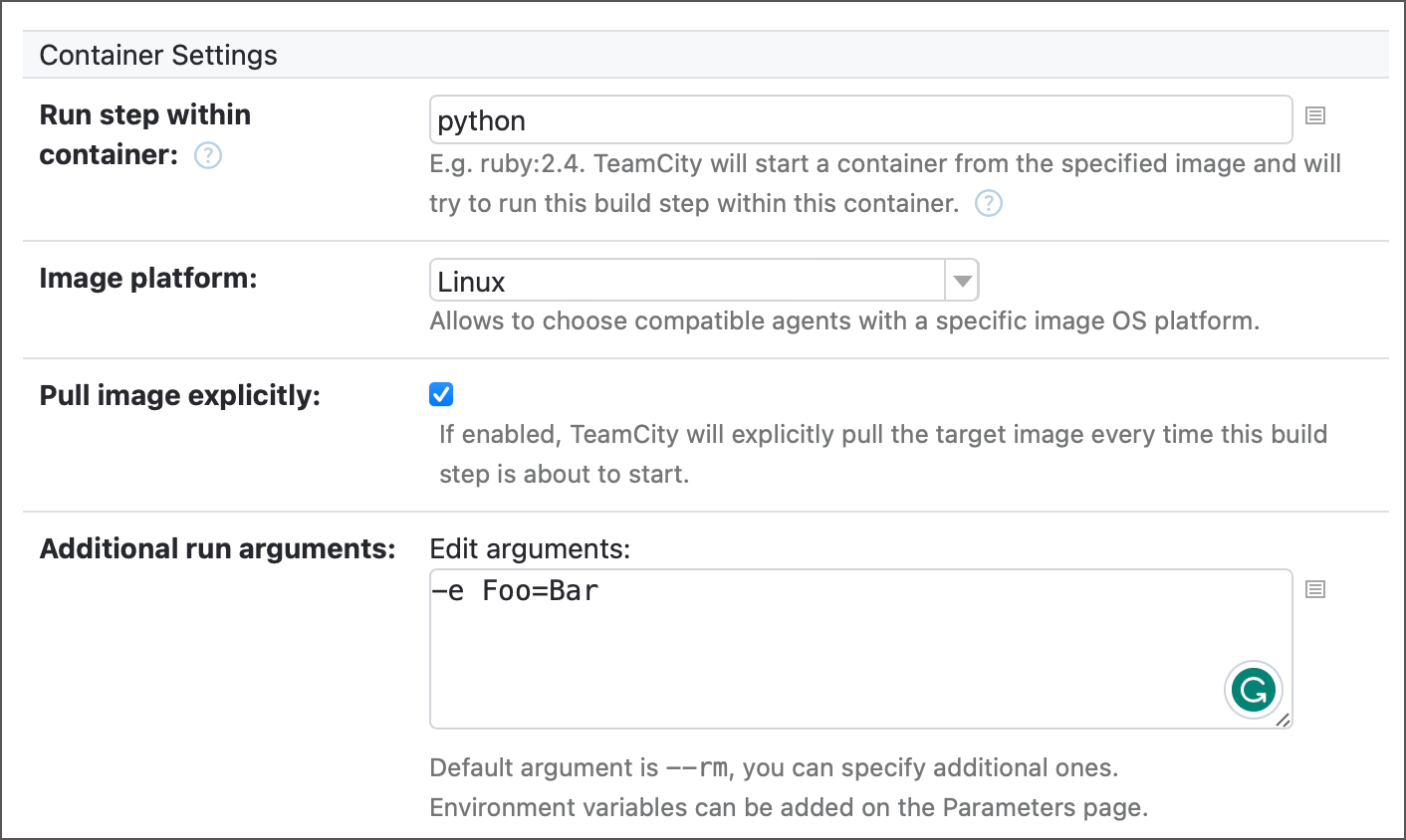
指定されたイメージを検索するレジストリを TeamCity に指定するには、プロジェクトに Docker/Podman 接続を追加します。 デフォルトでは、この接続により TeamCity は Docker Hub から匿名モードでイメージをプルできますが、任意のコンテナーレジストリ向けに設定できます。
詳細については、次の記事を参照してください: コンテナーラッパー。
コンテナー内でステップを実行するには、 Docker で実行をオンに切り替えます。 有効にすると、この要素に 2 つのオプションが表示されます。
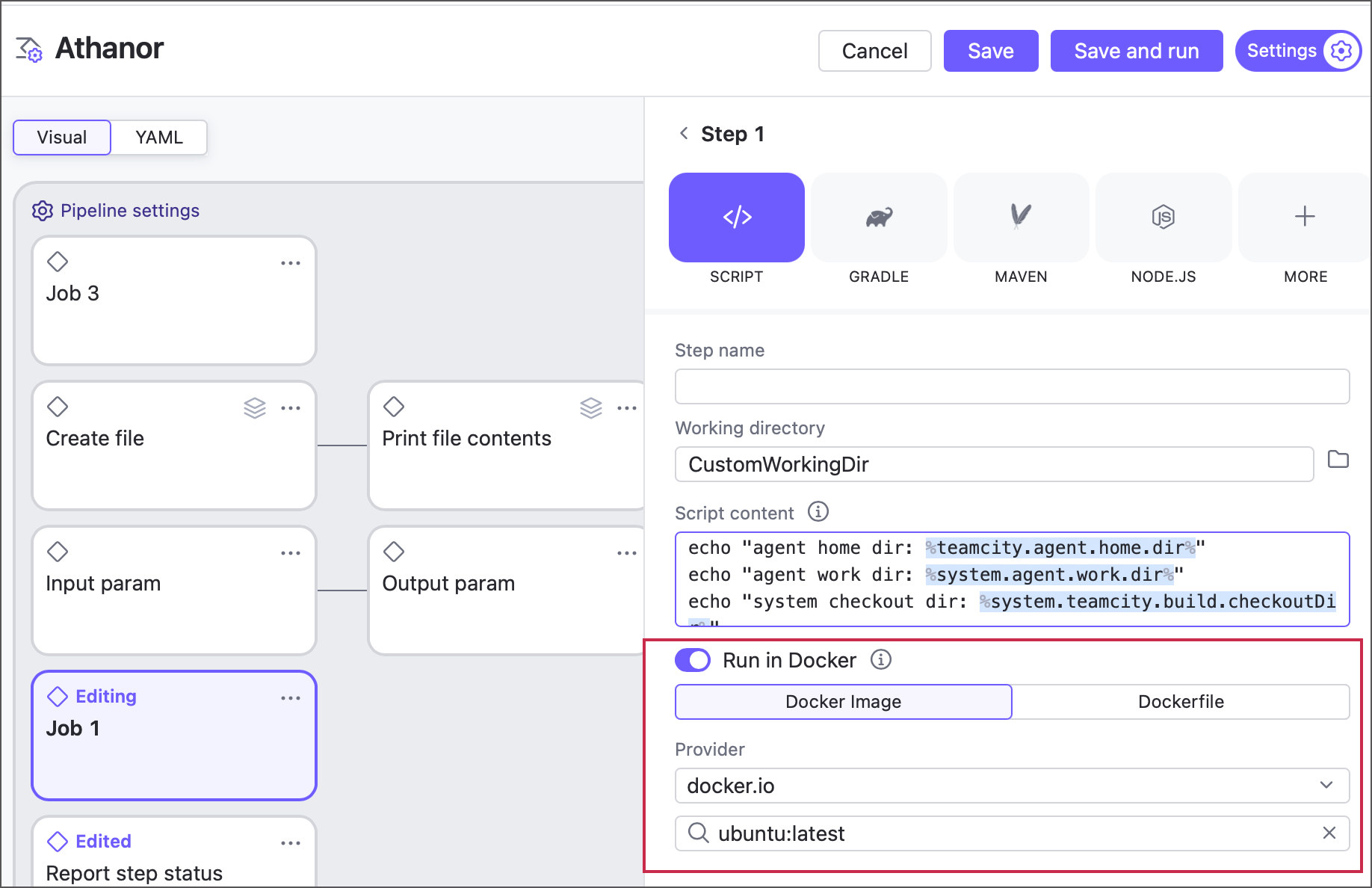
Docker イメージ — Docker または Podman レジストリからイメージをプルできます。 デフォルトでは、TeamCity は Docker Hub イメージを匿名モードでプルできます。 その他の場合 (プライベートイメージ、カスタムイメージレジストリ、Docker Hub のレート制限に違反しないようにする非匿名モード) は、パイプラインまたはジョブレベルで Docker 統合を構成します。
Dockerfile — Dockerfile からカスタムイメージをビルドできます。
ビルドステップが開始されるディレクトリです。 デフォルトでは、エージェントがリモートソースをチェックアウトするルートディレクトリと同じです。 詳細については、次のトピックを参照してください: ビルド作業ディレクトリ。
次のスニペットは、 YAML (パイプラインのみ) と Kotlin DSL の両方の形式でカスタマイズされたビルドステップを示しています。