インスペクション (ReSharper)
インスペクション (ReSharper) ビルドランナーを使用すると、バンドルされている JetBrains ReSharper コマンドラインツールの助けを借りて、TeamCity 内で JetBrains ReSharper コード品質解析機能のメリットを活用できます。 TeamCity 内で追加の ReSharper ライセンスなしにツールを使用できます。
ReSharper は C#、VB.NET、XAML、XML、ASP.NET、ASP.NET MVC、JavaScript、HTML、CSS コードを解析し、次のことができます:
可能性のあるバグを見つける
エラーとコードのにおいを排除
パフォーマンスの問題を検出する
コード構造と保守性を改善する
コードがガイドライン、標準、仕様に準拠していることを確認してください
ReSharper コマンドラインツール 2018.2 以降には、.NET フレームワーク 4.6.1 以降が必要です。
特定の ReSharper バージョンを使用して ReSharper インスペクションを実行する場合 (たとえば、Visual Studio にインストールしたバージョンと一致するようにするため)、別のバージョンのツールをインストールし、 管理 | ツール ページで使用するデフォルトのバージョンを変更できます。 このページには、 インスペクション (.NET) ビルドランナーのフィールドに関する参照情報が含まれています。
詳細については、 ReSharper のドキュメントを参照することもできます。
一般的なビルドステップの設定については、 ビルドステップの設定を参照してください。 Docker コンテナー内でこの手順を実行する方法については、 コンテナーラッパー を参照してください。
解析するソース
オプション | 説明 |
|---|---|
ソリューションファイルのパス | Microsoft Visual Studio 2005 以降 によって作成された |
プロジェクトフィルター | ソリューションの一部のみを解析するには、プロジェクト名のワイルドカードを指定します。 空白のままにすると、 全体のソリューションを解析します。 ワイルドカードは改行で区切ります。
JetBrains.CommandLine.*
*.Common
*.Tests.*
|
環境要件
オプション | 説明 |
|---|---|
ターゲットフレームワーク | このオプションを使用すると、 Visual Studio Multi-Targeting 機能を処理できます。 .NET フレームワークバージョン 2.0 – 4.8.1 がサポートされています。 |
JetBrains ReSharper コマンドラインツール設定
オプション | 説明 |
|---|---|
R#CLT ホームディレクトリ | ReSharper コマンドラインツールのバージョンを選択します。 インストールされている JetBrains ReSharper コマンドラインツールのバージョンは、 管理 | ツール ページで確認できます。 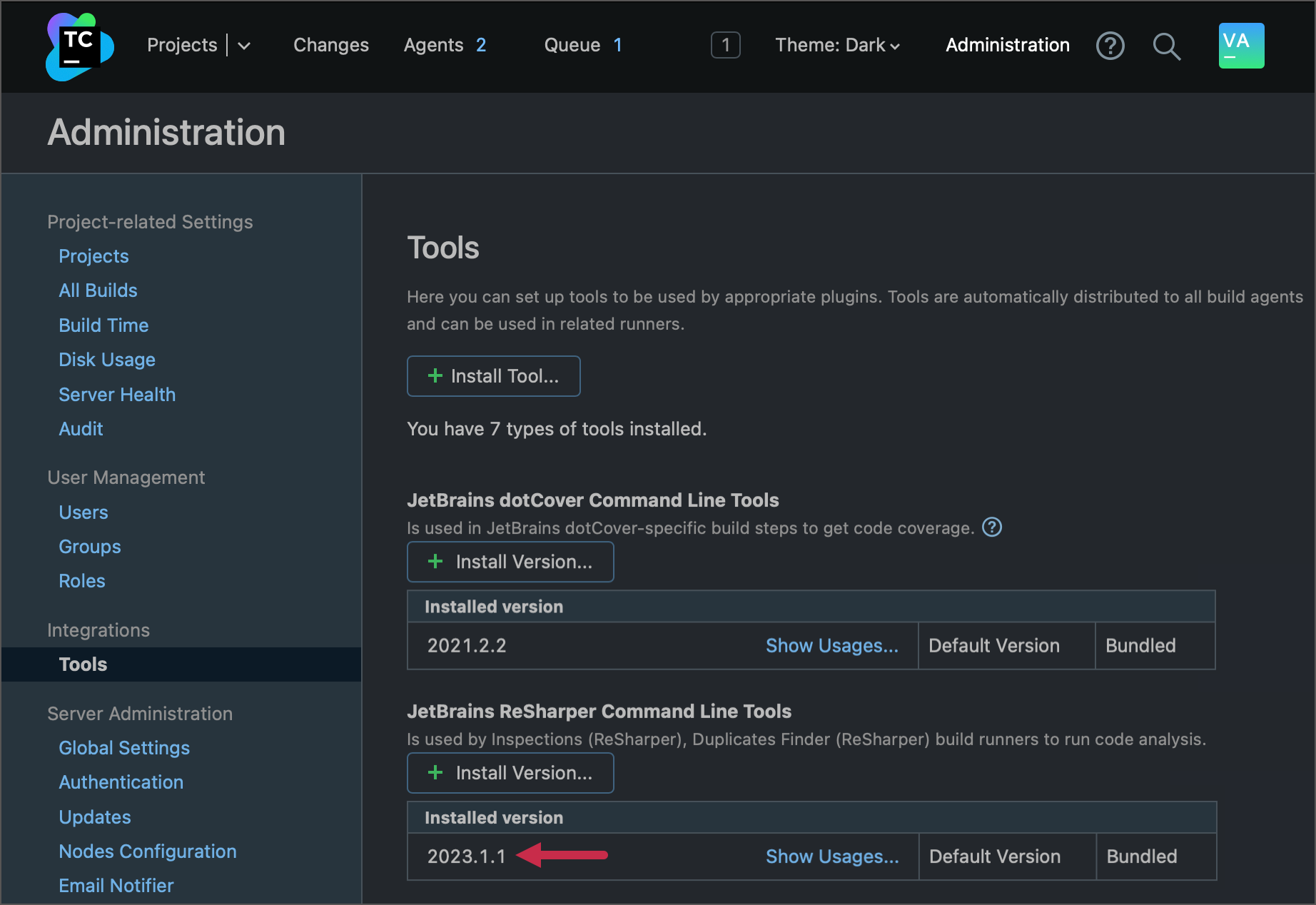 特定の ReSharper バージョンを使用して ReSharper 複製を実行する場合 (たとえば、Visual Studio にインストールしたバージョンと確実に一致させるため)、このページを使用して別のバージョンのツールをインストールし、使用するデフォルトバージョンを変更できます。 |
R# CLT プラグイン | インストールする追加の ReSharper プラグイン(英語)のリスト。 このフィールドは、
プラグインを JetBrains マーケットプレイスからダウンロードするのではなく、ローカルストレージからインストールする場合は、 追加の InspectCode パラメーター フィールドを 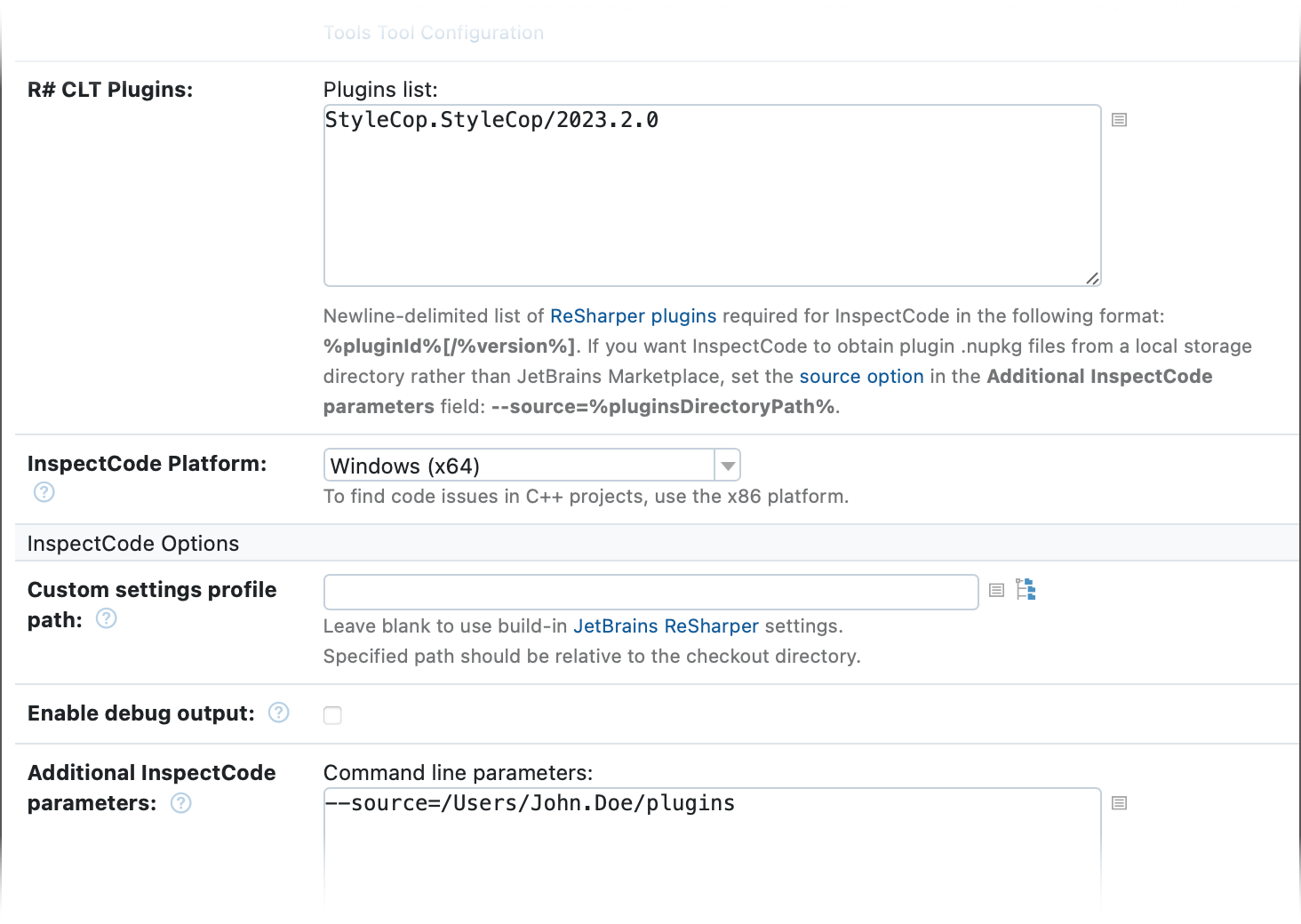
|
InspectCode プラットフォーム | InspectCode ツールのプラットフォームビット数を選択します。 C++ プロジェクトでコードの問題を見つけるには、x86 プラットフォームを使用します。 クロスプラットフォームインスペクションは、ReSharper 2020.2.1 以降でもサポートされています。 |
InspectCode オプション
オプション | 説明 |
|---|---|
カスタム設定のプロファイルパス | JetBrains ReSharper 6.1 以降 で作成された ReSharper 設定 を含むファイルへのパスです。 ReSharper 設定システムの追加情報については、 ReSharper Web ヘルプおよび JetBrains.NET ツールブログ(英語)を参照してください |
デバッグ出力を有効にする | このオプションをオンにすると、デバッグログがビルドログに含まれ、追加のログ( |
追加の inspectCode.exe 引数 |
|
ビルド失敗条件
ビルドにインスペクションエラーまたは警告が多すぎる場合は、 ビルド失敗条件を設定してビルドが失敗するように構成できます。
解析前にビルド
適切なインスペクション実行結果を得るには、 分析を実行する前にソリューションをビルド 必要がある場合があります。 この事前手順は、プロジェクトで (暗黙的または明示的に) コード生成 を使用する場合に特に重要です。
バンドルされている ReSharper バージョン
TeamCity バージョン | ReSharper バージョン |
|---|---|
2018.1 | 2018.1.2 |
2018.2 | 2018.1.4 |
2019.1 | 2019.1.1 |
2019.2 | 2019.2.3 |
2020.1 | 2019.2.3 |
2020.2 | 2020.2.4 |
2021.1 | 2021.1.2 |
2021.2 | 2021.1.2 |
2022.04 | 2021.1.2 |
2022.10 | 2021.1.2 |
2023.05 | 2021.1.2 |
2023.11 | 2023.1.1 |
2026.1 | 2025.2.3 |
インストールされている ReSharper のバージョンは、 サーバー管理 | ツール ページで表示できます。 バンドルされているバージョンがデフォルトとして設定されています。他のバージョンをインストールして、デフォルト設定を変更できます。