TeamCity エージェントのインストール
TeamCity ビルドエージェントをインストールする前に、必ず システム要件をお読みください。
便利なインストールオプションを選択してください。
Windows で インストーラーを使用する
任意のプラットフォームで ZIP ファイルから手動でインストールする
公式 TeamCity エージェントイメージに基づいてコンテナーを準備する
Windows 実行可能ファイルからインストール
TeamCity で エージェント ページを開きます。
ビルドエージェントのインストール をクリックし、 Windows インストーラーを選択してインストーラーをダウンロードします。
エージェントマシンで
agentInstaller.exeを実行し、インストール手順に従います。
エージェントサービスの実行に使用されるユーザーアカウントに適切な 権限があることを確認してください。
ZIP ファイルからインストール
このオプションを使用すると、エージェントをエージェントマシンにコピーできるアーカイブとしてダウンロードできます。
利用可能なエージェントディストリビューション
完全なエージェントディストリビューション物をダウンロードするか、最小限のエージェントディストリビューション物をダウンロードするかを選択できます。
最小限のエージェントディストリビューション は、プラグインのない通常のビルドエージェントです。 最小限のエージェントは、最初の起動時に必要なすべてのプラグインをダウンロードします。
完全なエージェントディストリビューション 、サーバー上で現在有効になっているすべてのプラグインの関連バージョンが含まれます。 これにより、完全なディストリビューションアーカイブのサイズは大きくなりますが、最初のエージェント実行にかかる時間が大幅に短縮されます。
エージェントイメージの作成にスクリプトを使用する場合 (クラウドプロファイルなど)、完全なエージェントをお勧めします。 完全なエージェントを備えたすべてのクラウドインスタンスは、起動した瞬間からサーバーと同期され、すぐにビルドを実行できます。
完全なエージェントのディストリビューションには、次の 2 つのバリエーションもあります。
Java 開発キットを含まない通常のエージェントのディストリビューション。 このバリエーションをダウンロードしてインストールする場合は、エージェントマシンに必要な JDK バージョンがインストールされていること (サポートされている Java バージョン を参照)、および
JRE_HOMEまたはJAVA_HOME環境変数が正しいインストールを指していることを確認してください。OS 固有の JDK がバンドルされたディストリビューション。 これらのディストリビューションを使用すると、エージェントとそれに必要な JDK を一度にインストールできます。 これらのディストリビューションをダウンロードするには、 管理 | エージェント JDK ページで必要な JDK バージョンを追加し、TeamCity が関連するエージェントディストリビューションをビルドするまで待ちます。
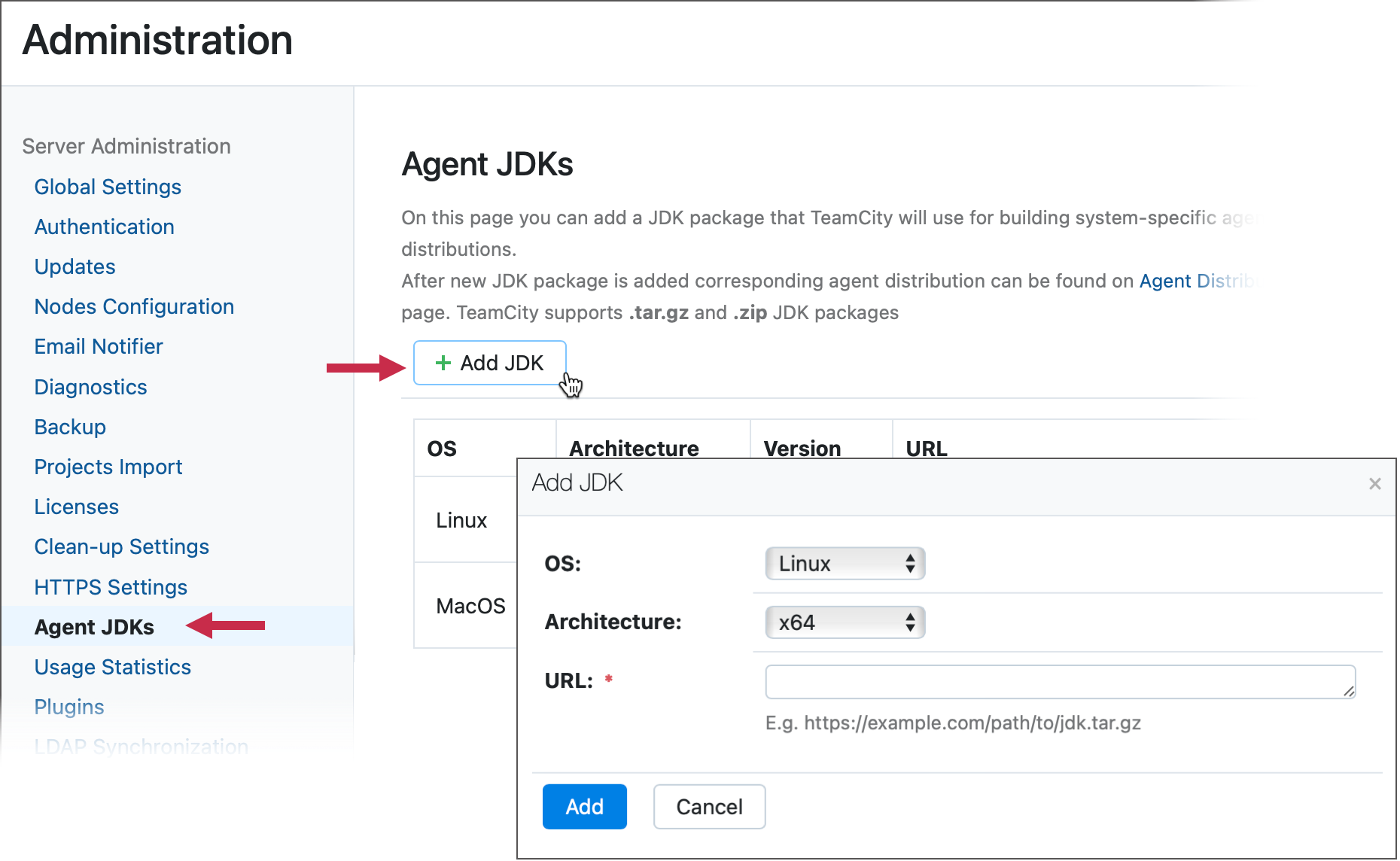
TeamCity エージェントがサポートする Java バージョンについては、 サポートされているプラットフォームと環境ドキュメントの記事を参照してください。
ZIP ファイルからエージェントをインストールする方法
TeamCity で エージェント ページを開き、サイドナビゲーションバーで 概要 を選択します。
エージェントのインストール ボタンをクリックし、必要な オプションを選択します。
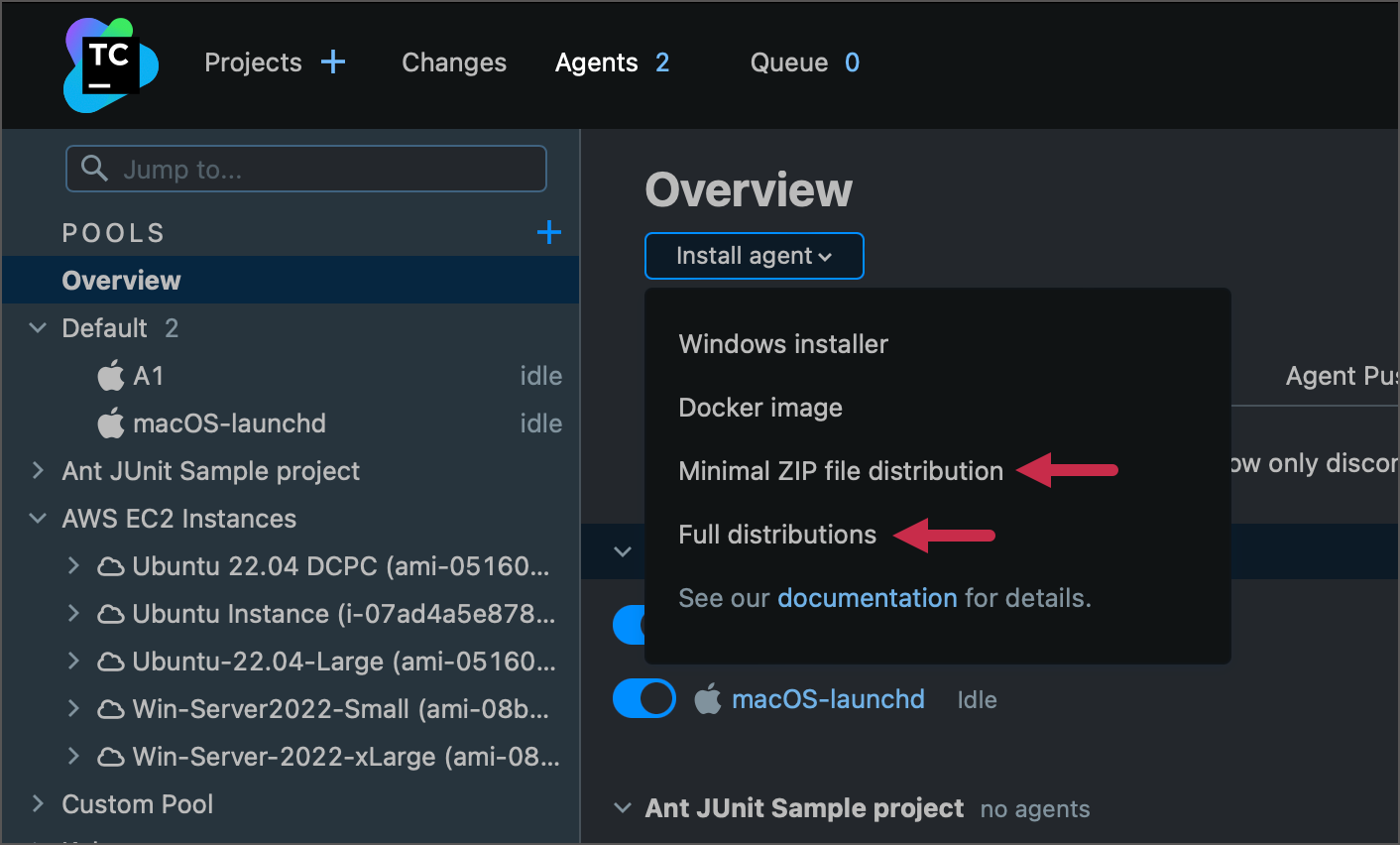
最小限の ZIP ファイルディストリビューション オプションを選択すると、OS に依存しない最小限のアーカイブのダウンロードが開始されます。
完全なディストリビューション オプションを選択した場合は、利用可能なエージェントアーカイブをバンドルされた JDK の有無の 2 つのカテゴリにグループ化する エージェントディストリビューション ページにリダイレクトされます。
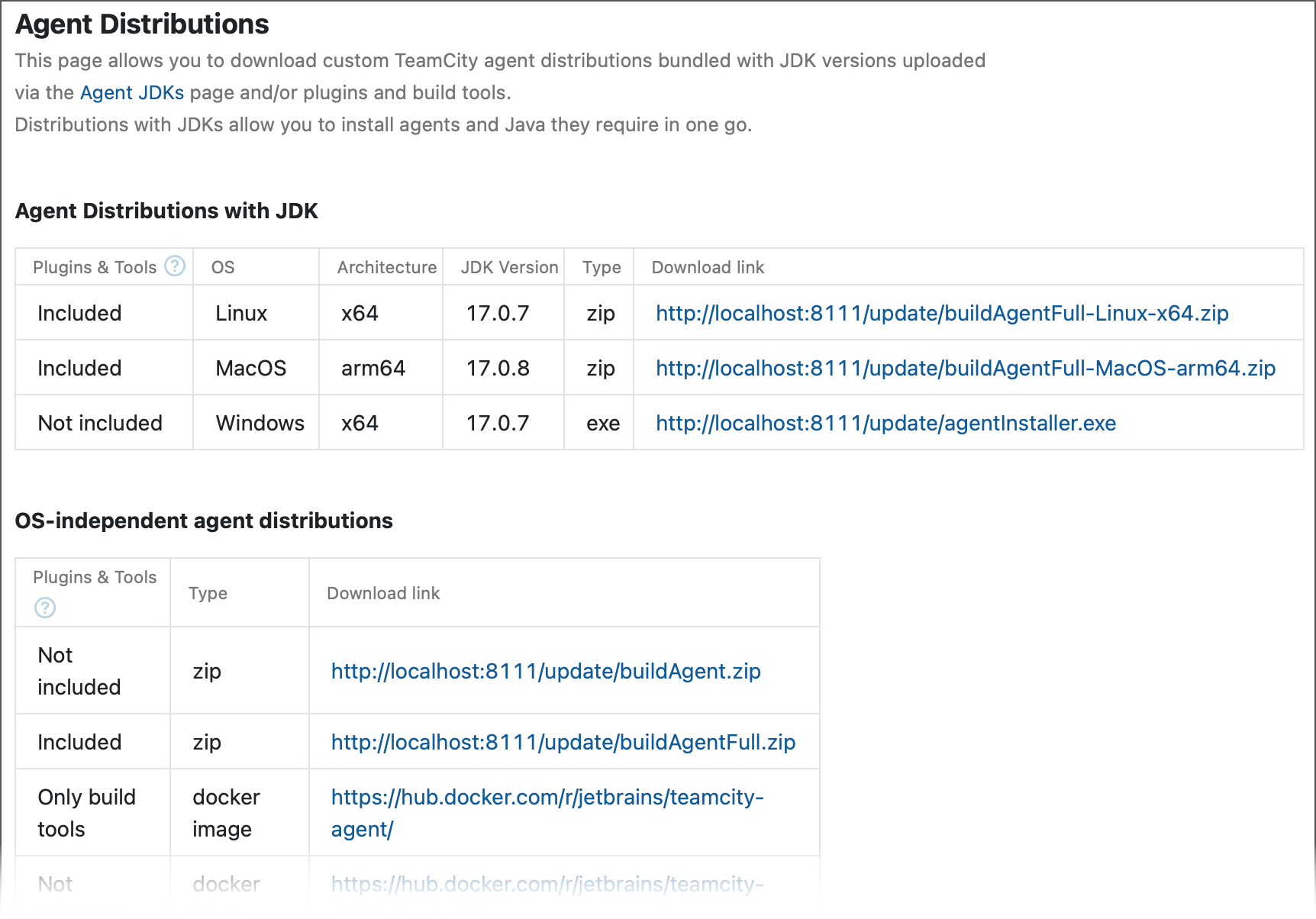
JDK がバンドルされていないエージェントは、通常のアーカイブおよび Docker イメージ(英語)として利用できます。
ダウンロードしたアーカイブを解凍します。
<インストールパス>\confディレクトリを開き、buildAgent.dist.propertiesファイルの名前をビルドエージェント.プロパティに変更します。ビルドエージェント.プロパティファイルを編集して、TeamCity サーバー URL (HTTPS を推奨します。 こちらの注記を参照してください) とエージェントのお名前を指定します。 エージェント構成の詳細については、 この記事を参照してください。
Linux では、 bin/agent.sh シェルスクリプトに実行権限を与える必要がある場合があります。
Windows では、エージェントの手動起動を使用する代わりに、 ビルドエージェントの Windows サービスをインストールすることをお勧めします。
エージェントプッシュによるインストール
TeamCity は、ビルドエージェントをリモートホストにインストールできるエージェントプッシュ機能を提供します。 サーバーホストプラットフォームとビルドエージェントのターゲットのサポートされている組み合わせ:
Unix ベースの TeamCity サーバーからは、ビルドエージェントを Unix ホストにのみ (SSH 経由で) インストールできます。
Windows ベースの TeamCity サーバーからは、ビルドエージェントを Unix ホスト (SSH 経由) または Windows ホスト (psexec 経由) にインストールできます。
リモートホスト要件
リモートホストにはいくつかの要件があります。
プラットフォーム | 前提条件 |
|---|---|
Linux |
|
Windows |
次のコマンドで接続をテストできます。
net use \\target\Admin$ /user:Administrator
dir \\target\Admin$
|
インストール
エージェントプッシュ ページにアクセスするには、ユーザーは ビルドエージェントマシンの管理権限を持っている必要があることに注意してください。
TeamCity UI で エージェント | エージェントプッシュ を開き、 エージェントのインストール をクリックします。
複数のターゲットホストに同じ設定を使用する場合は、これらの設定で プリセットを作成 し、別のリモートホストにエージェントをインストールするたびに使用できます。エージェントをインストールするダイアログで、保存したプリセットを選択するか、「カスタム設定の使用 」を選択して、ターゲットホストプラットフォームを指定し、対応する設定を構成します。 SSH 経由の Linux システムへのエージェントプッシュは、 SSH ポートパラメーターとして指定されたカスタムポート (デフォルトは 22) をサポートします。 プリセットで指定されたポートは、実際のエージェントのインストール中にホスト名 (たとえば、
hostname.domain:2222) で上書きできます。Sysinternals psexec.exeをダウンロードする必要がある場合があります。その場合、対応する警告と、ダウンロードできる 管理 | ツール へのリンクが表示されます。