TeamCity ライセンスの管理
システム管理者ロールを持つユーザーは、 管理 | ライセンス ページで TeamCity サーバーとエージェントのライセンスを管理できます。 システム管理者が重要な TeamCity サーバーのセキュリティ更新に関するメール通知をタイムリーに受信できるように、無料の Professional バージョンの場合でも、サーバーライセンスをアクティブ化することをお勧めします。
有料ライセンスのユーザーは、ライセンスをアクティブ化すると「設定したら後は任せる」体験が得られます: インスタンスが JetBrains Account (JBA) にリンクされると、追加エージェントのバッチを購入するたび、またはサーバーライセンスが更新されるたびに、ライセンス鍵を手動で入力する必要がなくなります。 TeamCity は現在アクティブなすべてのライセンスに関する情報を自動的に取得し、その場で適用します。
ライセンスのアクティブ化
JetBrains Account にアクセスでき、TeamCity サーバーのマシンがインターネットに接続されていて、HTTPS 経由で account.jetbrains.com と定期的に通信できる場合は、ライセンスをアクティブ化するには次の操作を行います:
管理 | ライセンス ページに移動します。
ライセンス鍵を取得 をクリックして、JetBrains アカウントにログインします。 サーバーにアクティブなライセンスがすでにある場合、TeamCity はこのボタンを表示しないことに注意してください。 サーバーで試用ライセンスを使用している場合は、有料版に切り替える前に ライセンスを無効にしてください。
アクティブ化するサーバーライセンスを選択します。 このページには、管理者権限を持つすべての組織とチームが所有するライセンスが表示されます。 ライセンスをアクティブ化するために必要な権限の詳細については、このページを参照してください: オンプレミスチームツールライセンスをアクティブ化するために必要な権限。
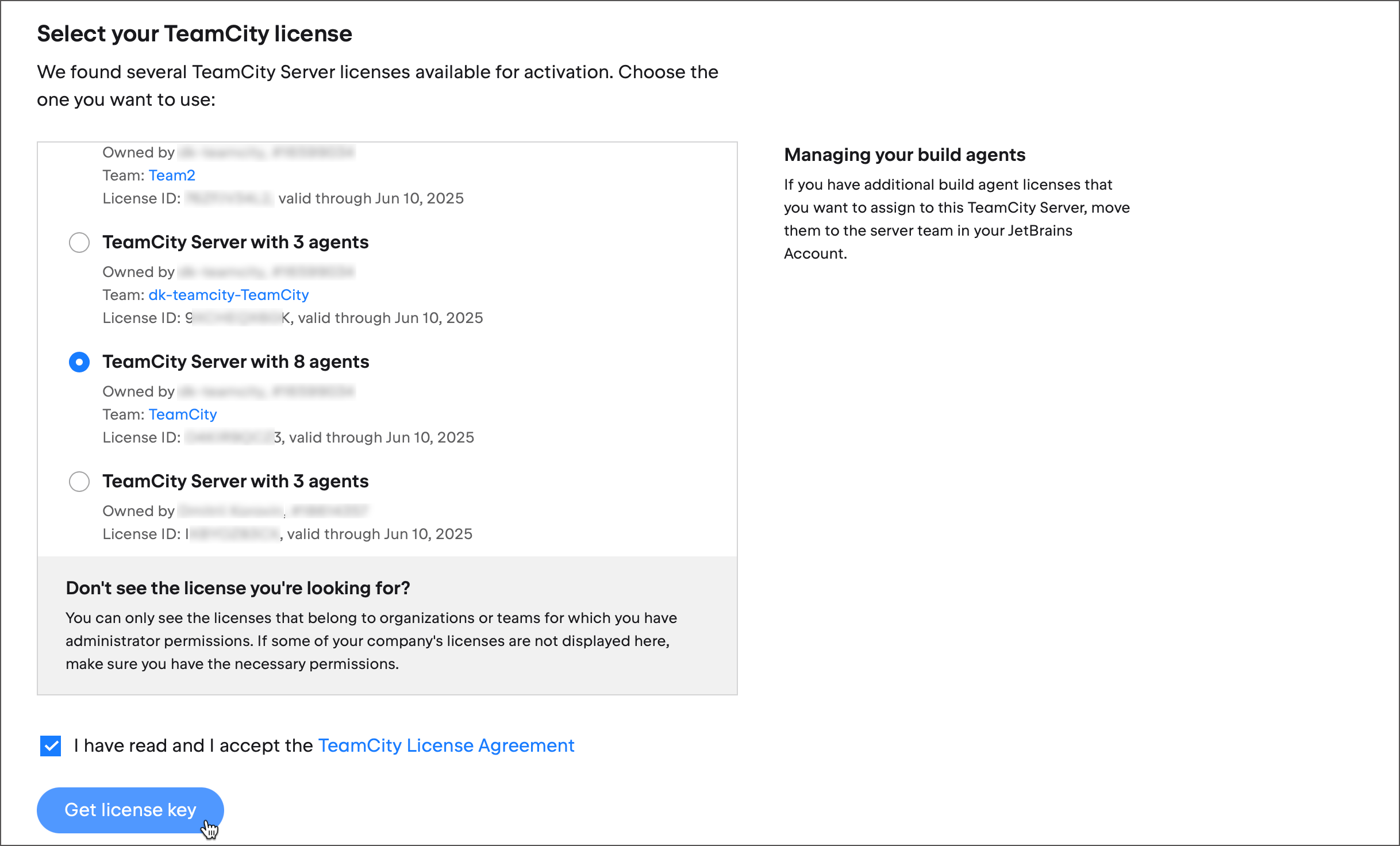
ライセンス鍵を取得 をクリックして確認します。 アクティベーション鍵は TeamCity サーバーに自動的に転送されます。 キーを手動でコピーして、TeamCity ライセンス ページの すでに鍵があります フィールドに貼り付けることもできます。
- ケース 1: JetBrains Account 管理者ではありません
ソリューション: TeamCity ライセンスをアクティブ化するために必要な権限をリクエストします。 または、上記と同じ手順に従って、権限のないアクションを JetBrains アカウント管理者に実行するように依頼します。
管理 | ライセンスページで、 ライセンス鍵を取得ボタンを右クリックしてリンクをコピーします。
このリンクを JBA 管理者に送信します。 このリンクには一意の TeamCity インスタンス鍵が含まれており、次のようになります:
https://account.jetbrains.com/license/activate?product=TCS&instPubKey=<自分の公開鍵>。
管理者がこのリンクをたどってライセンスをアクティブ化すると、TeamCity サーバーが自動的に適用します。 今後のすべてのライセンス更新 (ビルドエージェントライセンスの割り当てと有効期限を含む) は自動的にサーバーに通知されるため、アクティブ化が完了した後は管理者によるサポートは必要ありません。
- ケース 2: TeamCity サーバーマシンがインターネットに接続されていません
ソリューション: 前のケースと同様に、TeamCity で生成されたアクティベーションリンクを利用できます。
管理 | ライセンスページで、 ライセンス鍵を取得ボタンを右クリックしてリンクをコピーします。
JetBrains Account にアクセスできる信頼できるデバイスでこのリンクを開きます。 このリンクには一意の TeamCity インスタンス鍵が含まれており、次のようになります:
https://account.jetbrains.com/license/activate?product=TCS&instPubKey=<自分の公開鍵>。JetBrains Account でライセンスをアクティブ化したら、アクティベーション鍵をコピーするか保存します。
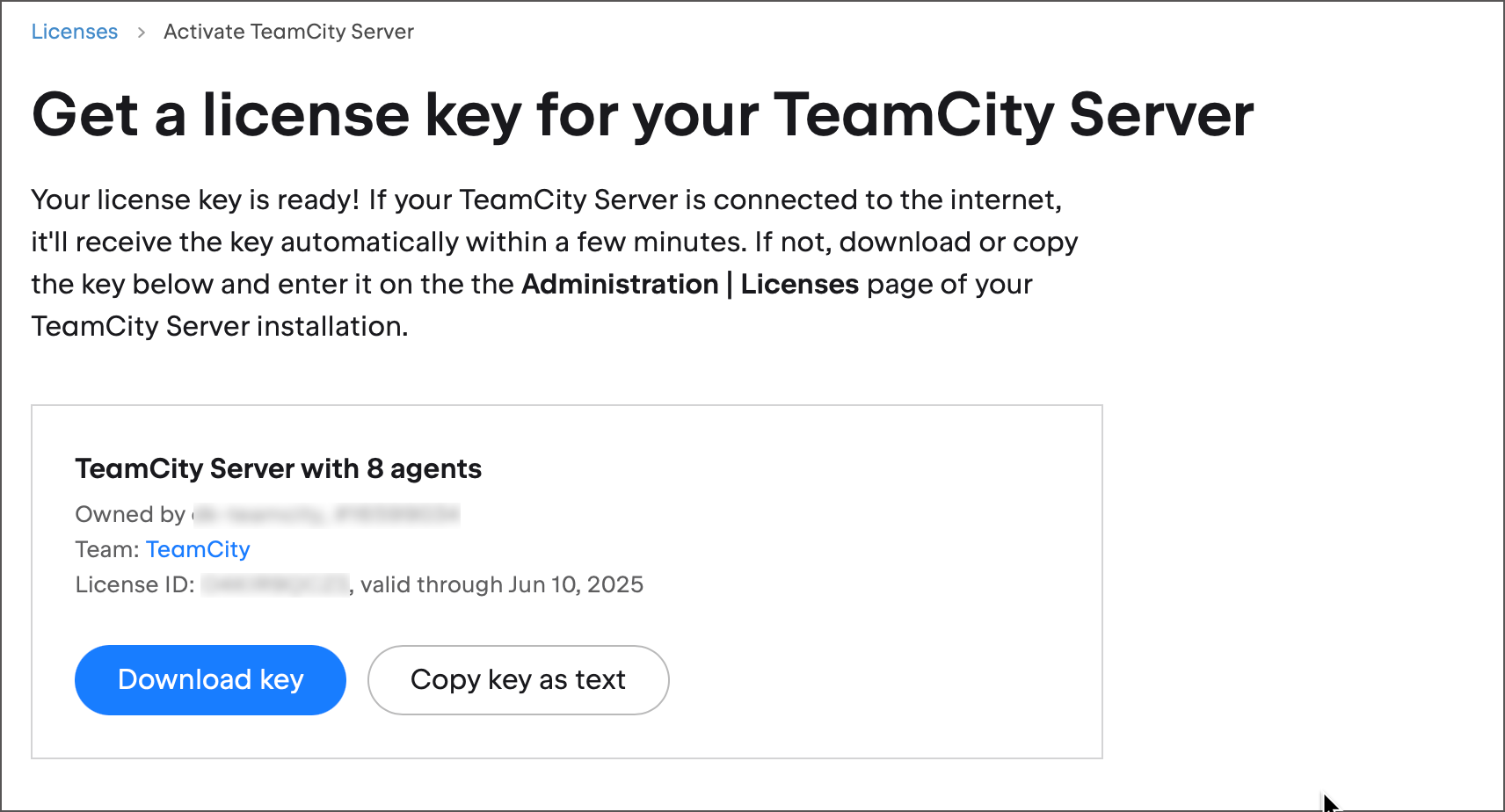
TeamCity ライセンスページで、 すでに鍵を持っていますをクリックし、アクティベーション鍵を貼り付けます。
オフラインの TeamCity サーバーは JBA から自動更新を受信できないため、サーバーライセンスが更新されるか追加エージェントが購入されるたびに、 サーバー ライセンスキーをコピーして貼り付ける必要があることに注意してください。
関連項目: プロキシサーバーの構成、 オフラインモード。
既存のレガシーライセンスをアクティブ化
以前に TeamCity ライセンスを購入した既存のお客様は、 新しいライセンス鍵を入力 ボタンをクリックしてライセンスキーを入力することで、レガシーワークフローを引き続き利用できます。 ただし、重要なセキュリティメール通知と自動ライセンス更新のメリットを享受するには、JetBrains アカウントベースのワークフローに切り替えることをお勧めします。
現在アクティブなレガシーサーバーライセンスをアクティブ化するには、TeamCity UI で ライセンス鍵を取得 をクリックして JetBrains Account に移動します。 レガシーライセンスは認識され、使用可能なすべてのライセンスのリストで事前に選択されているはずです。 これが正しいライセンスであることを確認して、画面の指示に従って続行します。
JetBrains アカウントがレガシーライセンスを認識できない場合は、次に示す別の方法を使用します。
TeamCity の 管理 | ライセンス ページに移動します。
「アクティブなライセンスキー」テーブルにある ハッシュ化されたオフライン鍵をダウンロード をクリックします。
ライセンス鍵を取得 をクリックして、JetBrains アカウントにログインします。
既存の鍵の変換を提案する「サーバーにライセンス鍵がすでにありますか?」タイルが表示されるはずです。 ライセンス鍵をアップロード をクリックし、ステップ 2 で生成された "teamcity-offline-keys.txt" ファイルをアップロードします。
ライセンスに関する情報を確認し、 ライセンス鍵を取得 をクリックして更新されたキーを生成します。
生成されたキーを 管理 | ライセンス ページに貼り付けます。
ライセンスの非アクティブ化
所有している別のサーバーライセンスに切り替えたり、独立した TeamCity インスタンスを持つ 別のチームに転送したりするために、サーバーライセンスを非アクティブ化する場合があります。
ライセンスの非アクティブ化は アクティベーションプロセスの逆です: TeamCity からライセンスを除去し、(任意で) JetBrains Account で非アクティブ化する必要があります。
TeamCity からライセンスを削除するには、 管理 | ライセンス ページで 無効化 をクリックします。 有料ライセンスをお持ちの場合は、サーバーは無料の Professional レベルに戻ります。
TeamCity で 無効化 をクリックした後、JetBrains Account に移動して非アクティブ化プロセスを完了できます。
このステップを完了しないと、サーバーライセンス (TeamCity では非アクティブですが) はこの特定のサーバーインスタンスにリンクされたままになります。 つまり、別のサーバーでアクティブ化することはできません。
- ケース 1: JetBrains Account 管理者ではない、または TeamCity サーバーがオフラインです
解決策: アクティベーションプロセスと同様に、 無効化 ボタンリンクをコピーして、 JetBrains アカウント管理者に送信します。
- ケース 2: サーバーライセンスの非アクティブ化を忘れ、TeamCity サーバーインスタンスをアンインストールしました。 ライセンスは存在しないサーバーにリンクされており、別のインスタンス/チームに転送できません
解決策: JetBrains アカウントに移動してこのアクティブなライセンスを見つけ、 無効化 リンクをクリックします。
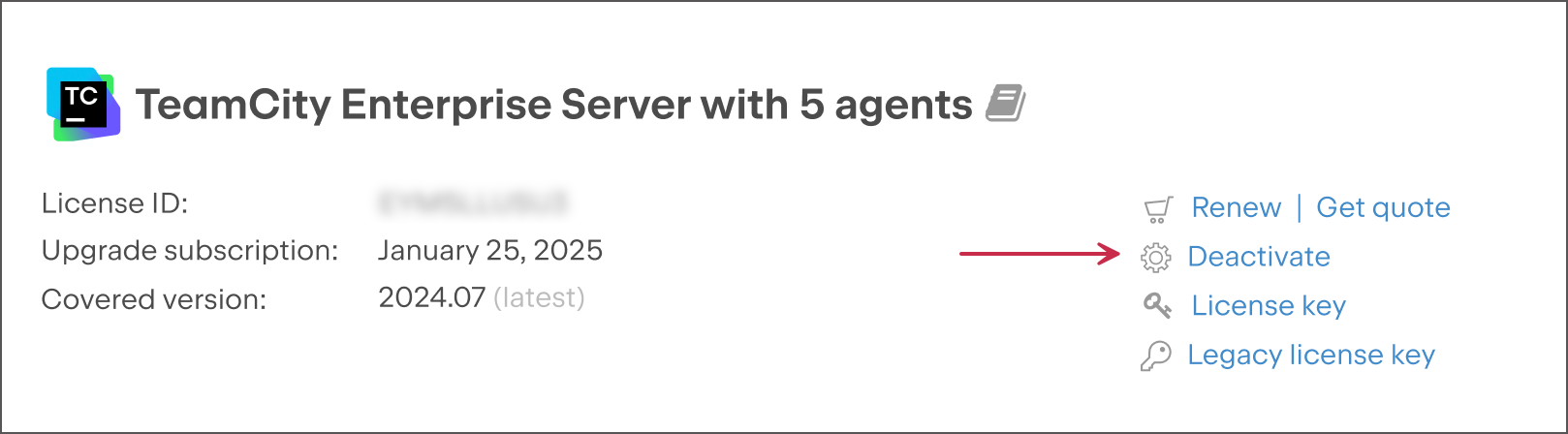
これは、TeamCity インスタンスにアクセスできない場合にのみ使用する緊急回避策です。 それ以外の場合は、TeamCity UI から非アクティブ化プロセスを開始してください。
ビルドエージェントライセンスの管理
個人アカウントとは異なり、組織の JetBrains アカウントでは チームを作成し、タスクに応じて組織のメンバーにさまざまなライセンスを配布できます。
TeamCity では、追加のエージェントライセンスはサーバーライセンスを所有する同じチームに属している必要があります。 そうしないと、サーバーライセンスをアクティブ化した後、有料エージェントが使用できなくなります。 さらに、チームに影響するアクション (新しいエージェントライセンスの追加など) は、対応する サーバー鍵 も変更します。 オフラインモードで作業する場合は、この点を特に覚えておくことが重要です。
エージェントライセンスを別のチームに転送する必要がある場合、TeamCity でサーバーライセンスを非アクティブ化する必要はありません。 両方のチームのサーバーライセンスがアクティブ化されている場合、両方の TeamCity サーバーがエージェント数を自動的に更新します。
関連項目: TeamCity ビルドエージェントの管理。
オフラインモード
JetBrains Account ベースのライセンスアクティベーションメカニズムの性質上、TeamCity は JetBrains アカウントサイト に定期的に接続して、所有しているサーバーおよびエージェントライセンスに関する情報を更新します。 これにより、ビルドサーバーは、 チームに割り当てられたサーバーライセンスとエージェントライセンスの両方を含む現在のライセンス情報を自動的に取得できます。
TeamCity が JetBrains アカウントサイト にアクセスできない場合、これらの自動アップデートのメリットは得られませんが、システム管理者が利用可能なサーバーセキュリティアップデートに関するメール通知をタイムリーに受信できるため、TeamCity ライセンスをアクティブ化することをお勧めします。 手順については、 ライセンスのアクティブ化 セクションを参照してください。
チーム内で行われたライセンス関連の変更はすべて、 サーバー鍵 に影響します (エージェントの追加や削除など、変更がサーバーに直接関係しない場合でも)。 TeamCity はオフラインモードではこれらのアップデートを自動的に取得できないため、サーバー鍵を手動で更新する必要があります。 これを行うには、JetBrains アカウントページから サーバーライセンスキーをコピーします ...
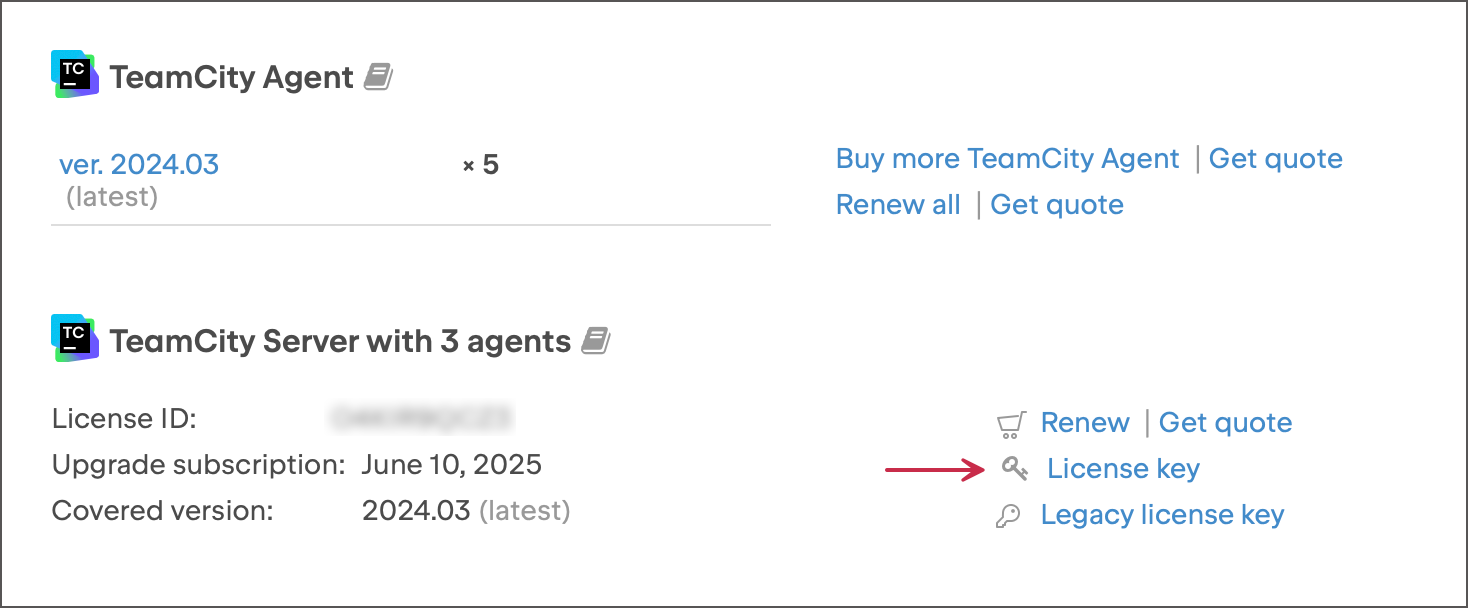
...TeamCity ライセンス ページの ライセンス鍵を入力 フィールドに貼り付けます。
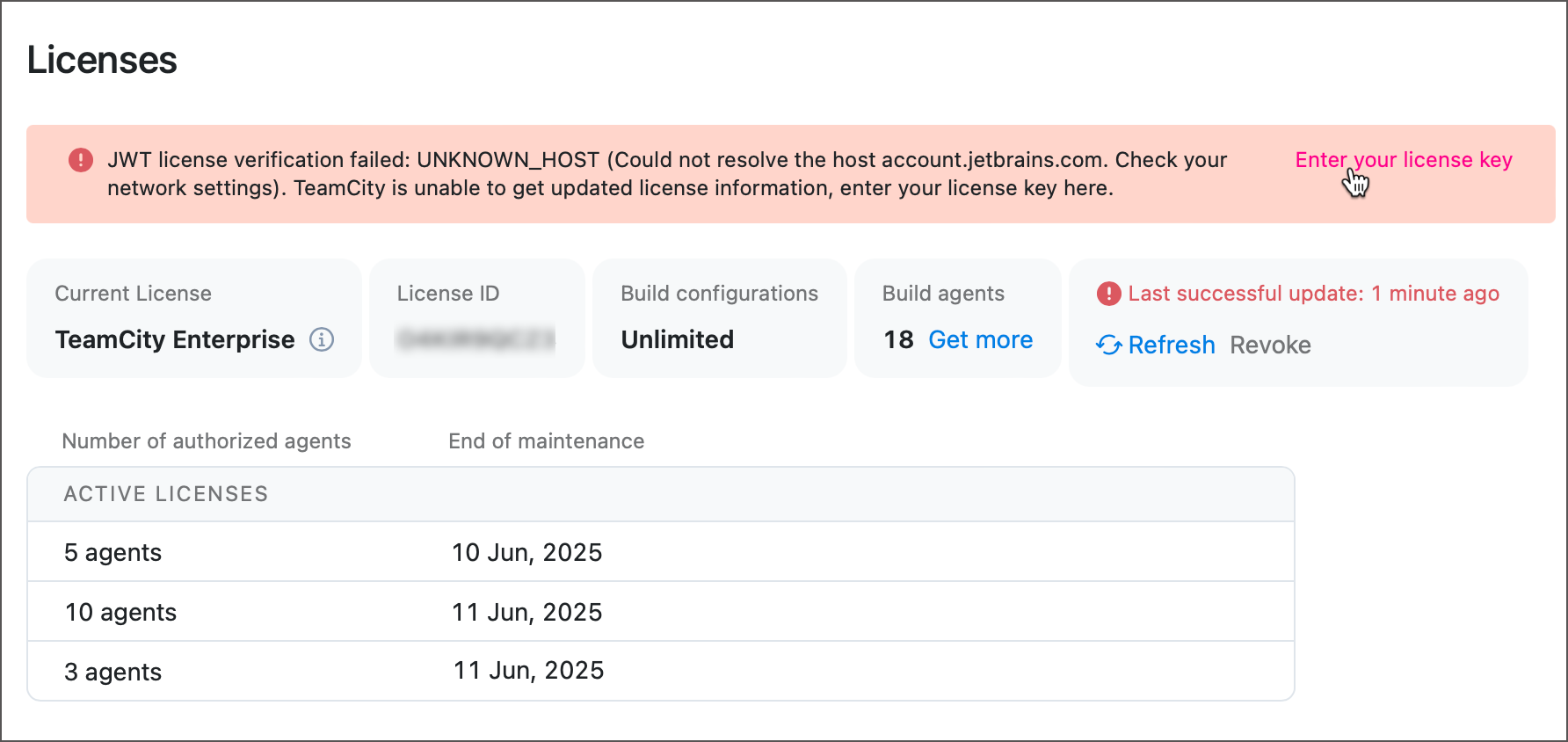
同じページで、レガシーライセンスキーを取得できます (既存のライセンス鍵 リンク)。 個人 (非組織) のお客様の場合、詳細についてはこのナレッジベース記事を参照してください: TeamCity 既存ライセンス鍵のダウンロード。
制限事項と要件
1 つのライセンスは、任意の時点で実行中の 1 台の TeamCity サーバーでのみ使用できます。 メインノードに加えてセカンダリ TeamCity ノードを実行する場合、現時点では別個のライセンスは必要ありません。
サーバーのコピーを作成し、同時に 2 つのサーバーを実行する場合は、各ライセンスキーが 1 つのサーバーでのみ使用されるようにしてください。 試用版 (期間限定) ライセンスを使用して、テスト / 非運用目的でサーバーを実行できます。 ライセンスは、特定のサーバーインスタンス、マシンなどにバインドされません。 唯一の制限は、ライセンスを同時に複数のサーバーで使用できないことです。
すでにライセンスをお持ちで、さらにライセンスを追加購入される場合は、JetBrains の営業担当者に、新規ライセンスの有効期限をすでに購入済みのライセンスと同期させるよう 依頼できます。 これにより、すべてのライセンスのメンテナンス有効期限が同一となり、ライセンス費用が比例的に削減されます。
複数のライセンスをご購入される場合は、ボリュームディスカウントについて 弊社の営業チームまでお問い合わせください。