MS SQL サーバーで TeamCity をセットアップする
この記事では、TeamCity を MS SQL サーバーと統合するための手順を段階的に説明します。 クイックリファレンスについては、 このセクションを参照してください。
前提条件
MS SQL サーバー
MS SQL Server Management Studio
SQL サーバーで TCP/IP プロトコルを有効化する
SQL Server 構成マネージャーを開き、以下を実行します。
SQL Server ネットワーク構成を展開し、 MS SQL のプロトコルをクリックします。
右側のペインで TCP/IP を右クリックし、 有効 をクリックして はい を選択します。 (MS SQL では、TCP/IP はデフォルトで無効化されています。) 確認 をクリックします。
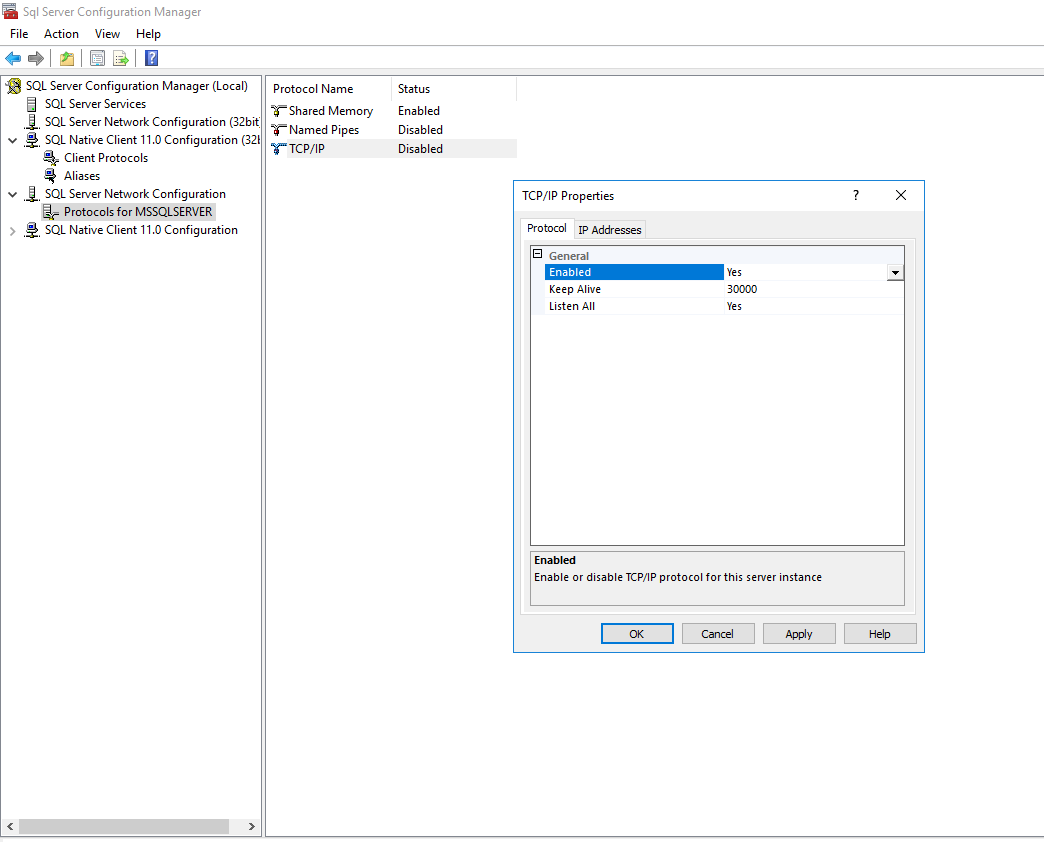
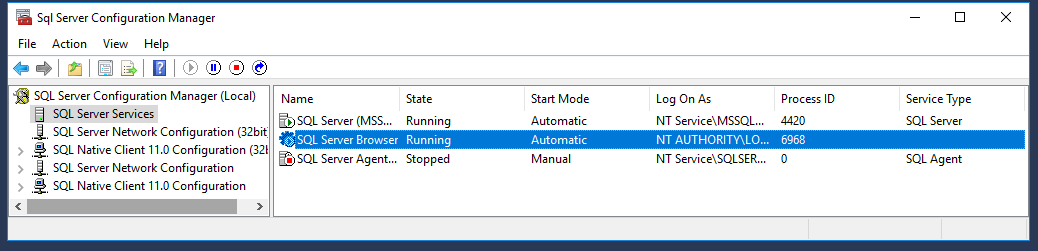
変更を有効にするには、MSSQL サーバーを再起動する必要があります。左側のペインで SQL Server サービス をクリックし、右側のペインで SQL Server を右クリックして 再起動 をクリックします。
SQL サーバーブラウザーが実行されていることを確認してください。
新しいデータベースを作成
MS SQL Server Management Studio の場合:
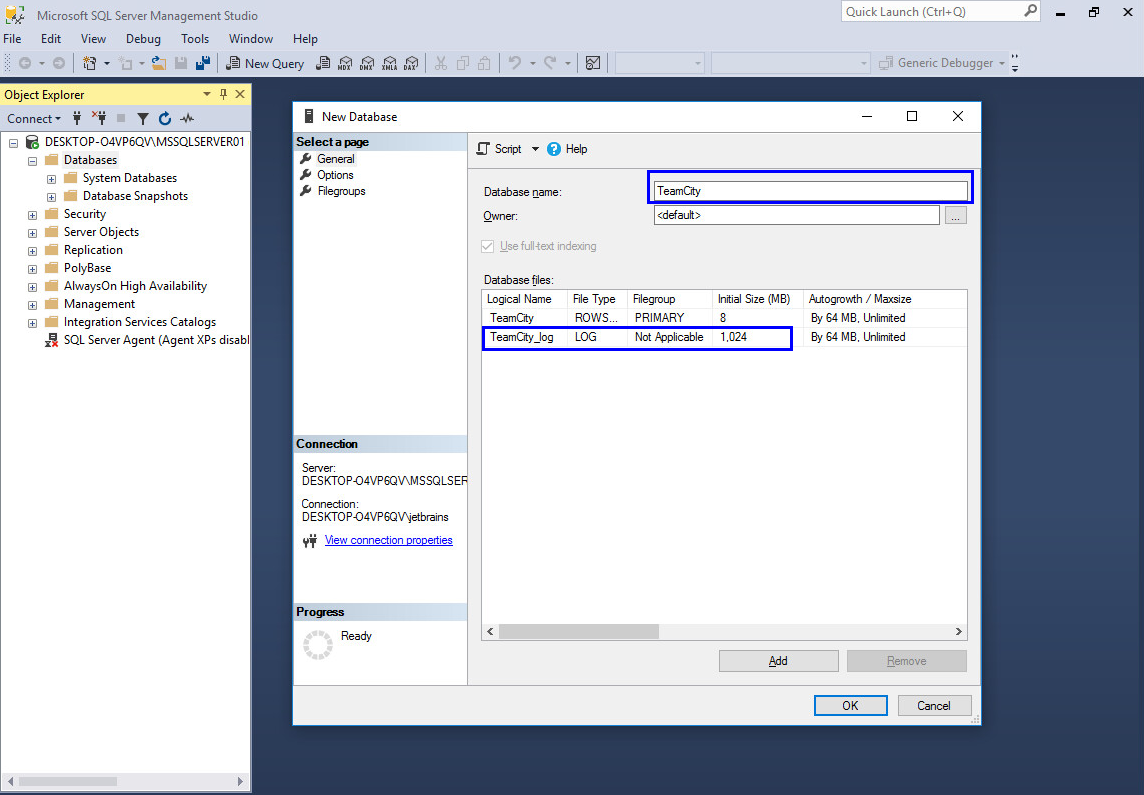
データベースサーバーに接続し、オブジェクトエクスプローラーで データベースノードを右クリックして、 新規データベースを選択します。
全般 ページで、データベースのお名前 (下のスクリーンショットでは "TeamCity") を指定し、十分な トランザクションログ 領域を割り当てます。 推奨される最小値は 1 GB (1024 MB) です。 要件は、サーバーの使用頻度によって異なります。
プライマリ照合を指定します。 左側のペインの オプションノードに移動し、右側で照合を選択します。 ロケールに対応する大文字と小文字を区別する照合 (照合名が
_CS_ASで終わる) をお勧めします。 設定を保存するには、 OK をクリックします。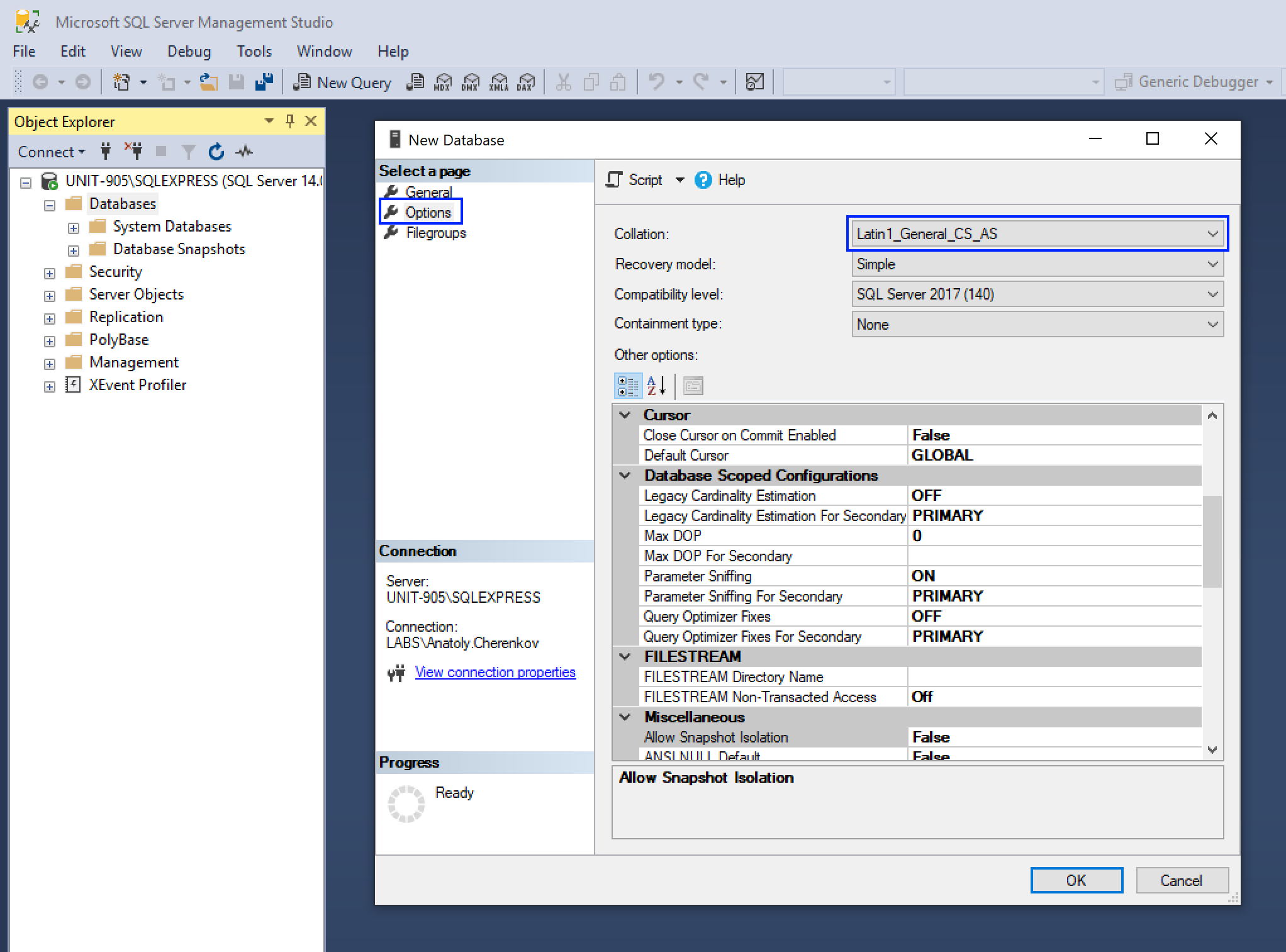
次のように
カウントなし設定が無効化されていることを確認します: Object Explorer でサーバーインスタンスを右クリックし、 プロパティ | 接続 に移動します。 既定の接続オプション フレームで、カウントなしをオフにする必要があります。 変更がある場合は保存します。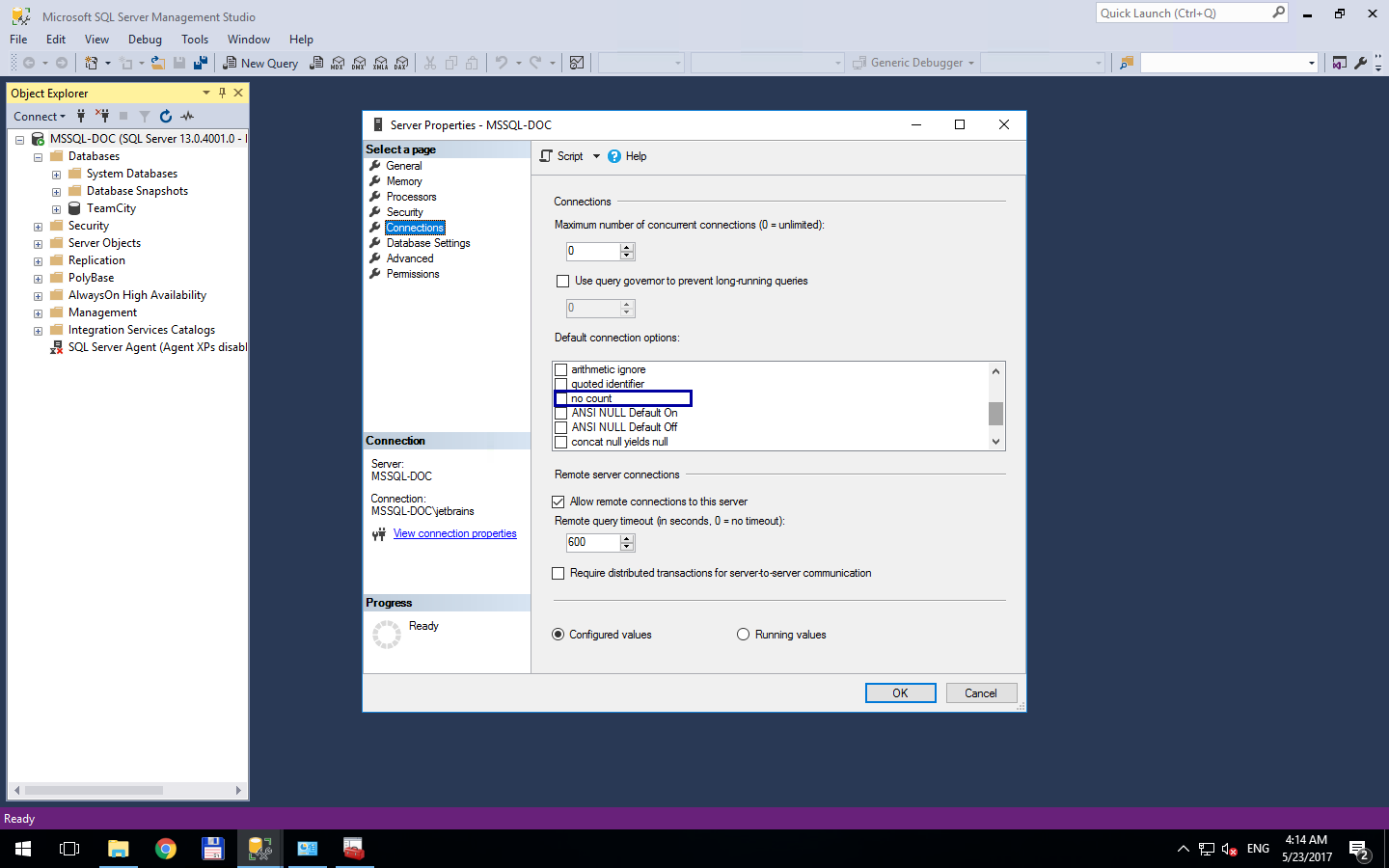
TeamCity データベースユーザーのセットアップ
SQL Server は、SQL Server 認証と Windows 認証モードの 2 つの認証方法をサポートしています。
SQL 認証では、データベース設定でユーザー名とパスワードを指定する必要があります。 Windows 認証を使用する前に、この認証を開始することをお勧めします。
Windows 認証 (MS SQL 統合セキュリティ) では、特定の Windows ユーザーで実行されている TeamCity サーバーが、ユーザー名とパスワードを指定せずに、そのユーザーとして SQL サーバーに接続できます。 ただし、 追加の設定が必要です。
SQL サーバー認証で TeamCity 専用ユーザーを作成する
セキュリティ ノードに移動し、 ログイン を右クリックして 新しいログイン を選択し、開いた 全般 ウィンドウでログインのお名前 (下の画像では "TeamCity") を入力し、SQL サーバー認証を選択してユーザーのパスワードを入力します。 デフォルトのデータベースを TeamCity に設定します。
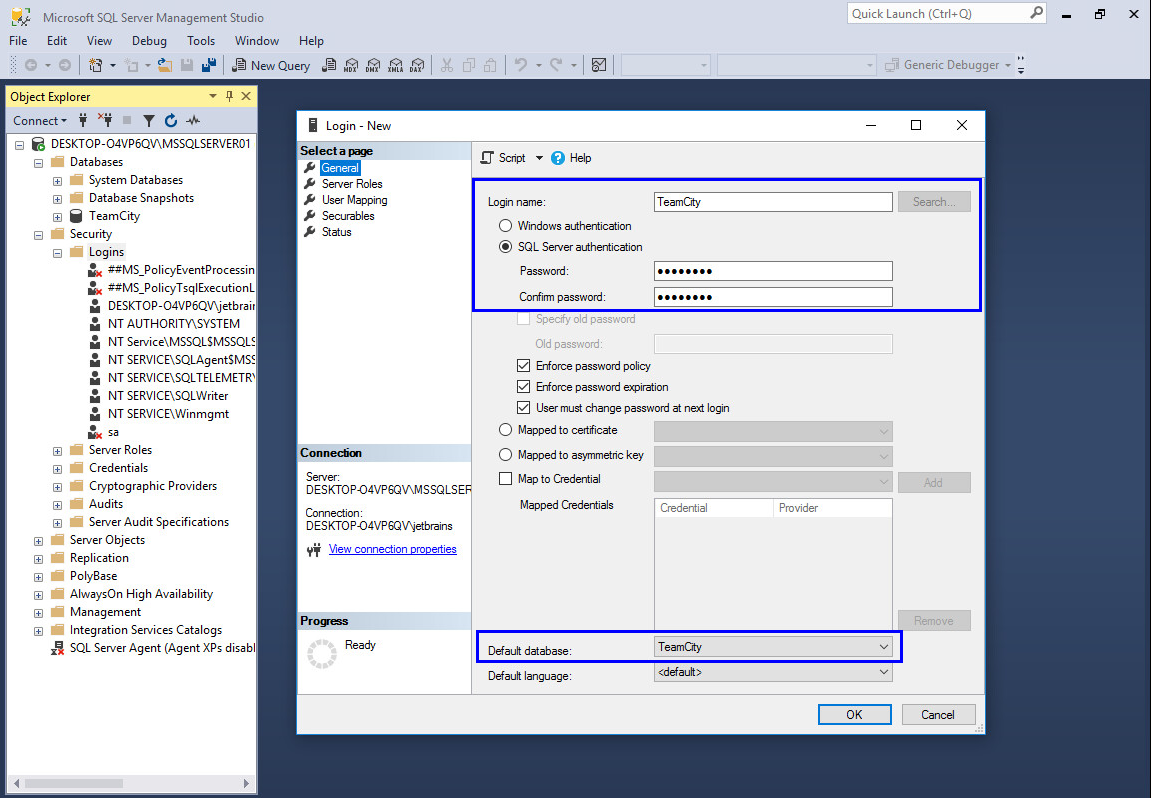
左側のペインで ユーザーマッピング を選択し、右上のペインでリスト内の TeamCity データベースにチェックを入れ、下のペインでユーザーに TeamCity データベース所有者権限を付与します。
db_ownerボックスにチェックを入れます。 確認 をクリックします。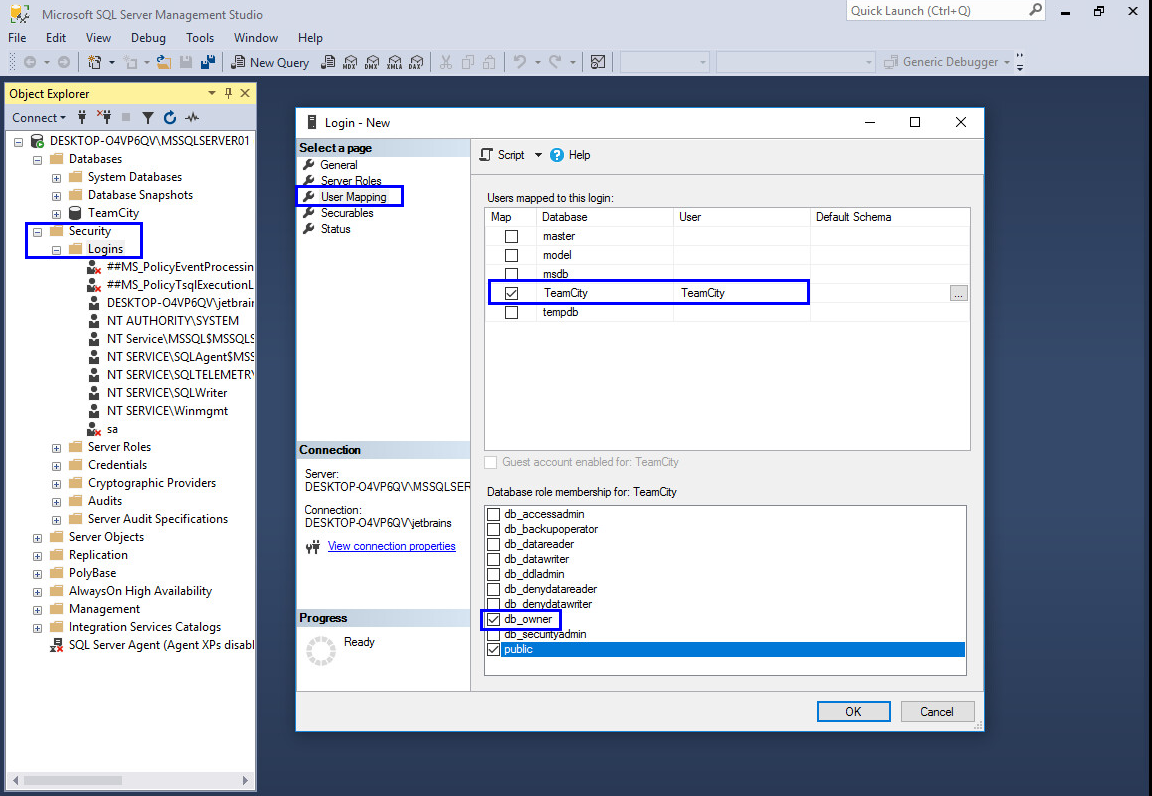
Windows 認証で SQL データベースユーザーを作成
セキュリティノードに移動し、 ログインを右クリックして 新規ログインを選択し、開いた 一般ウィンドウでログイン名を入力し、Windows 認証を選択して、検索ボタンをクリックします。
ユーザーまたはグループの選択 ダイアログで、TeamCity の実行に使用するユーザーアカウントを指定します。 お名前を確認する をクリックします。 ユーザーが見つかったら、 確認 をクリックします。
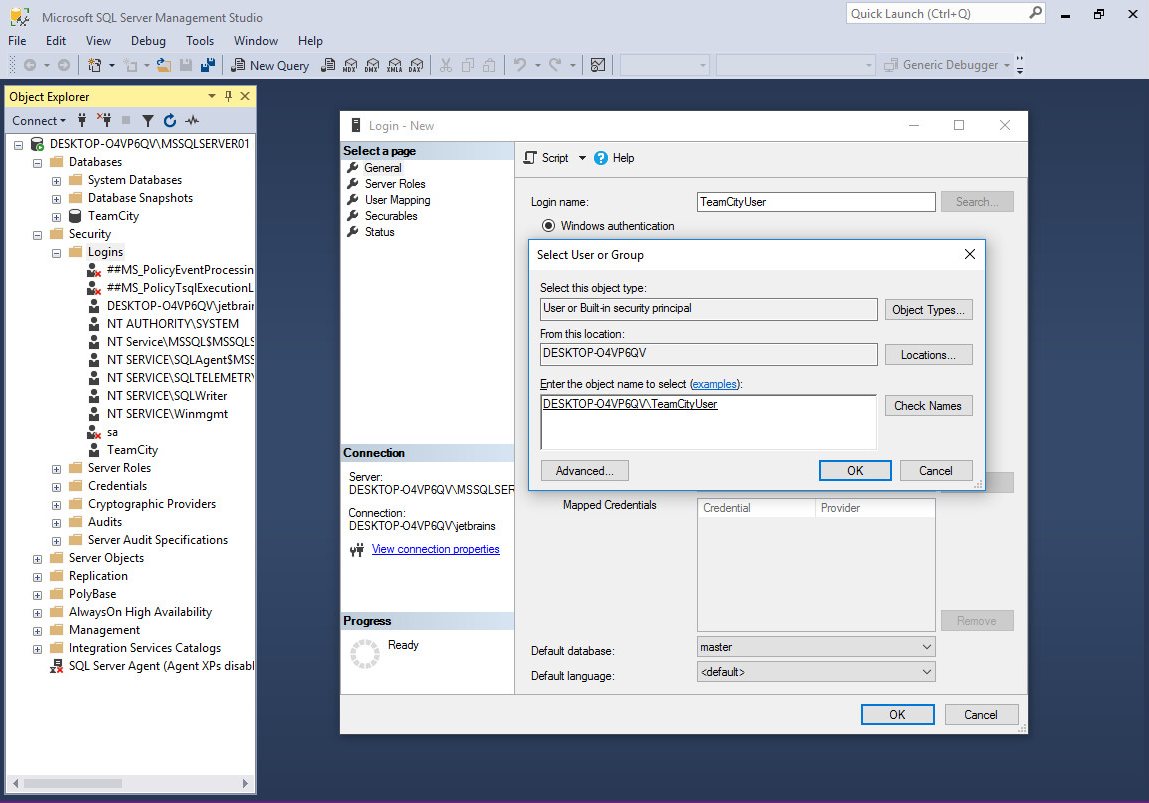
このユーザーに DB 所有者権限を付与します。左側のペインで ユーザーマッピング を選択し、右上のペインでリスト内の TeamCity データベースにチェックを入れ、下のペインでユーザーに TeamCity データベース所有者権限を付与します。
db_ownerボックスにチェックを入れます。 確認 をクリックします。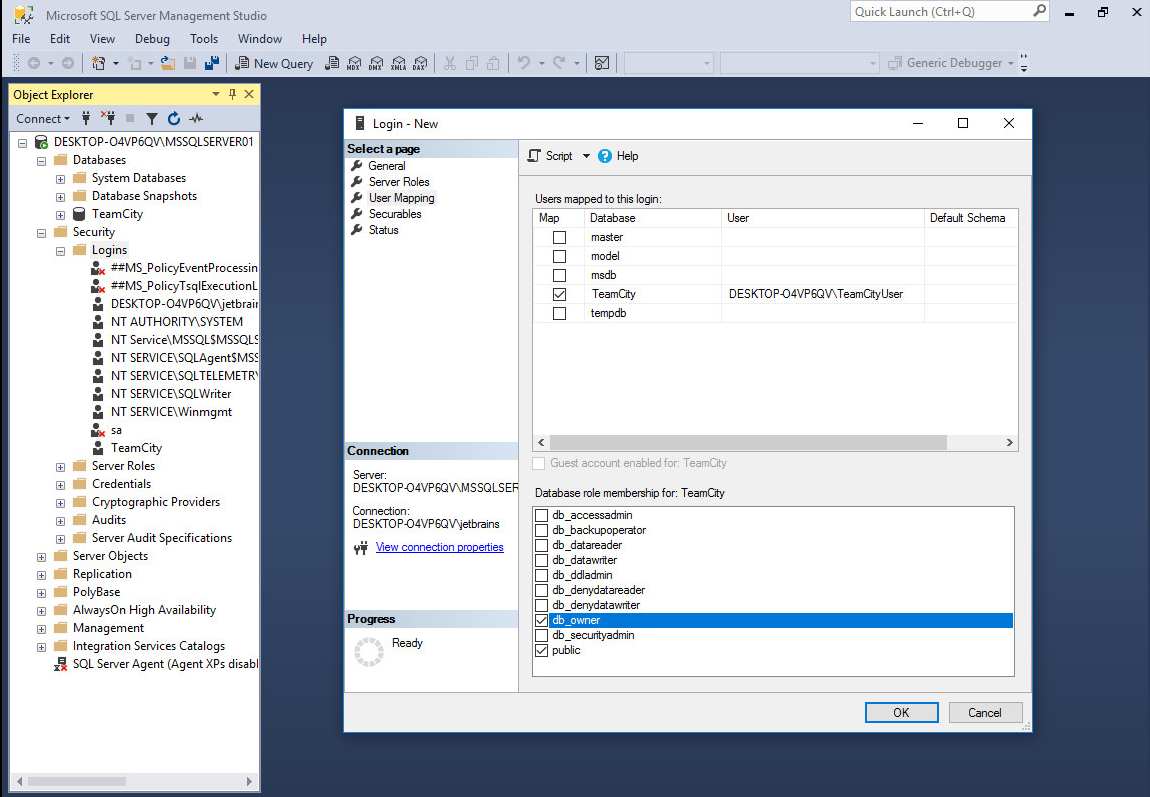
SQL サーバーデータベース用 JDBC ドライバーをセットアップする
Microsoft ダウンロードセンターから Microsoft JDBC ドライバーバージョン 6.0 以降 をダウンロードします (TeamCity サーバープラットフォームに応じて
.exeまたは.tar.gzを選択します)。ダウンロードしたパッケージを一時ディレクトリに解凍します。
ダウンロードしたパッケージから
sqljdbc42.jar(またはバージョン 6.0 以降ではmssql-jdbc-<version>.jre11.jar) パッケージを<TeamCity データディレクトリ>/ライブラリ/JDBCディレクトリにコピーします。
Windows 認証 (MS SQL 統合セキュリティ) の追加設定
Windows 認証(MS SQL 統合セキュリティ)の場合、JDBC ドライバーに加えて、JDBC ドライバーパッケージからネイティブドライバーライブラリ sqljdbc_auth.dll をインストールする必要があります。 ライブラリの必要なバージョンは、サーバーが使用する Java バージョンのビット数によって異なります。
TeamCity サーバーにバンドルされているデフォルトの 32-bit JVM の場合は、 <sql_jdbc_home>/enu/auth/x86/sqljdbc_auth.dll ファイルを <TeamCity データディレクトリ>/lib/jdbc/native/windows-i386 にコピーします。
TeamCity サーバーの実行に使用される 64-bit JVM の場合は、 <sql_jdbc_home>/enu/auth/x64/sqljdbc_auth.dll を使用し、 <TeamCity データディレクトリ>/lib/jdbc/native/windows-amd64 ディレクトリに配置します。
TeamCity を起動
TeamCity サーバーを起動します。 Windows 認証 (MS SQL 統合セキュリティ) の場合は、 この手順で構成されたユーザーでサーバーが実行されていることを確認します。
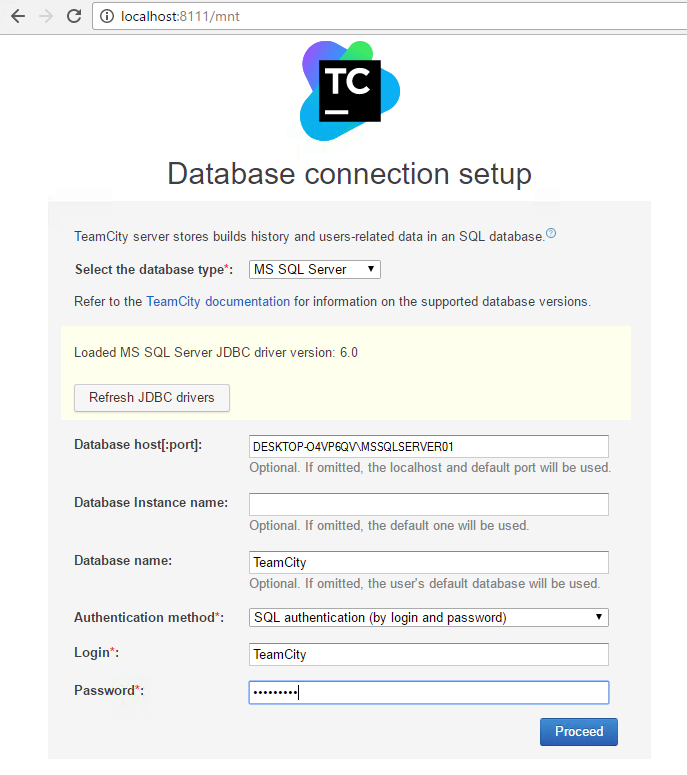
データベースとして MS SQL を選択します。
要求されたら、JDBC ドライバーのリフレッシュをクリックします。
接続設定を指定します。
データベースホスト — SQL サーバーホスト。
ポート — オプション。 デフォルトでは、TeamCity はデフォルトポート (
1433) でデータベースへの接続を試みます。 データベースが別のポートを使用している場合(たとえば、MS SQL Express によって自動割り当てされたり、手動で変更されたりする場合)、このフィールドに入力することを忘れないでください。 データベースで使用されているポートは、SQL Server 構成マネージャー TCP/IP プロパティ | IP アドレス | TCP 動的ポート で確認できます。データベースインスタンス名 — デフォルトの SQL サーバーインスタンスは空白のままにします。 名前付きインスタンスを使用する場合は、ここにその名前を入力します。
データベース名 — 新しく作成されたデータベースの名前
必要な認証タイプを選択し、SQL サーバー認証の場合は専用 SQL ユーザー (このステップ実行中に構成済み) の資格情報を入力します。
セットアップを続行します。 データベーススキーマとコンポーネントを初期化するには時間がかかります。