パイプラインの管理
パイプラインは、TeamCity で CI/CD ワークフローを定義するための YAML ベースの構成システムです。 各パイプラインはプロジェクトに属し、VCS ルートを参照し、1 つ以上のジョブを含みます。 teamcity pipeline コマンドグループを使用すると、パイプライン YAML の一覧表示、インスペクション、作成、管理を行うことができます。
Listing pipelines
サーバー上のすべてのパイプラインを表示する:

プロジェクトでフィルター:
pipeline list フラグ
フラグ | 説明 |
|---|---|
| プロジェクト ID でフィルタリング |
| 表示するパイプラインの最大数 (デフォルト 30) |
| JSON として出力します。 使用可能なフィールドを一覧表示するには |
パイプライン詳細の表示
このビューには、パイプライン名、親プロジェクト、ヘッドビルドタイプ、すべてのジョブとその YAML キーと表示名が表示されます。
パイプライン YAML の検証
プッシュする前に、 .teamcity.yml ファイルをサーバーの JSON スキーマに対して検証してください。
スキーマはサーバーから取得され、24 時間ローカルにキャッシュされます。 再取得を強制するには --refresh-schema を、ローカルのスキーマファイルを使用するには --schema を使用してください。
validate フラグ
フラグ | 説明 |
|---|---|
| ローカル JSON スキーマファイルへのパス |
| サーバーからスキーマを強制的に再取得します |
パイプラインスキーマの確認
TeamCity が .teamcity.yml の検証に使用するインスタンスごとの JSON スキーマを出力します:
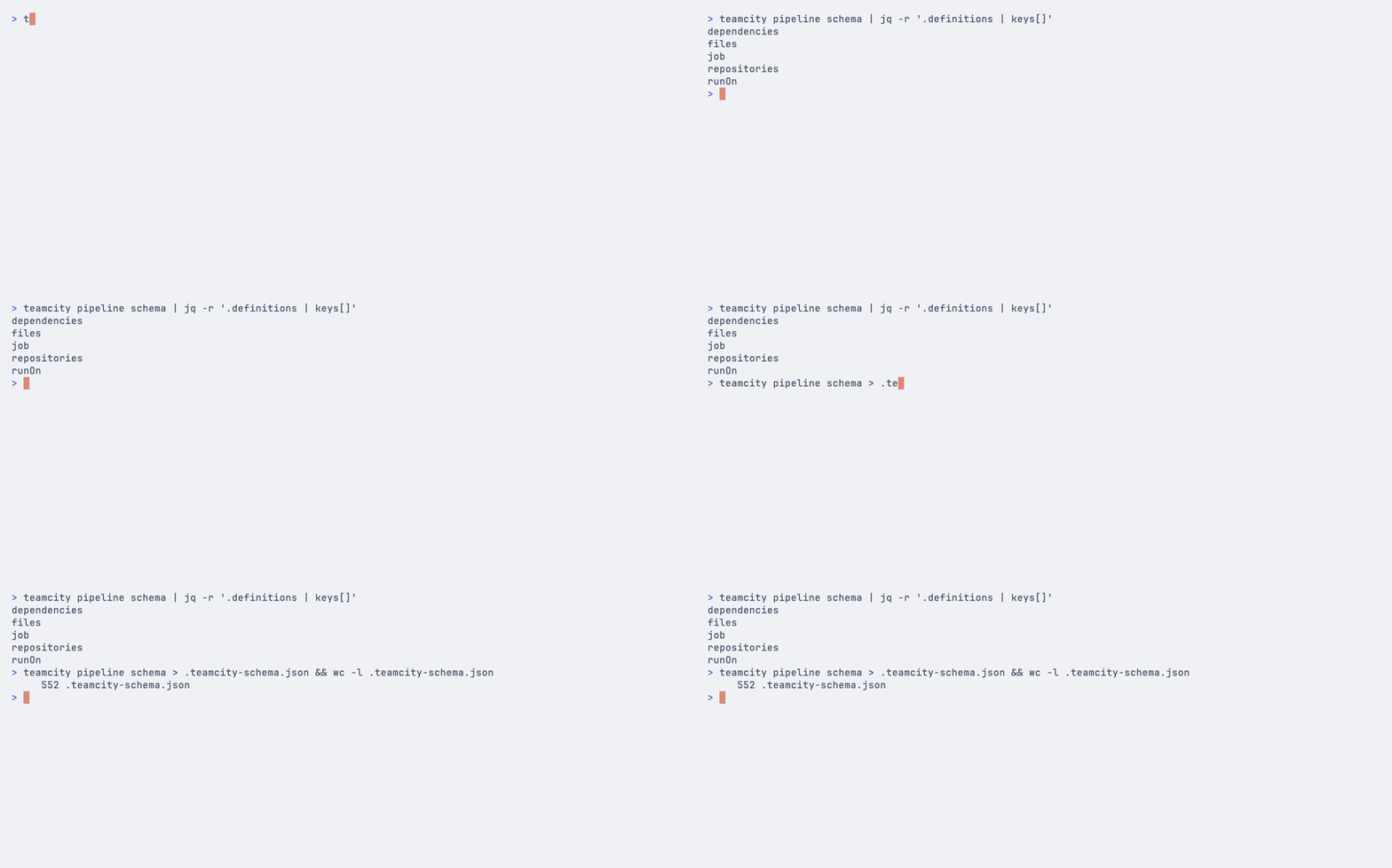
スキーマには、接続先サーバーで利用できるランナー、パラメーター、コンストラクトが反映されるため、TeamCity のバージョン間で変化することがあります。 CLI はこれをローカルで 24 時間キャッシングします。キャッシングをバイパスしてサーバーから再取得するには、 --refresh を渡します:
サーバーが TeamCity 2026.1 より前(スキーマエンドポイントなし)の場合、コマンドは埋め込みのフォールバックスキーマを出力し、stderr に警告を書き込みます。
パイプラインの作成
YAML ファイルから新しいパイプラインを作成する:
--vcs-root を省略すると、対話型のプロンプトが表示され、プロジェクトで使用可能な VCS ルートが一覧表示されます。
create フラグ
フラグ | 説明 |
|---|---|
| 親プロジェクト ID (必須) |
| VCS ルート ID。 利用可能なルートを検出するには、 |
| パイプライン YAML ファイルへのパス (デフォルト |
パイプライン YAML のダウンロード
サーバーに保存されるパイプラインの YAML ソースをダウンロードしてください。
出力はデフォルトで標準出力に送られるため、パイプ処理に適しています。 ファイルに書き込むには、 -o を使用してください。
パイプライン YAML のアップロード
更新された YAML をサーバーに保存されたパイプラインにプッシュする:
ファイルが指定されていない場合、CLI は現在のディレクトリから .teamcity.yml を読み取ります。
パイプラインの削除
--yes が渡されない限り、確認プロンプトが表示されます。
シークレットの管理
パイプラインのシークレットには credentialsJSON: トークンを使用します。 パイプラインのプロジェクトでトークンを作成し、YAML ファイルでそのトークンを参照してください。
パイプラインの YAML ファイルでトークンを参照してください。
次にプッシュする:
他のコマンドでのパイプライン
プロジェクトツリー
teamcity project tree は、 ⬡ でマークされたジョブの横にパイプラインを表示します。
パイプラインによって生成されたサブプロジェクトと仮想ビルドタイプは自動的に非表示になります。
実行表示
パイプラインの実行状況を表示すると、CLI にはパイプライン名が表示され、すべてのジョブが一覧表示されます。
実行ツリー
teamcity run tree はパイプラインの実行を検出し、一般的な依存関係ツリーではなく、ステータス概要を含むフラットなジョブリストを表示します。

ジョブリスト
teamcity job list はデフォルトでパイプラインヘッドのビルドタイプを非表示にします。 表示するには --all を使用してください。
パイプラインの実行
パイプラインは、パイプラインヘッドのビルドタイプ ID を使用して、標準の run start コマンドによってトリガーされます。