Windows トレイ通知機能
Windows Tray Notifier は、ポップアップアラートとステータスアイコンを介してシステムトレイ内の特定のビルド構成のステータスを監視できるユーティリティです。
Windows トレイ通知機能のインストール
Windows トレイ通知機能をインストールするには
TeamCity ウェブ UI の右上隅で、ユーザー名の横にある矢印をクリックし、 プロファイリング を選択します。
TeamCity ツール 領域で、 Windows トレイ通知機能 の ダウンロード リンクをクリックします。
TrayNotifierInstaller.msi ファイルを実行して、指示に従います。
Windows トレイ通知機能の構成
Windows Tray Notifier を起動するには、 スタート > プログラム > JetBrains TeamCity Tray Notifier メニューを実行します。
アプリケーションが起動したら、サーバーに接続してログインする必要があります。
TeamCity サーバーの URL と資格情報を指定してログインします。
通知機能が TeamCity サーバーに接続するまで待ちます。 接続が確立されると、 プロフィール | 通知ルール | Windows トレイ通知ツール セクションで通知ルールを設定する確認が表示されます:
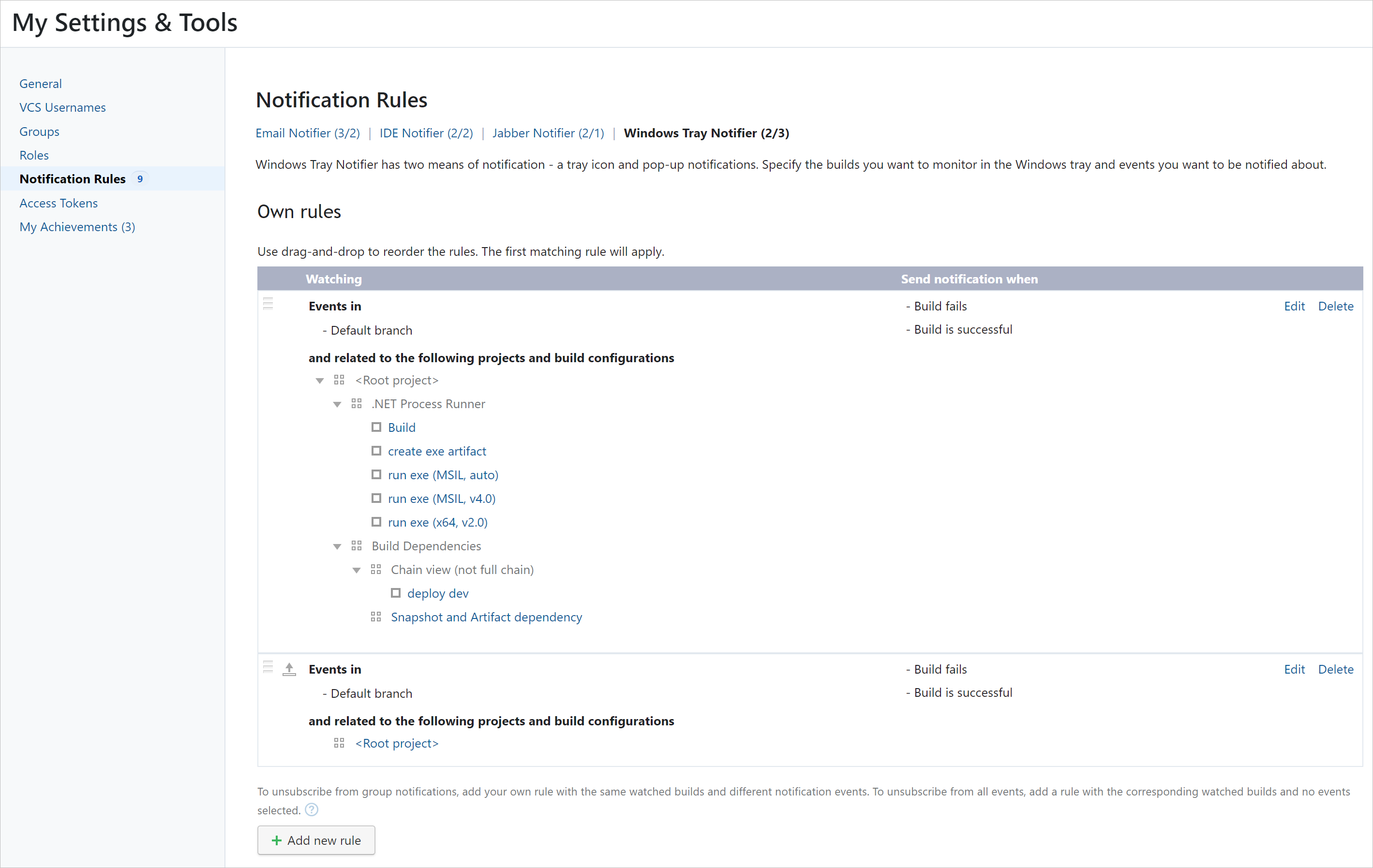
Windows トレイ通知機能が起動すると、Windows システムトレイに ステータスアイコンが表示されます。
Windows トレイ通知機能の UI
ステータスアイコン
Windows トレイ通知機能を起動し、TeamCity のユーザー名とパスワードを指定すると、プロジェクトとビルド構成の状態を示す通知機能アイコンが Windows システムトレイに表示されます。
監視するプロジェクトやビルド構成がない場合、アイコンは疑問符を表します。 ビルド構成とプロジェクトのリストおよびそれらの状態の変更を構成した後は、ステータスアイコンも変更を反映するように変わります。 以下の表は、これらの考えられる状態を表しています。
アイコン | 意味 |
|---|---|
| ビルドは成功しました |
| ビルドが失敗し、誰も失敗を調査していません |
| チームメンバーがビルド失敗の調査を開始しました |
| ビルドの失敗を調査した人が修正を送信しましたが、ビルドはまだ正常に実行されていません |
| ビルド構成は一時停止され、ビルドは自動的には開始されません |


ステータスアイコンを右クリックすると、下の表に記載されているすべての Windows トレイ通知機能にアクセスできます。
オプション | 説明 |
|---|---|
クイックビューウィンドウを開く | クイック表示 ウィンドウを表示します。 |
「プロジェクト」ページ | プロジェクト タブを開きます。 |
" 私の変更点 " ページ | 自分の変更 タブを開きます。 |
監視ビルドを構成する | イベントを監視および通知するためのビルド構成を選択できる Windows トレイ通知機能の設定 ページを開きます。 |
自動アップグレード | このオプションを選択すると、プログラムは自動的にアップグレードされます。 |
起動時に実行 | Windows の起動時にプログラムを自動的に起動するには、このオプションを選択します。 |
概要 | プログラムのスプラッシュスクリーンに情報を表示します。 |
ログアウト | この関数を使用して TeamCity サーバーからログアウトします。 これはあなたに別のものにあなたを許すでしょう。 |
終了 | プログラムを終了します。 |
クイック表示ウィンドウ
Notifier アイコンを左クリックすると、ウォッチしているプロジェクト / ビルド構成のステータスを表示する TeamCity クイックビューウィンドウが表示されます:
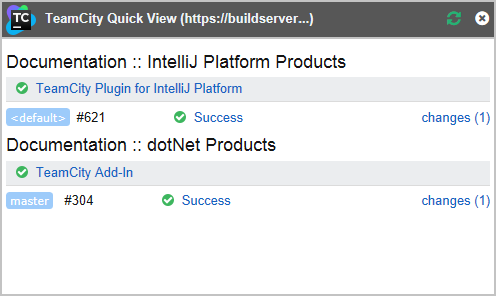
詳細を確認するには、 ビルド結果 (上の画像の 成功) または 変更 リンクをクリックして、TeamCity ウェブインターフェースの ビルド結果 ページおよび 変更 ページにそれぞれ移動してください。
ポップアップ通知
状態アイコンの他に、Windows トレイ通知ツールには、特定のビルド構成と通知イベントに関する簡単なビルド結果情報を含むポップアップアラートが表示されます。
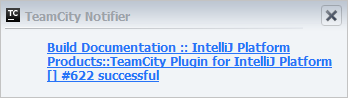
ポップアップ通知が表示されたら、その中のリンクをクリックして詳細について ビルド結果 ページに移動できます。
Windows トレイ通知機能のログ
Windows Tray Notifier は、次のファイルを含む %ProgramData% または %AppData% (2017.2.1 以降) JetBrains\TeamCity\TrayNotifier\ログ ディレクトリにイベントと警告をログに記録します。
共通の詳細を持つ
teamcity-tray.ログアップデートの詳細と
teamcity-update.ログ
/verbosity コマンドラインスイッチでロガーの冗長度を調整できます: 次のコマンドを使用してデバッグログを有効にできます。