AngularJS
Angular 1 とも呼ばれる AngularJS(英語) は、シングルページ Web アプリケーションを開発するためのフレームワークです。 WebStorm は、定義済みおよびカスタムの ng ディレクティブ、コントローラー名およびアプリケーション名に対する AngularJS 対応の補完オプションや、中括弧式 {{}} 内のデータバインディングのコードインサイトを提案します。 組み込みの AngularJS ライブテンプレートを使用して、HTML のコントローラー名と JavaScript の定義名の間、または ngView または &routeProvider とテンプレート間を移動できます。 AngularJS エンティティの場合は、 シンボルに移動ナビゲーションを使用します。
始める前に
コンピューターに Node.js(英語) があることを確認してください。
設定で Angular と AngularJS プラグインが有効になっていることを確認します。 Ctrl+Alt+S を押して設定を開き、 を選択します。 インストール済み タブをクリックします。 検索フィールドに Angular と AngularJS と入力します。 プラグインの詳細については、 プラグインの管理を参照してください。
新しい AngularJS アプリケーションを作成する
AngularJS フレームワークをダウンロードして手動で、または Bower パッケージマネージャーを使って、プロジェクトに AngularJS をインストールできます。
AngularJS の依存関係をダウンロードする
コマンドラインシェルまたは組み込み ターミナル (Alt+F12) で、次を入力してください:
npm installまたは、プロジェクトルートの package.json ファイルのコンテキストメニューから 'npm install' を実行 を選択します。
空の WebStorm プロジェクトを作成する
ようこそ 画面で 新規プロジェクト をクリックするか、メインメニューから を選択します。 新規 プロジェクト ダイアログが開きます。
左側のペインで、 空のプロジェクト を選択します。
プロジェクト関連ファイルが保存されるフォルダーへのパスを指定します。
作成 をクリックしてください。
空のプロジェクトに AngularJS を手動でインストールして構成する
AngularJS フレームワークを http://angularjs.org/ でダウンロードしてください。
AngularJS を使用する空のプロジェクトを開きます。
AngularJS を WebStorm の JavaScript ライブラリとして構成し、WebStorm が AngularJS 固有の構造を認識し、完全なコーディング支援を提供できるようにします:
設定 ダイアログ(Ctrl+Alt+S )で に移動します。
ライブラリ エリアで、 追加 ボタンをクリックします。
開いた 新規ライブラリ ダイアログで、ライブラリの名前を指定してください。
ライブラリファイルのリストの横にある 追加 ボタン (
 ) をクリックし、個別のファイルが必要か、フォルダー全体が必要かによって、 ファイルのアタッチ… または ディレクトリのアタッチ… を選択します。
開いたダイアログで Angular.js 、または Angular.min.js 、またはディレクトリ全体を選択します。
WebStorm は 新規ライブラリ ダイアログに戻り、 名前 の読み取り専用フィールドに選択したファイルまたはフォルダーの名前が表示されます。
タイプ フィールドに、ダウンロードして追加するバージョンを指定します。
Angular.js を追加した場合は、 デバッグ を選択してください。 このバージョンは開発環境、特にデバッグに役立ちます。
縮小(英語)された Angular.min.js を追加した場合は、 リリース を選択します。 このバージョンは、ファイルサイズが大幅に小さいため、実稼働環境で役立ちます。
詳細は JavaScript ライブラリを構成する をご覧ください。
Bower を使用して空のプロジェクトに AngularJS をインストールする
既存の AngularJS アプリケーションから始める
プロジェクトに Angular ソースがすでにある場合(たとえば bower_components フォルダーに)、プロジェクトを開いて作業を開始してください。 これらのソースが プロジェクトから除外されている場合は、AngularJS を JavaScript ライブラリとして設定するだけです。
バージョン管理からアプリケーションのソースをチェックアウト
ようこそ 画面で リポジトリのクローン をクリックします。
あるいは、メインメニューから 、 、 を選択します。
メインメニューの Git の代わりに、プロジェクトに関連付けられている他のバージョン管理システムが表示される場合があります。 例: Mercurial または Perforce。
表示されるダイアログで、リストからバージョン管理システムを選択し、アプリケーションソースをチェックアウトするリポジトリを指定します。 詳細については、 プロジェクトをチェックアウトする(クローン) を参照してください。
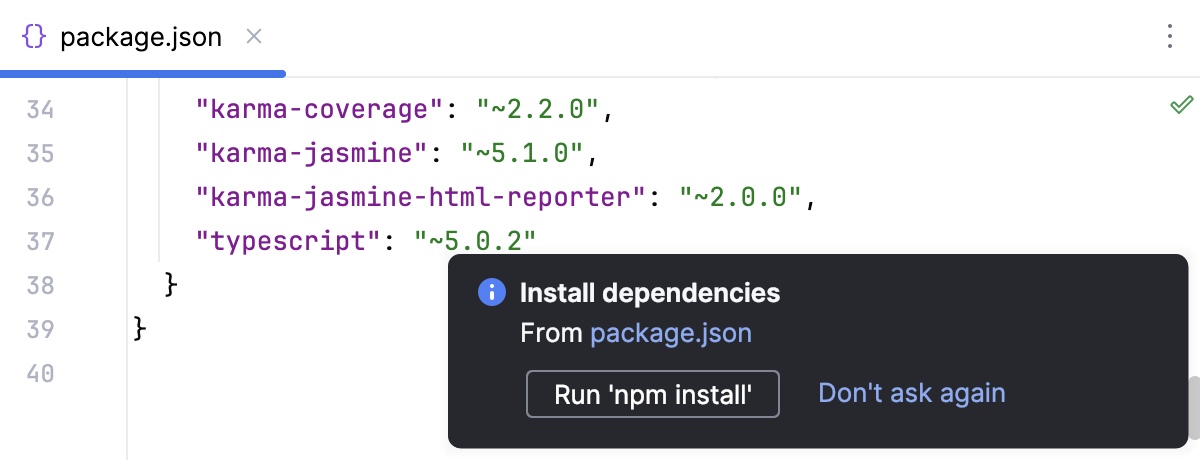
依存関係をダウンロードする
ポップアップで 'npm install' を実行 をクリックしてください。
プロジェクトのセキュリティ
WebStorm の外部で作成されインポートしたプロジェクトを開くと、WebStorm は未知のソースコードをどう扱うか選択できるダイアログを表示します。
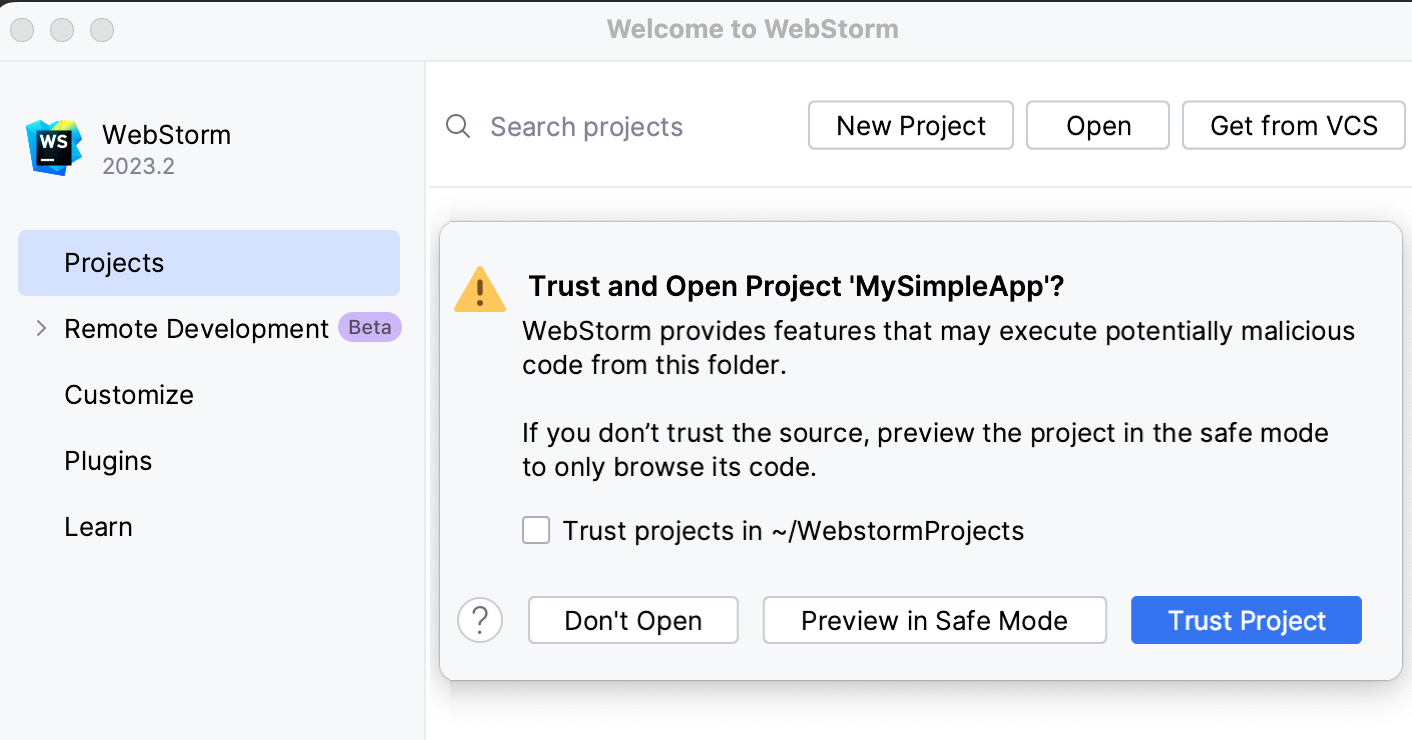
次のいずれかのオプションを選択します:
セーフモードでプレビュー :この場合、WebStorm はプロジェクトをプレビューモードで開きます。 これは、プロジェクトのソースを参照することはできますが、タスクやスクリプトを実行したり、プロジェクトを実行 / デバッグしたりすることはできないことを意味します。
WebStorm はエディター領域の上部に通知を表示し、 プロジェクトを信頼する… リンクをクリックしていつでもプロジェクトをロードできます。
プロジェクトを信頼 :この場合、WebStorm はプロジェクトを開いてロードします。 つまり、プロジェクトが初期化され、プロジェクトのプラグインが解決され、依存関係が追加され、すべての WebStorm 機能が利用可能になります。
開かない :この場合、WebStorm はプロジェクトを開きません。
詳細は プロジェクトのセキュリティ をご覧ください。
AngularJS ルーターの状態ダイアグラムを使用する
ui-router(英語) を使用する AngularJS アプリケーションのビュー、状態、テンプレートの関係を示すダイアグラムが表示されます。
ダイアグラムを生成して表示する
目的のファイルをエディターで開き、コンテキストメニューから を選択します。 WebStorm はダイアグラムを生成し、それを別のエディタータブに表示します。
ダイアグラム内の要素から、この要素を実装するコードに移動する
要素を選択し、コンテキストメニューから ソースに移動 を選択します。