Diff ビューアーを使用してファイルとフォルダーのバージョンを比較する
WebStorm を使うと、ファイル/フォルダーの 2 つのリビジョン間や現在のローカルコピーとリポジトリバージョンの違いを確認できます。 違いは 差分ビューアー に表示されます。
変更されたファイルをその Git リポジトリバージョンと比較する
コミット ツールウィンドウ(Alt+0 )を開きます。
変更リストで必要なファイルを見つけて、次のいずれかを実行してください:
ファイルを右クリックし、 を選択します。
ファイルを選択して Ctrl+D を押します。
ファイルをダブルクリックします。
ファイルの変更点がハイライトされた差分ビューが開きます。
右側のペインには、変更されたバージョンのファイルが含まれています。 差分ビューで編集できます。
左ペインには、ファイルの初期バージョンが含まれています。 読み取り専用です。
 (元に戻す) をクリックして、変更を元に戻すことができます。
左ペイン上部のコミットハッシュにマウスオーバーすると、コミットメッセージ、作成者、日時、コミットハッシュ全体といったコミットの詳細がツールチップに表示されます。 コミットハッシュ全体をクリックすると、 Git ツールウィンドウ Alt+9 の ログ タブで対応するコミットを開くことができます。
ファイルまたはフォルダーの現在のリビジョンを、同じ Git ブランチのリビジョンと比較する
プロジェクト ツールウィンドウ(Alt+1 )でファイルまたはフォルダーを選択し、コンテキストメニューから を選択します。
開いたダイアログから、現在のファイルまたはフォルダーのバージョンと比較するリビジョンを選択します。
ファイルまたはフォルダーの現在のリビジョンを別の Git ブランチまたはタグと比較する
プロジェクト ツールウィンドウ(Alt+1 )でファイルまたはフォルダーを選択し、コンテキストメニューから を選択します。
開いたダイアログから、現在のファイルまたはフォルダーのバージョンと比較するブランチまたはタグを選択します。
ローカルの変更をベースリビジョンと比較する
エディターでファイル内のローカルの変更を 移動する以外に、ファイルのベースリビジョンと比較してこれらの変更を確認できます。
差分をプレビューするには、 コミット ツールウィンドウで変更されたファイルを選択し、ダブルクリックするか、 Ctrl+D を押します。
左側のペインには、基本リビジョン時点での影響を受けているコードが表示され、右側のページにはローカルで変更した後の影響を受けているコードが表示されます。
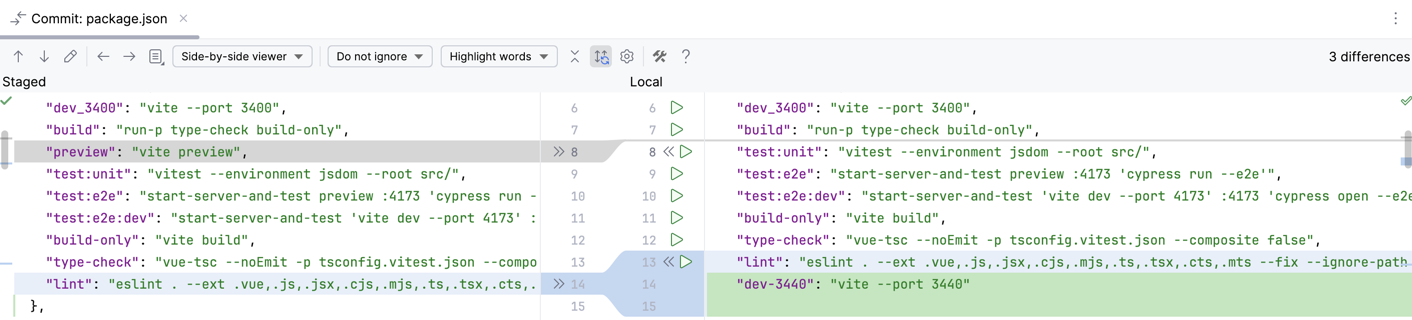
ツールバーボタンとコントロールを使用して変更間を移動し、 変更の詳細 ペインまたは 差分ビューアー の外観を構成します。
項目 | ツールチップとショートカット | 説明 |
|---|---|---|
| 前の違い / 次の違い Shift+F7 F7 | 次または前の違いに移動します。 最後または最初の違いに達すると、WebStorm は矢印ボタンのクリックや F7/Shift+F7 をもう一度押して、ローカルで変更された他のファイルを比較することを提案します。 この動作は、 差分ビューアーの設定の 最後の変更の後に次のファイルに移動するオプションによって異なります。 |
| ソースに移動 F4 | 選択したファイルをエディターで開きます。 キャレットは 差分ビューアー と同じ位置に配置されます。 |
| 前 / 次のファイルを比較 Alt+Left Alt+Right | 前または次のファイルのローカルコピーを、サーバーからの更新と比較します。 |
サイドバイサイドビューアー / ユニファイドビューアー | ビューアーモードを選択します: 横並びまたは統合。 横並びモードには 2 つのパネルがあり、ユニファイドモードには 1 つのパネルがあります。 コードを編集して、両方のビューアーで 受諾、 追加、 元に戻す アクションを実行できます。 テキストを変更できるのは、横並びビューアーの右側部分、または統合ビューアーの行のみです。 ファイルのローカルバージョンのみを編集できます。 読み取り専用ステータスのファイルは編集できません。 | |
| 変更されていないフラグメントを折りたたむ | 両方のファイルで変更されていないすべての部分を折りたたみます。 非折りたたみの未変更行数は、 差分 & マージ 設定ページで構成できます。 差分 & マージ ページを開くには、 Ctrl+Alt+S を押して設定を開き、 に移動します。 。 |
| 設定 | これらのコマンドは、差分ビューアーガターのコンテキストメニューからも使用できます。 サイドバイサイド差分で変更を整列する: 対応する行を空白で埋めて縦方向に揃えます。 スクロールの同期:両方の diff ペインを同時にスクロールします。 エディタータブで差分を表示: 差分ビューアーを個別のウィンドウではなくエディタータブとして表示します。 別ウィンドウで差分を表示: 差分ビューアーをエディタータブではなく個別のウィンドウとして表示します。 差異を無視: 差分ビューアーが空白をどのように扱うかを定義します。
差異の強調表示: 差分の粒度がハイライトされる方法を選択します。
|
| 外部ツールで差分を表示 | 外部差分ツール設定ページで指定された外部差分ビューアーを呼び出します。 このボタンは、 外部差分ツール設定ページで 外部 diff ツールを使用する オプションが有効になっている場合にのみツールバーで使用できます。 |
| ヘルプ F1 | ブラウザーを開き、対応するヘルプページを表示します。 |
GitBlame でアノテーションを付ける | このオプションはガターのコンテキストメニューからのみ利用できます。 このオプションを使用して、ファイルのリポジトリバージョンに誰がどの変更をいつ導入したかを調べます。 アノテーション ビューでは、この行の作成元のバージョン、この行をコミットしたユーザーの ID、コミット日など、コードの各行の詳細情報を確認できます。 アノテーションの詳細については、 コード作成者の特定 (Git Blame でアノテーションを付ける) を参照してください。 | |
 /
/


最も便利なショートカットは次のとおりです:
ショートカット | 説明 |
|---|---|
Ctrl+Shift+D | このキーボードショートカットを使用して、最も一般的に使用される diff コマンドのポップアップメニューを表示します。 |
Ctrl+Shift+Tab | このキーボードショートカットを使用して、左右のペインを切り替えます。 |
Ctrl+Z/Ctrl+Shift+Z | このキーボードショートカットを使用して、マージ操作を元に戻す / やり直すことができます。 衝突はテキストと同期され続けます。 |