外部ツール
コンパイラー、リンター、コード圧縮プログラムなどのサードパーティのスタンドアロンアプリケーションを使用する推奨方法は、ツール固有のファイルウォッチャーを構成することです。 このファイルウォッチャーはファイルへの変更を追跡し、必要に応じてアプリケーションを自動的に実行します。 詳細については、 File Watchers を参照してください。
または、WebStorm でスタンドアロンのサードパーティアプリケーションを外部ツールとして構成することもできます。 その結果、メインメニューや場合によってはコンテキストメニューにツール固有のコマンドが追加され、WebStorm から直接ツールを実行できるようになります。 実行 / デバッグ構成の前にツールを実行するように構成することもできます。 もちろん、組み込みの ターミナル Alt+F12 から実行することもできます。
WebStorm を使用すると、プロジェクトから外部ツールにコンテキスト情報をコマンドライン引数(たとえば、現在選択されているファイルや sourcemap ディレクティブなど)として渡し、ツールが生成した出力を表示できます。
WebStorm は、次のタイプの外部ツールをサポートしています:
ローカルツールは、コンピューター上でローカルに実行されます。
リモートツールは SSH を介してリモートサーバー上で実行されます。
ローカル外部ツールを追加する
この例は、 ImageOptim(英語) を外部ツールとして追加し、それを使用してプロジェクト内のイメージを最適化する方法を示しています。
Ctrl+Alt+S を押して設定を開き、 を選択します。
 をクリックし、ツールの設定を指定します。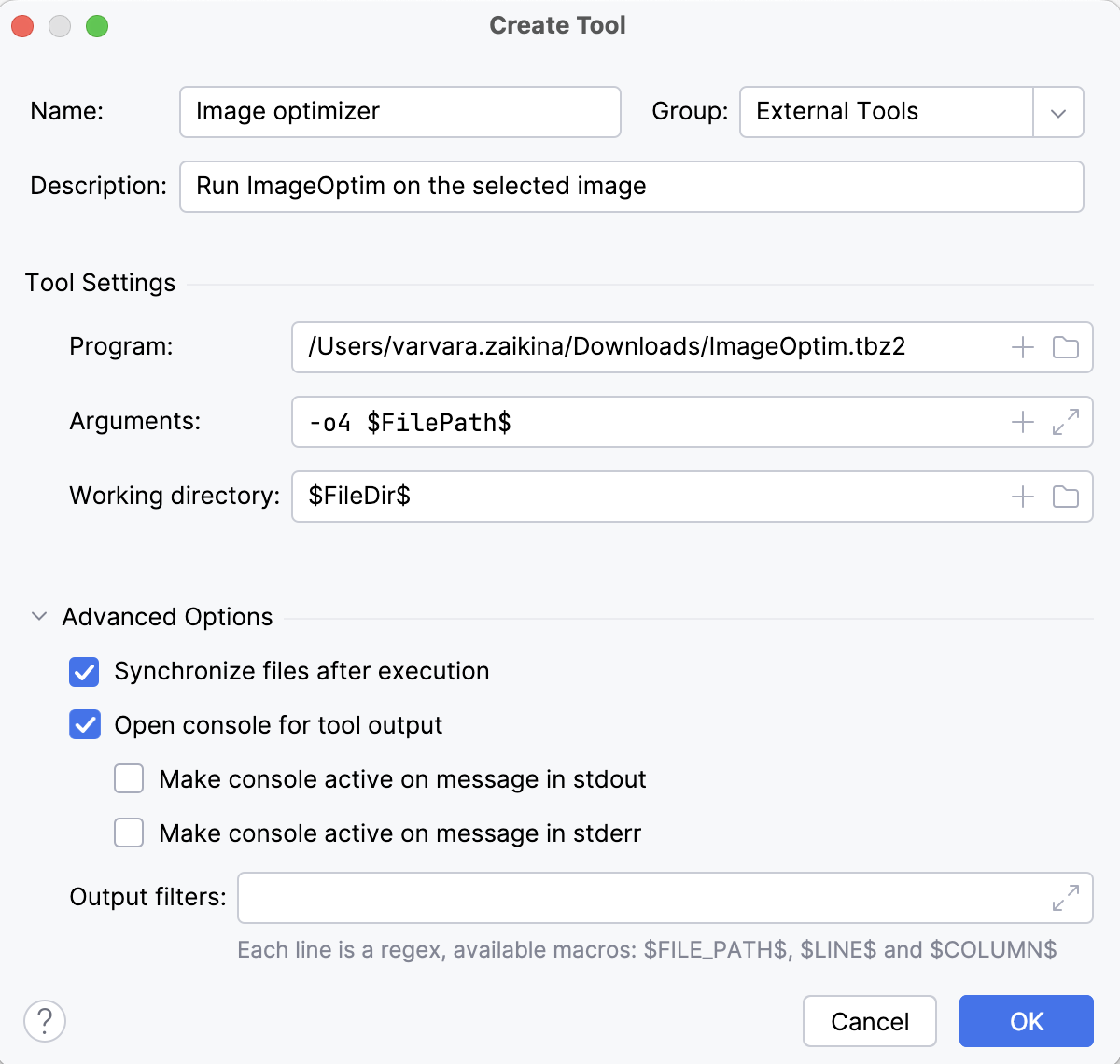
詳細は、 外部ツール を参照してください。
この場合、
ImageOptimは-o4 $FilePath$引数を使用して実行されます。 プロジェクト名や現在のファイルパスなどを参照できるマクロを使用できます。 をクリックすると、使用可能なすべてのマクロとその値をリストする マクロ ダイアログが開きます。
OK をクリックしてツールを追加してから変更を適用します。
追加されたローカル外部ツールを実行する
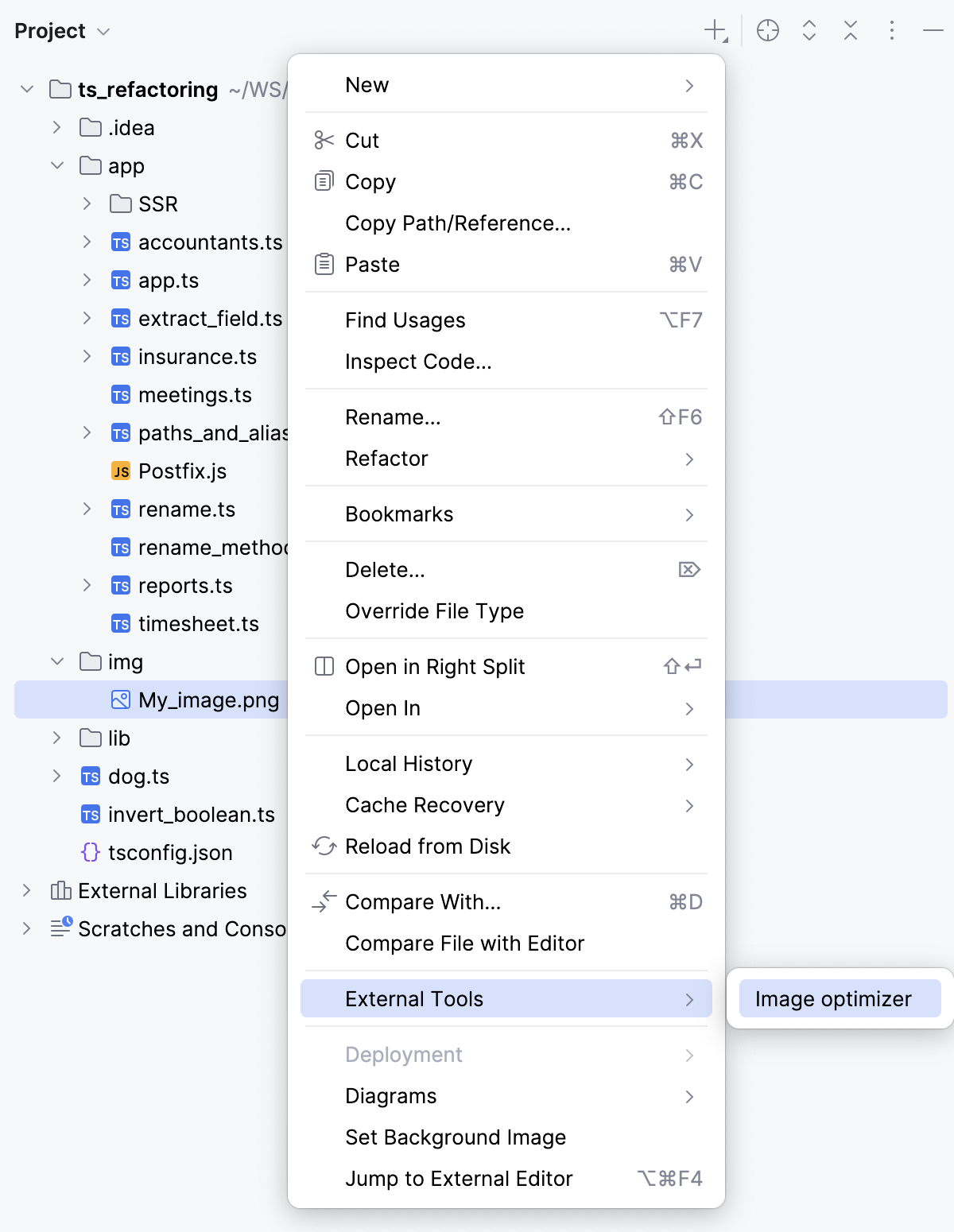
新しく追加されたツールイメージで選択したファイルを開くには、次のいずれかを実行します。
メインメニューで へ移動します。 この例では、 に移動します。
プロジェクト ツールウィンドウでファイルを右クリックし、コンテキストメニューから を選択します。 この例では、 を選択します。
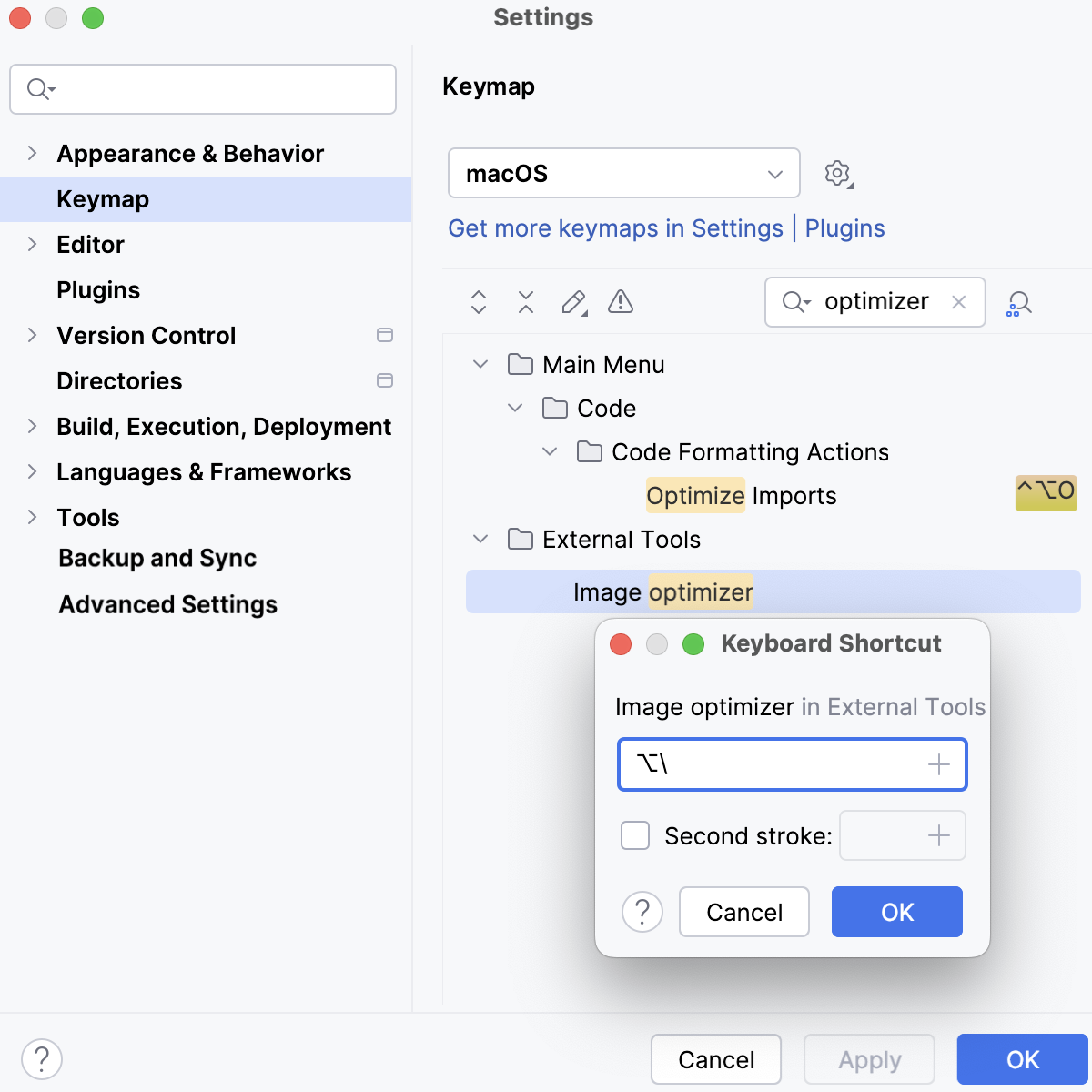
ツールを実行するためのショートカットを作成します。
Ctrl+Alt+S を押して設定を開き、 を選択します。 外部ツール ノードにある イメージ最適化ツール アクションを見つけて、ショートカットを割り当てます。
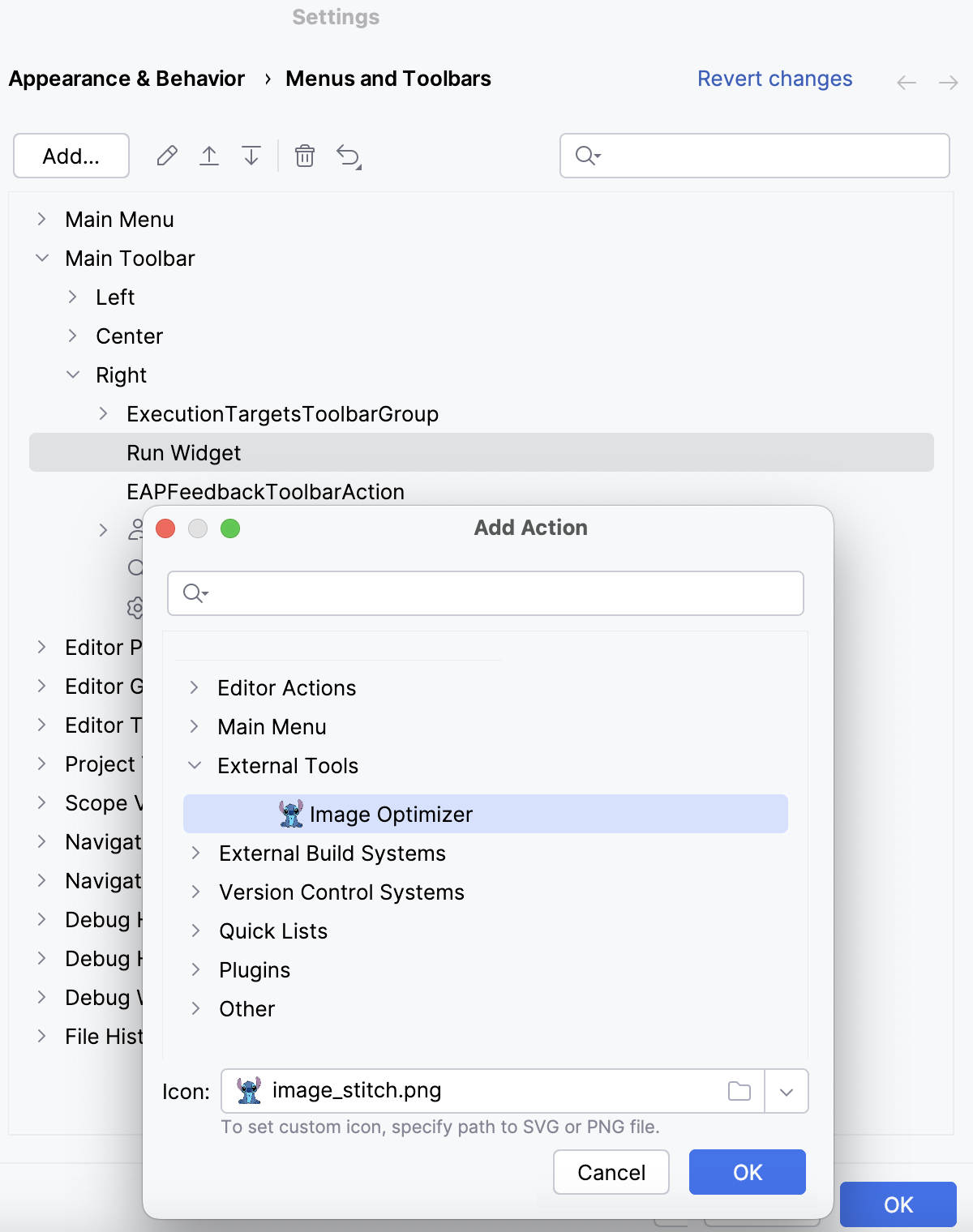
ツールバーからツールを実行するためのアイコンを追加します。
Ctrl+Alt+S を押して設定を開き、 を選択します。
使用可能なメニューとツールバーのリストで、 メインツールバー ノードを展開し、イメージオプティマイザーアイコンを追加する項目を選択して、 追加 をクリックします。
開いたダイアログで、 を選択し、 アイコンフィールド でそれを示すアイコンを指定し、準備ができたら アイコンの設定 をクリックします。
アイコンがツールバーに表示されます。

ツールを実行すると、出力が 実行 ツールウィンドウに表示されます。
リモート外部ツールを追加する
リモート SSH 外部ツールはローカル外部ツールと同様に構成されますが、実行されるリモートサーバーも定義し、SSH で接続するための資格情報も必要です。 組み込み SSH ターミナルの使用方法の詳細については、「SSH ターミナルを実行する 」を参照してください。
Ctrl+Alt+S を押して設定を開き、 を選択します。
- をクリックして ツールの作成 ダイアログを開きます。
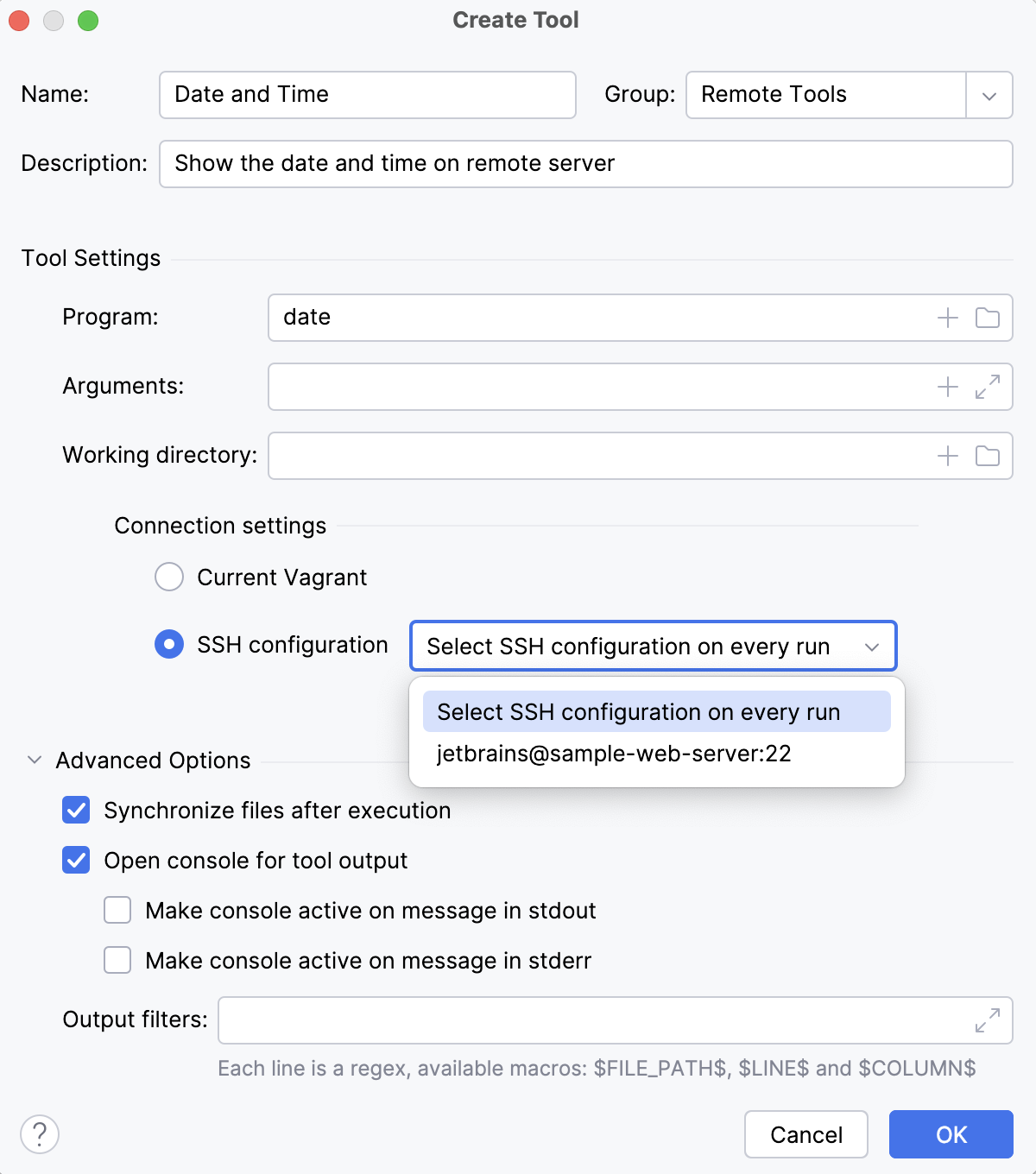
このダイアログでは、 ローカル外部ツールを追加するときと同じ設定セットが提供されますが、リモート接続を選択することもできます。 接続設定を指定しない場合、WebStorm はサーバーでツールを実行するたびに、ホスト、ポート、および関連する SSH 資格情報を尋ねます。 詳細については、 リモート SSH 外部ツール を参照してください。
OK をクリックしてツールを追加してから変更を適用します。
追加されたツールをリモートサーバーで実行する
次のいずれかを実行します:
メインメニューで、 と追加されたリモート外部ツールの名前に移動します。
ツールを実行するためのショートカットを作成します。
Ctrl+Alt+S を押して設定を開き、 を選択します。 設定したリモート外部ツールの名前のアクションを見つけて、ショートカットを割り当てます。
ホスト、ポート、資格情報を指定すると、WebStorm は SSH 経由でサーバーに接続し、コマンドを実行して、その出力を WebStorm の 実行 ツールウィンドウに返します。