GitLab のマージリクエストを作成してマージする
GitLab のマージリクエスト(英語)は、オープンソースプロジェクトや一部の企業ワークフローで、コントリビューターからの変更を管理し、変更がマージされる前にコードレビューを開始するために使用されます。
マージリクエストを作成すると、元のリポジトリにプッシュしたい変更内容を他のユーザーに伝えることができます。 その後、そのリポジトリのメンテナーが変更内容をレビューし、議論し、ベースとなるブランチに統合します。
マージリクエストの作成者は、WebStorm 内でマージリクエストのライフサイクルを直接管理できます:
マージリクエストを 作成します。
マージリクエスト ツールウィンドウの マージリクエストの詳細を表示します。
レビュー担当者からの 受け取ったフィードバックやコメントを活用します。
マージリクエストを 統合または閉じるします。
マージリクエストを作成する
メインメニューで へ移動します。
開いた マージリクエスト ツールウィンドウで、右上隅の
 マージリクエストの作成 をクリックします。
マージリクエストの下書きを含む新しいタブが開きます。
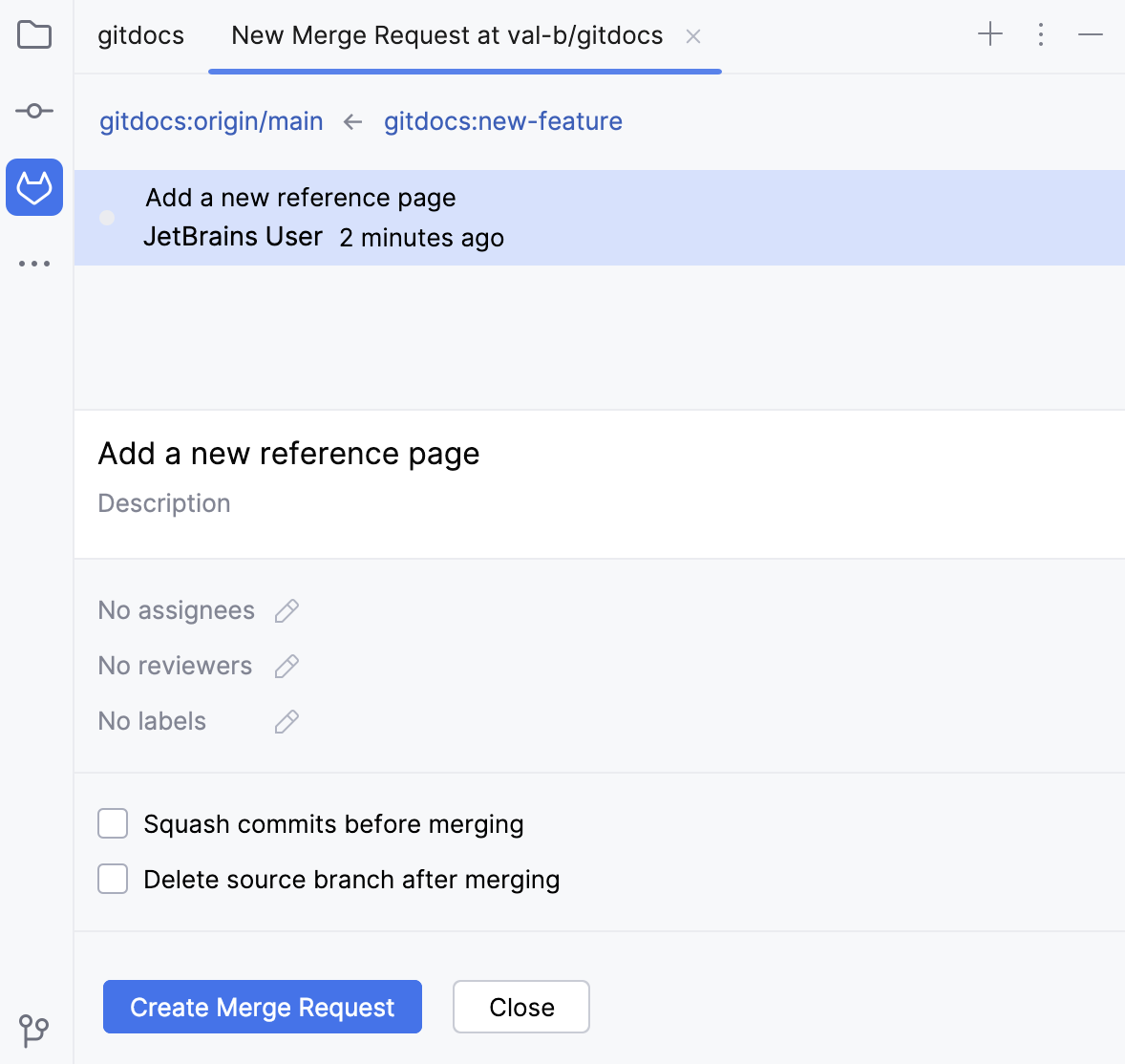
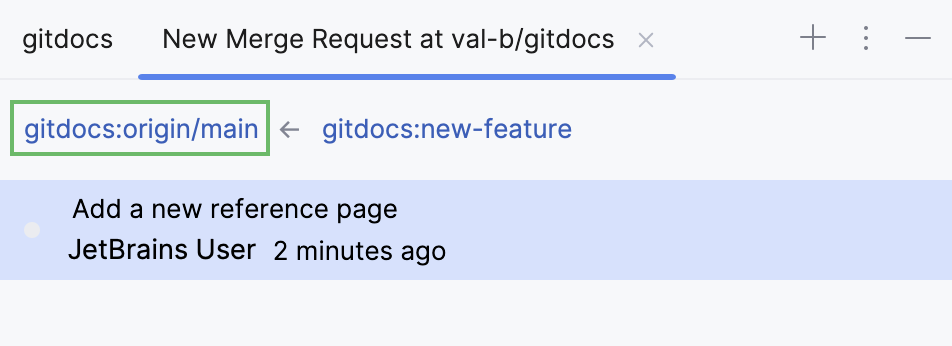
左側の ベースリポジトリの名前をクリックし、アップデートを受け取るブランチを指定します。
右側の ヘッドリポジトリの名前をクリックし、ベースリポジトリに追加する変更を含むブランチを指定します。
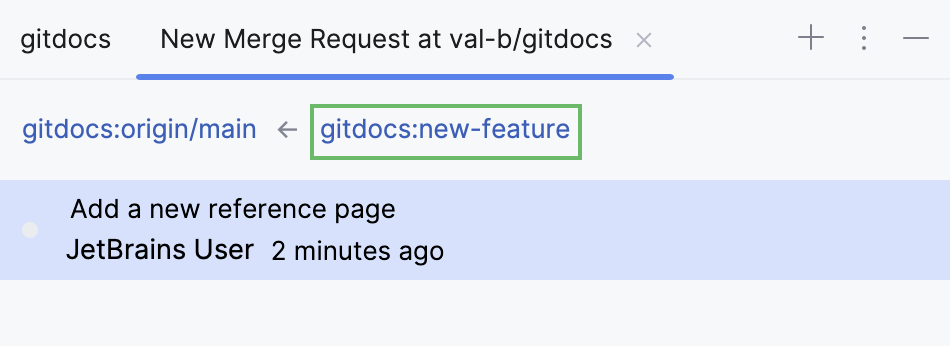
複数のリモートリポジトリを使用するプロジェクトがある場合は、このポップアップでヘッドリポジトリも変更できます。
タイトル フィールドにマージリクエストの名前を指定してください。 必要に応じて、リクエストによって適用される変更内容の説明、担当者、レビュー担当者、ラベルを追加してください。
マージ要求が承認されマージされた際に、すべてのコミットを 1 つにまとめるには、 マージ前にコミットをスカッシュする オプションを選択してください。
マージリクエストがマージされた後にブランチを削除するには、 マージ後にソースブランチを削除 オプションを選択してください。
マージリクエストの作成 をクリックしてください。
マージリクエストの詳細を表示する
マージリクエストを作成すると、いつでも マージリクエスト ツールウィンドウでそのリクエストを見つけることができます。
マージリクエスト ツールウィンドウを開くには、左側のツールウィンドウバーで  をクリックします。
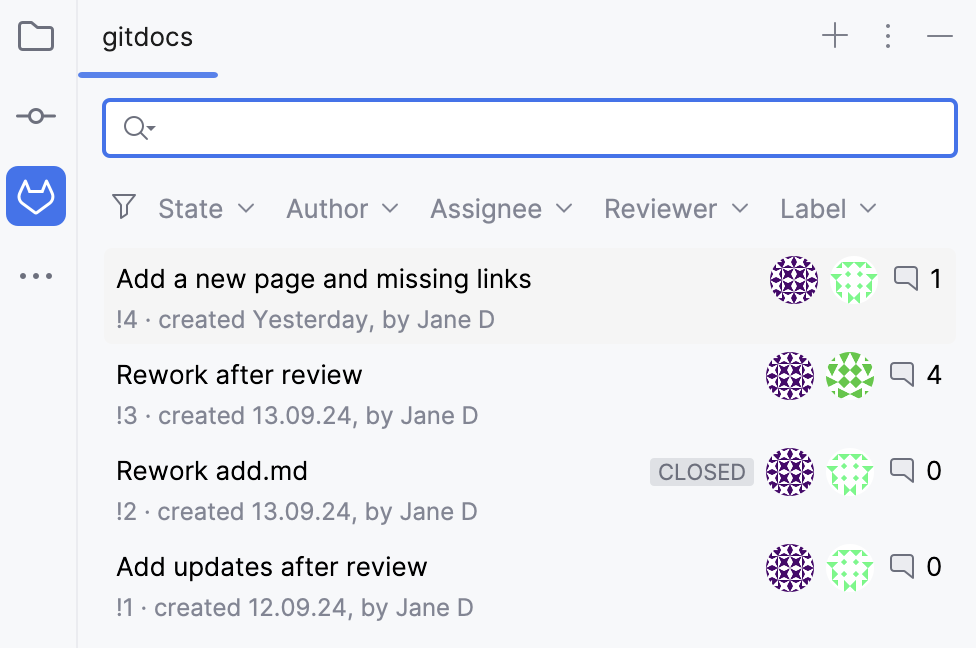
または、メインメニューの に移動します。
マージリクエスト ツールウィンドウを使用して以下の操作を行います。
状態、作成者、担当者、査読者、ラベルによる リクエストのフィルター。
GitLab のマージリクエストに移動: マージリクエストを右クリックし、コンテキストメニューから GitLab でマージリクエストを開く を選択します。
リストからマージリクエストをダブルクリックすると、概要とタイムラインのタブが表示されます。
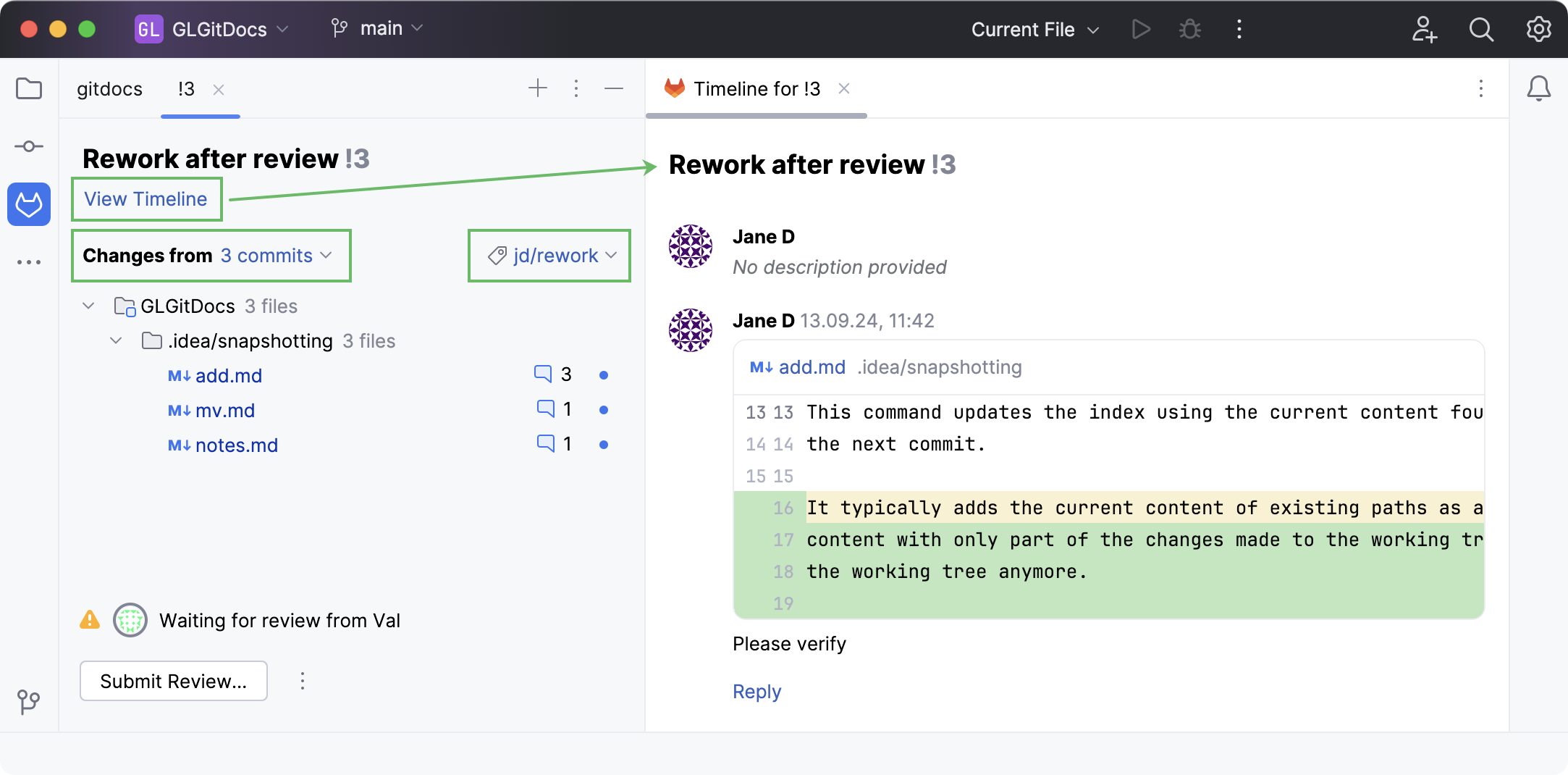
このビューでは、次の操作を実行できます。
選択したマージリクエストの タイムラインを見ることで、その進行状況を追跡し、マージリクエスト全体にコメントを残せます。
特定のコミットを選択するを使用して変更のリストをフィルタリングします。
受信した変更に基づく ローカルブランチの作成: マージリクエストを開き、受信した変更を含むブランチをクリックして、コンテキストメニューで 「ブランチ名」をチェックアウト を選択します。
Git ツールウィンドウの ログ タブの ブランチ関連の変化を調査する: マージリクエストを開き、受信した変更を含むブランチをクリックして、コンテキストメニューで Git ログに「ブランチ名」を表示する を選択します。
これにより、このマージリクエストに関連するコードを移動でき、プロジェクトがビルドされ、テストが合格することを確認できます。
その他のオプションについては、 マージリクエストにフィードバックする を参照してください。
受け取ったフィードバックを活用する
誰かが自分のマージリクエストにコメントした場合、それを解決するか、WebStorm に直接返答することができます。
メインメニューで、 に移動するか、左側のツールウィンドウバーで
をクリックします。リストからマージリクエストを選択し、ダブルクリックします。 WebStorm は、選択したマージリクエストの概要を開きます。
変更が入ったブランチをクリックし、コンテキストメニューで 「ブランチ名」をチェックアウト を選択します。
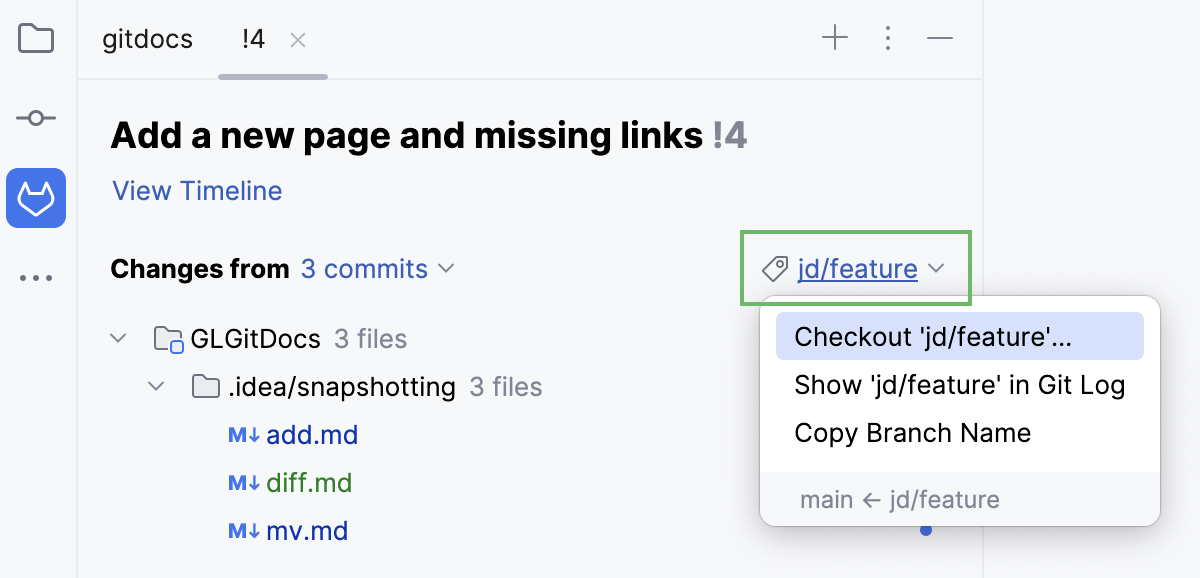
ブランチをチェックアウトすると、受信した変更をテストし、その動作を確認するための完全なコンテキストが得られます。
チェックアウトが成功すると、WebStorm は レビューモードを起動します。 つまり、ハイライト表示された変更とコメントは、Diff タブ (Ctrl+D) だけでなく、エディター (F4) でも確認できます。
調査するファイルを選択し、右クリックしてコンテキストメニューから ソースに移動 F4 を選択します。
開いたファイルでは、ガター内のピンク色のマーカーが、レビュー可能な変更とコメントを示します。
コメントを解決したり、返信したり、リアクションを残したりできます。
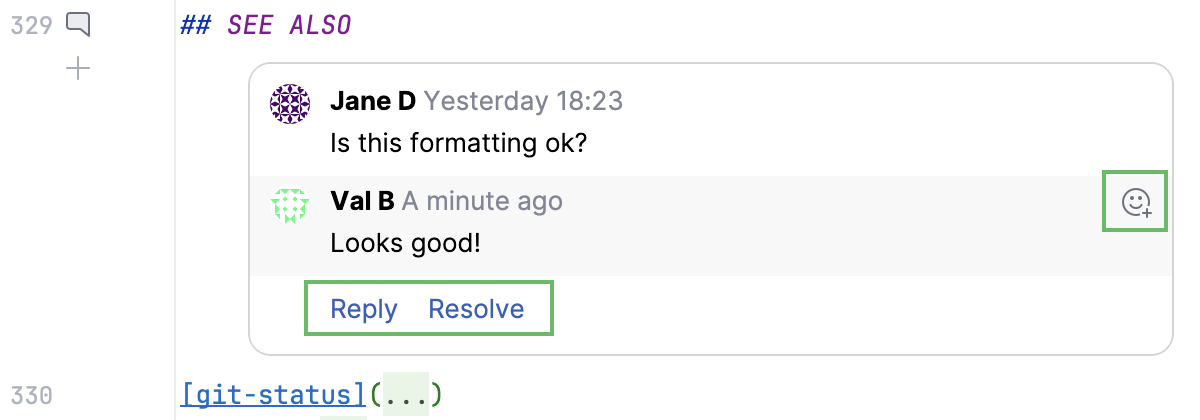
上部ツールバーの
 /
/ を使うか、 Ctrl+Alt+Up/Ctrl+Alt+Down を押してコメント間を移動します。
ユーザーにメンションするには、
@を入力し、提案ポップアップから必要なユーザー名を選択してください。 メンションが追加された後、それをクリックするとユーザーのプロフィールをブラウザーで開けます。
マージリクエストの作業が終了したら、同じマージリクエストの詳細タブでレビューを再リクエスト、マージ、または閉じることができます。
マージリクエストをマージまたはクローズする
リポジトリ所有者によって割り当てられた必要な権限を持っている場合は、作業が完了したらマージリクエストをマージできます。
メインメニューで へ移動します。
マージリクエストのリストで、作業したいものを選択してダブルクリックします。
概要の下部には、レビュープロセスの段階と権限に応じて異なるマージオプションのボタンがあります。
レビュー後に更新を承認した場合は、 マージ をクリックしてマージリクエストをマージできます。
その他のマージオプションについては、
 をクリックし、 スカッシュとマージ を選択して、変更を加えたコミットを 1 つにまとめ、その後マージします。
 詳細 をクリックし、このマージリクエストについて別の意見が必要な場合は レビューのリクエスト を選択し、マージしない場合は マージリクエストを閉じる を選択します。