Okta SSO と Duo MFA を使用して Snowflake データソースを作成する
公式ドキュメント
Snowflake の詳細については、 公式ドキュメントを参照してください。
統合および接続設定の詳細については、次のページを参照してください。
Okta を使用した SSO
Okta SSO 認証で Snowflake データベースに接続する前に、まず Okta Verifyアプリケーションをインストールして設定してください。
必要なソフトウェアのセットアップと準備が完了したら、WebStorm に Snowflake データソースを作成し、Okta SSO 認証で使用するよう設定してください。
Okta で使用する Snowflake データソースを作成する
データベース ツールウィンドウで、ツールバーの
 新規 をクリックし、 に移動します。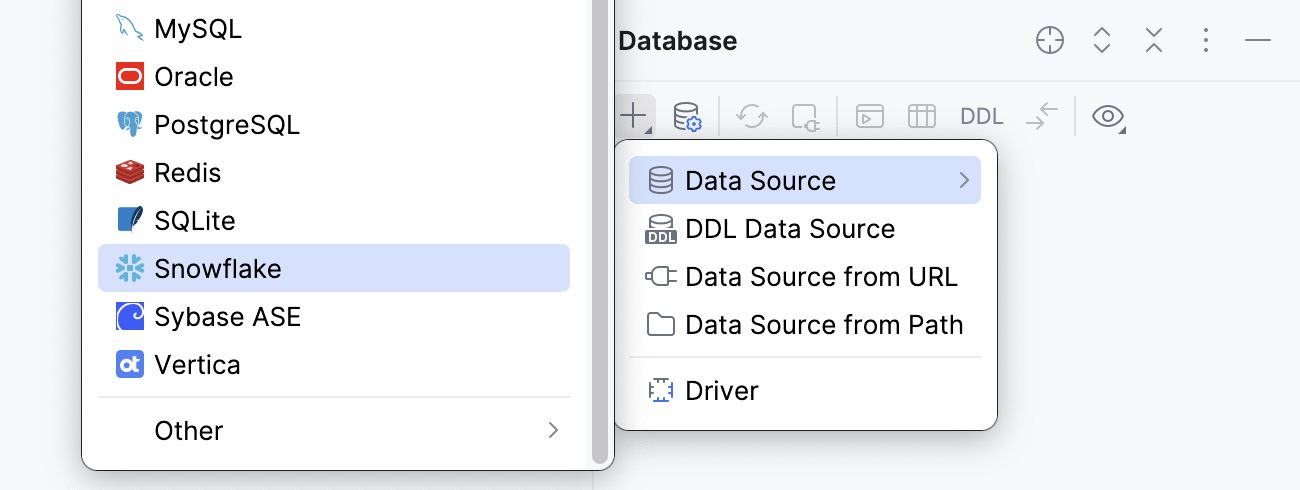
接続設定エリアの下部に「不足しているドライバーファイルのダウンロード 」リンクがあるかどうかを確認してください。 このリンクをクリックすると、データベースとのやり取りに必要なドライバーをダウンロードできます。

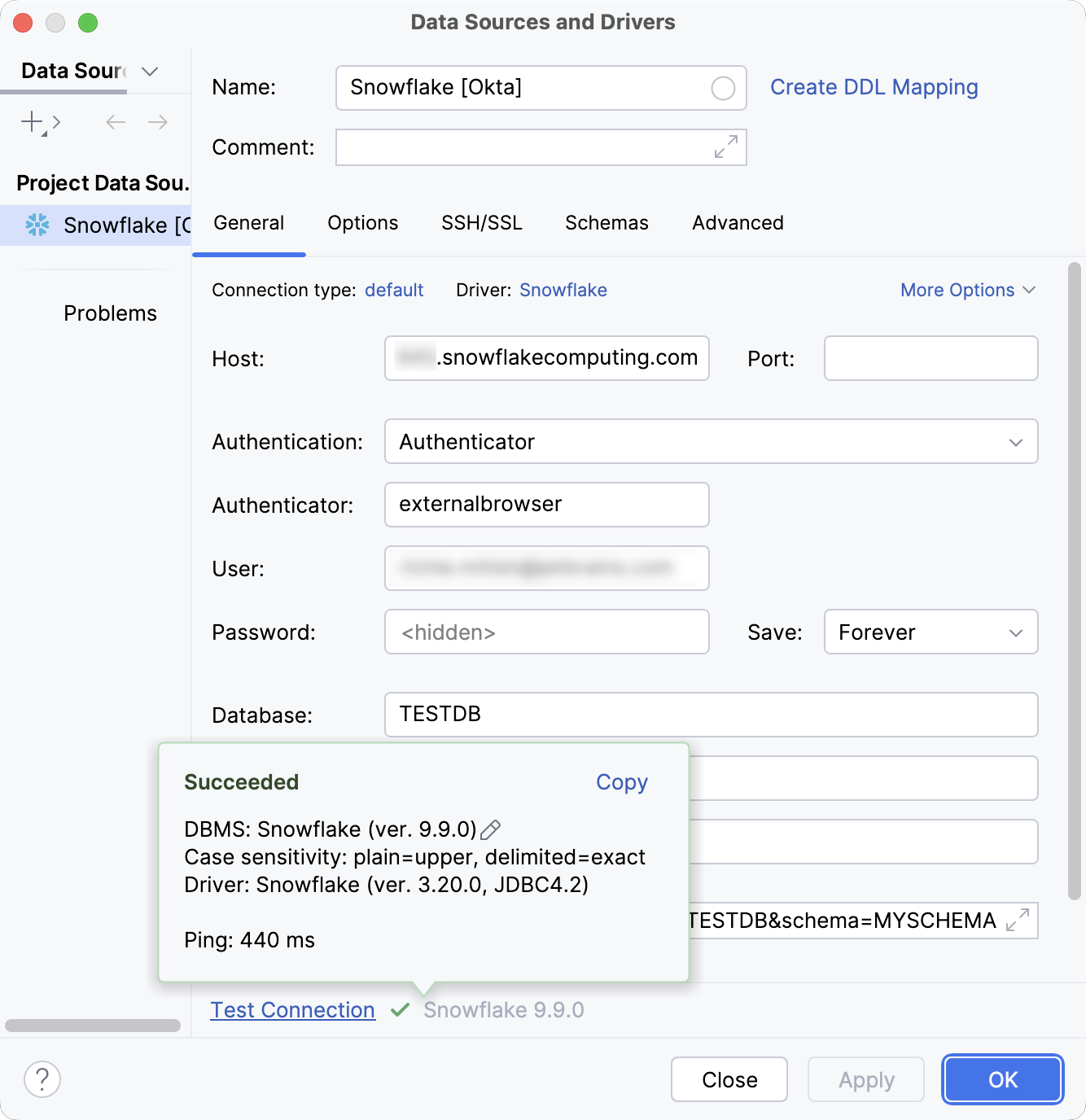
データベース接続の詳細を指定します。
名前 フィールドに新しいデータソース名を入力します。
例:
Snowflake [Okta]。ホスト フィールドに、Snowflake アカウントに接続するための URL を入力します。 例:
myorg-myconnection.snowflakecomputing.com。認証 ドロップダウンから、 オーセンティケーター を選択します。
オーセンティケーター フィールドに
externalbrowserと入力します。ユーザー フィールドに、Okta アカウントへのログインに使用するメールアドレスを入力します。
パスワード フィールドに、Okta アカウントのパスワードを入力します。
データベース フィールドに、接続先のデータベース名を入力します。
スキーマ フィールドに、接続するスキーマ名を入力します。
ウェアハウス フィールドに、使用する Snowflake 内のコンピューティングリソースクラスターの名前を入力します。
または、 URL フィールドに JDBC URL を入力します。 一般的な URL は次のとおりです。
書式:
jdbc:snowflake://<organization_name>-<connection_name>.snowflakecomputing.com/?warehouse=<warehouse_name>&db=<database_name>&schema=<schema_name>&user=<okta_username>&password=<okta_password>&authenticator=externalbrowser例:
jdbc:snowflake://myorg-myconnection.snowflakecomputing.com/?warehouse=AUTH_WH&db=TESTDB&schema=MYSCHEMA&user=MYUSERNAME@DOMAIN.COM&password=DUMMY-PASSWORD&authenticator=externalbrowser
接続詳細領域の下部にある 接続のテスト リンクをクリックして、データベースへのテスト接続を開始します。

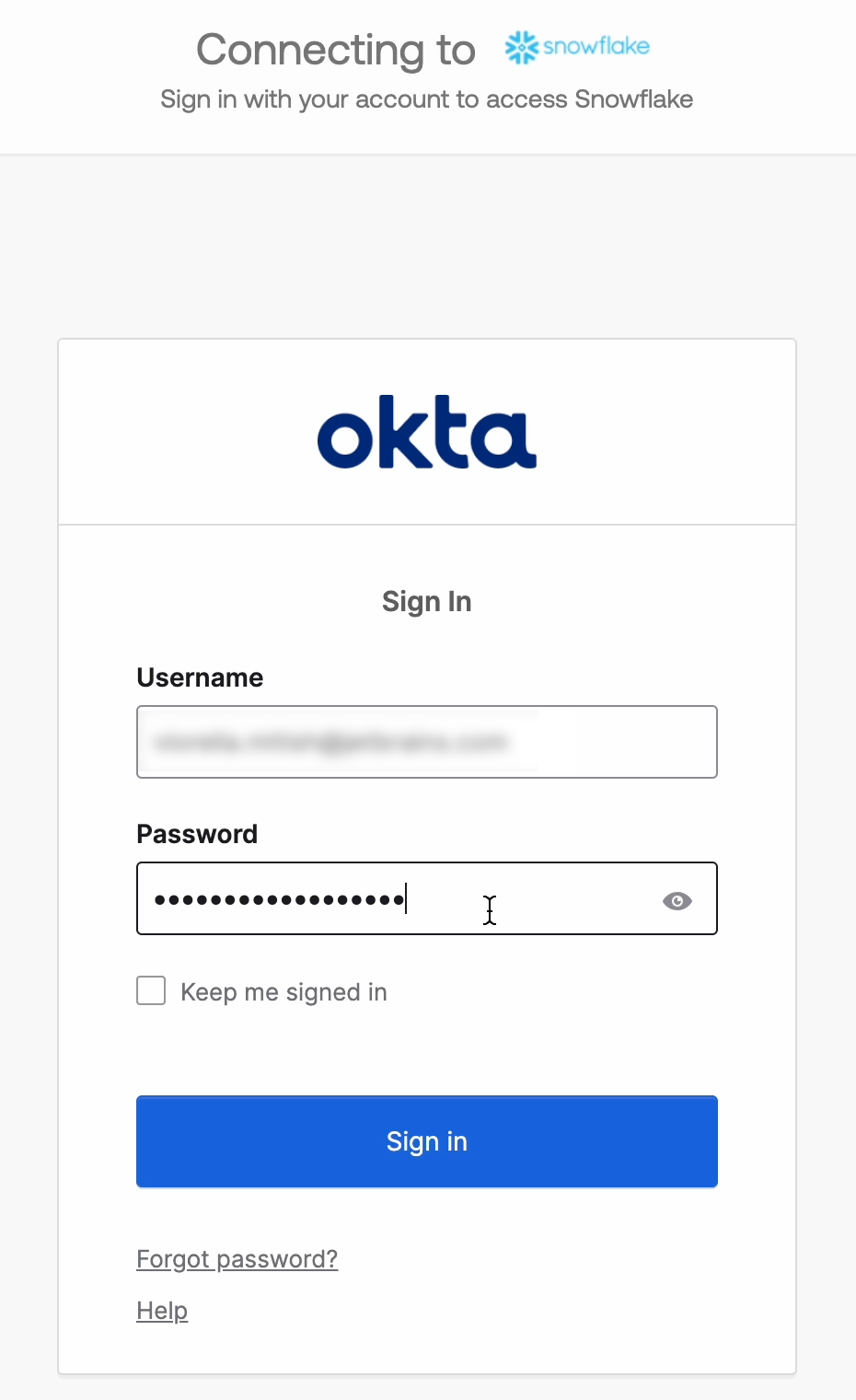
ブラウザーで開いた Okta Web サイトで、ユーザー資格情報を入力し、Okta アカウントにログインします。
利用可能なセキュリティ方法のいずれかを使用して、本人確認を行ってください。
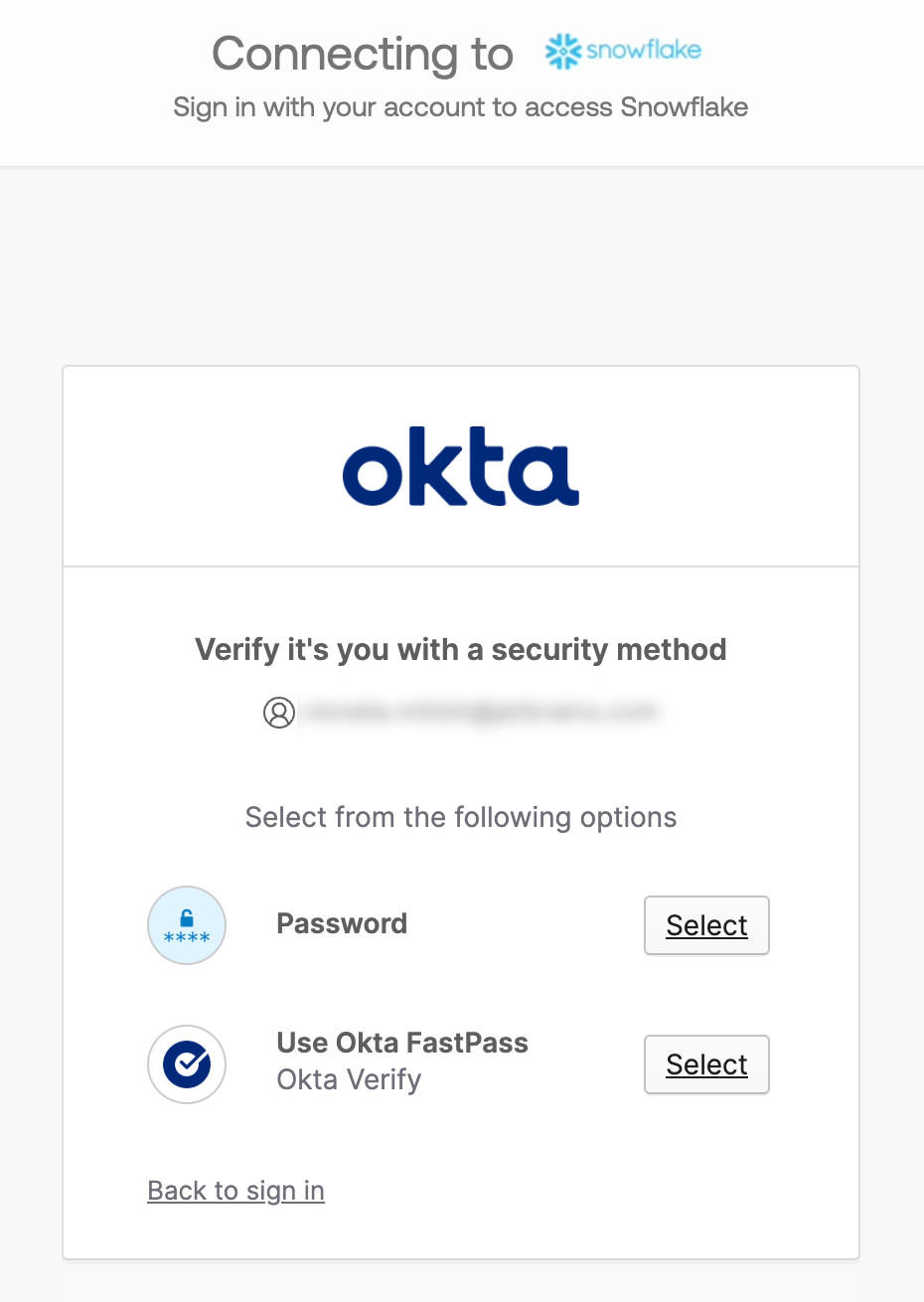
Okta が本人確認を完了したら、WebStorm に戻ってください。
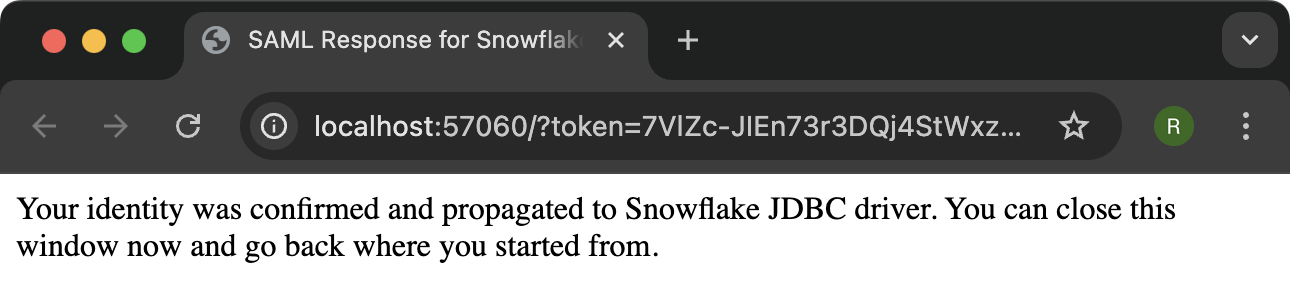
IDE で、 OK をクリックして新しいデータソースを保存します。
Duo を使用した MFA
Duo MFA で Snowflake データベースに接続する前に、まず Duo Mobileアプリケーションをインストールして設定してください。
必要なソフトウェアがセットアップされ準備ができたら、WebStorm で Snowflake データソースを作成し、テスト接続を実行し、Duo Mobile アプリケーションで認証してください。
Duo で使用する Snowflake データソースを作成する
使用する Duo 認証メカニズムに応じて、対応する手順をご使用ください。 Duo 認証メカニズムの詳細については、 公式ドキュメント(英語)を参照してください。
このチュートリアルでは、Duo Push リクエストと Duo によって生成されるパスコードの方法について説明します。
データベース ツールウィンドウで、ツールバーの
新規 をクリックし、 に移動します。 接続設定エリアの下部に「不足しているドライバーファイルのダウンロード 」リンクがあるかどうかを確認してください。 このリンクをクリックすると、データベースとのやり取りに必要なドライバーをダウンロードできます。
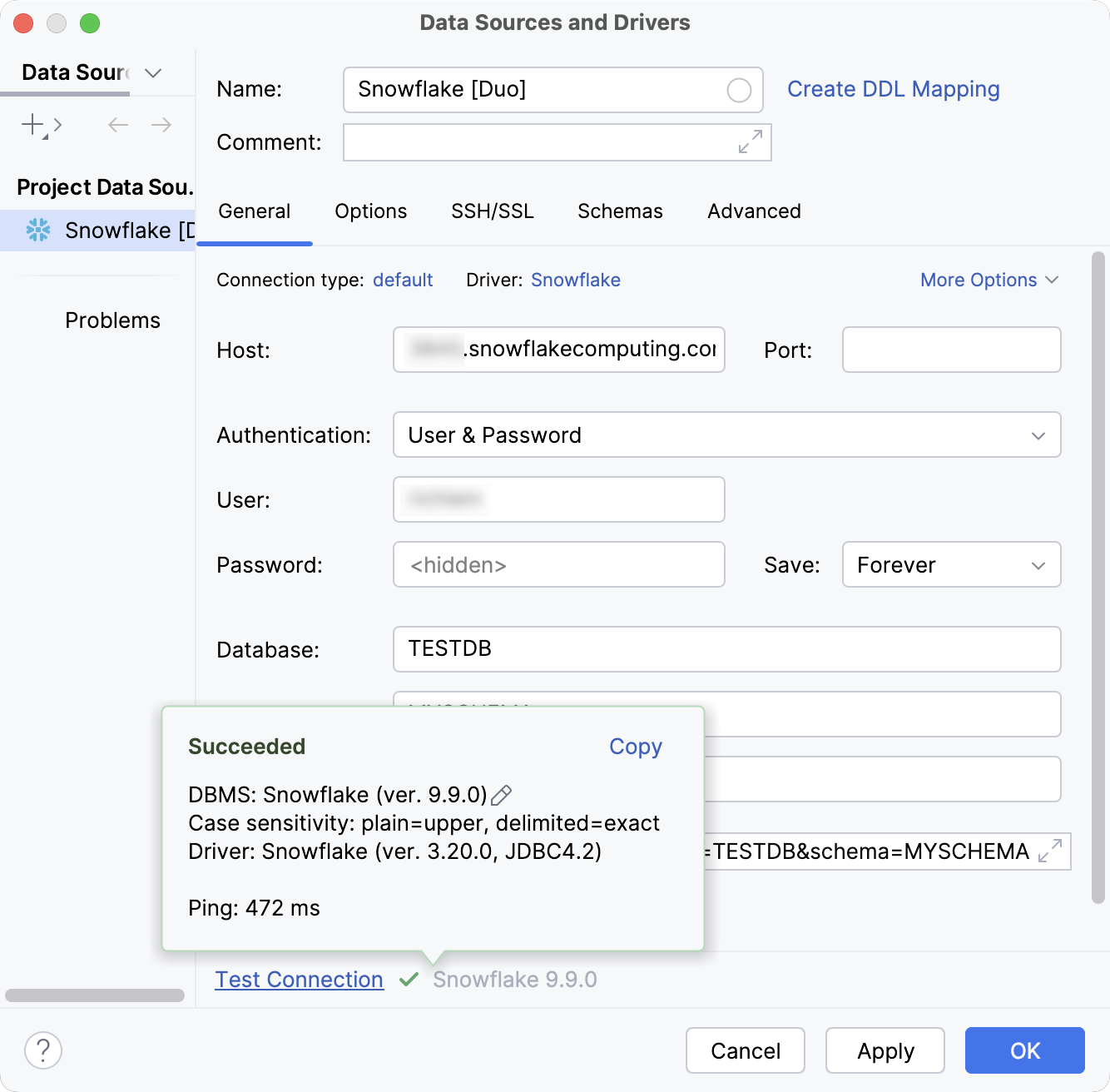
データベース接続の詳細を指定します。
ホスト フィールドに、Snowflake アカウントに接続するための URL を入力します。 例:
myorg-myconnection.snowflakecomputing.com。ユーザー および パスワード フィールドに、Snowflake アカウントのユーザー資格情報を入力してください。
データベース フィールドに、接続先のデータベース名を入力します。
スキーマ フィールドに、接続するスキーマ名を入力します。
ウェアハウス フィールドに、使用する Snowflake 内のコンピューティングリソースクラスターの名前を入力します。
または、 URL フィールドに JDBC URL を入力します。 一般的な URL は次のとおりです。
書式:
jdbc:snowflake://<organization_name>-<connection_name>.snowflakecomputing.com/?warehouse=<warehouse_name>&db=<database_name>&schema=<schema_name>&user=<snowflake_username>&password=<snowflake_password>例:
jdbc:snowflake://myorg-myconnection.snowflakecomputing.com/?warehouse=AUTH_WH&db=TESTDB&schema=MYSCHEMA&user=MYUSERNAME&password=DUMMY-PASSWORD
接続詳細領域の下部にある 接続のテスト リンクをクリックして、データベースへのテスト接続を開始します。
Duo Mobile アプリにログイン承認リクエストのプッシュ通知が届きます。 「承認する 」をクリックして承認してください。
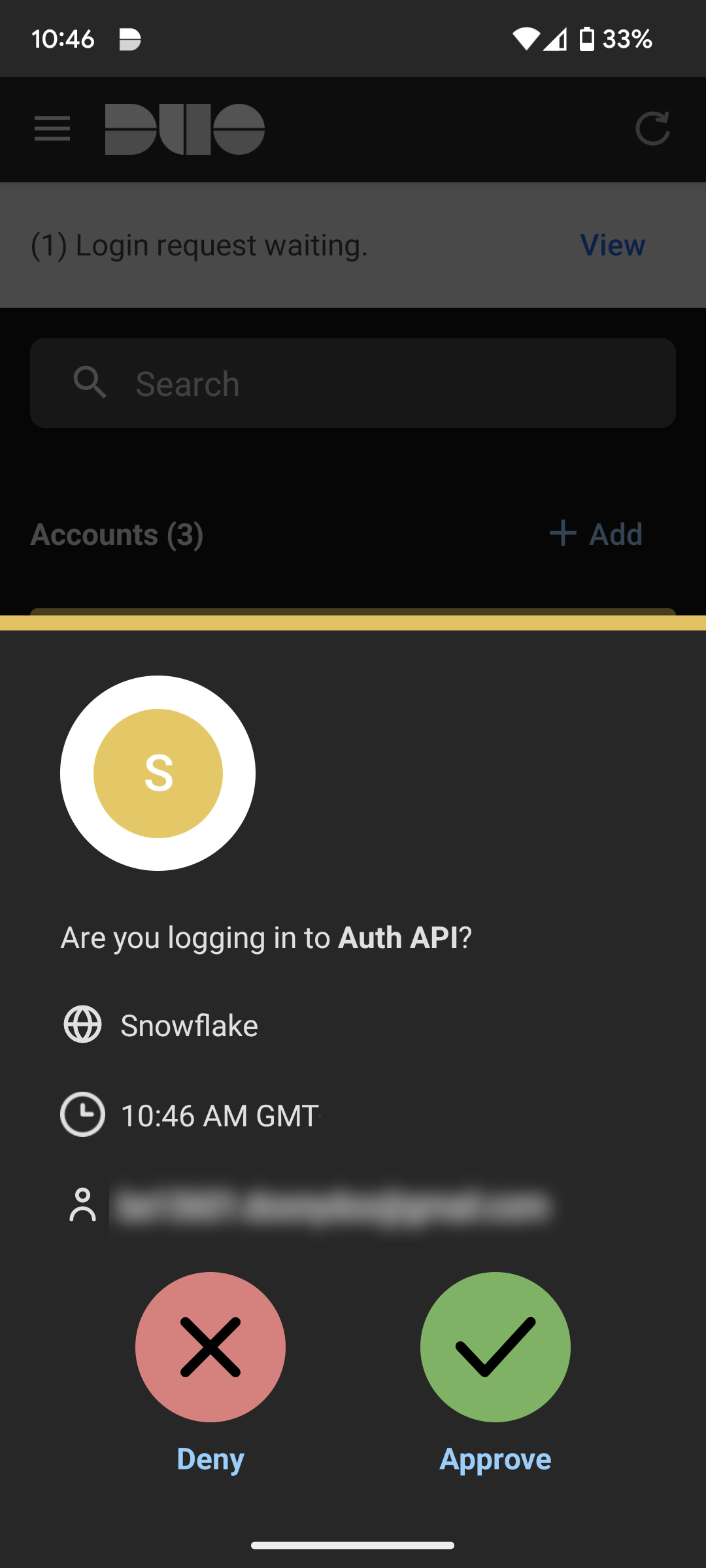
IDE で、 OK をクリックして新しいデータソースを保存します。
データベース ツールウィンドウで、ツールバーの
新規 をクリックし、 に移動します。 接続設定エリアの下部に「不足しているドライバーファイルのダウンロード 」リンクがあるかどうかを確認してください。 このリンクをクリックすると、データベースとのやり取りに必要なドライバーをダウンロードできます。
URL フィールドに JDBC URL を入力します。 使用するパラメーターに応じて、一般的な URL は以下のようになります。
passcode=<passcode_from_app>の使用:書式:
jdbc:snowflake://<organization_name>-<connection_name>.snowflakecomputing.com/?warehouse=<warehouse_name>&db=<database_name>&schema=<schema_name>&user=<snowflake_username>&password=<snowflake_password>&passcode=<passcode_from_app>例:
jdbc:snowflake://myorg-myconnection.snowflakecomputing.com/?warehouse=AUTH_WH&db=TESTDB&schema=MYSCHEMA&user=MYUSERNAME&password=DUMMY-PASSWORD&passcode=123456
passcodeInPassword=onの使用:書式:
jdbc:snowflake://<organization_name>-<connection_name>.snowflakecomputing.com/?warehouse=<warehouse_name>&db=<database_name>&schema=<schema_name>&user=<snowflake_username>&password=<snowflake_password><passcode_from_app>&passcodeInPassword=on例:
jdbc:snowflake://myorg-myconnection.snowflakecomputing.com/?warehouse=AUTH_WH&db=TESTDB&schema=MYSCHEMA&user=MYUSERNAME&password=DUMMY-PASSWORD123456&passcodeInPassword=on

Duo Mobile アプリケーションでパスコードを取得します。
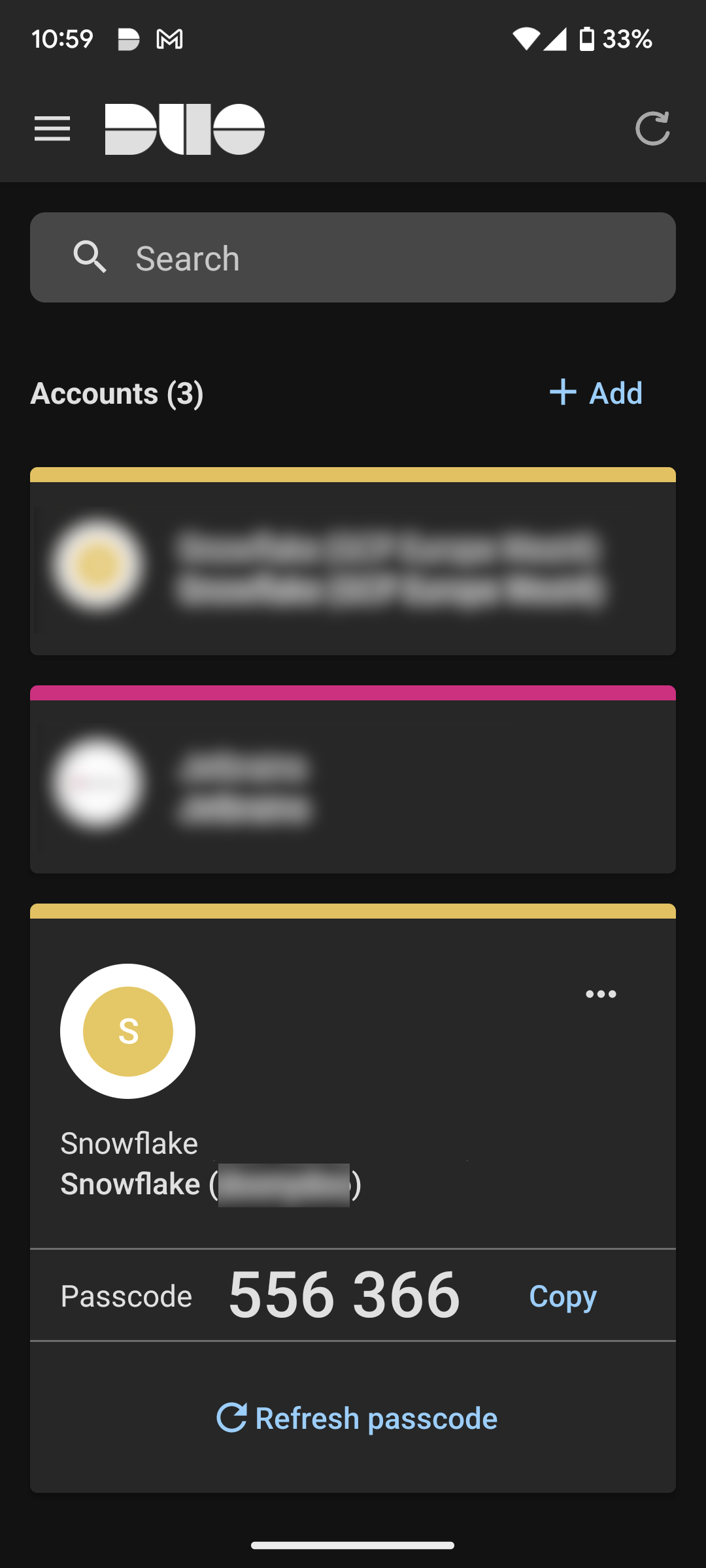
WebStorm で、 URL フィールドに準備された JDBC URL にパスコードを入力してください。

接続詳細領域の下部にある 接続のテスト リンクをクリックして、データベースへのテスト接続を開始します。
新しいデータソースを保存するには、 OK をクリックします。
Okta SSO と Duo MFA
Okta SSO と Duo MFA で Snowflake データベースに接続する前に、まず Okta Verifyおよび Duo Mobileアプリケーションをインストールして設定してください。
必要なソフトウェアのセットアップと準備が完了したら、WebStorm に Snowflake データソースを作成し、Okta SSO 認証で使用するよう設定してください。 その後、テスト接続を実行し、Duo Mobile アプリケーションで Duo MFA を使用して Okta アカウントにログインします。
Duo MFA を使用してデータソースを作成する
データベース ツールウィンドウで、ツールバーの
新規 をクリックし、 に移動します。 接続設定エリアの下部に「不足しているドライバーファイルのダウンロード 」リンクがあるかどうかを確認してください。 このリンクをクリックすると、データベースとのやり取りに必要なドライバーをダウンロードできます。
データベース接続の詳細を指定します。
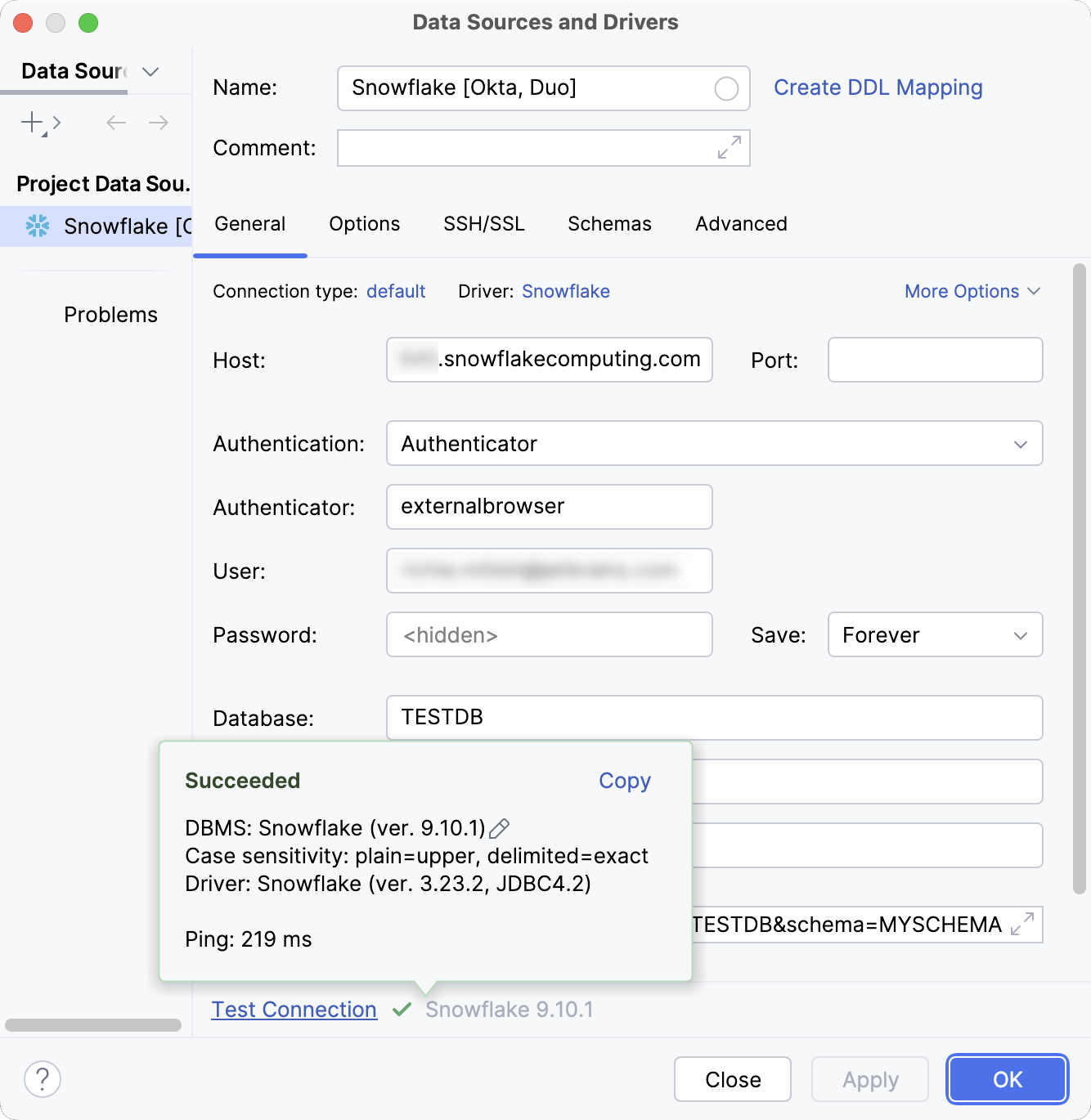
名前 フィールドに新しいデータソース名を入力します。
例:
Snowflake [Okta, Duo]。ホスト フィールドに、Snowflake アカウントに接続するための URL を入力します。 例:
myorg-myconnection.snowflakecomputing.com。認証 ドロップダウンから、 オーセンティケーター を選択します。
オーセンティケーター フィールドに
externalbrowserと入力します。ウェアハウス フィールドに、使用する Snowflake 内のコンピューティングリソースクラスターの名前を入力します。
または、 URL フィールドに JDBC URL を入力します。 一般的な URL は次のとおりです。
書式:
jdbc:snowflake://<organization_name>-<connection_name>.snowflakecomputing.com/?warehouse=<warehouse_name>&db=<database_name>&schema=<schema_name>&user=<okta_username>&password=<okta_password>&authenticator=externalbrowser例:
jdbc:snowflake://myorg-myconnection.snowflakecomputing.com/?warehouse=AUTH_WH&db=TESTDB&schema=MYSCHEMA&user=MYUSERNAME@DOMAIN.COM&password=DUMMY-PASSWORD&authenticator=externalbrowser
接続詳細領域の下部にある 接続のテスト リンクをクリックして、データベースへのテスト接続を開始します。
Okta は、ユーザーの本人確認を行うために Duo Security の Web サイトにリダイレクトします。

Duo Security の Web サイトで、ログインするためのオプションを選択します。 このチュートリアルでは、Duo Push を使用します。
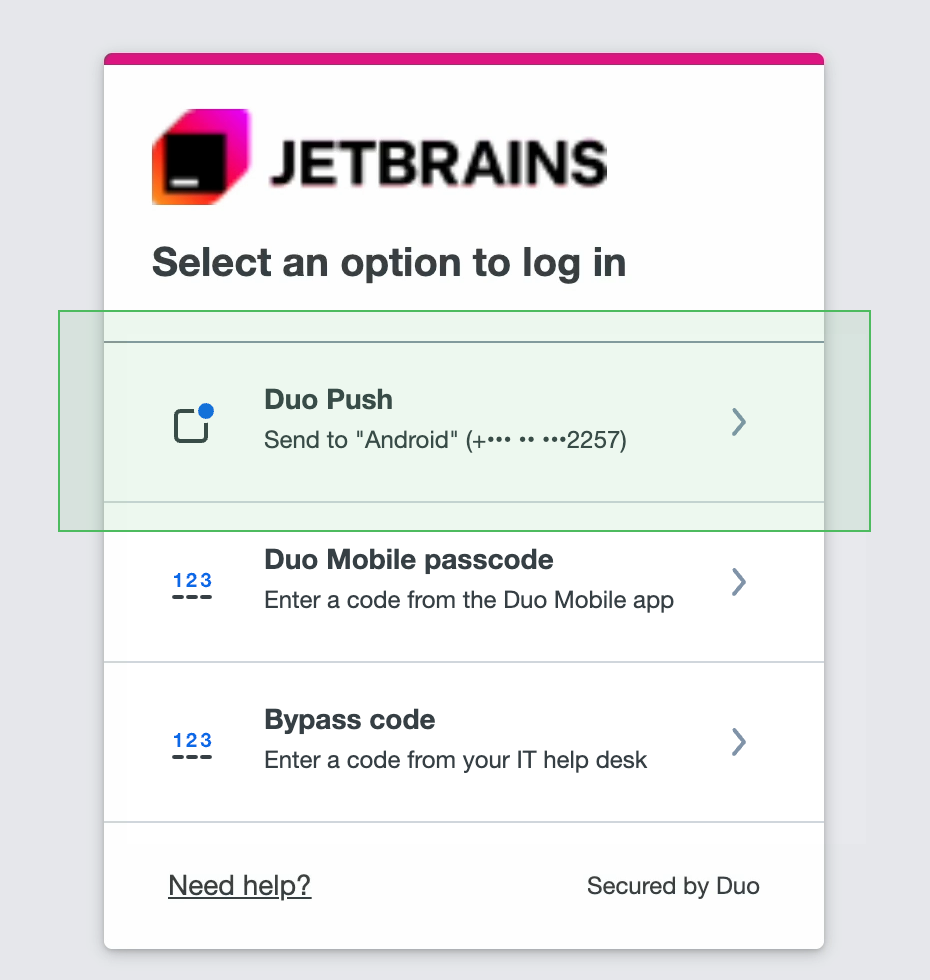
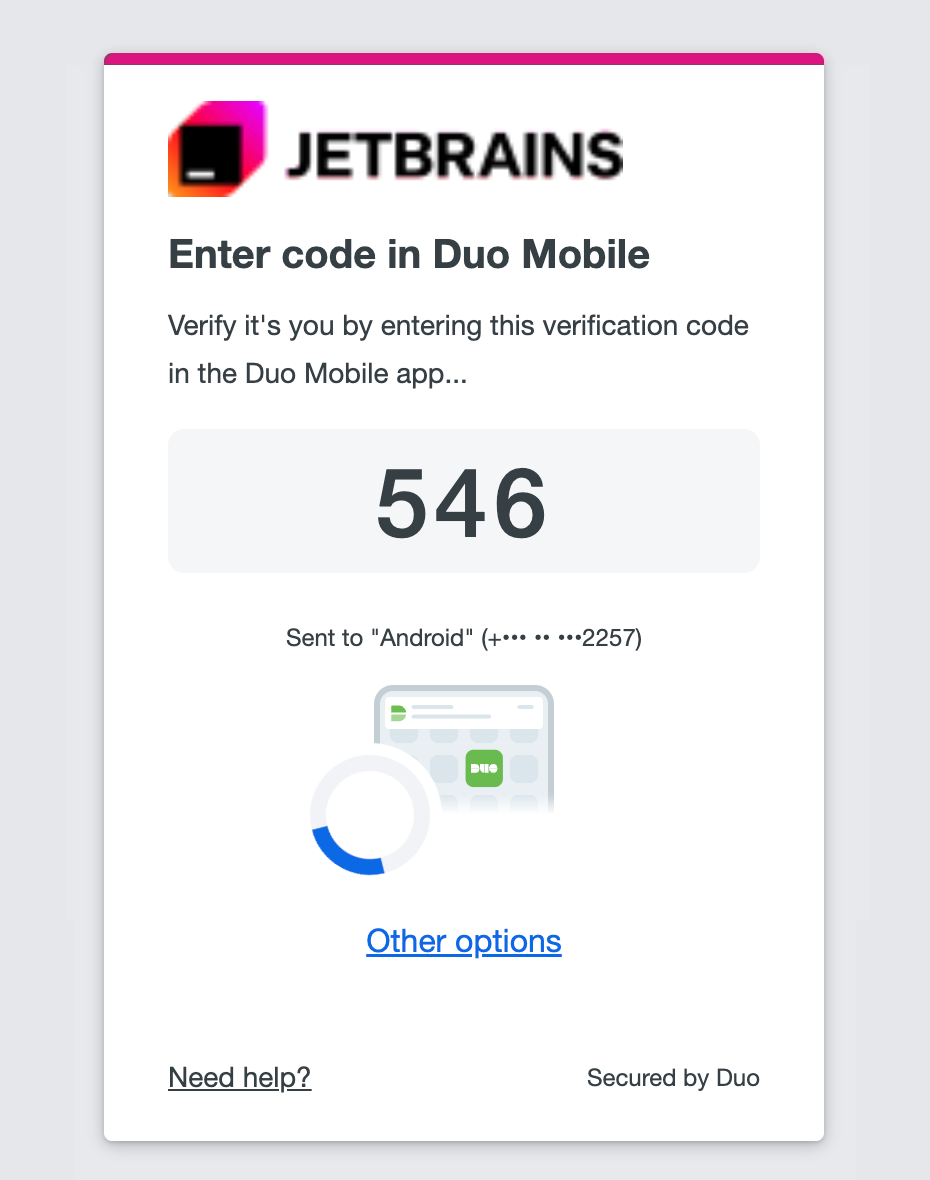
Duo Security では、Duo Mobile アプリケーションに入力する必要がある 3 桁の確認コードが提供されます。
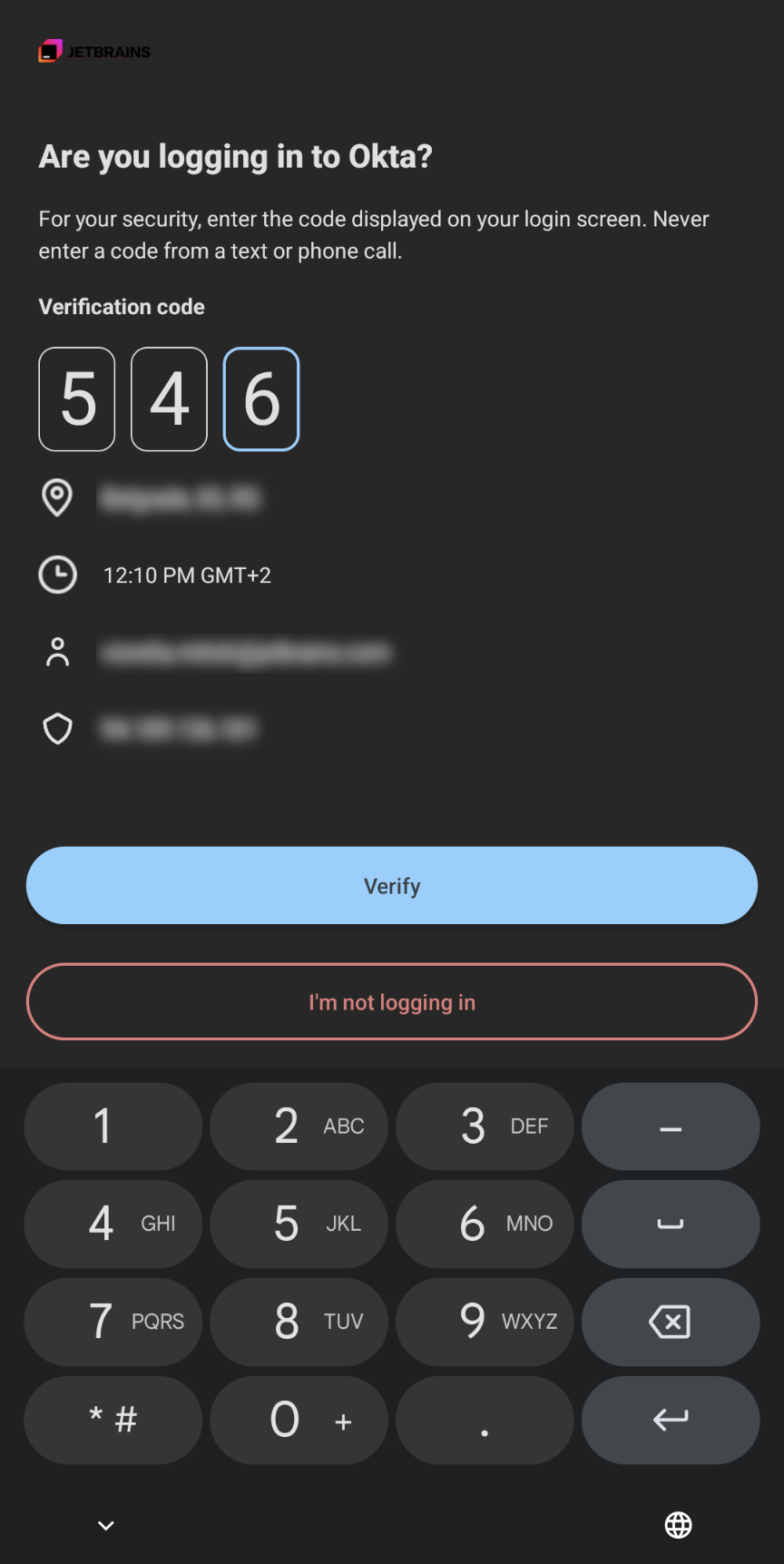
Duo Mobile アプリケーションで確認コードを入力し、 検証 をクリックします。
Duo Security はアカウントにログインし、Okta Web サイトにリダイレクトします。
Okta が本人確認を完了したら、WebStorm に戻ってください。
IDE で、 OK をクリックして新しいデータソースを保存します。