ライブテンプレートを作成する
次の手順例は、現在の日付、ユーザー名、入力フィールドに展開される 2 つのユーザー定義変数を使用して、 TODO コメントのテンプレートを作成する方法を示しています。
Ctrl+Alt+S を押して設定を開き、 を選択します。
新しいライブテンプレートを作成するテンプレートグループ(たとえば、 その他 )を選択します。
テンプレートグループを選択しない場合、ライブテンプレートが ユーザー グループに追加されます。
 をクリックし、 ライブテンプレート を選択します。
テンプレートが使用可能なコンテキストを指定します。 デフォルトではコンテキストは指定されておらず、WebStorm はダイアログの下部にメッセージを表示します。
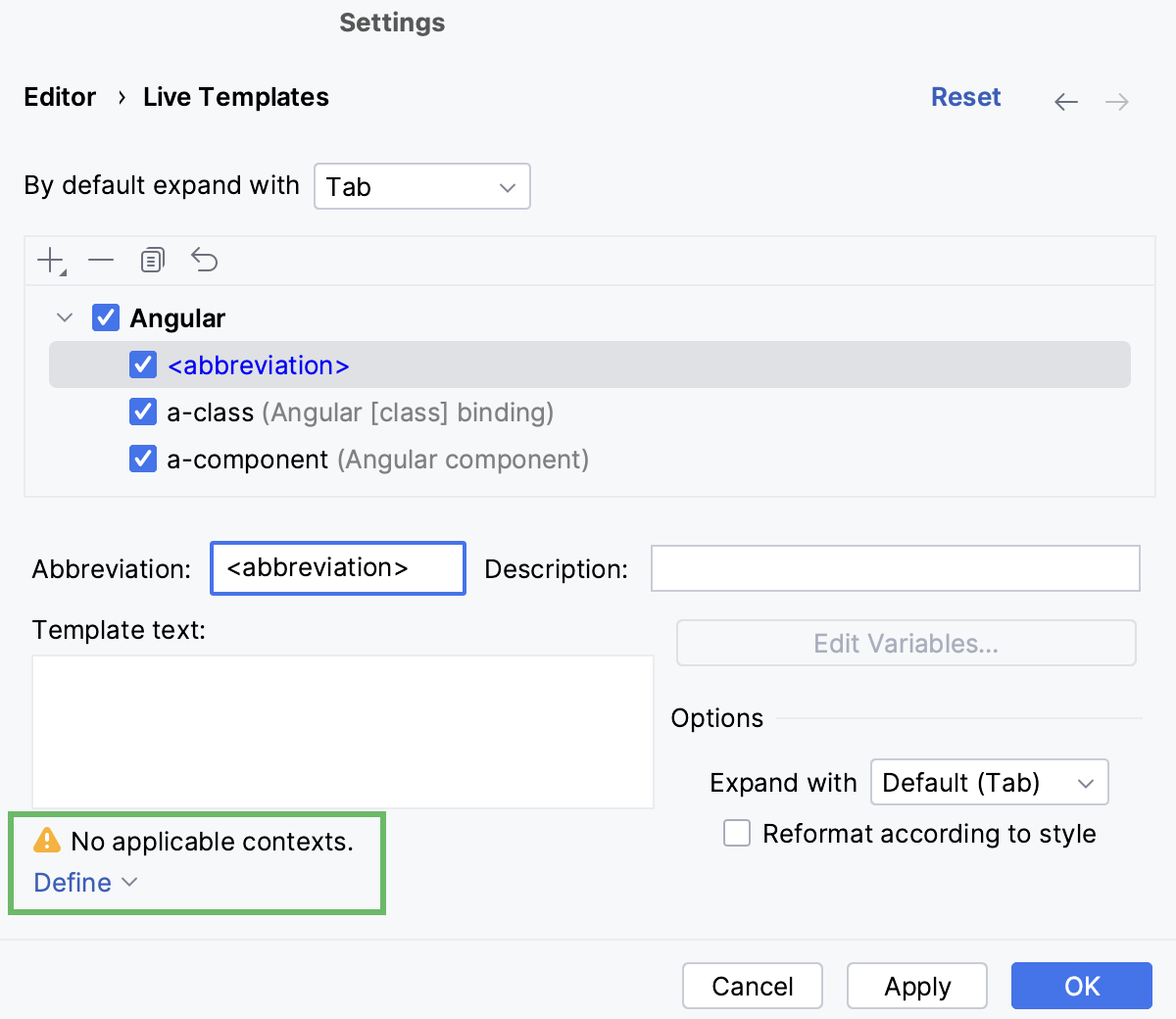
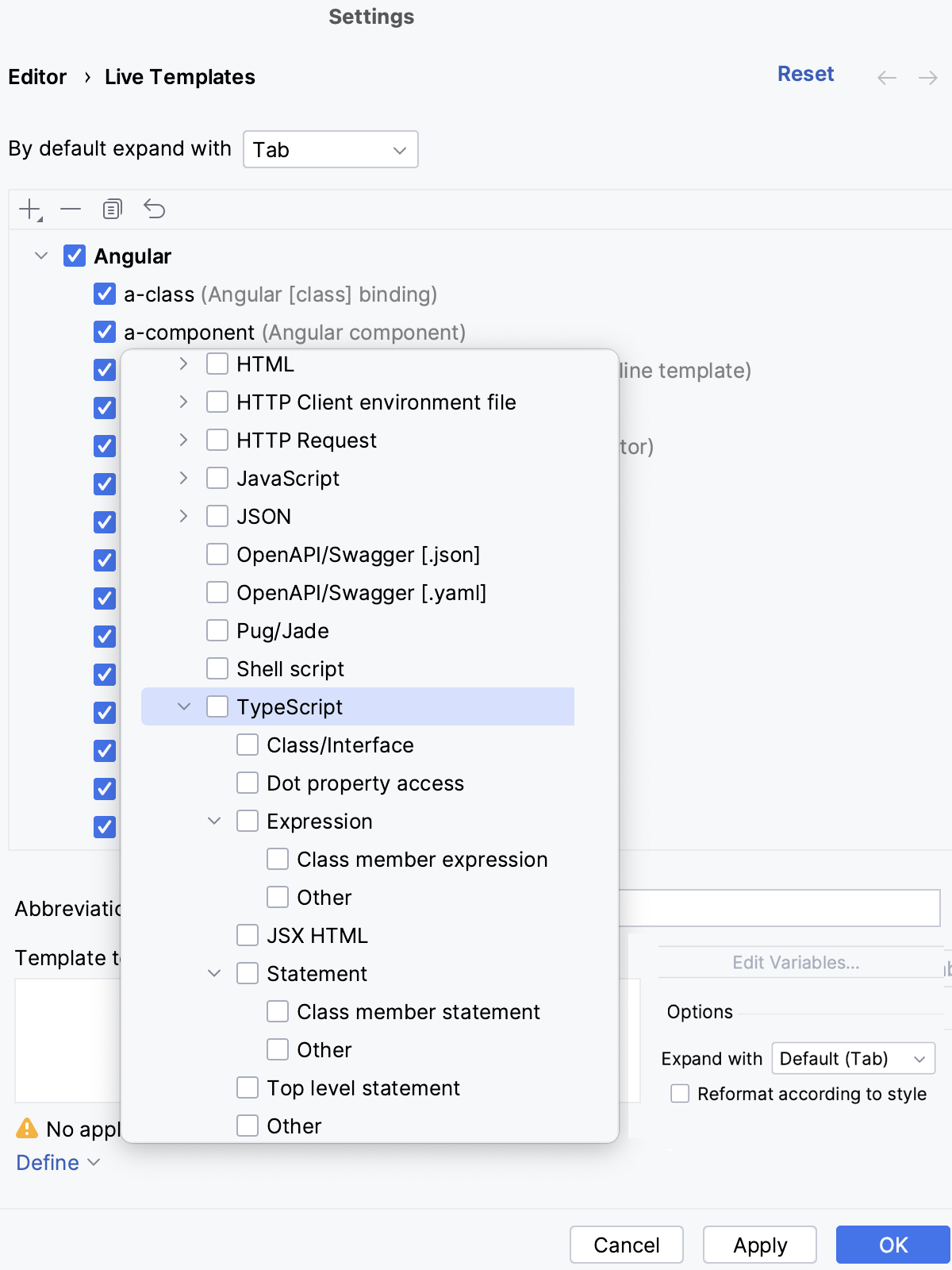
メッセージにある 定義 をクリックし、該当するコンテキストの横にあるチェックボックスを選択します。
略語 フィールドで、テンプレートを展開するために使用される文字を指定します。 例:
todo。 新しく追加したテンプレートを適用する言語も定義できます。(オプション) 説明 フィールドに、将来の参照用にテンプレートを記述します。
次に例を示します:
Insert TODO comment with the current date, user, and two input fields for the TODO suggestion and for the name of the project where it is relevant.テンプレートテキスト フィールドで、 変数を含むテンプレートの本文を指定します。 例:
//TODO added on $DATE$ by $USER$: consider $todo$ for project $project$使用して変数を定義する 変数の編集 をクリックして 機能を:
名前
式
デフォルト値
定義済みはスキップ
DATE
date()
なし
はい
USER
user()
なし
はい
式の評価に失敗した場合のデフォルト値を設定できますが、これらの特定の関数は常に有効な値を返す必要があります。 変数の 定義済みはスキップ オプションを無効にして、展開された値をハイライトし、必要に応じてユーザーが変更できるようにすることもできます。
すべての変更を適用します。
エディターで
todoと入力し、 Tab を押します。
コードの断片から新しいテンプレートを作成する
エディターで、テキストフラグメントを選択してライブテンプレートを作成します。
メインメニューから を選択します。 ライブテンプレートのリストが開きます。 このリストでは、新しく作成されたテンプレートが ユーザー グループに追加されています。
テンプレートの省略形、オプションの説明(テンプレートの目的を識別するため)を指定し、テンプレート本体を変更します。 テンプレートに 変数が定義されている場合は、 変数の編集 をクリックして設定します。
変更を適用するには、 OK をクリックします。
既存のテンプレートをコピーする
同じテンプレートを複数のグループで再利用する場合や、別のテンプレートを基に新しいテンプレートを作成したい場合、既存のテンプレートを複製できます。
設定 ダイアログ(Ctrl+Alt+S )の ページで、コピーするテンプレートを選択します。
ツールバーの 複製
 をクリックします。 新しいテンプレートアイテムがオリジナルと同じグループに追加され、選択されます。
テンプレートの新しい省略形、オプションの説明(テンプレートの目的を識別するため)を指定し、必要に応じてテンプレート本体を変更します。 テンプレートに 変数が定義されている場合は、 変数の編集 をクリックして設定します。
変更を適用するには、 OK をクリックします。