DDL マッピング
DDL マッピング機能は、通常のデータソースと DDL データソース間の関係を設定します。 マッピングを使用すると、実際のデータソースでスキーマを明示的に選択して、オブジェクトを DDL データソースと同期させることができます。 または、DDL データソースの変更を通常のデータソースに適用することもできます。
例えば、PostgreSQL データソースで actor_1 テーブルを作成し、その後、コンテキストメニューの アクションを使用して、SQL ファイルが含まれる actor_1.sql ファイルを DDL データソースフォルダーに追加できます。 または、 actor_1.sql ファイルを DDL データソースに追加し、コンテキストメニューで を選択すると、PostgreSQL データソースに actor_1 テーブルが表示されます。
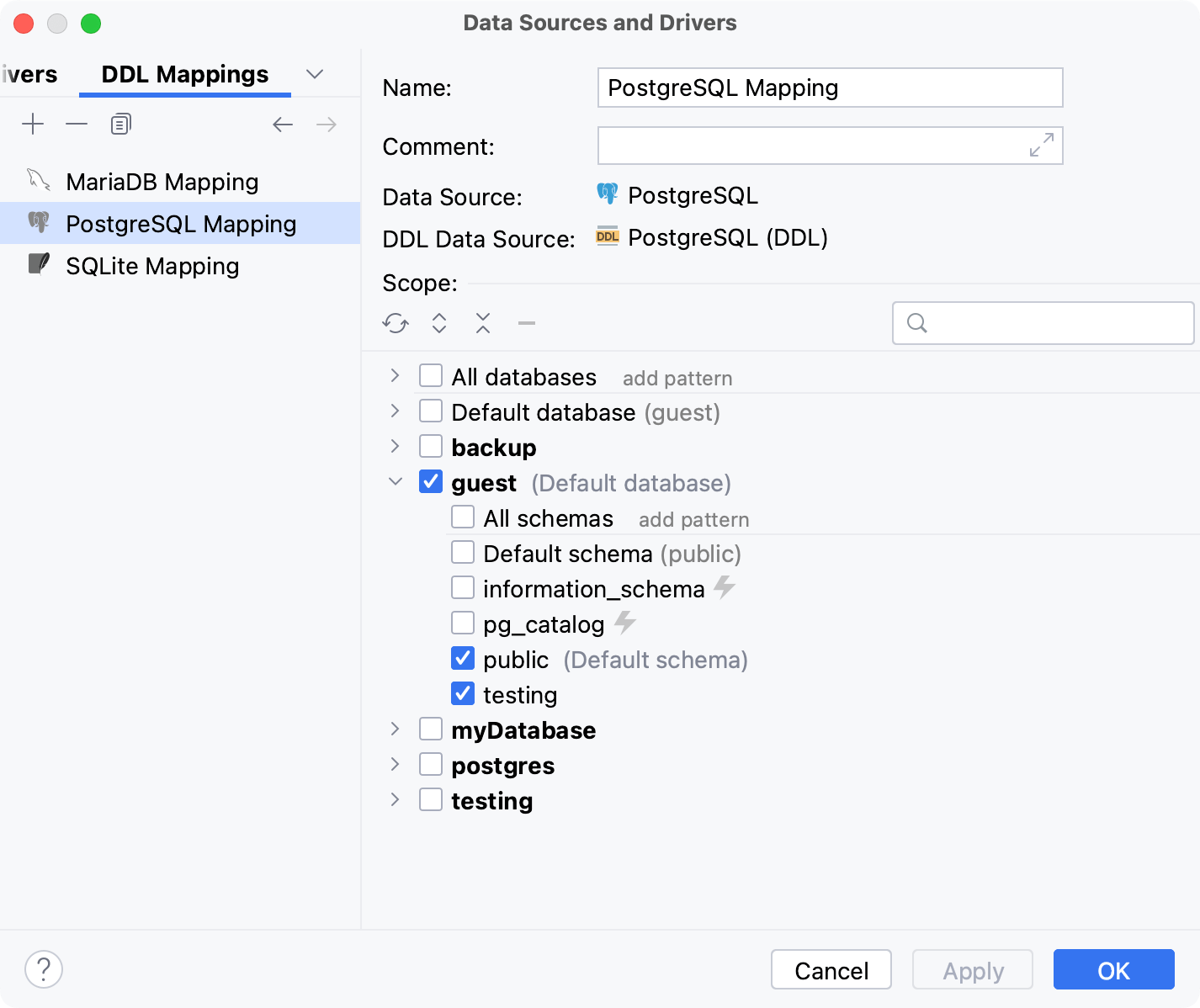
DDL マッピングを追加する
次のいずれかの方法でデータソースのプロパティを開きます。
データベース ツールウィンドウのツールバーで、
 データソース をクリックします。
Shift+Enter を押します。
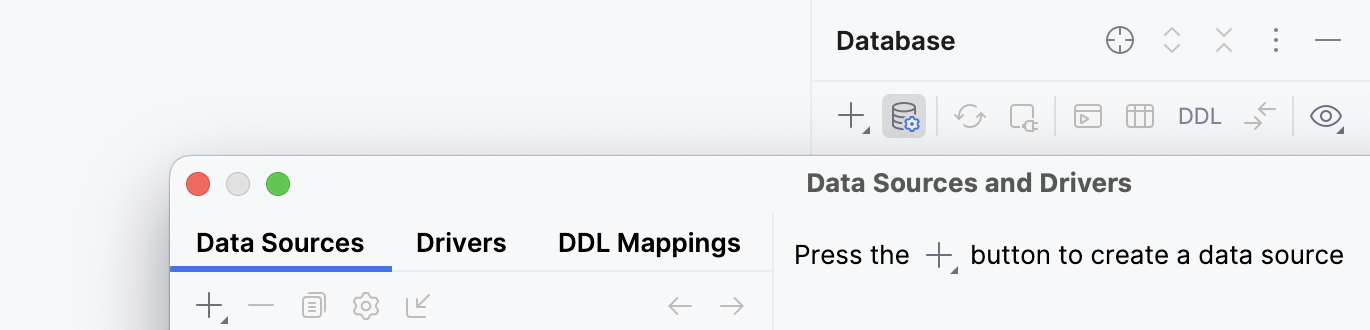
DDL マッピング タブをクリックします。
または、 データベース ツールウィンドウ () でデータソースを右クリックし、 を選択してこのタブにアクセスすることもできます。
データソース の <データソースを選択> をクリックします。
マップするデータソースを選択または 作成します。
DDL データソース の <データソースを選択> をクリックします。
マップする DDL データソースを選択または 作成します。
スコープ ツリーで、マッピングに使用するスキーマまたはデータベースを選択します。
データソースから DDL データソースに変更を適用する
DDL マッピングが作成されていることを確認します。
データベース ツールウィンドウで、DDL データソースを右クリックし、 を選択します。
DDL データソースからデータソースに変更を適用する
DDL マッピングが作成されていることを確認します。
データベース ツールウィンドウで、DDL データソースを右クリックし、 を選択します。
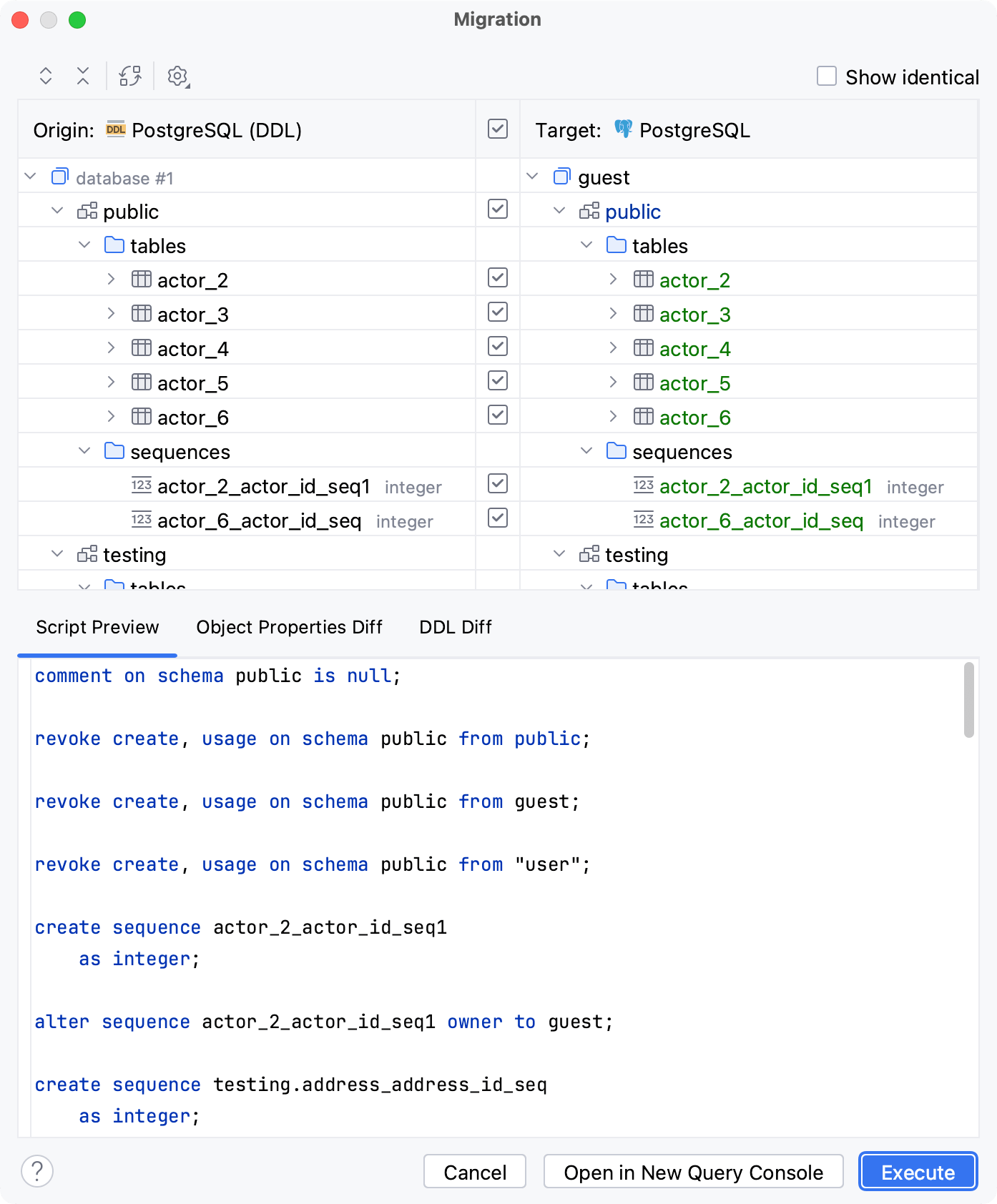
マイグレーション ダイアログで、適用する変更を選択します。
必要に応じて、 スクリプトプレビュー タブで生成されたスクリプトを変更します。 実行する予定のスクリプトのみを残します。
WebStorm での移行の詳細については、 スキーマの移行 および 移行の制御ダイアログ を参照してください。
実行 をクリックしてください。
DDL データソースにダンプ
DDL マッピングが作成されていることを確認します。
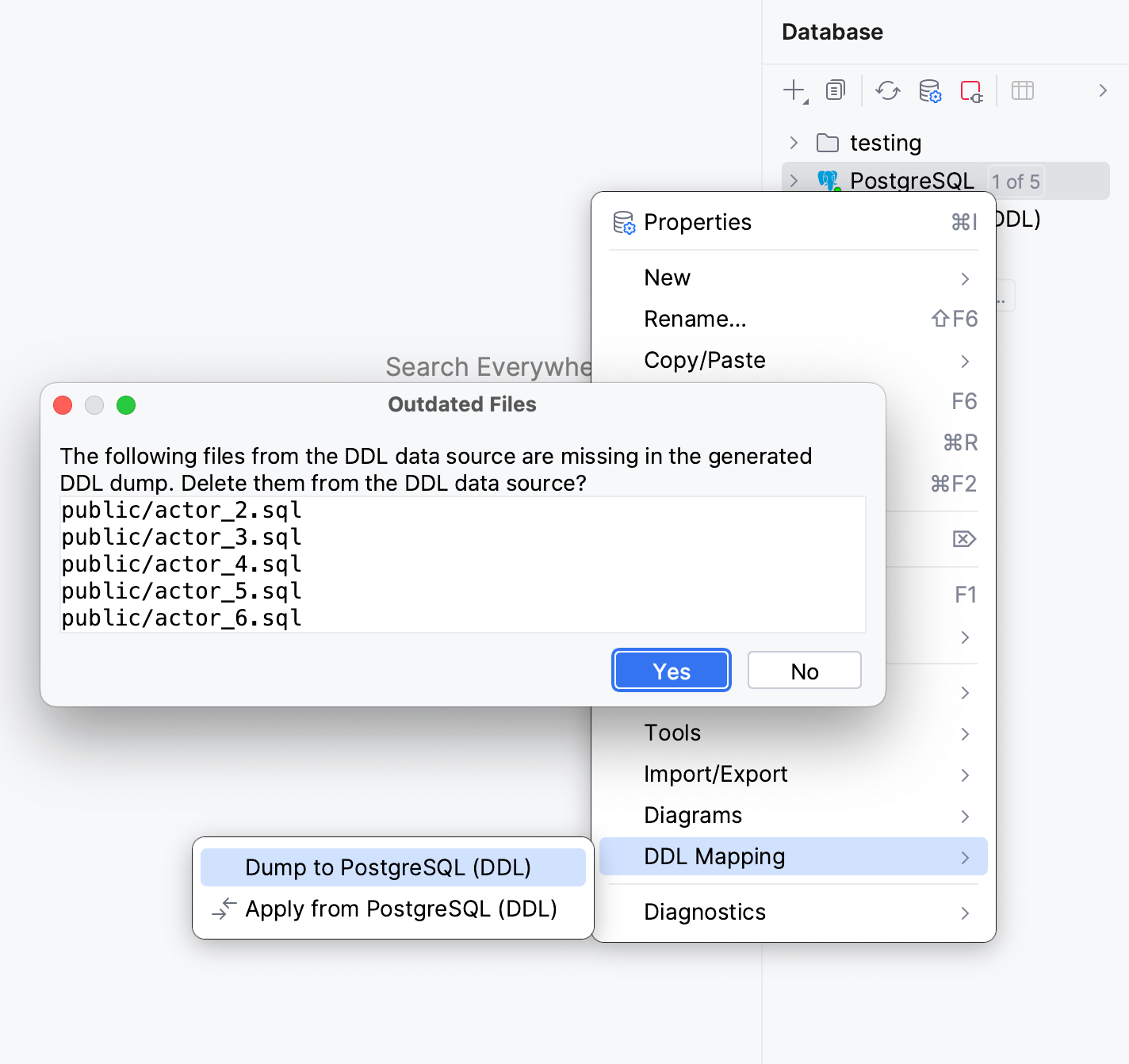
データベース ツールウィンドウで、データソースを右クリックして を選択します。
DDL データソースに通常のデータソースにないオブジェクトがある場合。 これらのファイルが削除されるという警告が表示されます。
設定
名前 | 説明 |
|---|---|
名前 | マッピングの名前。 |
コメント | マッピングについてコメントします。 |
データソース | DDL データソースにマップされるデータソースを選択または作成します。 |
DDL データソース | 実際のデータソースにマップする DDL データソースを選択または作成します。 |
スコープ | マッピングで使用するスキーマまたはデータベースを選択します。 |