エンドポイントツールウィンドウ
開発中のアプリケーションで Express(英語)、 Next.js(英語)、 GraphQL(英語) を使用している場合、 エンドポイント ツールウィンドウでルートハンドラーの概要を確認できます。 このツールウィンドウは、マイクロサービスやバックエンドとフロントエンド間の通信の開発に役立ちます。 また、サードパーティ API の利用にも役立ちます。
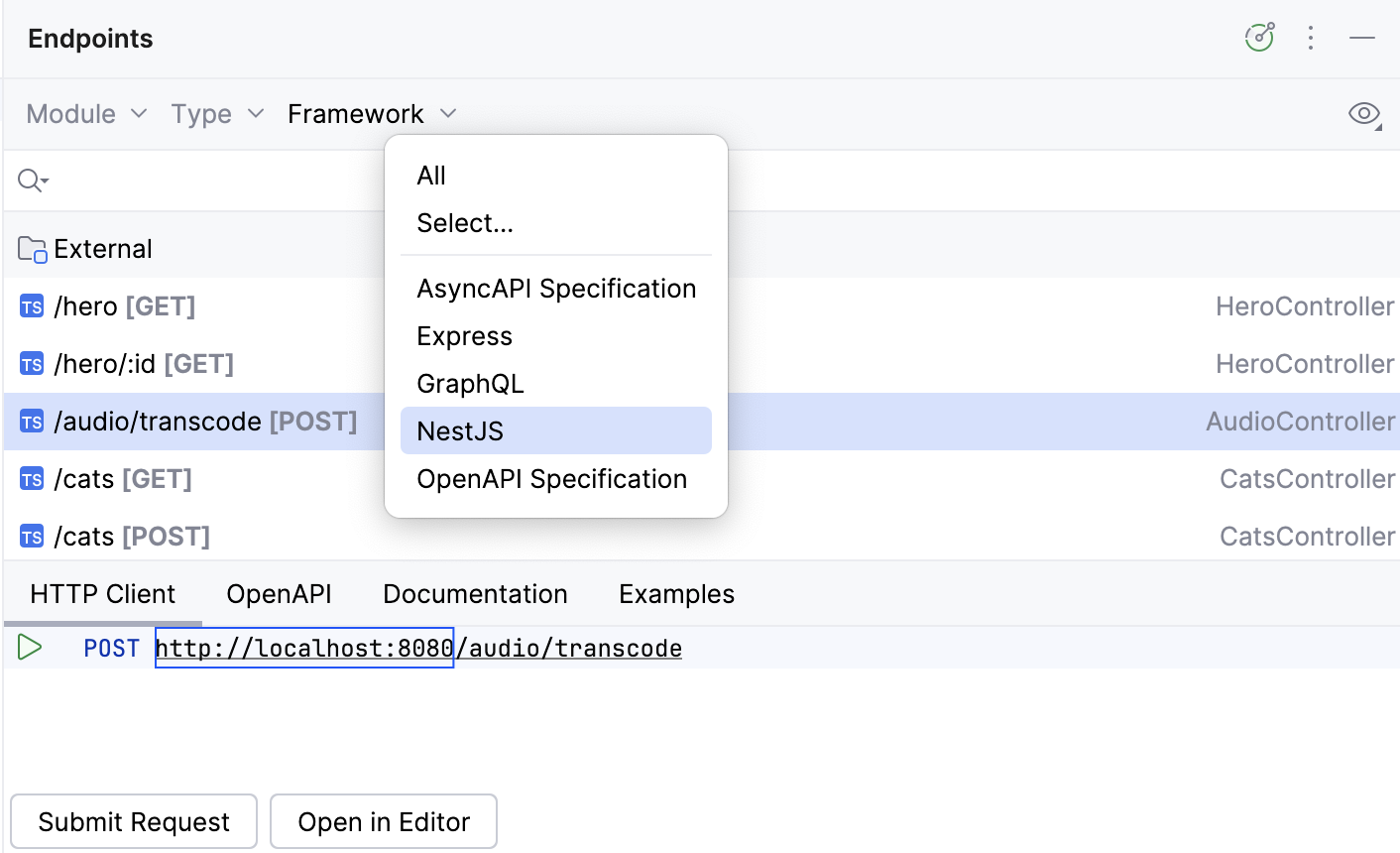
エンドポイント ツールウィンドウからエンドポイント宣言に移動するには、次のいずれかを実行します。
エンドポイントのコンテキストメニューから ソースに移動 を選択します。
エンドポイントを選択し、 F4 を押します。
エンドポイントをダブルクリックします。
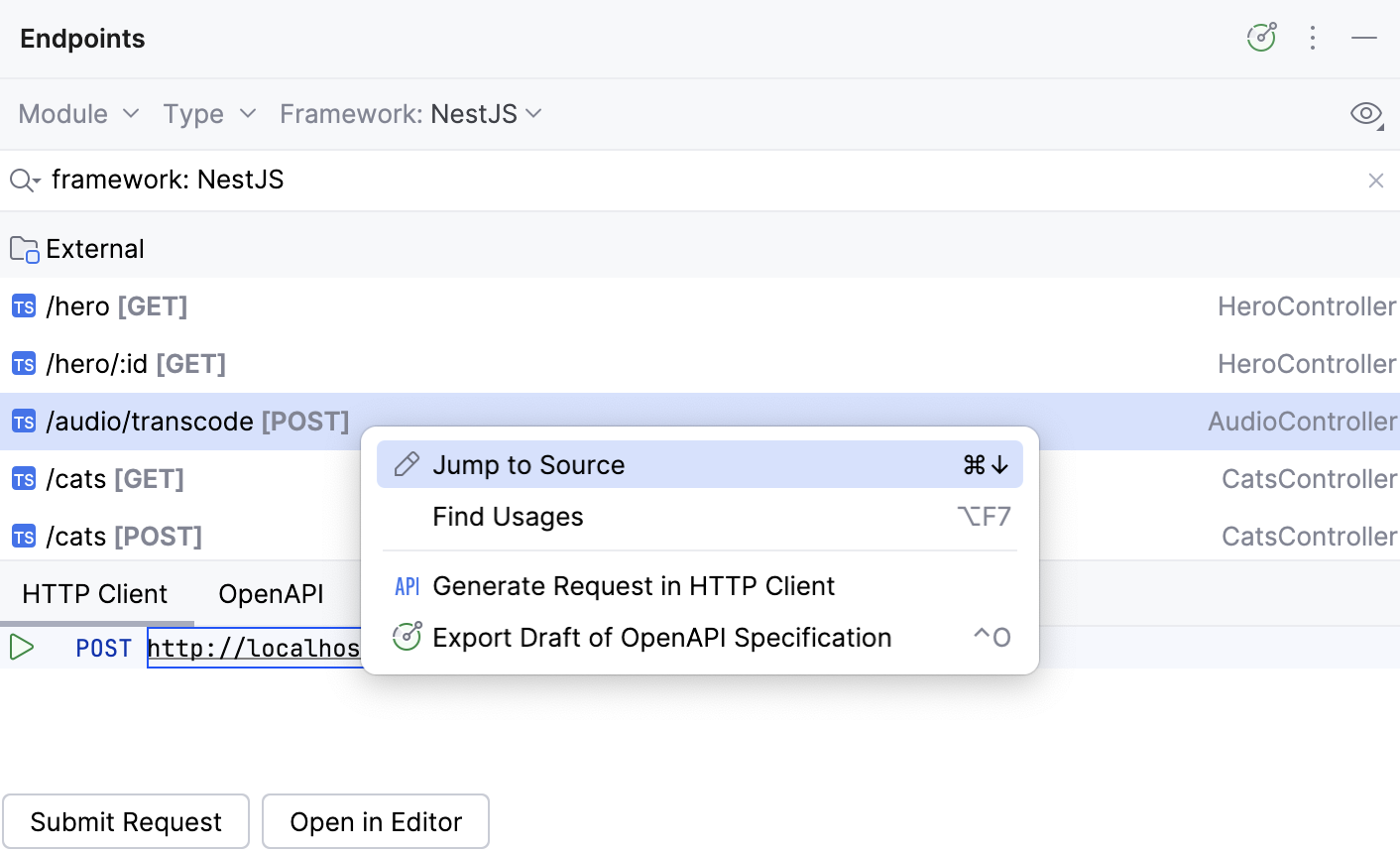
エンドポイント ツールウィンドウで、エンドポイントのリストをモジュール、タイプ、フレームワークでフィルタリングできます。 外部ソースからのエンドポイントをリストするには、 モジュール の 外部 を選択します。
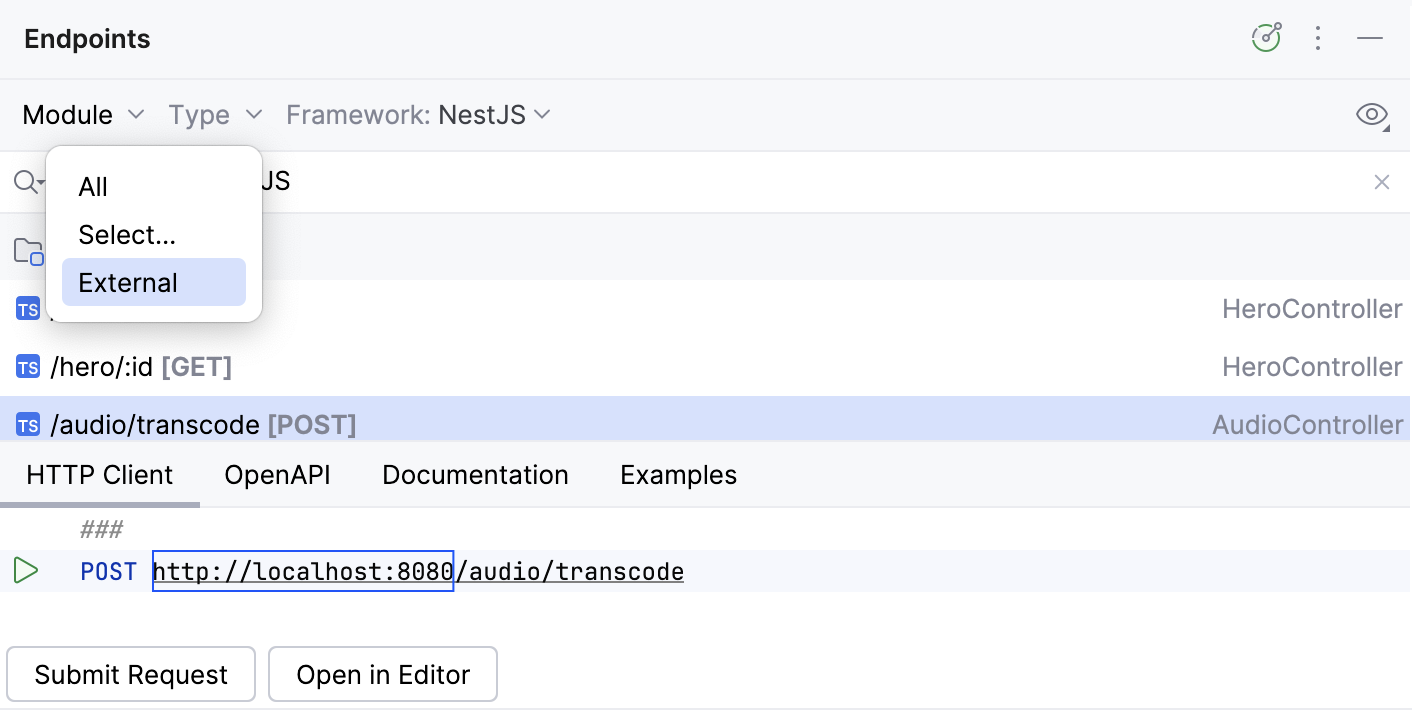
非推奨としてマークされたエンドポイントは取り消し線(横線)で表示されます。
始める前に
デフォルトでは、 エンドポイント ツールウィンドウは WebStorm では使用できません。
エンドポイント ツールウィンドウを追加するには、 設定 | プラグイン ページの マーケットプレース タブに エンドポイントプラグインをインストールします。
REST API を使用するには、 OpenAPI 仕様プラグインをインストールします(設定 | プラグイン ページ、タブ マーケットプレース)。
詳細は、 マーケットプレイスからプラグインをインストールする を参照してください。
ツールバー
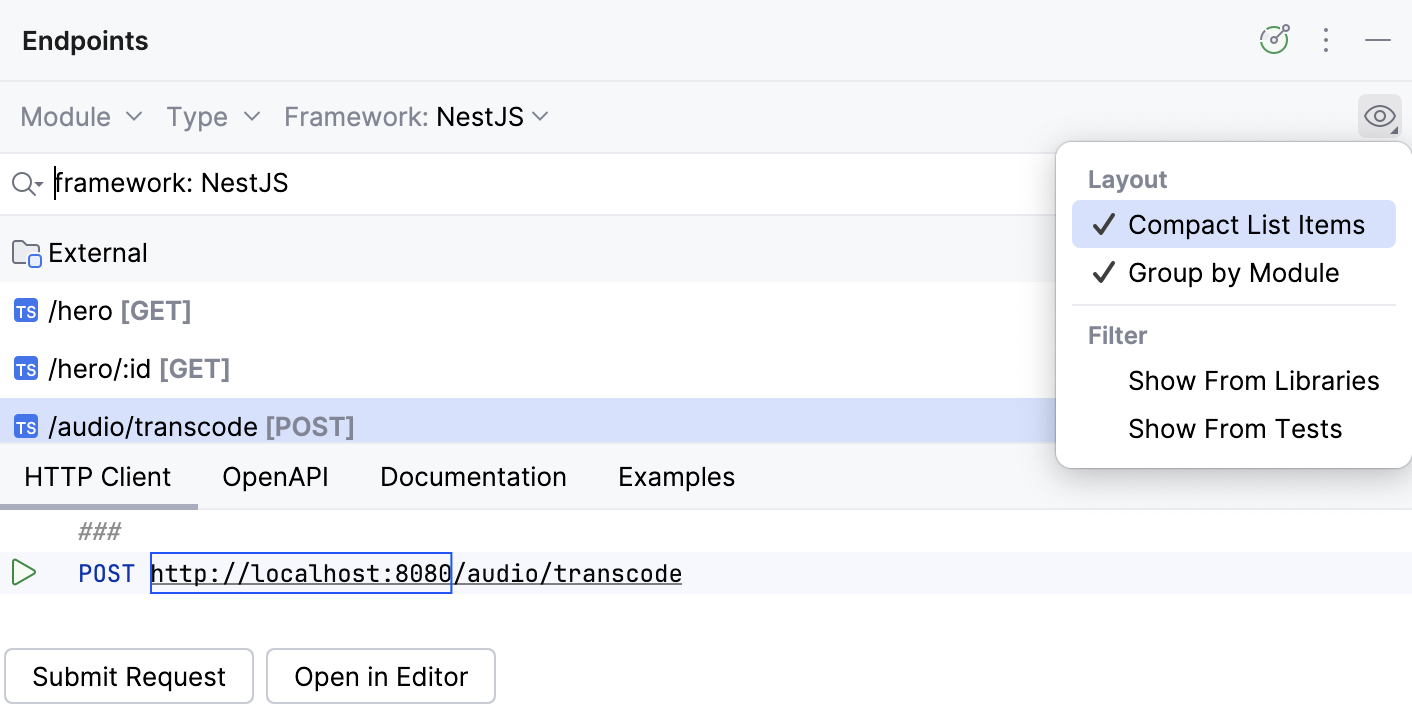
項目 | 説明 |
|---|---|
モジュール | モジュールごとにエンドポイントをフィルタリングするか、外部モジュールを選択します |
タイプ | エンドポイントをタイプ別にフィルタリングする |
フレームワーク | フレームワークでエンドポイントをフィルタリングする |
| OpenAPI ソースの構成: 外部 OpenAPI 仕様 (SwaggerHub など) を追加して、この仕様のエンドポイントを エンドポイント ツールウィンドウに含め、黄色の背景でハイライトします。 開いた OpenAPI 仕様 ウィンドウで、 リモート仕様書 リストの 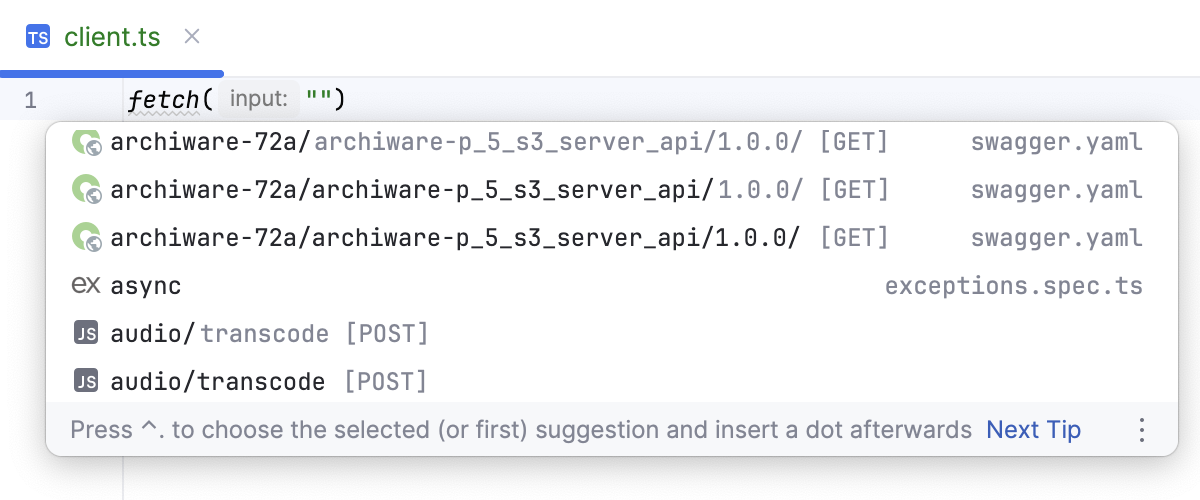 WebStorm での REST API の操作の詳細を参照してください。 |
| 詳細パネルの表示と非表示 |
| ツールウィンドウのレイアウトとフィルターを構成する:
|

 をクリックし、OpenAPI 仕様ファイルの URL を指定するか、
 エンドポイントの詳細
エンドポイントを選択すると、専用ペインに詳細が表示されます。 詳細ペインの表示と非表示を切り替えるには、  または
または  を使用します。
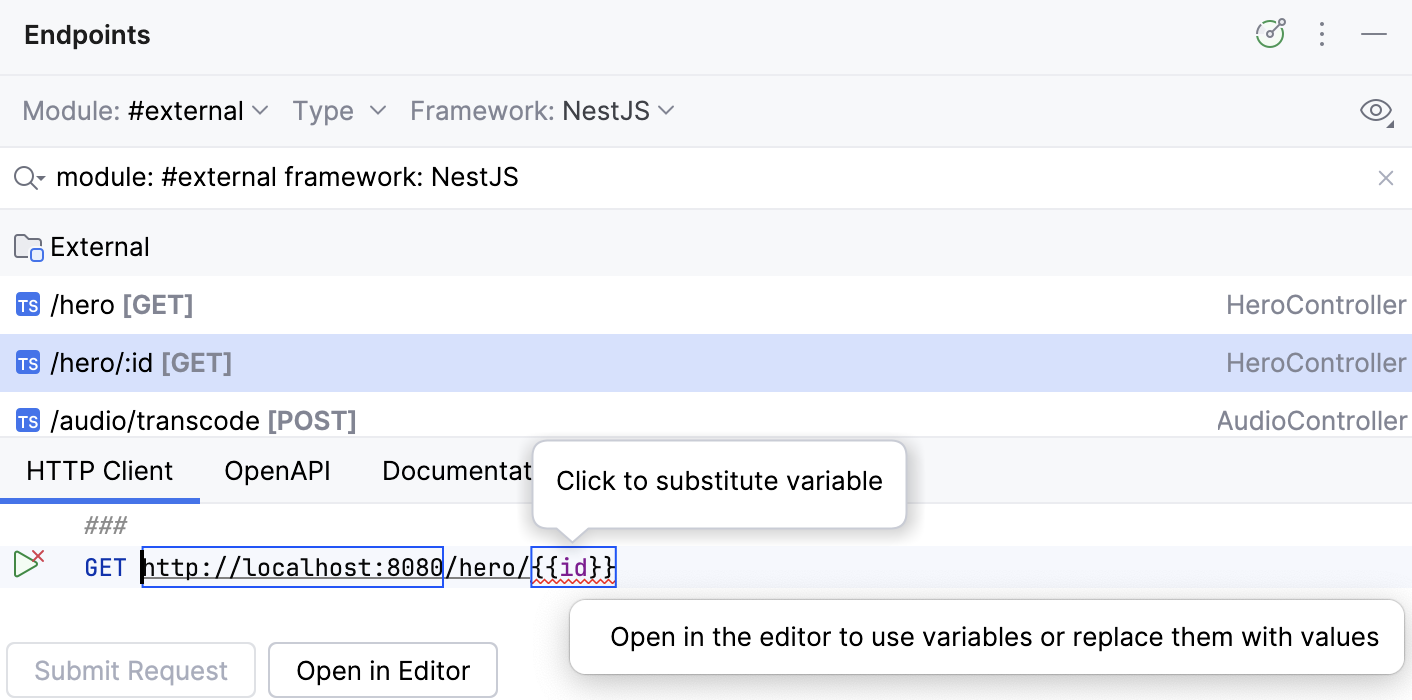
選択したエンドポイントに対して生成された HTTP または gRPC リクエストを表示します。
対応するサーバーが稼働中の場合、 リクエストの送信 をクリックしてレスポンスをすぐに確認するか、 エディターで開く をクリックしてエディターで別の HTTP リクエストファイルで編集することができます。 詳細については、 HTTP クライアント を参照してください。
選択したエンドポイントに対して生成された OpenAPI 仕様を表示します。
モジュール全体の OpenAPI 仕様を生成することもできます: エンドポイント ツールウィンドウでモジュールを右クリックし、 OpenAPI 仕様のドラフトをエクスポート を選択します。
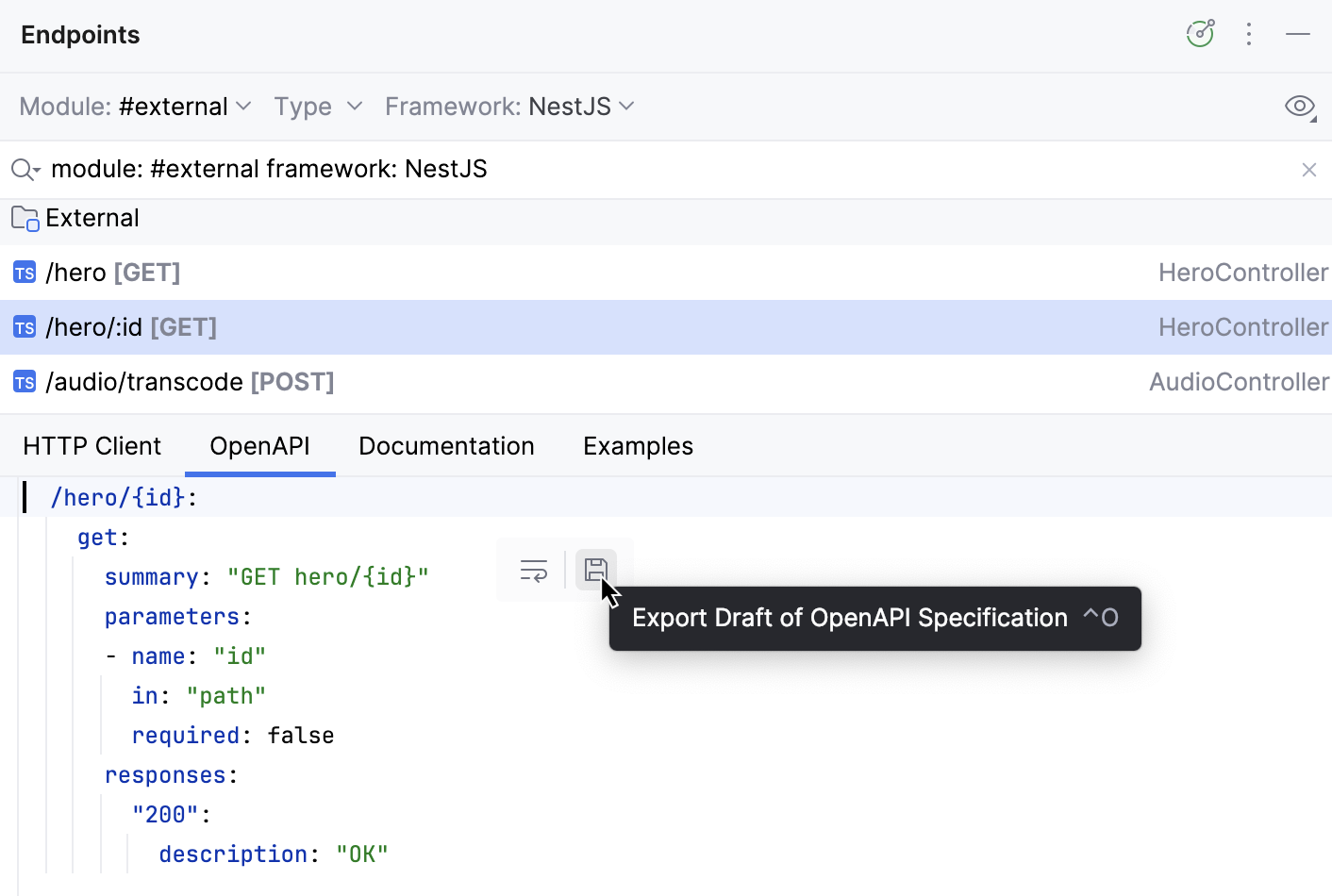
別のファイルで 仕様をプレビューするには、  をクリックします。
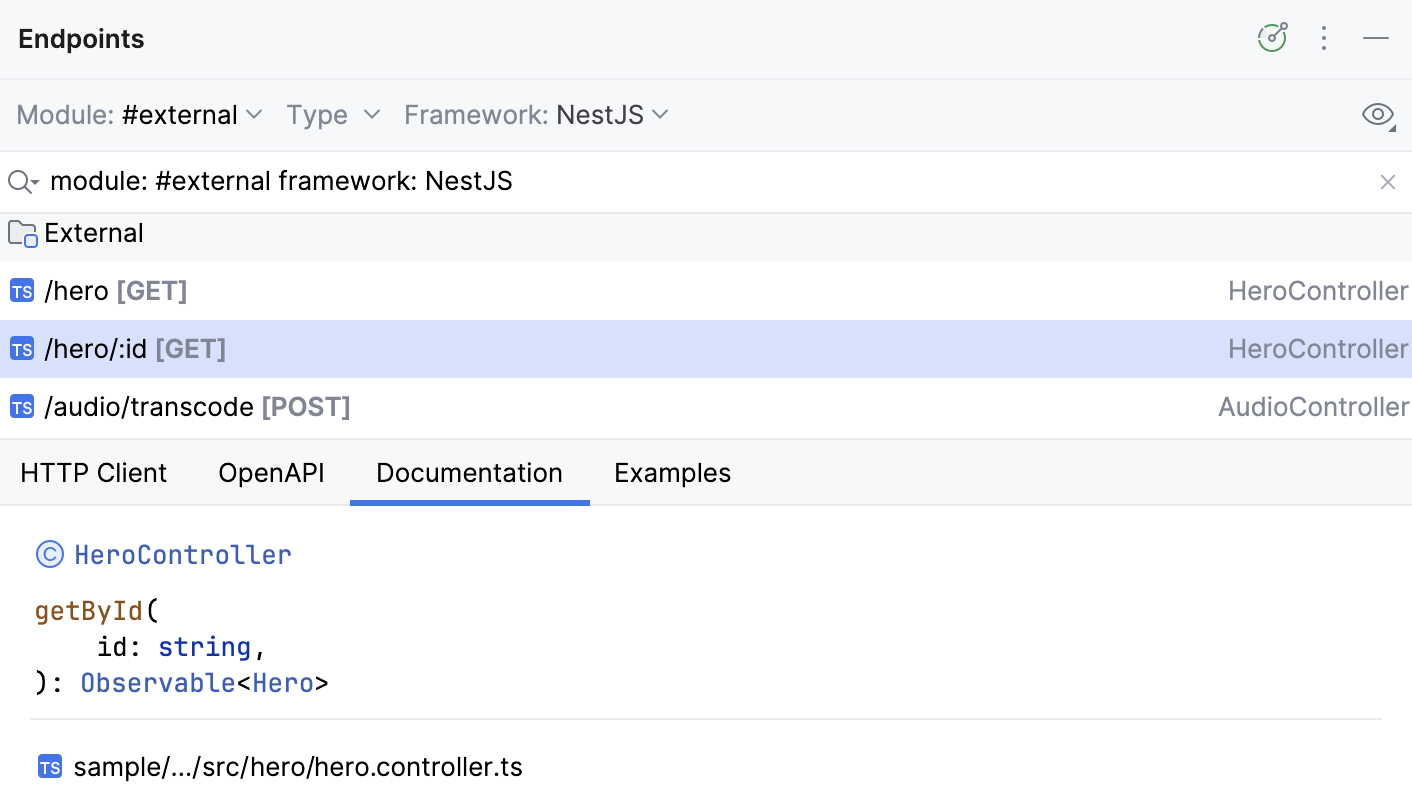
選択したエンドポイントのドキュメントを表示します。 エンドポイントをダブルクリックして、そのソースコードに移動します。
選択したエンドポイントにアクセスするためのクライアントコードの例を提供します。 フレームワーク リストを使用して、コードを表示するフレームワークまたは言語を選択します。
Retrofit および Ktor の場合は、  をクリックして ボイラープレートコードの表示 を選択し、インポートステートメントや HTTP クライアントインスタンスなどの必要なすべてのコード要素を含むリクエストサンプルを完成させることもできます。
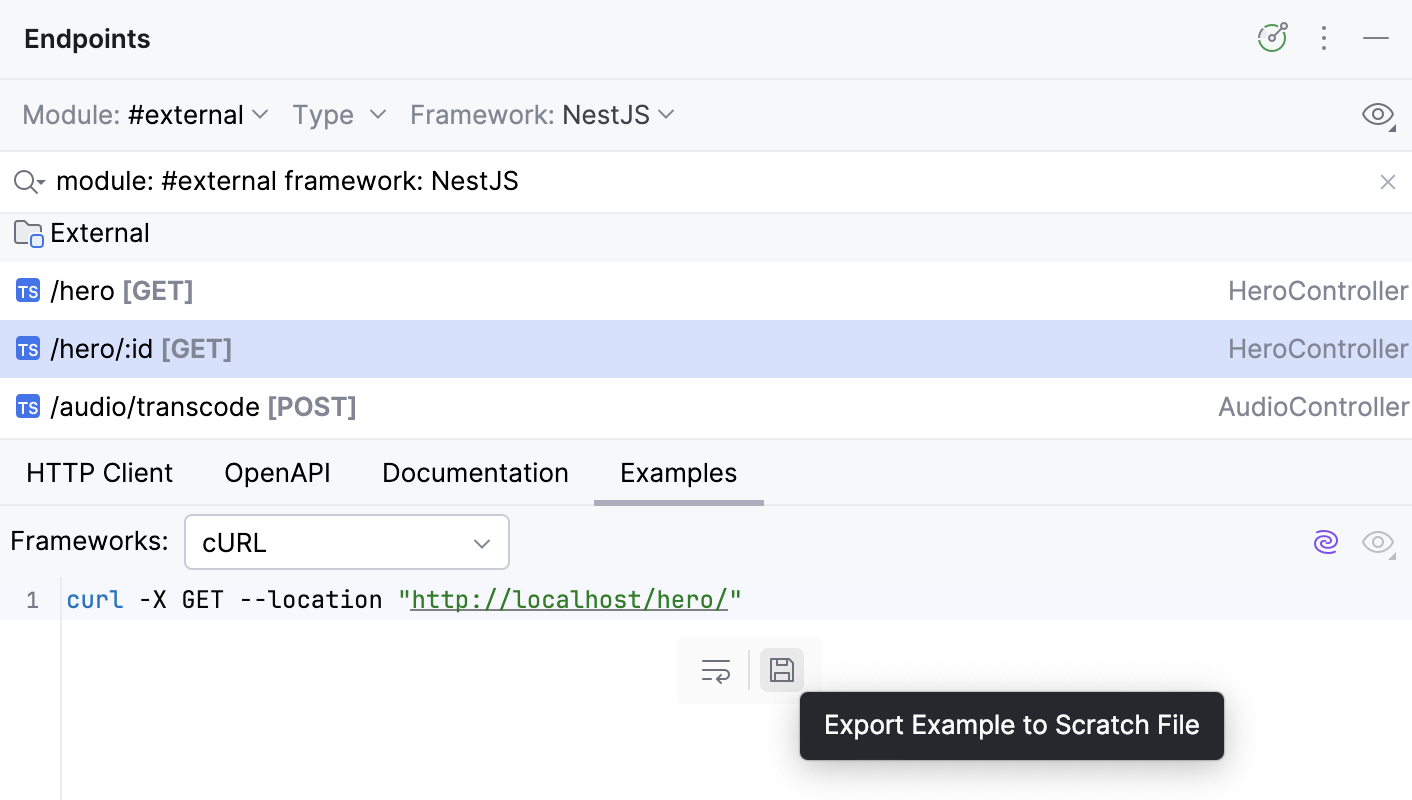
コードサンプルをファイルに保存するには、コードの上にマウスを移動して をクリックします。 これにより、コードが新しいスクラッチファイルに保存されます。