文法
自然言語プラグインを有効にする
この機能は、デフォルトでWebStormにバンドルされて有効になっている 自然言語プラグインに依存しています。 関連機能が利用できない場合は、プラグインが無効になっていないことを確認してください。
Ctrl+Alt+S を押して設定を開き、 を選択します。
自然言語プラグインを見つけて、 有効化 をクリックします。
WebStorm は、プロジェクトの README.md などのテキストファイルの文法をチェックします。 また、ソースコード内のさまざまなテキスト要素 (文字列リテラル、コメント、コミットメッセージなど) をチェックするように 設定することもできます。 形態論、句読点、全体的な構造、スタイルに関連する間違いをハイライトします。
デフォルトで、WebStorm には英語のサポートが含まれており、検出された他の言語のサポートを追加することを提案します。 サポートされている言語とその追加方法の詳細については、 自然言語 を参照してください。
WebStorm は、 文法 インスペクションを使用して文法をチェックします。 Ctrl+Alt+S を押して設定を開き、 エディター | インスペクション を選択します。 文法 インスペクションは 校正作業 にあります。 デフォルトでは、最も低い重大度レベル (微妙な下線) に設定され、すべてのスコープに適用されます。
文法の間違いを修正する
文法インスペクションでハイライトされている単語にキャレットを置きます。
使用可能なアクションを表示するには、 Alt+Enter を押すか、キャレットの左側にある
 をクリックします。
提案のリストから適切な修正を選択します。
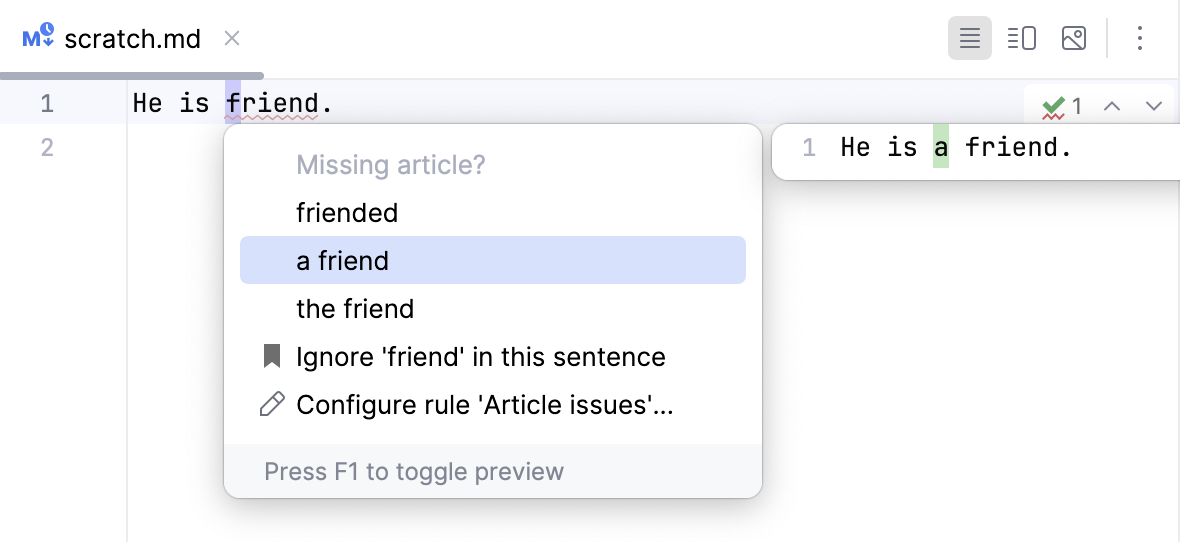
修正を適用する以外に、インスペクションをトリガーした ルールを無効化するか、検出されたフレーズを 例外として追加できます。
文法チェックの範囲
文法の問題をチェックするファイルタイプとコード部分を選択できます。 たとえば、Markdown ファイル、および ジャバスクリプト ファイルの文字列とコメントで文法チェックを有効にし、YAML および JSON ファイルでは無効にできます。
通常のコードコメントとドキュメントコメントは個別に扱われるため、それぞれ独立してチェックを有効または無効にできます。
文法をチェックする場所を構成する
Ctrl+Alt+S を押して設定を開き、 を選択します。
スコープ タブで、文法をチェックするコード部分と、文法チェックを有効にするファイルタイプを選択します。
オプション
説明
文字列リテラル
文字列リテラルの文法をチェックしてください。
コメント
一般的な行の文法をチェックし、コメントをブロックします。
ドキュメント
埋め込みコードのドキュメントで文法を確認してください。
コミットメッセージ
設定された VCS のコミットメッセージの文法を確認してください。 これを有効にすると、WebStorm は対応するインスペクションツールを .idea/vcs.xml 構成ファイルに追加します。
文法規則
WebStorm は、言語ごとに定義されたルールに基づいて文法をチェックします。 例: 英語では、記事、コンマ、過去形の適切な使用方法、創造的で平易な書き方の文体のヒント、よく混乱する一般的なタイプミスや単語、適切な配置などに関する規則があります。
これらのルールのほとんどはデフォルトで有効になっており、間違いを検出します。 しかし、それらのいくつかは、同意しないか、気にしないかもしれない提案です。 この場合、 インテンションアクションまたは設定で特定のルールを無効にすることができます。
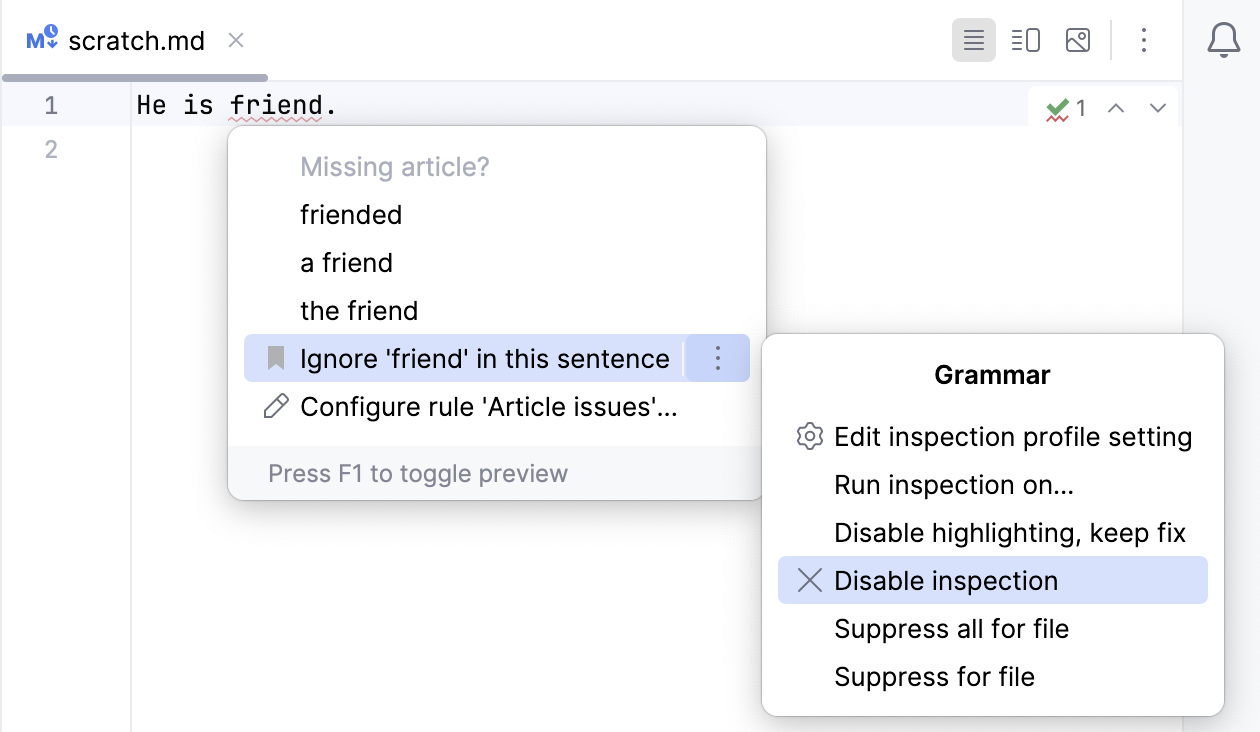
一連のルールを構成する
Ctrl+Alt+S を押して設定を開き、 を選択します。
ルール タブで、言語ノードを展開し、テキストをチェックするルールを選択します。
ダイアログの下部にある その他のルール セクションで、使用するルールを有効にします。
検索フィールドを使用して、
articleやcommaなどのキーワードでルールのリストをフィルタリングします。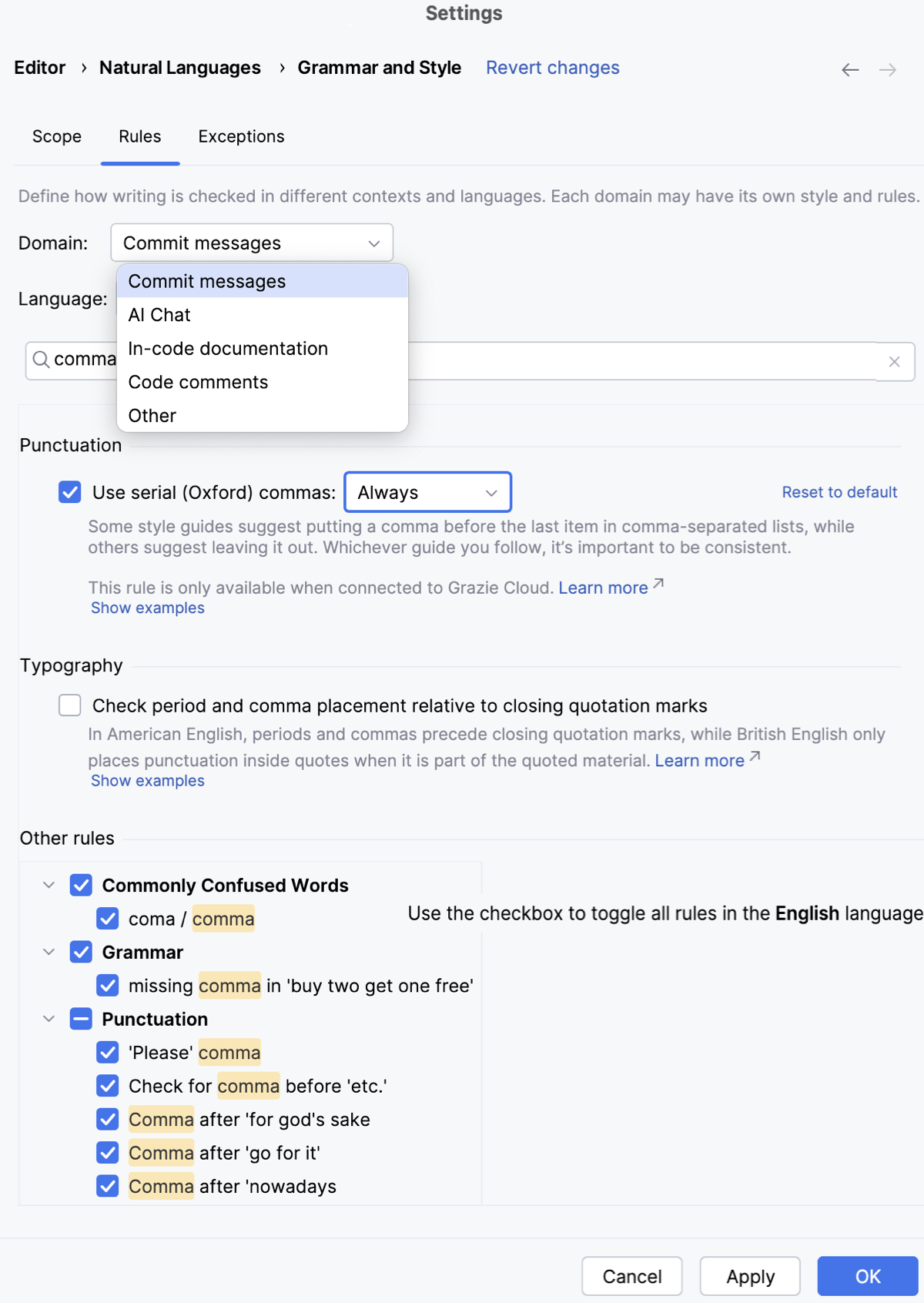
単純な問題を自動的に修正する
自動的に修正できるほど些細な間違いがいくつかあります。 たとえば、推奨するダッシュスタイルを指定すると、IDE が使用するダッシュまたはハイフンを適切なものに変換してくれるようになります。
Ctrl+Alt+S を押して設定を開き、 を選択します。
入力中に簡単な問題を自動的に修正する(例:ハイフンをダッシュに変換する) を選択します。
言語アップデートを自動的にダウンロードする
プロジェクトを開くときに言語バンドルを自動的に更新するように IDE を設定できます。 このオプションはデフォルトで無効になっています。
Ctrl+Alt+S を押して設定を開き、 を選択します。
言語アップデートを自動的にダウンロードする チェックボックスを選択します。
例外
例外とは、常に正しいとみなしたい単語やフレーズのことです。 ハイライトしたくないフレーズでルールがミスを検出した場合、そのルールを無効化する必要はありません。他の場所でそのルールが有効である場合にも検出されなくなってしまうからです。 この場合、 Alt+Enter メニューを使ってそのフレーズを例外として追加できます。
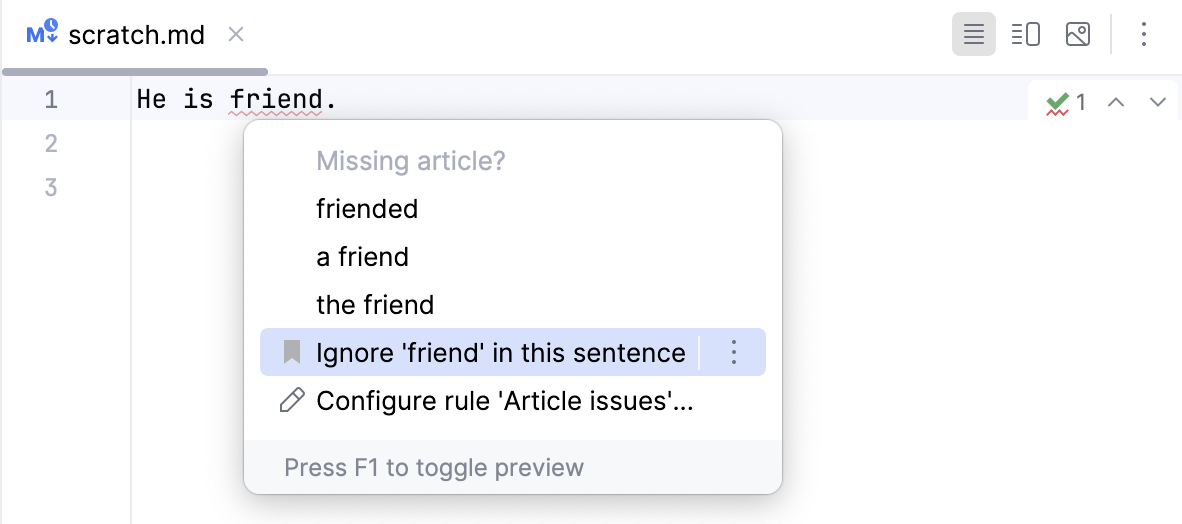
追加されたすべての例外を確認する
Ctrl+Alt+S を押すか、メニューから (Windows および Linux) または (macOS) を選択し、左側の を選択します。
例外 タブで、例外として追加された語句のリストを確認できます。 例外を選択して
 をクリックし、例外を削除します。