WebStorm のパフォーマンスを向上させる方法
このセクションでは、WebStorm をより速く動作させるためのヒントを紹介します。 大規模なプロジェクトに取り組んでいる場合に特に役立ちます。 これらのヒントを試しても WebStorm がまだ遅い場合は、 以下の説明に従ってパフォーマンスの問題を報告してください。
メモリヒープを増やす
大規模なプロジェクトに取り組んでいる場合、IDE の動作が遅くなることがあります。 これを解決するためにまず試せる方法の一つは、WebStorm のメモリヒープサイズを増やすことです。
IDE 経由でメモリヒープを増やす
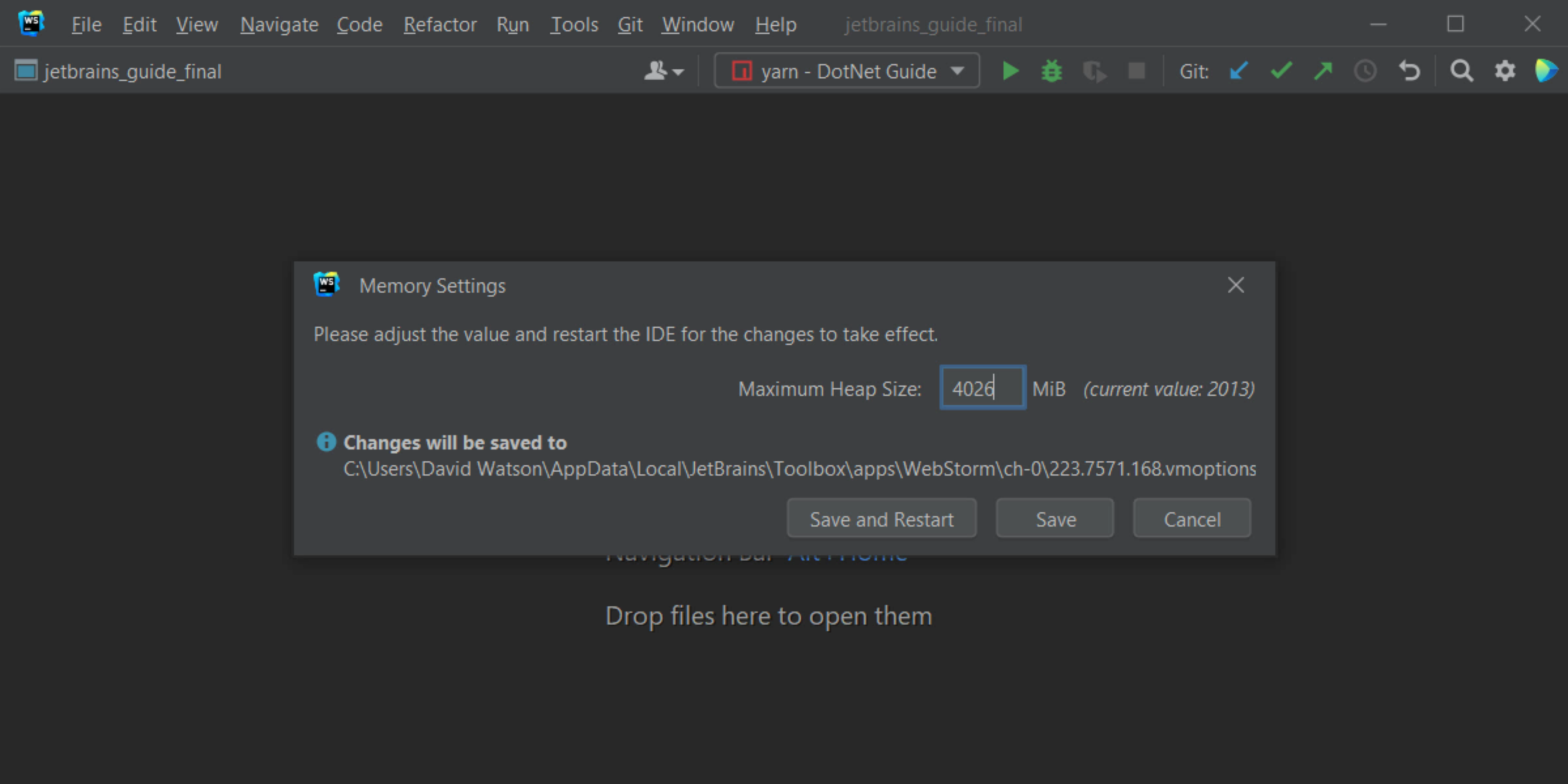
Shift を 2 回押して、
memoryを検索し、 メモリ設定 ダイアログを開きます。ここで上限を調整できます。 やりすぎにならないように注意してください。4 GBで十分です。変更を行った後、IDE を再起動します。
Toolbox アプリでメモリヒープを増やす
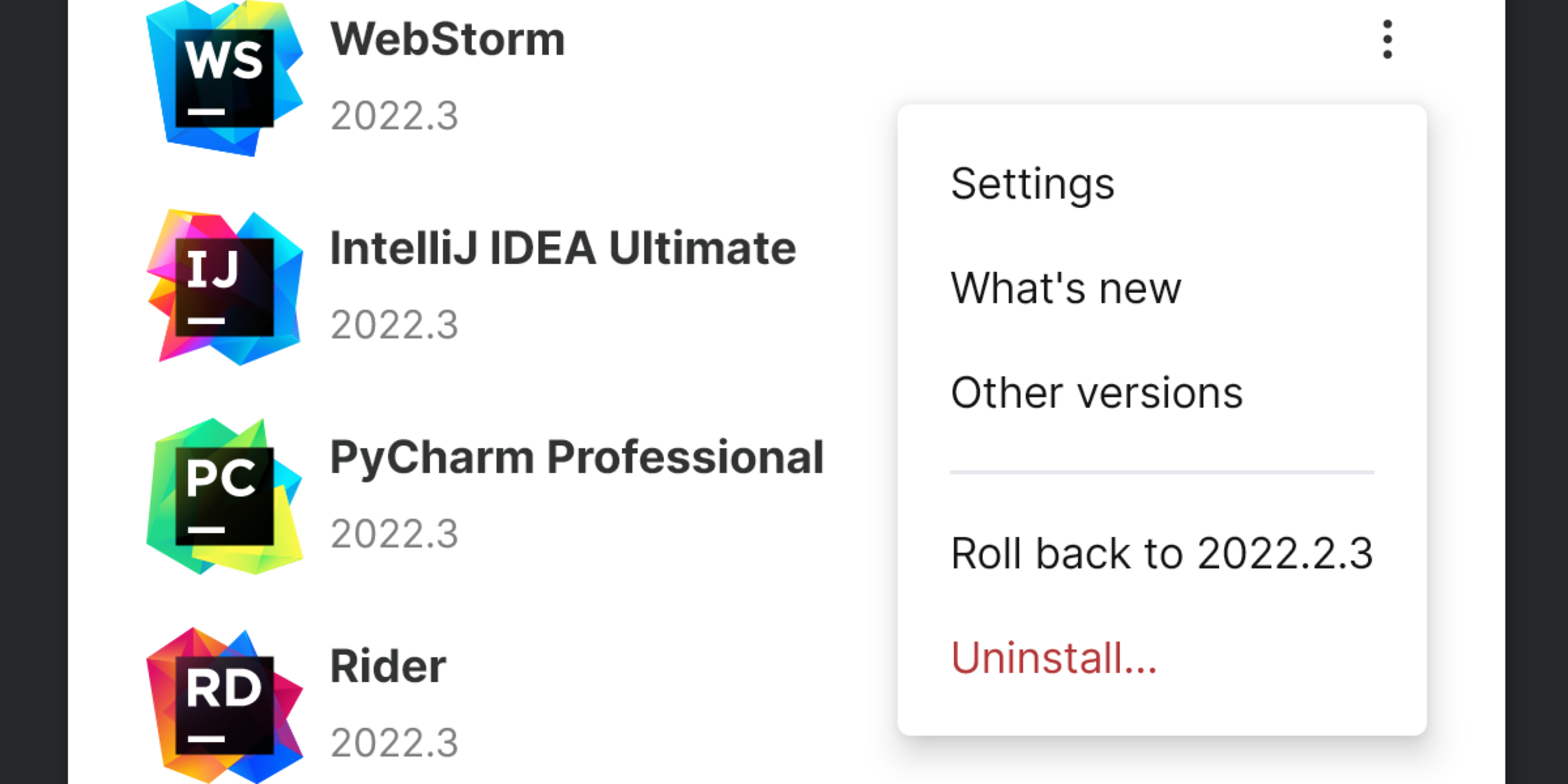
Toolbox アプリを使用してメモリヒープサイズを変更することもできます。
アプリを開き、WebStorm インストールの横にある三点リーダーをクリックして、 設定 を選択します。
構成 セクションに移動し、以下に示すように 最大ヒープサイズ フィールドに新しい値を設定します。 ほとんどの場合、
4 GBに設定するだけで十分です。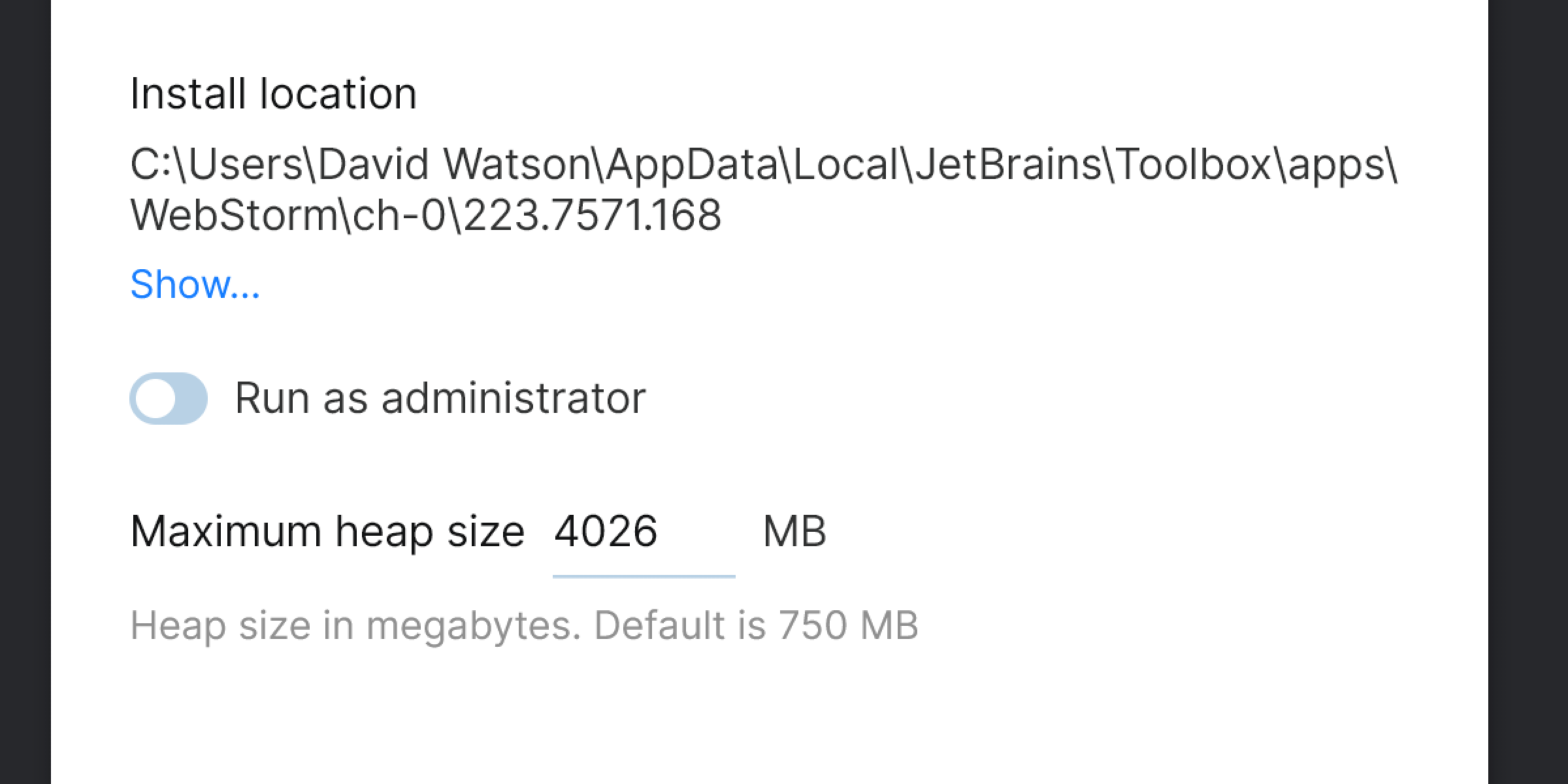
変更したら、IDE を再起動します。
ボーナスチップ: メモリインジケーターをオンにする
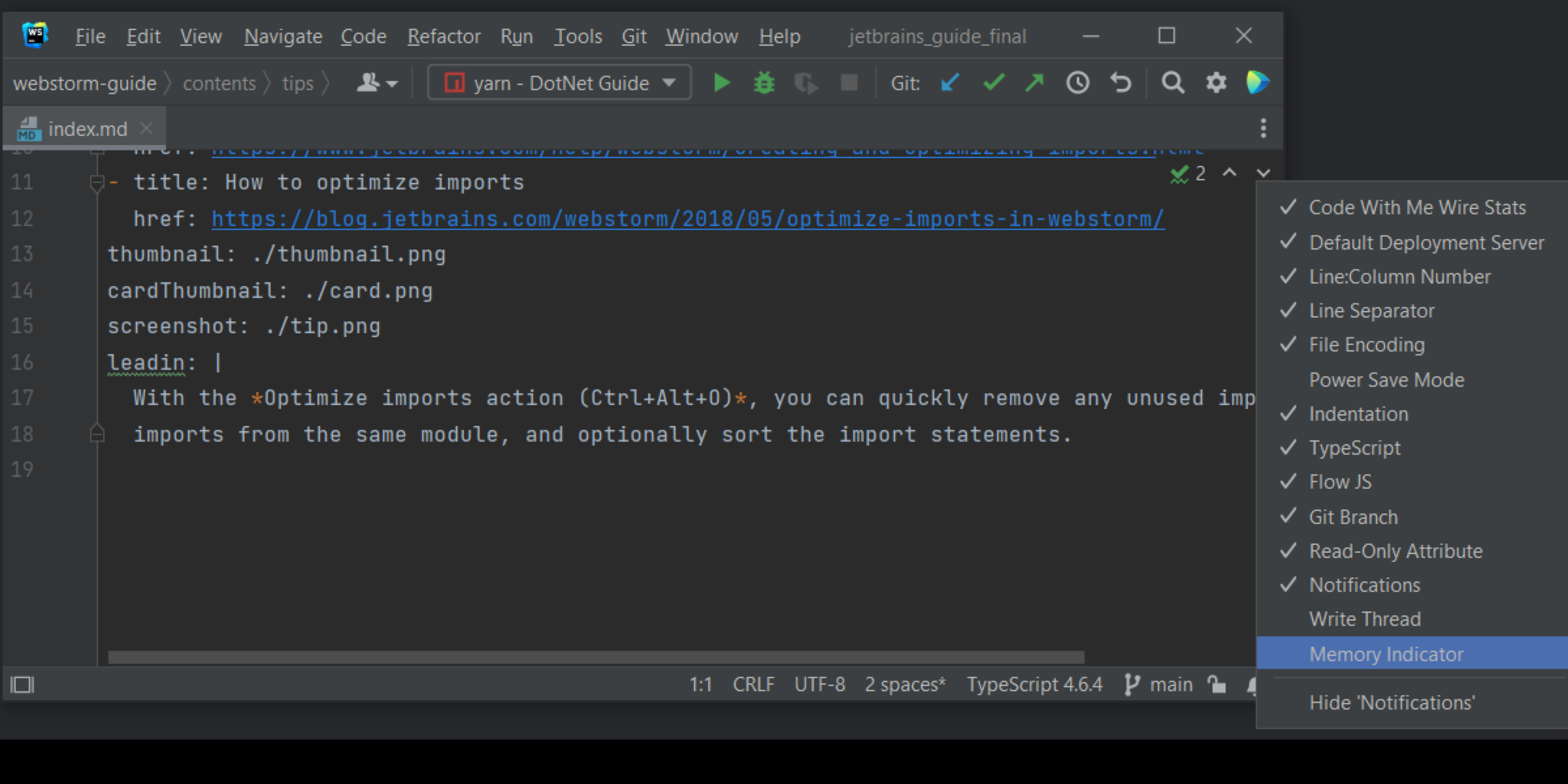
メモリインジケータを有効にすることで、パフォーマンスの低下がヒープメモリ不足によって引き起こされているかどうかを確認できます。
WebStorm のステータスバー右下隅を右クリックし、リストから メモリインジケータ を選択します。
プロジェクト分析を高速化
プロジェクト分析が WebStorm を賢くします。 コード補完、コード品質分析、ナビゲーション、構文ハイライト、リファクタリングといったコア機能はすべてプロジェクト分析によって実現されています。 大きなファイルやプロジェクトを扱う場合、WebStorm のプロジェクト分析が遅くなることがあります。 ここでは、速度を上げる方法をご紹介します。
ディレクトリとファイルを除外する
ファイルまたはフォルダーを除外すると、それらはプロジェクトの一部として残りますが、WebStorm はプロジェクト分析中にそれらをインデックスしなくなります。 プロジェクト全体をよく確認し、分析から除外できるものがないか確認してください。 コンパイル出力フォルダーなど、動的に生成されるファイルは除外することをお勧めします。
ファイルを除外するには、 プロジェクト ツールウィンドウでファイルを右クリックし、 ファイルタイプのオーバーライド | プレーンテキスト を選択します。 プレーンテキストファイルは
 アイコンでマークされています。
フォルダーを除外するには、 プロジェクト ツールウィンドウでフォルダーを右クリックし、 ディレクトリをマーク | 除外 を選択します。 除外されたフォルダーは
 アイコンでマークされます。
共有インデックスを使用する
WebStorm を含むすべての JetBrains IDE には、 Shared Project Indexes プラグインがバンドルされています。 主な目的は IDE の全体的なプロジェクト分析時間と CPU 使用量を減らすことなので、 インストール済み タブの 設定 | プラグイン で有効になっていることを確認してください。
ファイルのハイライトレベルを変更する
デフォルトでは、WebStorm は入力中にコードを分析し、現在のファイルで見つかったすべての問題をハイライトします。 ファイルが大きい場合、これによって WebStorm が少し遅くなることがあります。 この場合、ハイライトレベルを一時的に すべての問題 から 構文 または なし に変更できます。 重要な問題を見逃さないように、完了したら忘れずにオンに戻してください。
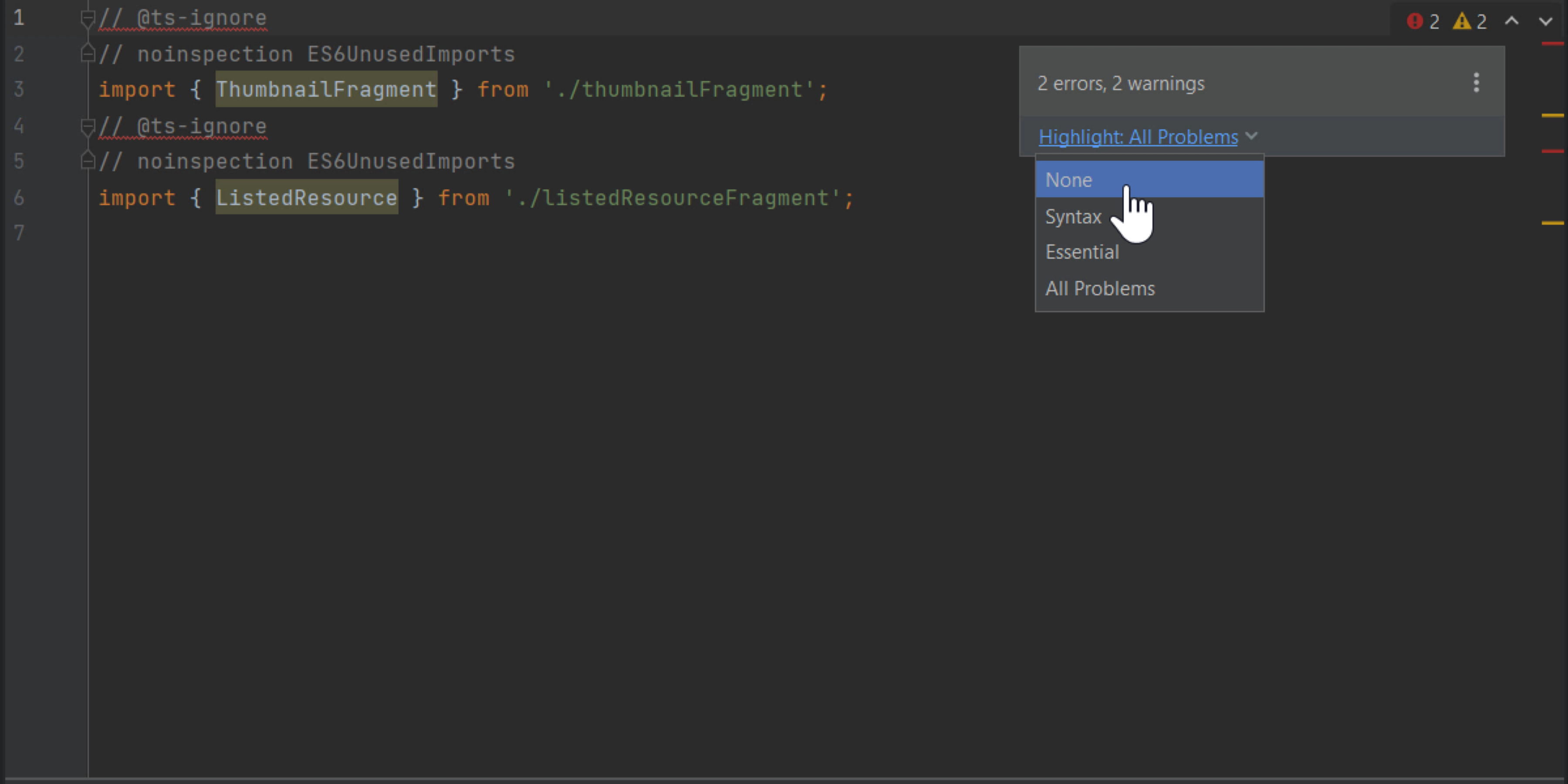
詳細については、 ファイルのハイライトレベルを変更を参照してください。
必要のない機能を無効にする
インターネット上には、WebStorm のパフォーマンス向上のために無効化できる機能を提案するヒントが多数あります。 これらのいくつかは実際に役立つものもありますが、 この手順は慎重に行って ください。 重要な機能を誤って無効にしてしまうと、WebStorm での作業体験が悪化する可能性があります。
安全に無効化を試みることができるいくつかのことを次に示します。
コードビジョン
コードビジョンはコードに関する追加情報を表示し、さまざまなクラス、メソッド、型エイリアス、インターフェースの使用状況を追跡しやすくします。 この機能は、大規模なプロジェクトではリソースを大量に消費する可能性があります。 でオフにしてみてください。
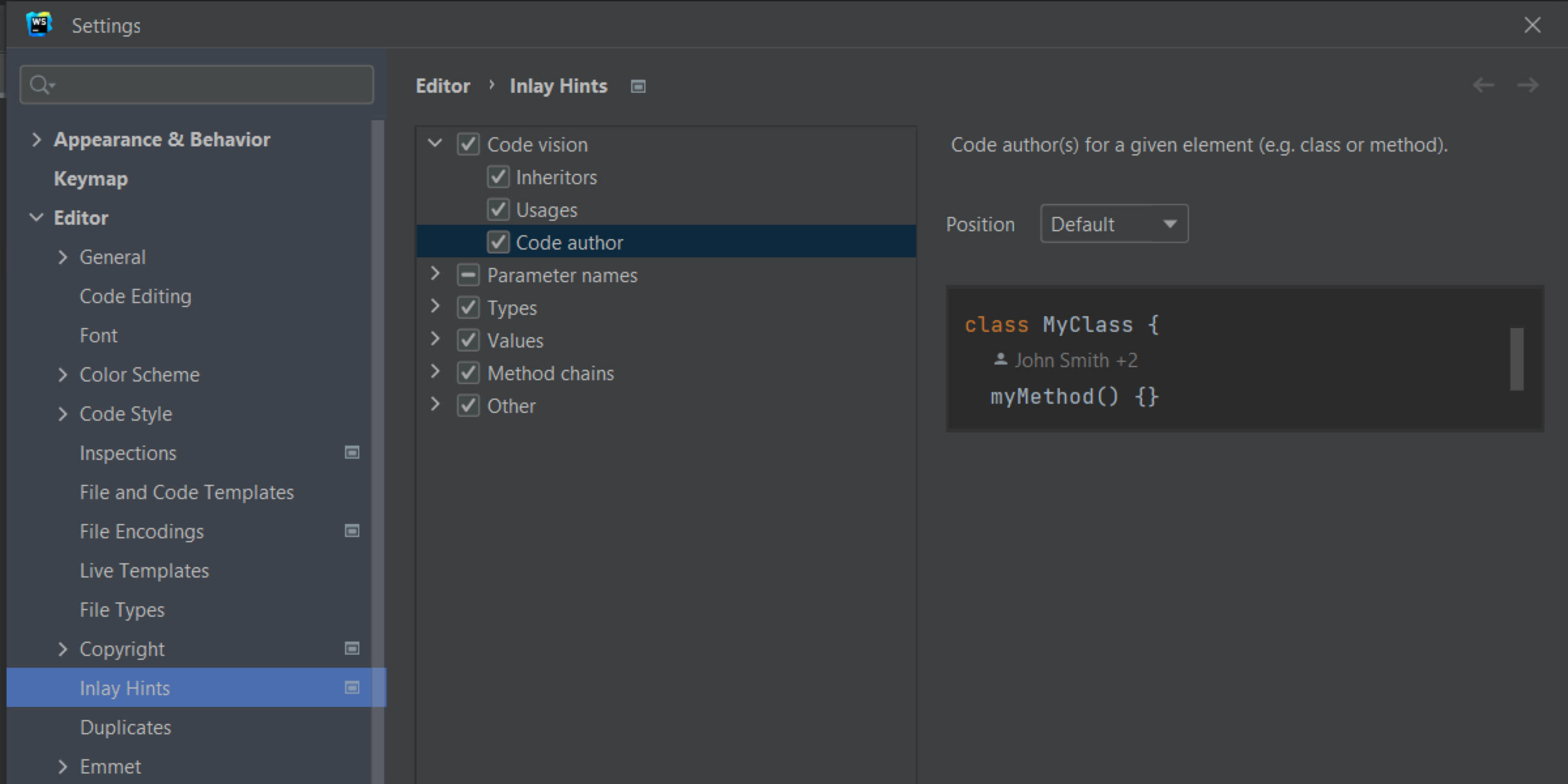
オプションとして、他のインレイヒントも無効にして、WebStorm のパフォーマンスが向上するか確認できます。
未使用の大域シンボルインスペクション
Code Vision と同様に、この機能も WebStorm のパフォーマンスに影響する場合があります。 に移動し、そこで 未使用のグローバルシンボル インスペクションを探して、オフにしてみてください。
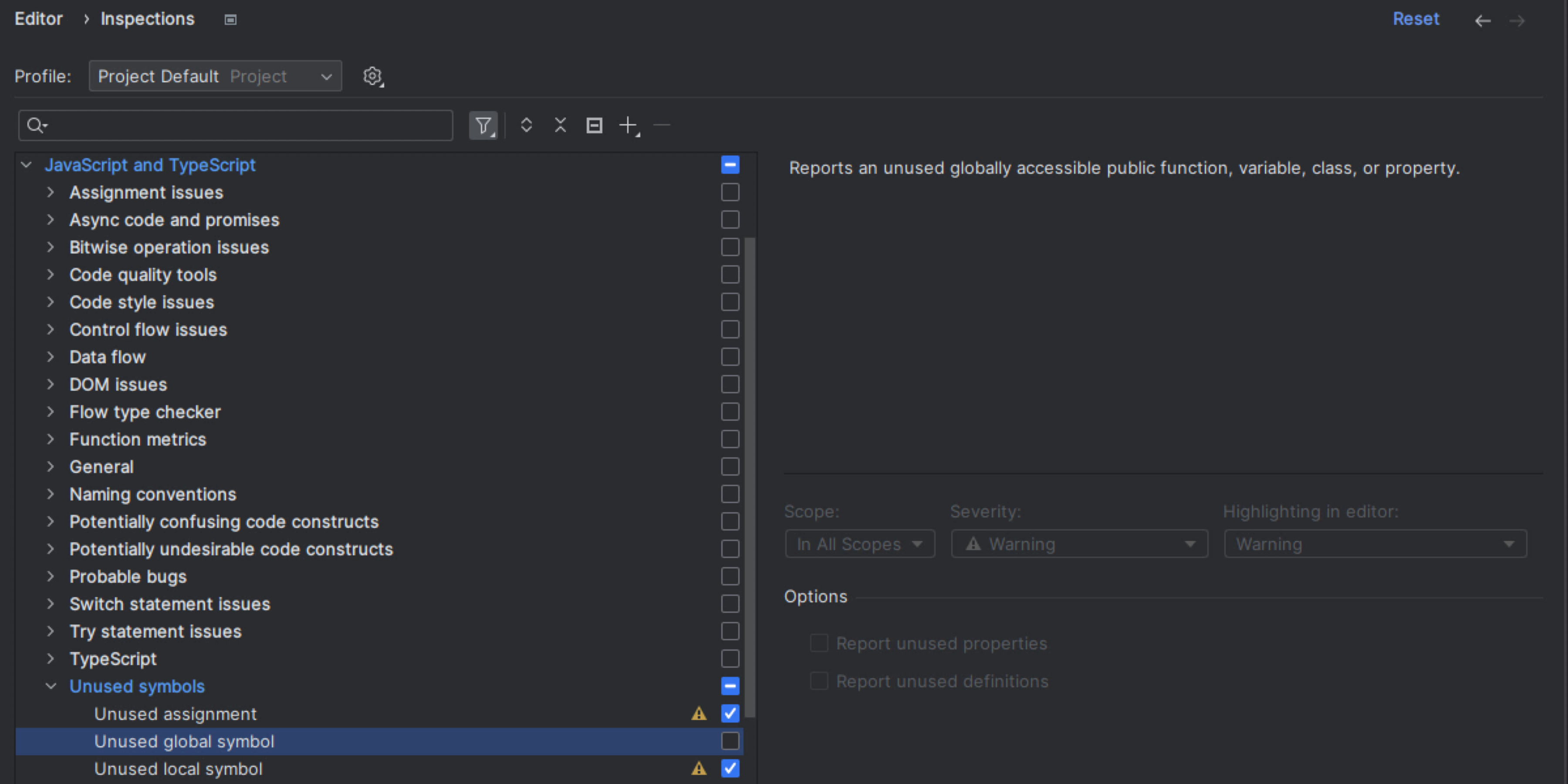
必要のないバンドルされたプラグイン
WebStorm には、さまざまな技術をサポートするプラグインがプリインストールされています。 これらのプラグインは、大多数のユーザーが必要とするテクノロジをサポートしていますが、必要のないサポートを提供するプラグインは無効にすることができます。
設定 ダイアログ(Ctrl+Alt+S )を開き、 プラグイン に進みます。
インストール済み タブに切り替えて、WebStorm にインストール済みのプラグイン一覧を確認します。
バンドルされたプラグインのみを確認したい場合は、三点ケバブアイコンをクリックして バンドル フィルターを使うこともできます。
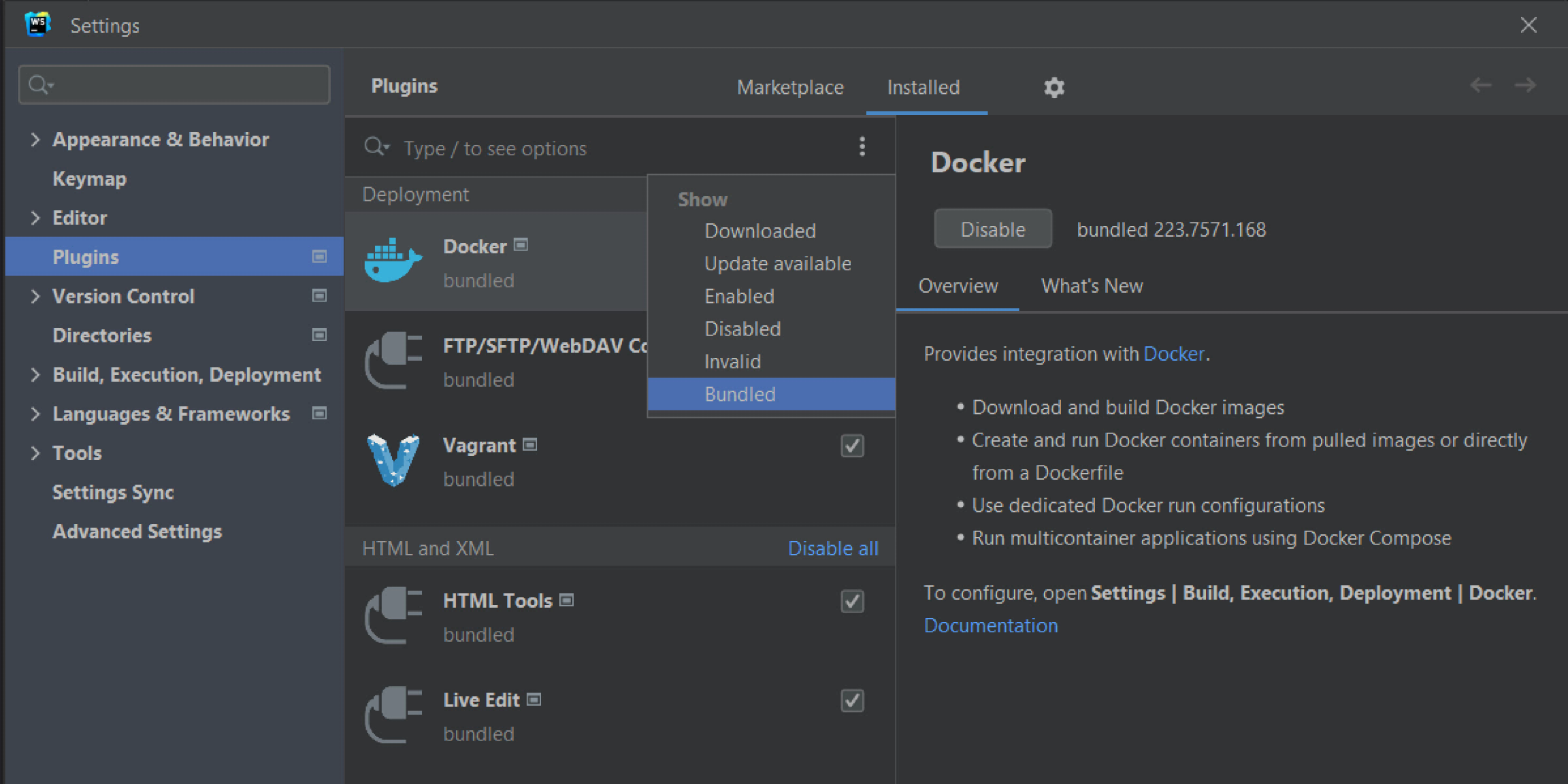
一部のテクノロジーのライブテンプレート
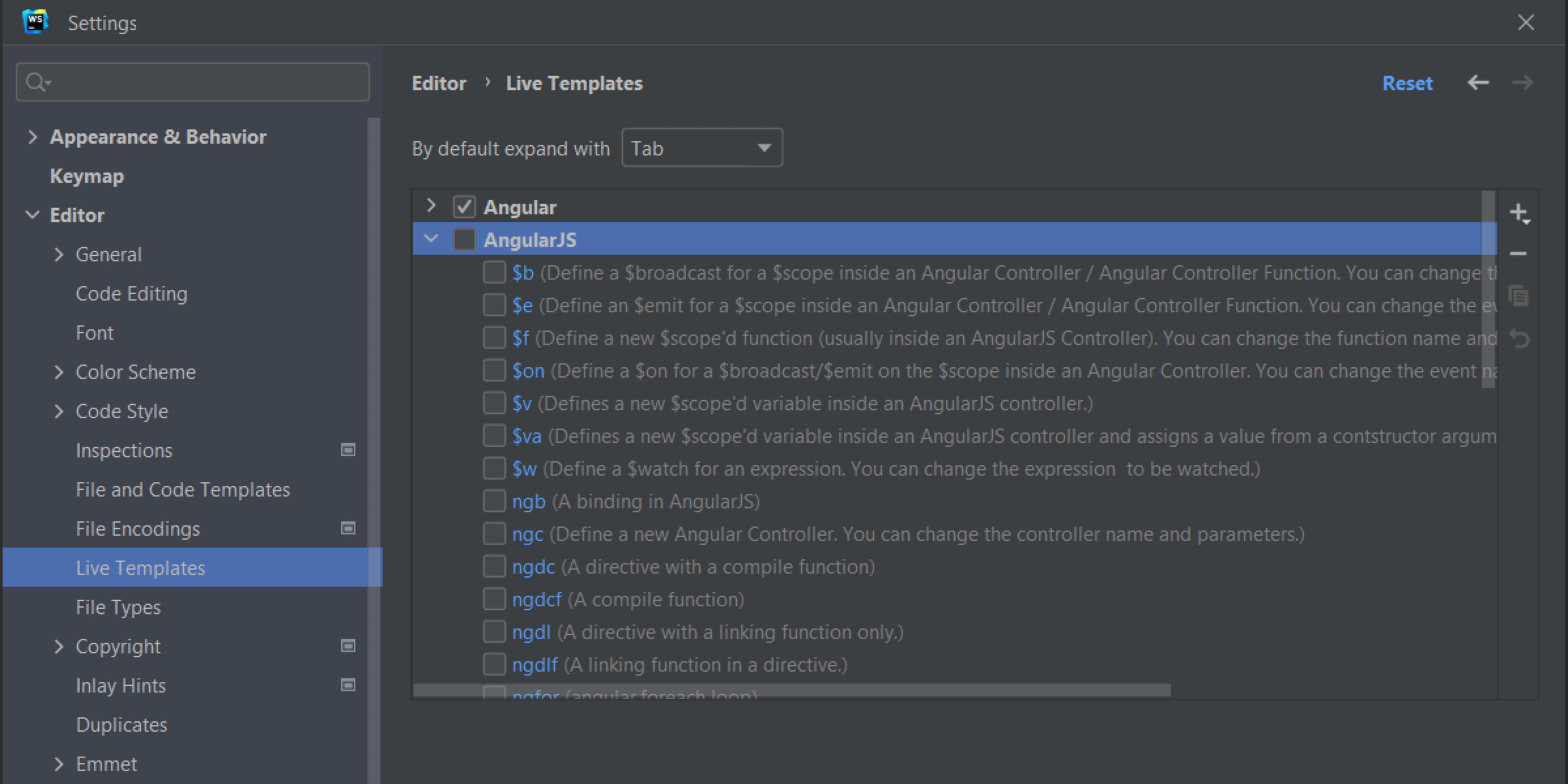
WebStorm には、よく使用するコードフラグメントを素早く追加できる コードスニペットや、いわゆる ライブテンプレートが搭載されています。 設定 | エディター | ライブテンプレート で使用していないテクノロジーのライブテンプレートを無効にすることができます。
Emmet
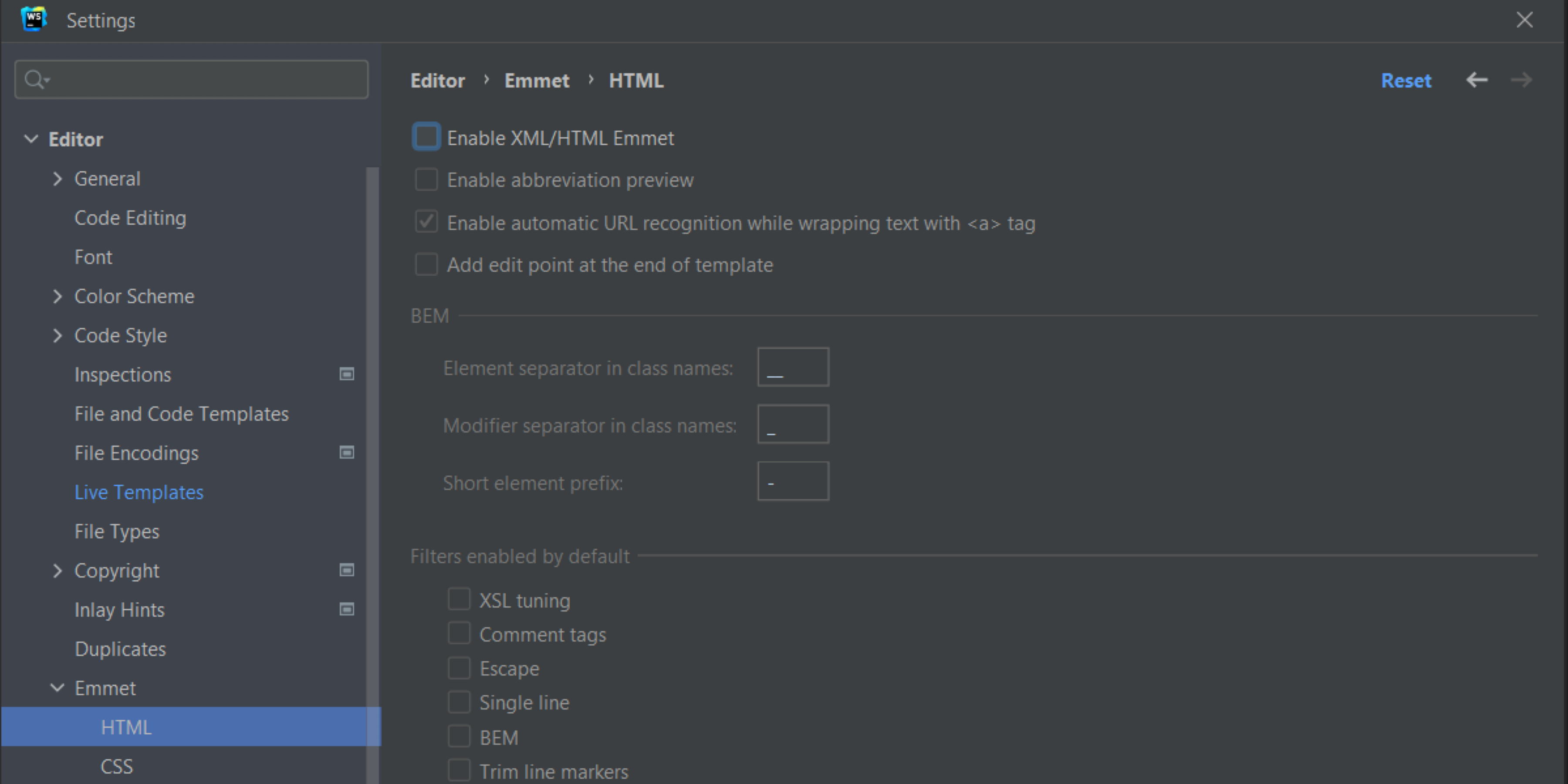
Emmet をあまり使わない場合は、WebStorm で無効にすることもできます。 これについては、 設定|エディター|Emmet にアクセスしてください。
パフォーマンスの問題を報告する
上記のヒントが役に立たなかった場合は、パフォーマンスの問題を 問題トラッカー(英語)に報告してください。 調査するには、 %instance% ログ と CPU 使用率のスナップショット を提供していただく必要があります。
WebStorm ログを収集する
WebStorm のログは、メインメニューの にあります。
CPU 使用率のスナップショットを収集する
メインメニューで へ移動します。
経験した問題を再現します。
メインメニューに戻り、 を選択します。
キャプチャーしたスナップショットを収集し、圧縮されたログフォルダーと共に共有してください。
スナップショットが大きすぎて問題に添付できない場合は、 JetBrains アップロードサービス(英語)にアップロードするか、別のファイルアップロードサービスを使用してください。