WSL蔵
WSL (WSL 2) – Windows Subsystem for Linux – は、Windows 10 以降で Linux バイナリ実行ファイルをネイティブに実行するための互換性レイヤーです。 現在、Ubuntu、OpenSUSE、SLES など、いくつかの Linux ディストリビューション(英語)をサポートしています。
プロジェクトに WSL ツールチェーン を設定すると、Linux のツールチェーンを使ってビルドし、Windows マシン上で WebStorm を起動したまま、WSL で実行・デバッグできます。
WSL を設定する
Windows マシンで Microsoft ストア から WSL ディストリビューション(例えば Ubuntu)をダウンロードしてインストールします。
この手順では、最新の「Fall Creators Update」(最小バージョン 1709、ビルド 16299.15) を適用した少なくとも Windows 10 以降を使用してください。 手順については、公式ガイド Linux 用の Windows サブシステムをインストールするを参照してください。
WSL 2. を使用するには、Windows のバージョンが 10 ビルド 18917 以降である必要があります。 これらの手順(英語)に従って、ディストリビューションを切り替えます。
Linux ディストリビューションを実行します。
最初の起動時に、システムは Windows のオプション機能を有効にするように求めるメッセージを表示する場合があります。 この場合、次のことを行う必要があります。
管理者として Windows PowerShell を開き、実行します
Enable-WindowsOptionalFeature -Online -FeatureName Microsoft-Windows-Subsystem-Linuxコンピューターを再起動してください。
Node.js と npm をインストールする
Linux(Ubuntu) インストール内で、nvm、Node、js、npm がインストールされていることを確認してください。 インストール手順の詳細については、 Linux の Windows サブシステムに Node.js をインストールするを参照してください。
コマンドラインシェルまたは組み込みの ターミナル (Alt+F12) を開きます。
cURLをインストールします。sudo apt-get install curlnvmをインストールします。curl -o- https://raw.githubusercontent.com/nvm-sh/nvm/master/install.sh | bash次のいずれかのコマンドを実行して Node.js をインストールします。
nvm install --lts安定した Long Term Service Node.js バージョンをインストールするインストールする
nvm install nodeまたは現在のリリースバージョン
プロジェクトを作成して WSL 環境に保存し、WSL ファイルシステムからプロジェクトを開き、WSL でさらに開発することができます。
WSL ファイルシステムで新しいプロジェクトを作成する
通常どおり Windows 上でローカルに インストールして実行 WebStorm を使用します。
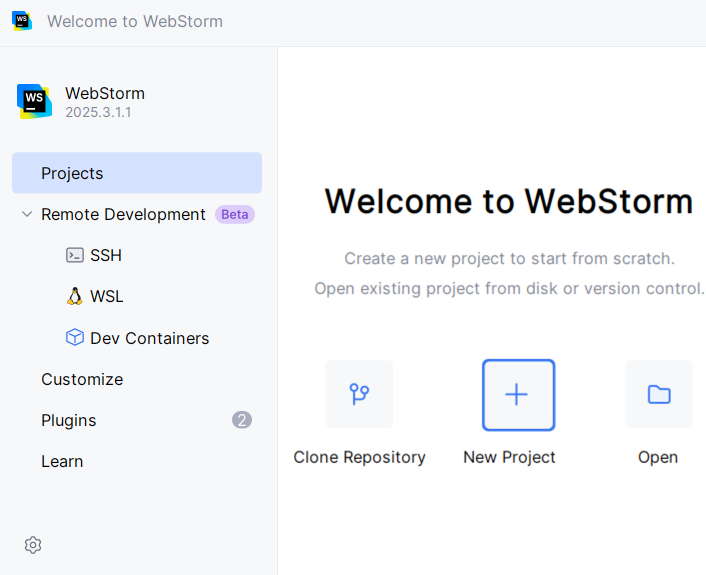
ウェルカム画面で、 新規プロジェクト をクリックします。
開いているダイアログで:
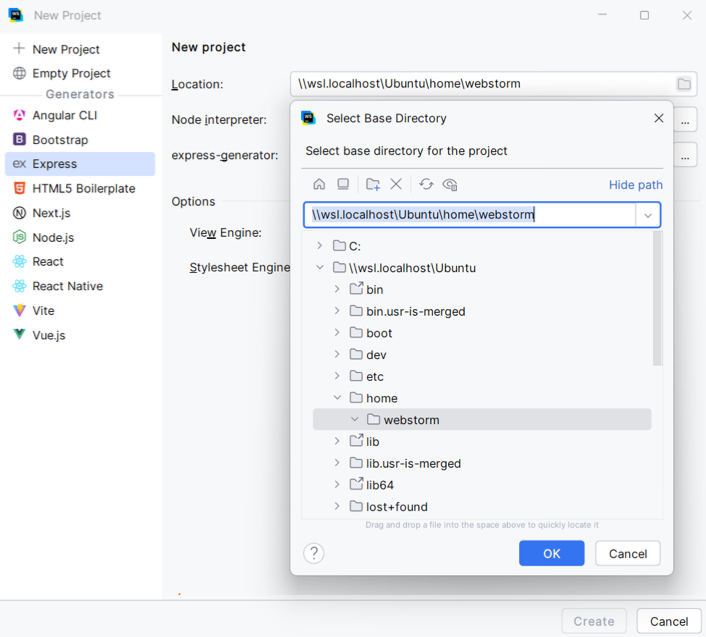
左側のペインのリストからプロジェクトタイプを選択します。
右側のペインで、プロジェクト名と場所を指定します。 WSL のプロジェクトの場所には、WSL ファイルシステムへの \\wsl$ で始まる絶対パスが表示されます。
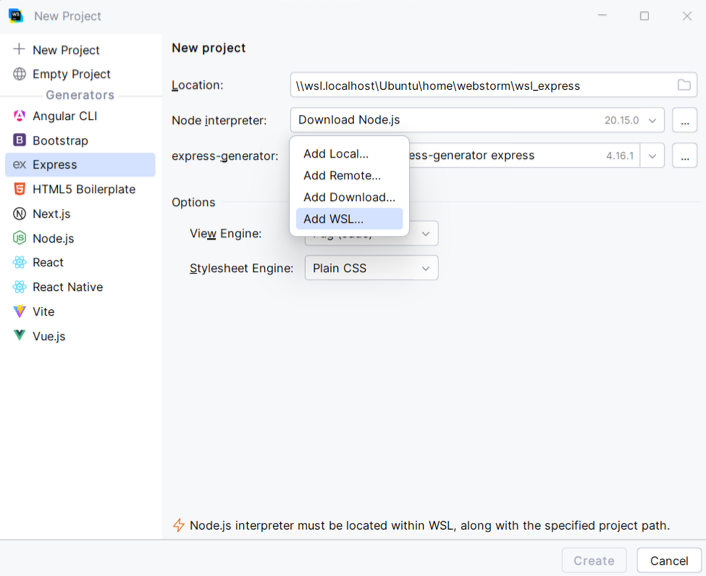
ほとんどの場合、WebStorm は Node.js の場所を指定するように求めます。 Node.js がまだない場合は、リストから ダウンロード を選択します。 または、 追加 を選択して WSL Node.js インタープリターを構成します。
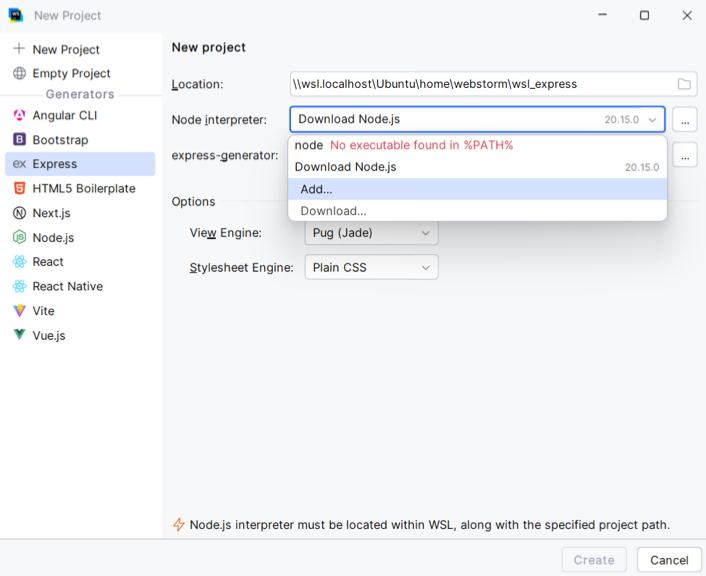
次に、ポップアップから WSL を追加 を選択します。
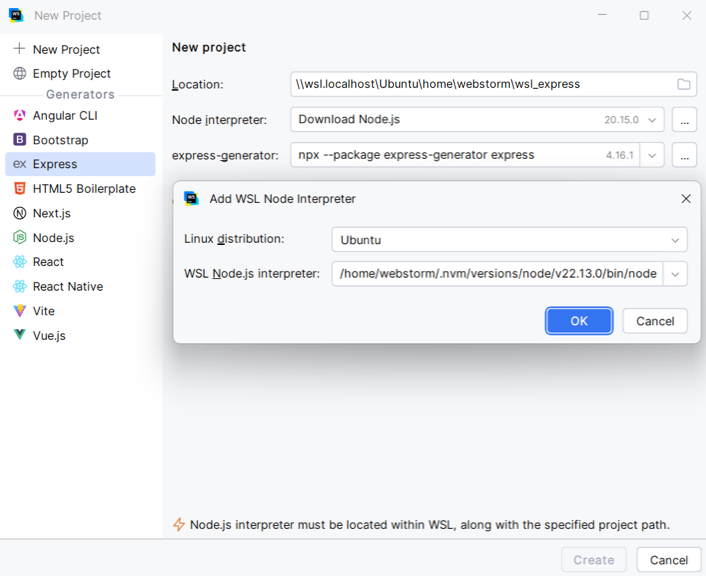
開いた WSL ノードランタイムを追加する ダイアログで、現在使用されている Linux ディストリビューションと Node.js へのパスを指定します。
右側のペインの他のフィールドに入力します。 フィールドのセットは、選択したプロジェクトタイプによって異なります。 詳細については、 その他の言語およびフレームワーク の対応記事を参照してください。
作成 をクリックしてください。
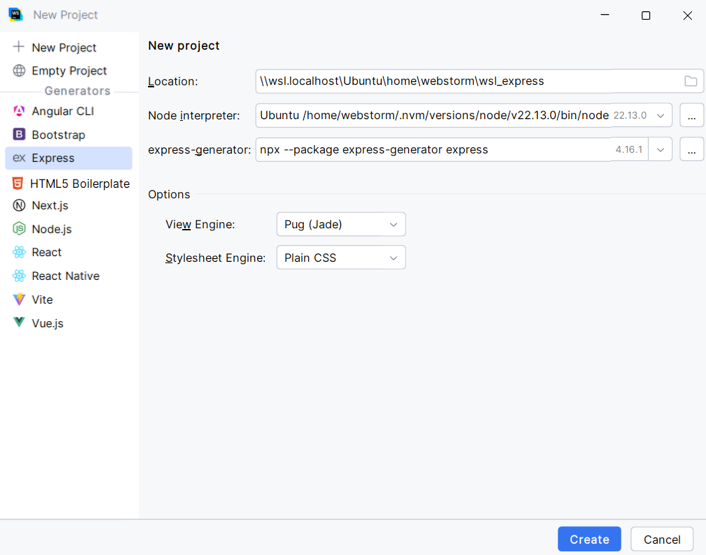
WebStorm は WSL にプロジェクトを作成し、IDE を切り替えずに WSL 環境内でプロジェクトの開発やビルドができます。
WSL ファイルシステムに保存されているプロジェクトを開く
WebStorm では、WSL ファイルシステムに保存されているプロジェクトを直接開いて、他のプロジェクトと同じように扱うことができます。
Welcome 画面で 開く をクリックするか、メインメニューから を選択してください。
開いた パスの選択ダイアログで、開くプロジェクトが含まれている WSL ファイルシステム内のフォルダーを選択するか、プロジェクトの場所へのパスを手動で入力します。
パス構文は
\\wsl.localhost\DistributionNameです。ここで、DistributionNameはLinuxディストリビューションの名前(例:Ubuntu、Debian、Archなど)です。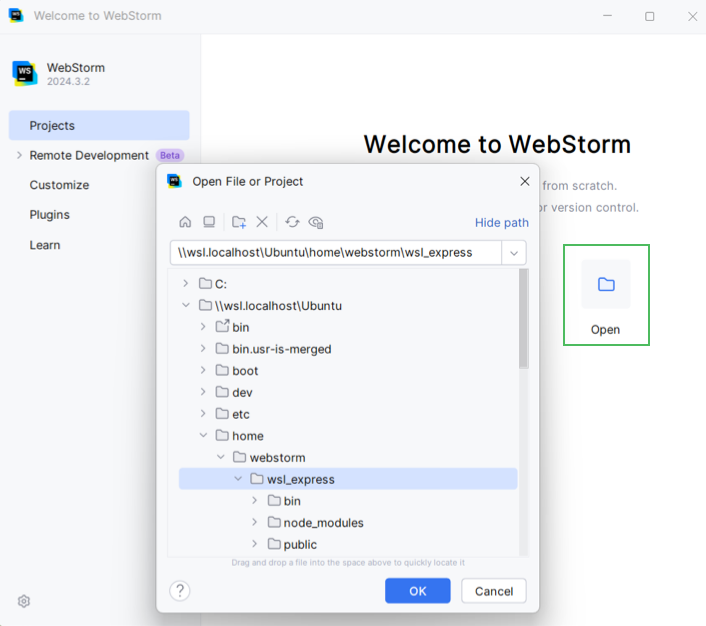
WSL ベースの Node.js ランタイムを構成する
Node.js インストールを 現在のプロジェクトのデフォルトのランタイムとして設定することも、この Node.js バージョンを Node.js 実行 / デバッグ構成で構成して使用することもできます。
設定 ダイアログ(Ctrl+Alt+S )で に移動します。
Node.js ランタイム ダイアログで ノードランタイム フィールドの横にある
 をクリックし、
  をクリックして、リストから WSL を追加 を選択します。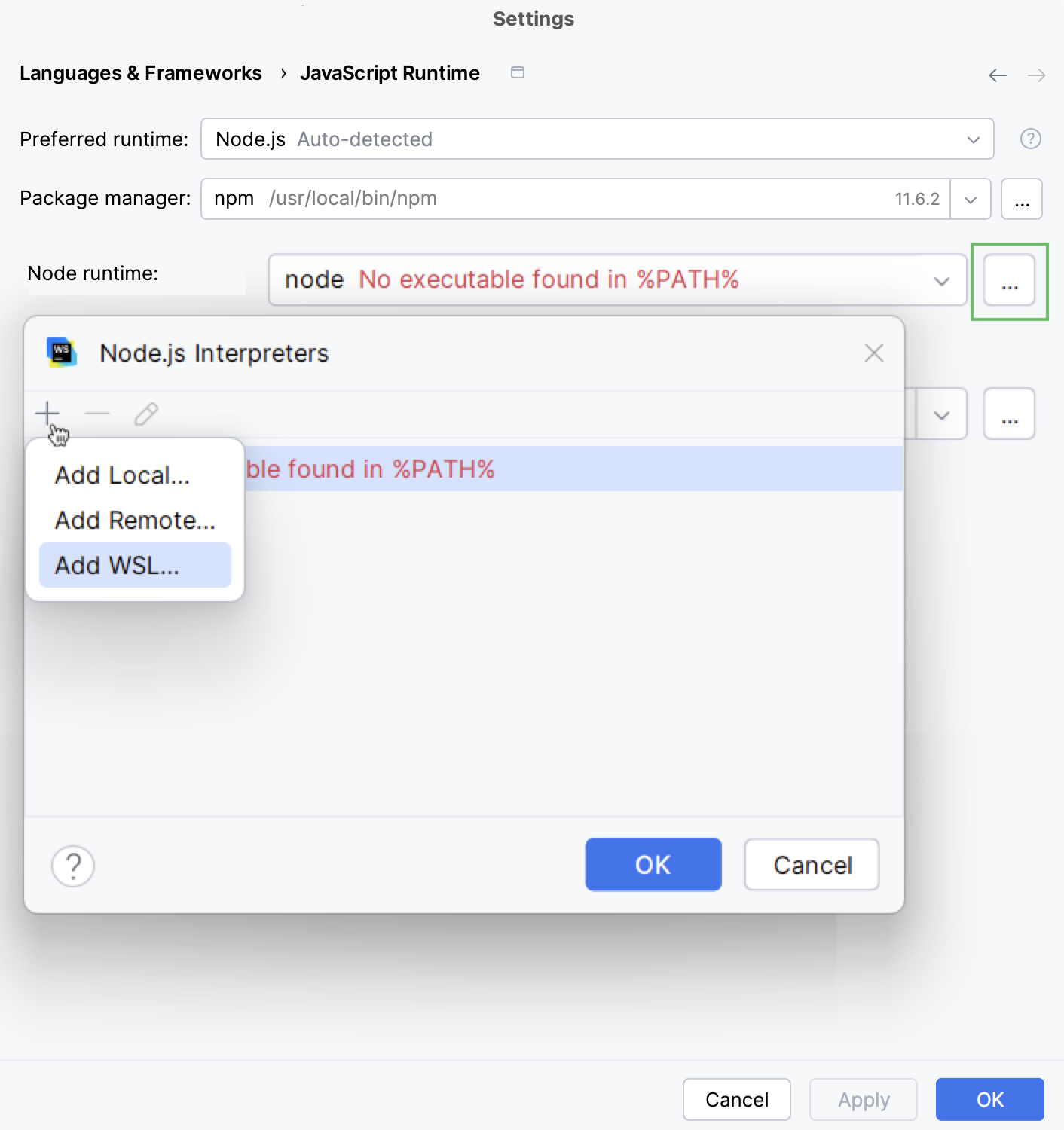
開いている WSL ノードランタイムを追加する ダイアログで、使用している Linux ディストリビューションを選択し、Node.js へのパスを指定します。
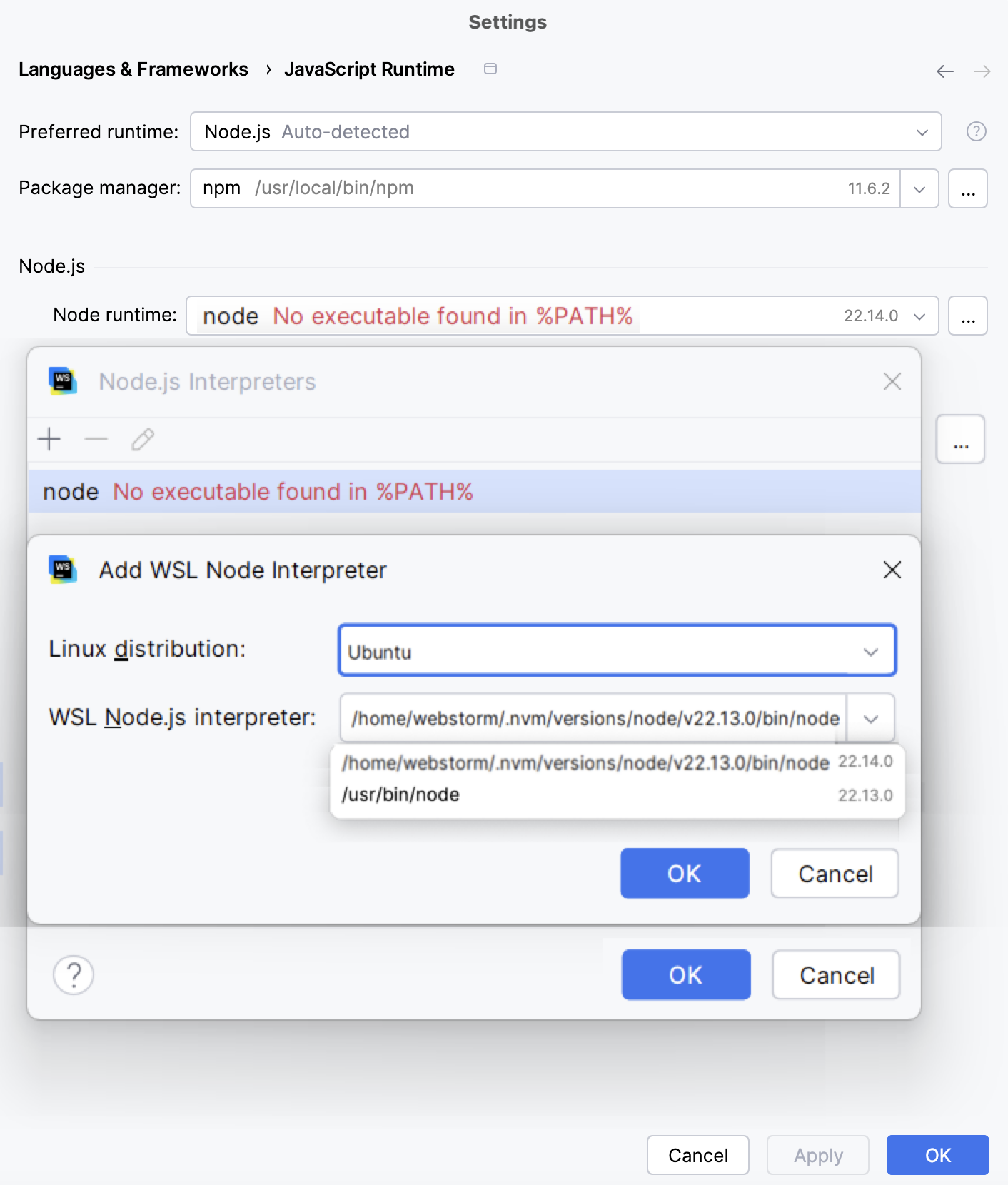
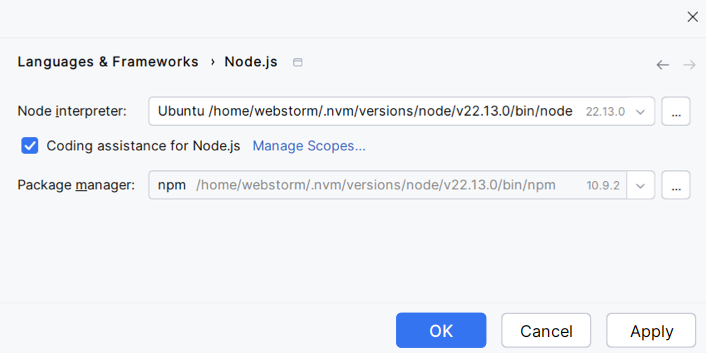
構成された Node.js インストールがリストに追加され、現在のプロジェクトのデフォルトとして設定されます。
プロジェクトを実行してデバッグする
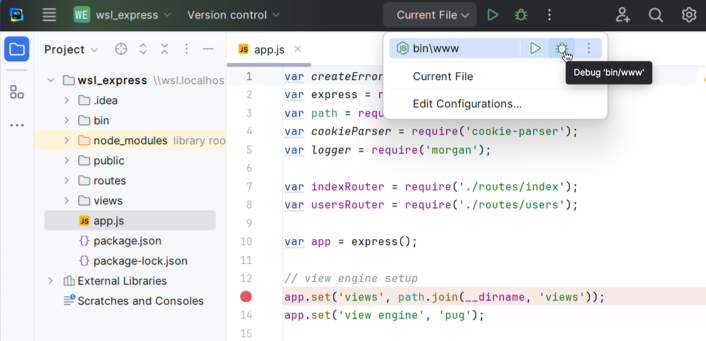
アプリケーションを実行またはデバッグすると、WSL で実行されます。 実行構成を開くと、WebStorm が WSL をローカルマシンと呼んでいることに注意してください。
アプリケーションのタイプに応じて、適切なタイプの 実行 / デバッグ構成を作成するを選択します。 そのためには、 に移動します。 次に、 実行 / デバッグ構成 ダイアログで、ツールバーの
をクリックし、必要な実行 / デバッグ構成タイプを選択します。 開いたダイアログで、必要に応じてフィールドに入力するか、定義済みの値を受け入れます。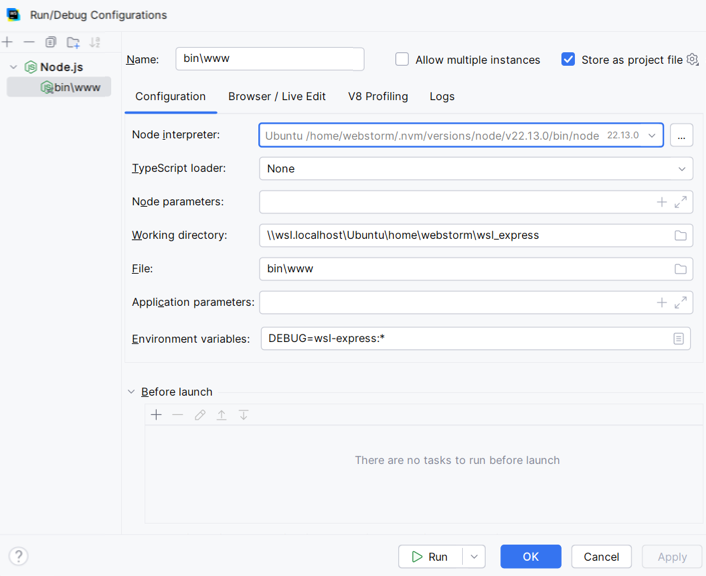
アプリケーションを実行するには、 実行 ウィジェットから新しく作成された実行 / デバッグ構成を選択し、その横にある
 をクリックします。
アプリケーションをデバッグするには、必要な場所にブレークポイントを設定し、 実行 ウィジェットから新しく作成された実行 / デバッグ構成を選択し、その横にある
 をクリックします。