IDE ズームレベル
ズームレベルは、すべてのユーザーインターフェース要素のサイズを一度に定義します。 デフォルトのスケールを拡大または縮小すると、さまざまなサイズの画面で WebStorm を使いやすくしたり、アクセシビリティのニーズを満たすのに役立ちます。
IDE の倍率変更
に移動し、 IDE の倍率変更 を選択します。
さまざまなズームレベルをプレビューするには、ポップアップのオプションにマウスを置きます。
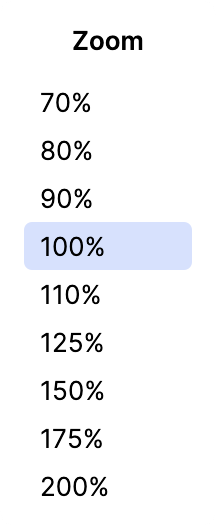
変更を適用するには、希望するズームレベルをクリックします。
Ctrl+Alt+S を押して設定を開き、 を選択します。
アクセシビリティ セクションで、 ズーム フィールドをクリックし、値を入力します。
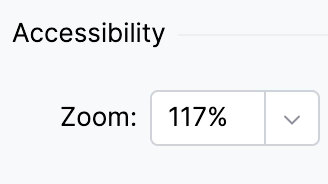
変更を適用するには、 OK をクリックします。
デフォルトのズームレベルにリセットする
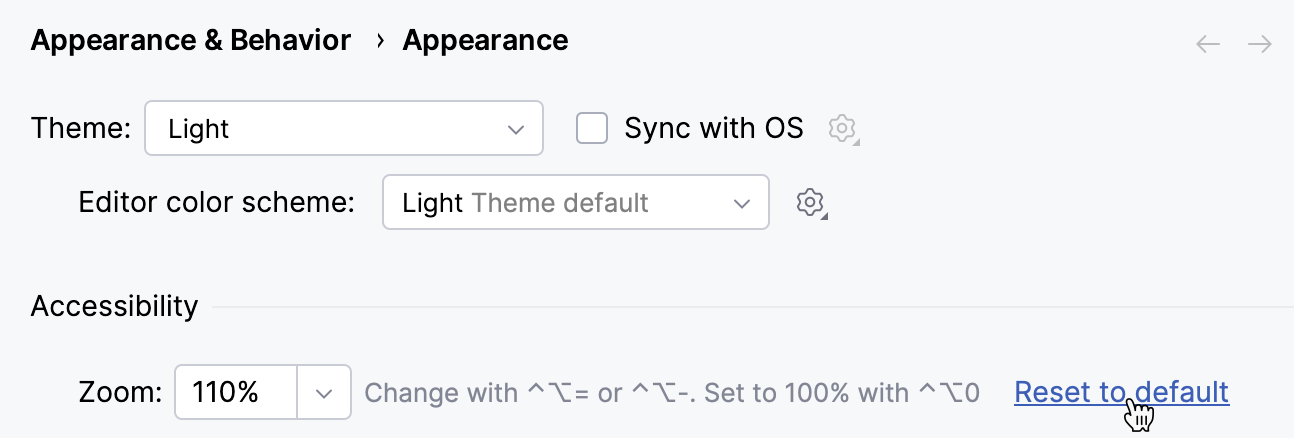
Ctrl+Alt+S を押して設定を開き、 を選択します。
アクセシビリティ セクションで、 ズーム リストの横にある デフォルトにリセット をクリックします。
2026 年 7 月 14 日