インテンションアクション
エディターで作業していると、WebStorm はコードを分析し、最適化する方法を探します。 インテンションのアクションは、エラーや警告から最適化の提案まで、幅広い状況をカバーします。
IDE がコードを改善する方法を見つけるとすぐに、エディター内の現在の行の横に黄色のバルブアイコン  が表示されます。 このアイコンをクリックすると、現在のコンテキストで利用可能な インテンションアクションが表示されます。
黄色いバルブアイコン  は、WebStorm が問題を検出したことを示し、それに対する クイックフィックスを提案します。 重大な問題の場合、WebStorm は明るい黄色の ではなく、感嘆符の付いた赤いバルブ
  を表示します。 WebStorm はインスペクションのツールチップで、最初に利用可能なクイックフィックスを警告やエラーの上にカーソルを合わせるたびに提案します。
詳細については、 インスペクションの重大度の設定および コードインスペクションを参照してください。
設定 でインテンションアクションの全リストを開き、その説明を確認し、以下の すべてのインテンションアクションを表示の手順に従って有効化または無効化できます。
インテンションアクションを適用する
変更するコード要素にキャレットを置きます。 次に、バルブアイコンをクリックして (または Alt+Enter を押して)、候補のリストを開きます。
インテンションのプレビューが自動的に開きます。 インテンションが複雑でプレビューを生成できない場合は、インテンションの説明が表示されます。 候補リストで利用可能なインテンションにマウスポインターを合わせると、プレビューが表示されます。
Enter を押すか、リストのインテンションをクリックして適用します。
例: インテンションアクションを使用して
if...elseステートメントを反転できます。
Ctrl+Q を押すか、 設定 (Ctrl+Alt+S) で 使用可能であればインテンションアクションのプレビューを表示 を有効にすることで、プレビューのオンとオフを切り替えることができます。
クイックフィックスの適用
コード内のエラーまたは警告にカーソルを置きます。 WebStorm はインスペクションのツールチップを表示し、問題の説明のすぐ横に最初の利用可能な修正を表示します。
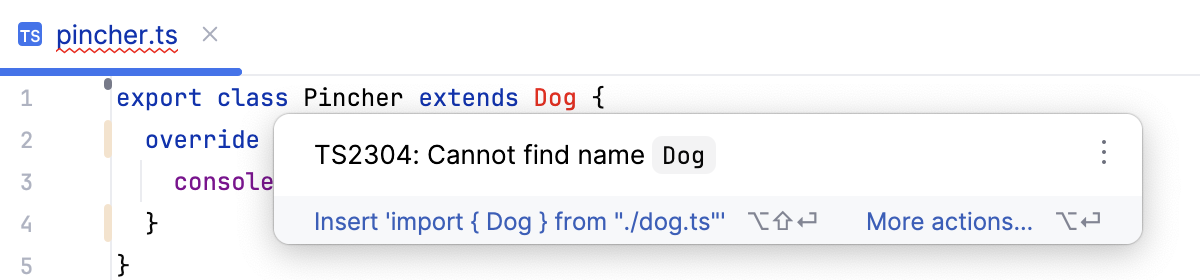
推奨される修正を適用するには、 Alt+Shift+Enter を押します。
利用可能なクイックフィックスとインテンションアクションがすべて表示された通常のポップアップを表示するには、 Alt+Enter を押します。
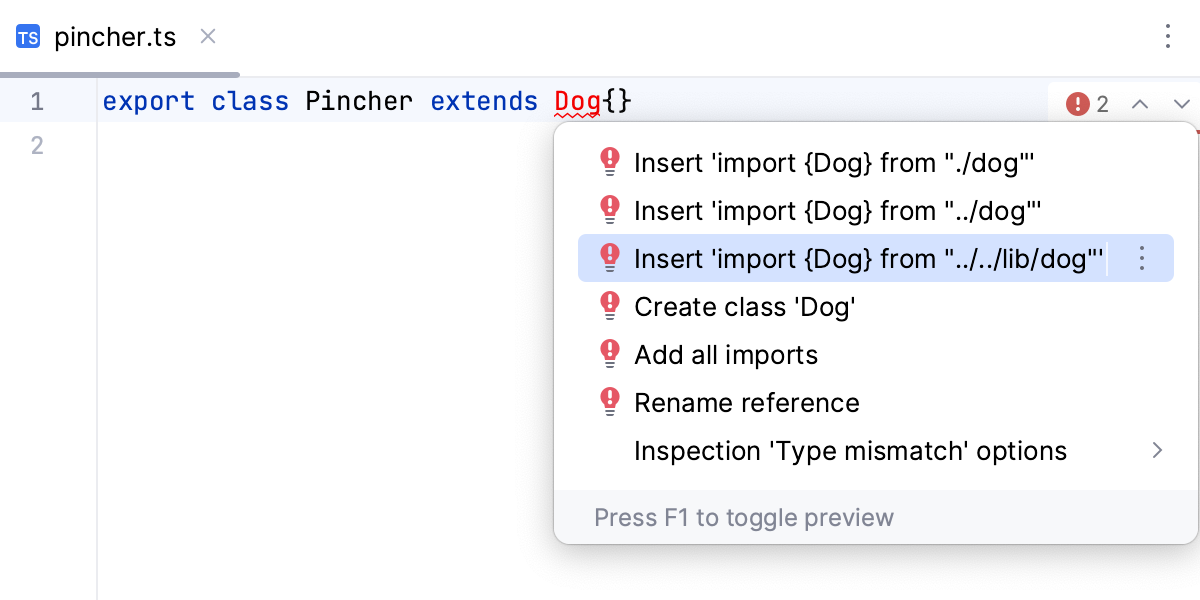
コンテキストアクションにショートカットを割り当てる
インテンションアクションをより迅速に適用したい場合は、それらにショートカットを割り当てることができます。 現在、 コードインスペクションに属する修正にショートカットを割り当てることはできません。
エディターで、ショートカットを割り当てたい インテンションアクション をトリガーするコードにキャレットを置き、電球アイコンをクリックするか、 Alt+Enter を押します。
利用可能な提案のリストが開きます。
リストで、必要な インテンションアクション の横にある
 をクリックし、開いたメニューから ショートカットを割り当てる… を選択します。
キーボードショートカット ダイアログが開いたら、このアクションに使用するショートカットを押して、 OK をクリックします。
その後、エディターでこの インテンションアクション を適用するために提案リストを開く必要はなく、設定したショートカットを押すだけですぐに実行できます。
設定で、すべてのカスタムインテンションアクションショートカットを見つけるには、 Ctrl+Alt+S を押し、 キーマップ をクリックし、 インテンション カテゴリを探します。
すべてのインテンションアクションを表示する
利用可能なインテンションアクションの全リストを表示し、現時点で不要なアクションを無効にすることができます。 インテンションアクションのリストを開くには、以下の手順に従います。
Ctrl+Alt+S を押して設定を開き、 を選択します。
各インテンションアクションについて、説明と例を見ることができます。 インテンションを無効にするには、その横のチェックボックスをオフにします。
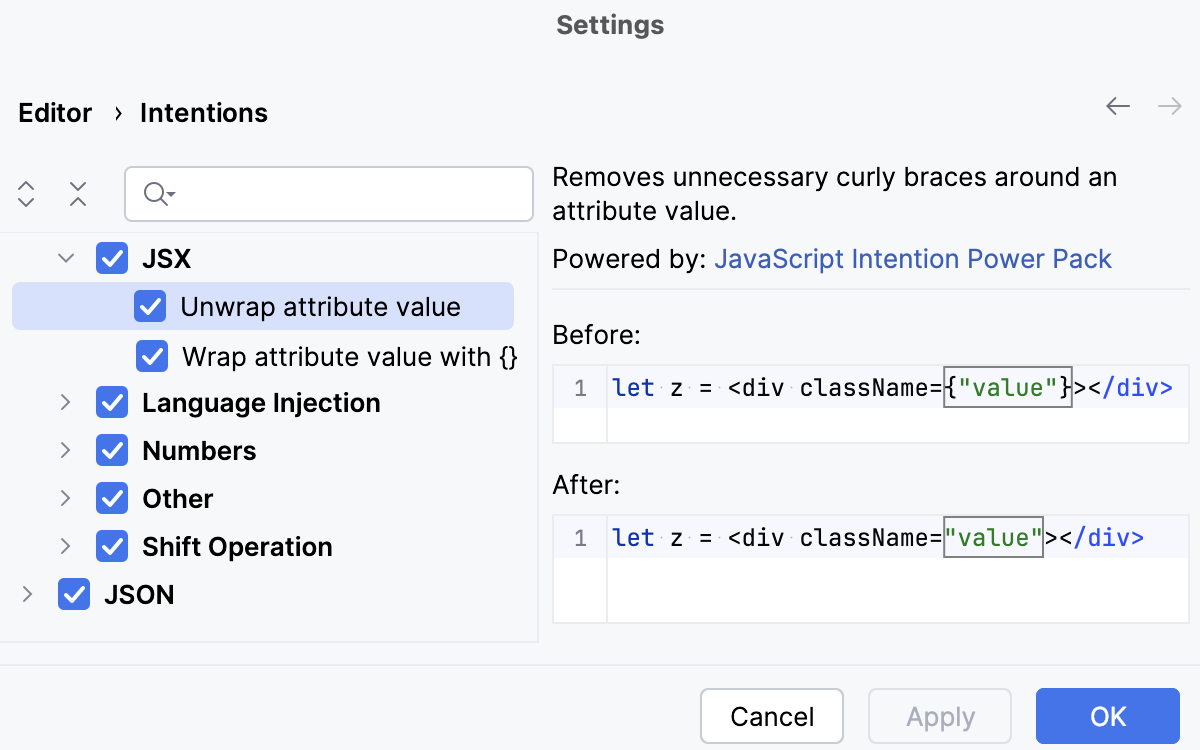
変更を適用し、ダイアログを閉じます。
オンザフライでインテンションアクションを無効にする
変更するコード要素にキャレットを置きます。 次に、バルブアイコンをクリックして (または Alt+Enter を押して)、候補のリストを開きます。
無効にするアクションを選択し、その横にある右矢印をクリックしてから、 <intention action name> を無効化する; をクリックします。
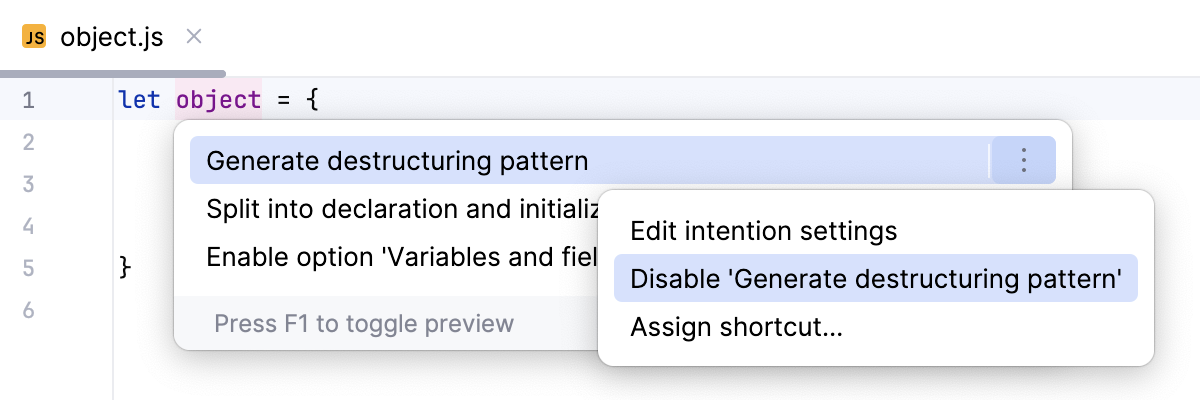
インテンションアクションバルブアイコンを無効にする
エディターでインテンションアクションアイコン とクイックフィックスアイコン  を非表示にするには、次の手順を実行します。
Ctrl+Alt+S を押して設定を開き、 を選択します。
インテンションバルブを表示する チェックボックスをオフにします。
変更を適用し、ダイアログを閉じます。
インテンション対 インスペクション
コードインスペクションもクイックフィックスを提供しますが、目的は異なります。
インテンションアクションはコードの改善や効率化に役立ちます。 これらは必ずしもエラーや警告ではなく、改善、最適化、あるいは有益な変換です。
インスペクションは、コーディング標準、パフォーマンス上の懸念、ベストプラクティスに基づいて問題を検出し、修正を提案します。 詳細については、 コードインスペクションを参照してください。