JSHint
WebStorm にすでにバンドルされている JSHint リンターを使ってコードをチェックできます。
JSHint サポートが有効になると、WebStorm は JSHint が検出したエラーをハイライトし、その説明を表示し、可能な場合はクイックフィックスを提案します。
現在のファイルで検出されたエラーの説明とそれらのクイックフィックスは、エディターおよび 問題ツールウィンドウの ファイル タブから入手できます。
以前に開いたすべてのファイルのエラーとそれらのクイックフィックスは、 問題 ツールウィンドウの プロジェクトエラー タブに表示されます。 ツールウィンドウを開くには、エディターの右上隅にある インスペクション ウィジェットをクリックします。
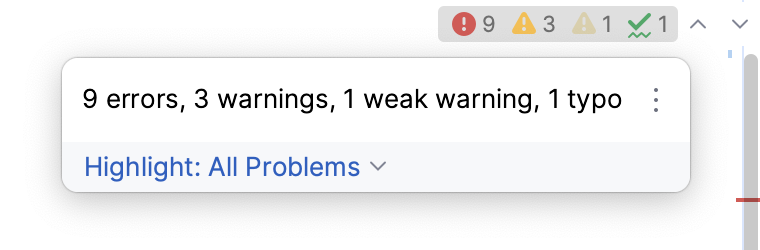
詳細は エディターで問題を表示してクイックフィックスを適用および 問題ツールウィンドウを参照してください。
JSHint を有効にし、WebStorm でその動作を構成する
設定 ダイアログ(Ctrl+Alt+S )で に移動します。
開いた JSHint ページで、 有効化 チェックボックスを選択してください。 その後、ページ上のすべてのコントロールが使用可能になります。
バージョン フィールドで、使用するツールのバージョンを指定します。 WebStorm にはデフォルトで使用される バージョン 2.10.2 がバンドルされています。 別のバージョンをダウンロードするには、リストから選択します。
WebStorm で JSHint の動作を構成する
構成ファイルを使用する - このチェックボックスを選択すると、
jshintConfigプロパティのカスタム構成ファイル、 .jshintrc ファイル、 package.json から JSHint ルールが適用されます。ルールが .jshintrc ファイルで構成されている場合、または package.json の
jshintConfigプロパティで構成されている場合は、 デフォルト オプションを選択します。 WebStorm は、まずチェック対象ファイルが保存されているフォルダーでそのような構成を探し、次に親フォルダー、その後ファイルシステムのルートに到達するまで順に検索します。または、 カスタム構成ファイル を選択し、下の パス フィールドでファイルの場所を指定します。
JSHint 公式サイト(英語)の JSHint 構成ファイルについて詳しく学びましょう。
検証ルールを手動で構成するには、 構成ファイルを使用する チェックボックスをオフにし、 オプション 領域で関連する検証を有効にします。 JSHint 公式サイト(英語)の詳細を参照してください。