タスクを管理
プロジェクトで作業する場合、小さいタスクで作業を整理できます。
これらは、自分で設定したタスクです。 WebStorm では、大きな作業を小さなタスクに分割し、変更リストに関連付けることができます。
これらは、課題追跡システムからのタスクである可能性もあります。 例えば、WebStorm から直接割り当てられたタスクやバグを処理できます。 これを可能にするには、IDE とトラッカーアカウントを接続します。
課題追跡との統合を構成する
WebStorm は次のものとの統合をサポートします:
IDE をトラッカーに接続する
設定 ダイアログ Ctrl+Alt+S で、 を選択します。
 をクリックして、リストから必要な課題追跡を選択します。
接続の詳細を入力します。 問題のトラッカーによって設定が異なることに注意してください。
通常、サーバー URL および接続資格情報を指定する必要があります: ユーザー名 および パスワード。
場合によっては、パスワードの代わりに API トークンを入力する必要があります。
例: IDE を YouTrack に接続する場合、 パスワード フィールドは トークン に置き換えられます。 詳細については、 永久トークンの管理を参照してください。
Jira の場合、ユーザー名とパスワードの代わりに トークン(英語)を使用するには、 個人用アクセストークンを使用 オプションを有効にします。
URL を共有 オプションを選択して、チームの他のメンバーがサーバーにアクセスできるようにします。 このオプションを有効にすると、サーバーの URL とそのタイプが .idea/misc.xml ファイルに保存され、バージョン管理を通じて開発チームのメンバー間で共有できます。
プロキシサーバーを使用してサーバーにアクセスする場合は、 プロキシ設定… をクリックします。 プロキシ設定の詳細については、 HTTP プロキシセクションを参照してください。
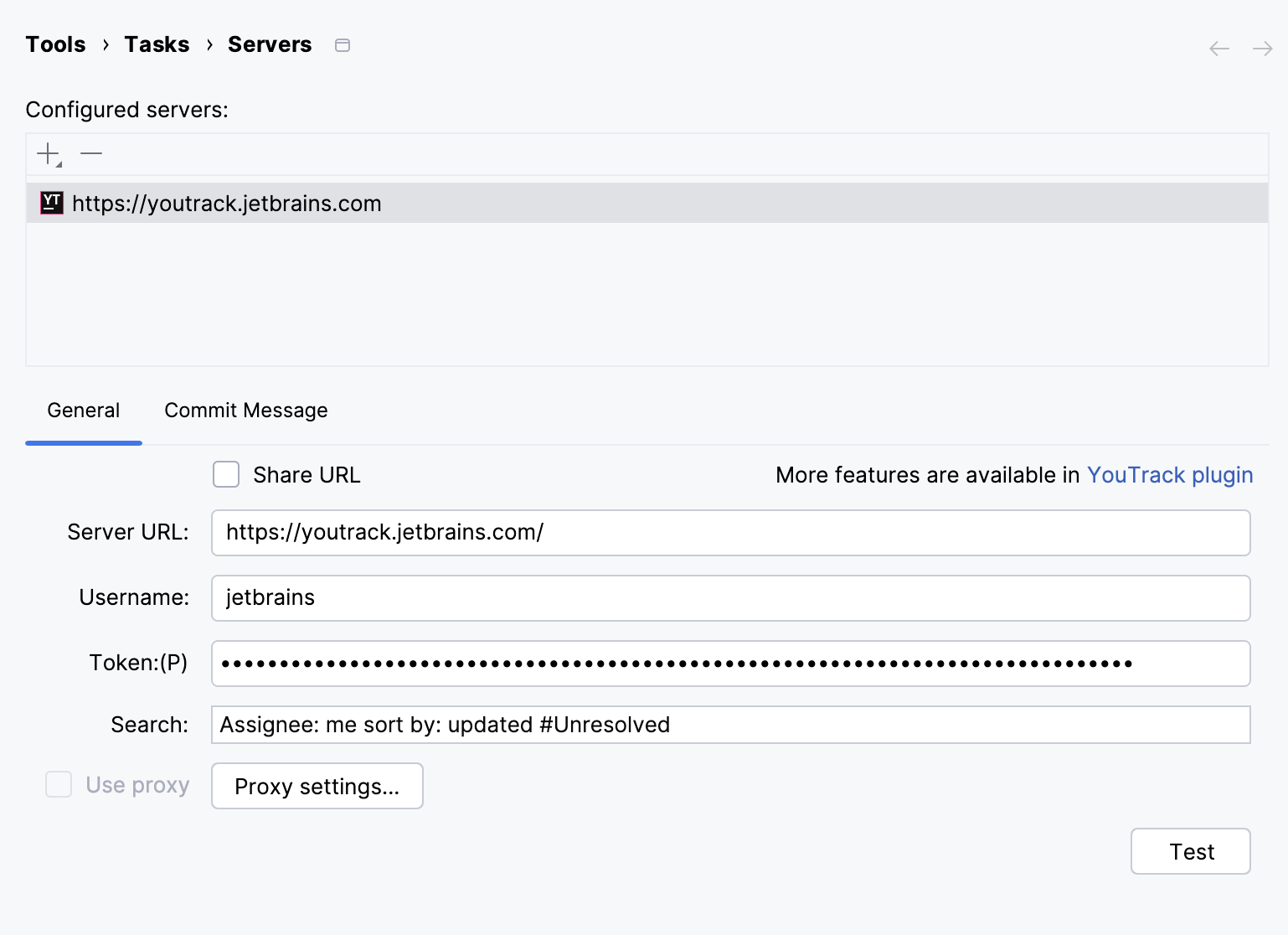
コミットメッセージ タブで、変更リストのコミットメッセージの追加を有効にし、メッセージテンプレートを構成できます。
サーバー構成 タブで、課題追跡に接続するための詳細 パラメーターを構成します。
このタブは、一部のトラッカーでのみ使用できます(たとえば、 そのままではサポートされていないトラッカーなど)。
サーバー構成タブのパラメーター
項目 | 説明 |
|---|---|
ログイン URL | 認証用のリソース。 IDE は、サーバーから問題のリストを取得する前に、毎回このリソースに要求を送信します(例: 一般 タブで HTTP認証を使用する チェックボックスを選択した場合、フィールドは無効になります。 |
タスクリスト URL | サーバーから問題のリストを取得するためのリソース(例: |
単一タスク URL | 問題に関する詳細情報を ID で取得するためのリソース(例: 各タスクを個別リクエストで処理 チェックボックスを選択しない限り、このフィールドはオプションです。 |
GET または POST | 必要なタイプの HTTP リクエストを選択します。 |
各タスクを個別リクエストで処理 | このオプションを有効にすると、IDE は複数のリクエストを送信して、まず ID を持つ問題のリストを取得し、次に 単一タスク URL フィールドで指定されたリソースを使用して各問題の詳細情報を個別に取得できるようになります。 このオプションは、単一の応答ですべての必要な情報を送信できない、制限された REST API を備えた課題トラッカー用です。 |
レスポンスタイプ | 課題トラッカーが応答する形式を選択します:XPath の場合は XML、 JSONPath の場合は JSON 、正規表現の場合は テキスト。 |
セレクターの表 | セレクターを使用すると、サーバーの応答から取得する問題に関する情報を指定できます。 |
tasks | サーバー応答の問題のリストへのパス。 このフィールドは必須です。 |
id | サーバー応答内の問題 ID へのパス。 このフィールドは必須です。 |
summary | サーバー応答の問題タイトルへのパス。 このフィールドは必須です。 |
追加の統合オプションを指定する
設定 ダイアログ Ctrl+Alt+S で、 を選択します。
必要なオプションを設定します:
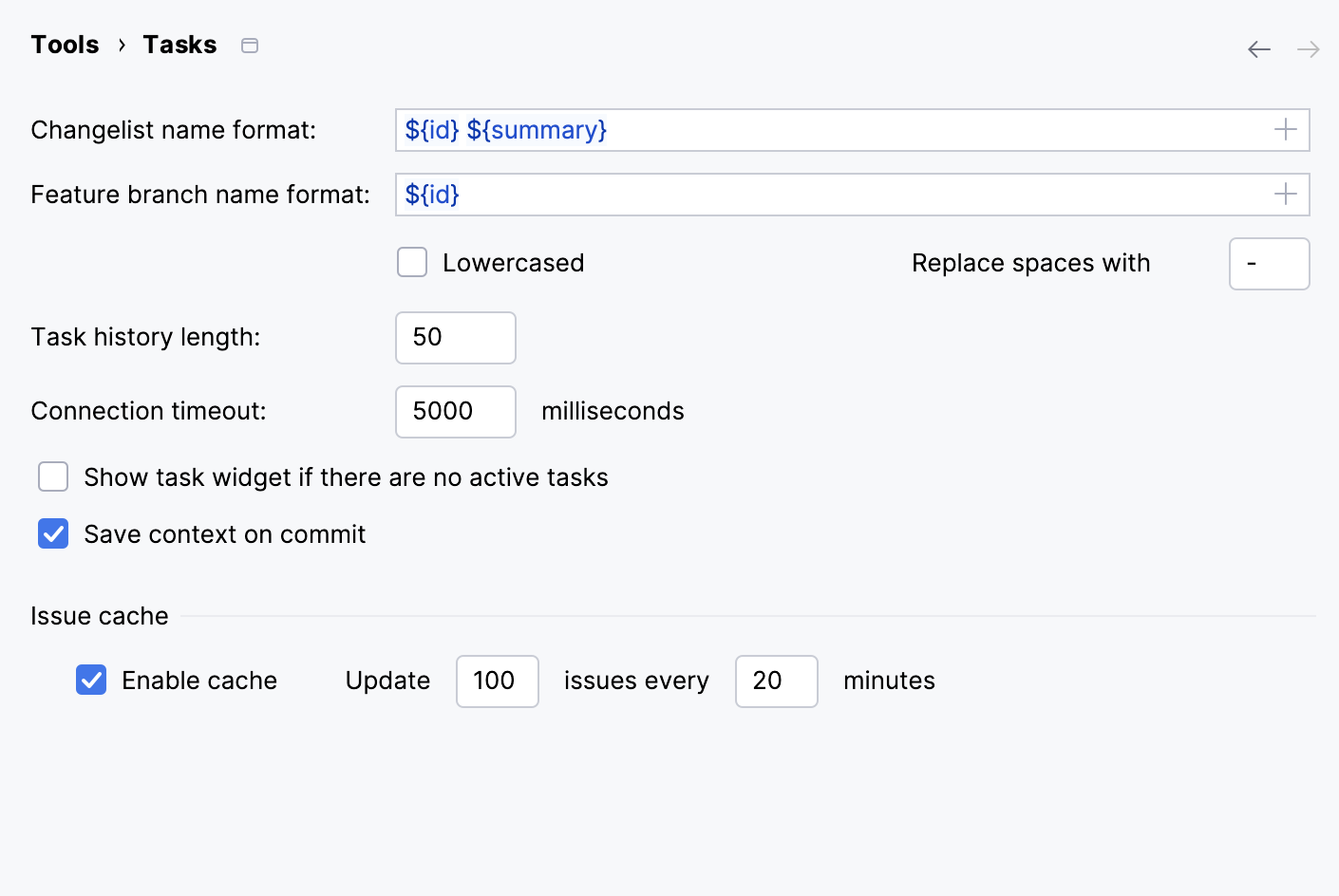
変更リスト名のフォーマット :新しいタスクを開くか作成すると、WebStorm はこのタスクに関連付けられた 新しい変更リストを作成するように求めます。 このフィールドでは、新しい変更リストの名前を生成するために使用されるテンプレートを指定できます。
をクリックして、リストからプレースホルダーを選択します。フィーチャーブランチ名のフォーマット :新しいタスクを作成または開くと、WebStorm は新しい機能ブランチを作成するように求めます。 このフィールドでは、新機能ブランチの名前を生成するためのテンプレートを構成できます。
をクリックして、リストからプレースホルダーを選択します。小文字化 および スペースを次で置換 オプションを使用して、プロンプトされる機能ブランチ名を設定します。
IDE が課題追跡と統合されている場合、これらの設定は便利です。 例: DSGN-0001 Add new icon タスク名は、 dsgn-0001add-new-icon 機能ブランチ名に変換されます。
タスク履歴の長さ :WebStorm が保存するタスクの数。
コミット時にコンテキストを保存 :変更をコミットするたびに、WebStorm は作業したファイル、ブックマーク、ブレークポイントを保持する新しい閉じたローカルタスクを作成します。 これにより、将来いつでもタスクに関連付けられているすべてのタブをすばやく復元できます。
問題キャッシュを有効化する :WebStorm と課題トラッカーの同期を最適化します。 「遅い」課題追跡システムを使用している場合は同期が特に推奨されます。
WebStorm は、トラッカーからロードされた課題のリストをキャッシュし、繰り返し更新します。 キャッシュされる課題数と、WebStorm がそれらの情報を更新する頻度を指定できます。
タスク
WebStorm には、タスクのタイプが 2 つあります:
課題トラッカーから WebStorm にロードされたタスク。 これらは トラッカータスクです。 トラッカータスクは、課題トラッカーの対応する課題にリンクされています。 これにより、WebStorm から直接監視および更新できます。
もともと WebStorm で作成されたタスク。 これらは ローカルタスクです。 ローカルタスクは、課題追跡システムとは関係ありません。
いずれかのタイプのタスクを作成している場合、タスクを切り替えるためのドロップダウンリストがツールバーに表示されます。
トラッカータスクを開く
トラッカータスクは、課題トラッカーに接続すると WebStorm にロードされます。
メインメニューで、 Alt+Shift+N に移動するか、ツールバーのタスクコンボをクリックします。
リストから必要なタスクを選択します。
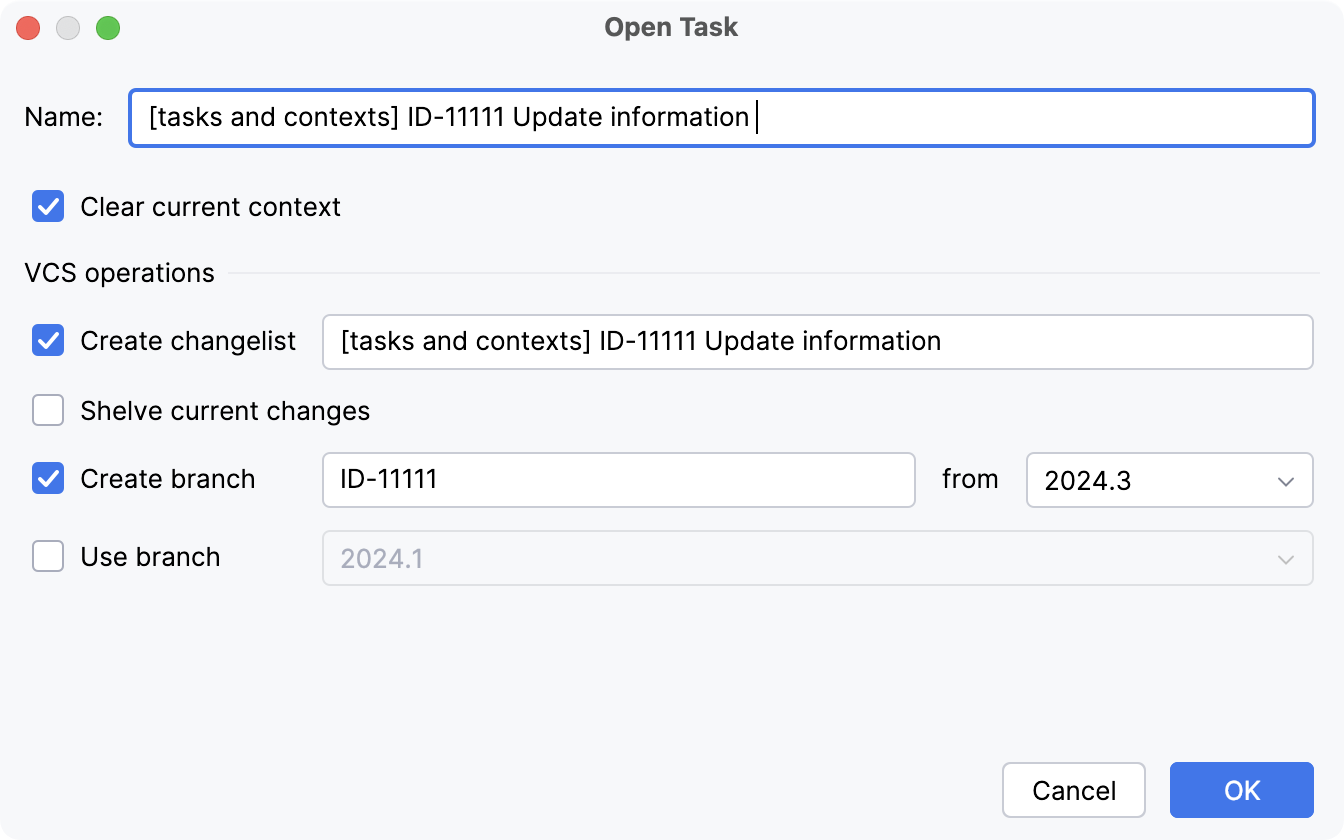
タスクを開く ダイアログでは、問題の状態を更新できます。
エディターで現在開いているすべてのタブを閉じるには、 現在のコンテキストをクリア チェックボックスをオンにします。
VCS 操作 セクションでは、新しい変更リストを作成したり、既存のブランチを選択したり、新しいブランチを作成したりすることができます。
現在の変更を保留して、後でそれらに戻すこともできます。
ローカルタスクを作成する
WebStorm では、課題トラッカーに由来しないローカルタスクを作成できます。
メインメニューで へ移動します。 タスクコンボを使用するか、 Alt+Shift+N を押すこともできます。
タスク名の入力 ダイアログで、 新しいタスクを作成する を選択します。
新しいタスクの名前を入力します。
エディターで現在開いているすべてのタブを閉じるには、 現在のコンテキストをクリア チェックボックスをオンにします。
VCS 操作 セクションでは、 新しい変更リストを作成したり、コントリビュートする既存のブランチを選択したり、新しいブランチを作成したりできます。
現在の変更を保留して、後でそれらに戻すこともできます。
タスクの説明を表示
切り替え先のタスクを選択する場合、タスクリストにはタスク ID のみが表示されます。 この情報は、問題につながる手順も関連するディスカッションも反映していないため、必ずしも十分ではありません。
メインメニューで へ移動します。
必要なタスクを開き、 Ctrl+Q を押すとWebStormでタスクの説明が表示されます。
または、 に移動し、 「タスク ID」の説明を表示 または ブラウザーで「タスク ID」を開く をクリックします。
閉じたタスクを表示する
閉じられたローカルタスクは、プロジェクト全体または影響ディレクトリがバージョン管理されている場合、変更リストに関連付けられていないタスクです。
クローズドトラッカータスクは、課題トラッカーでクローズ状態になっているタスクです。
タスクコンボをクリックし、 タスクを開く をクリックします。
閉じたタスクを含める チェックボックスを選択するか、 Alt+Shift+N を押します。
タスクを閉じる
メインメニューで、 に移動し、 アクティブなタスクを閉じる をクリックします。
これにより、WebStorm の現在のコンテキストが閉じます。 変更をコミットするために必要なチェックボックスを選択し、オプションで、作成されたブランチをマージします。 トラッカータスクでは、状態を変更することもできます。 新しい状態があなたの課題トラッカーに伝播されます。
タスクの削除
WebStorm にタスクを表示する必要がない場合は、タスクリストから削除できます。
メインツールバーのタスクコンボをクリックします。
削除したいタスクを複数選択できます。
複数選択の場合は、 Shift (隣接アイテムの場合)または Ctrl (非隣接アイテムの場合)キーを使用します。
右矢印ボタンをクリックして、 削除 を選択します。
トラッカータスクを削除する場合、そのタスクは IDE から削除されます。 タスクは問題トラッカーに残ります。 この場合、ローカルタスクは問題トラッカーに接続されていないため、完全に削除されます。
タイムトラッキング
WebStorm を使うと、エディターでのタスク作業に費やした時間を追跡できます。 ローカルタスクの場合、この情報は、プロジェクトの作業中にタスクに競合する時間を正確に知りたい場合に役立ちます。
トラッカータスクの場合、このオプションは、課題トラッカー構成でタスクに費やす時間を記録する必要がある場合に便利です。 この場合、WebStorm からトラッカーにタイムログを送信できます。
タイムトラッキングを有効にする
Ctrl+Alt+S を押して設定を開き、 を選択します。
タイムトラッキングを有効にする チェックボックスを選択します。
(オプション) 中断遅延 値を変更します。
ここでは、タスクが中断されたと見なされるまでの非アクティブ時間を指定できます。
時間を追跡する
自動時間ロギングのために
 をクリックします。
手動で時間を追跡するには、
 をクリックします。 手動のタイムトラッキングを停止するには、
  をクリックします。
トラッカーに時間ログを送信する
タイムトラッキング ツールウィンドウで 作業項目をバグトラッカーに投稿
 をクリックします。
ログに記録する時間間隔を指定し、必要に応じてコメントを追加します。 OK をクリックしてください。