MCP サーバー
バージョン 2025.2 以降、WebStorm には統合された MCP Server が付属しており、Claude Code、Codex、VS Code などの外部クライアントから IDE が提供するツールにアクセスできます。 これにより、ユーザーは好みのアプリケーションを離れることなく、JetBrains IDE を制御して操作できます。
MCP サーバープラグインを有効化する
この機能は、WebStorm にデフォルトでバンドルされ有効化されている MCP サーバープラグインに依存しています。 関連機能が利用できない場合は、プラグインが無効になっていないことを確認してください。
Ctrl+Alt+S を押して設定を開き、 を選択します。
MCP Server プラグインを見つけて、 有効化 をクリックします。
MCP サーバーを有効にする
MCP サーバーを有効にするには、次の手順を実行します。
に進みます。
MCP サーバーを有効にする チェックボックスを選択します。
MCP サーバーを有効化しますか? ダイアログで、サードパーティアプリケーションが IDE で開かれているプロジェクトに対して取得するアクセス権を確認し、続行するには 有効化 をクリックします。
適用 をクリックしてください。
MCP サーバーを有効にしたら、外部クライアントの構成に進めます。
外部クライアントのセットアップ
検出された Junie、 VS Code、 Claude Code、 Codex、 Air、 GitHub Copilot CLI などの外部クライアントでは、構成を自動的に実行できます。 クライアントをセットアップするとは、そのクライアントの構成ファイルに IDE MCP サーバーのアドレスを追加することです。
これを行うには、次の手順を実行します。
に進みます。
クライアントの自動構成 セクションで、MCP サーバーで使用するために設定したい各クライアントの 自動構成 をクリックします。 これにより、クライアントの構成ファイルが自動的に更新されます。 構成されるトランスポートのセットはクライアントによって異なります。
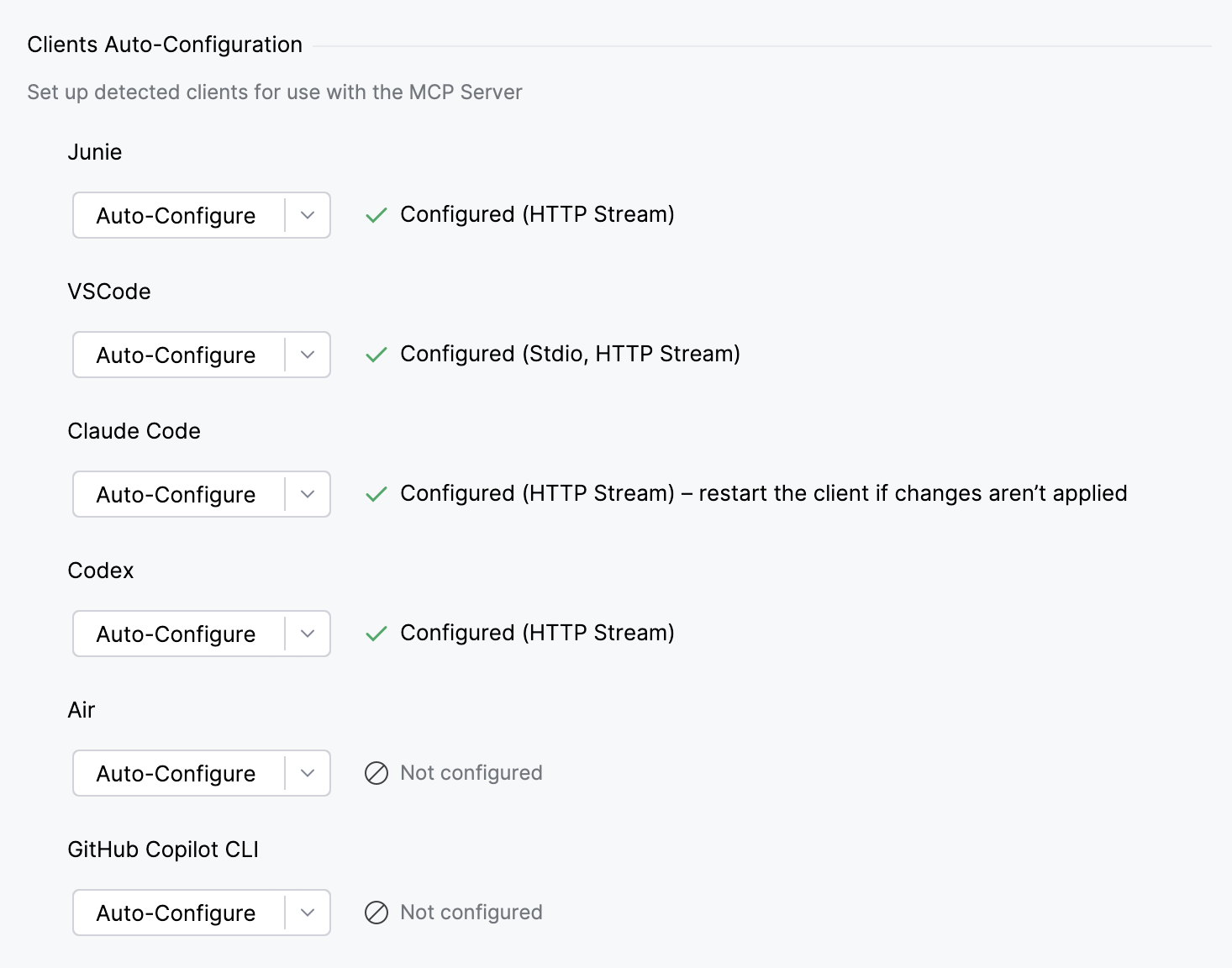
特定のトランスポートを自分で構成するには、 自動構成 の横にある
 をクリックし、リストから必要なオプションを選択します。
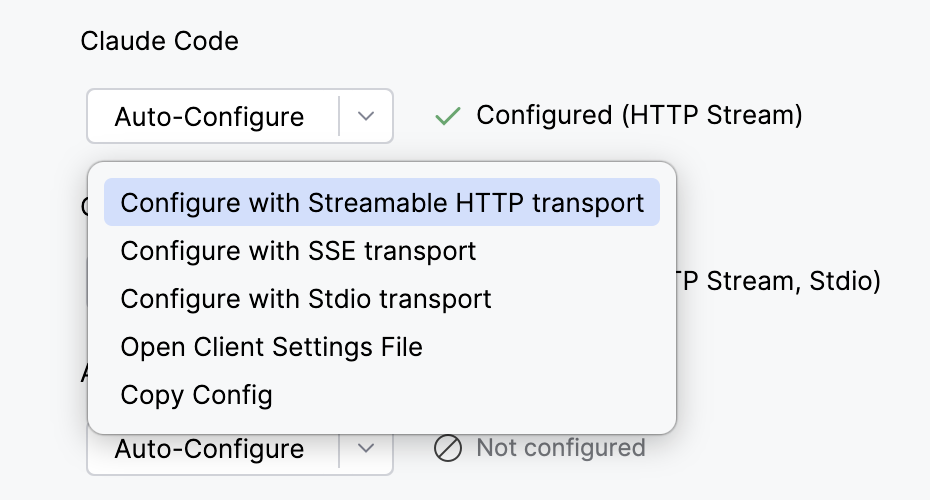
構成を反映させるにはクライアントを再起動してください。
プロジェクトレベルのクライアントセットアップ
一部のクライアントは、プロジェクトの作業ディレクトリから構成ファイルも読み取ります。 これらのクライアントでは、IDE が現在開いているプロジェクト内の構成ファイルに接続設定を直接書き込めるため、MCP サーバーはそのプロジェクトで作業している間だけ使用できます。
複数のプロジェクトで作業していて、すべてのクライアントセッションに MCP サーバーを登録したくない場合は、このオプションを使用します。
に進みます。
プロジェクトクライアントの自動構成 セクションで、セットアップする各クライアントの 自動構成 をクリックします。 これにより、クライアントのプロジェクトレベル構成ファイルが自動的に更新されます。
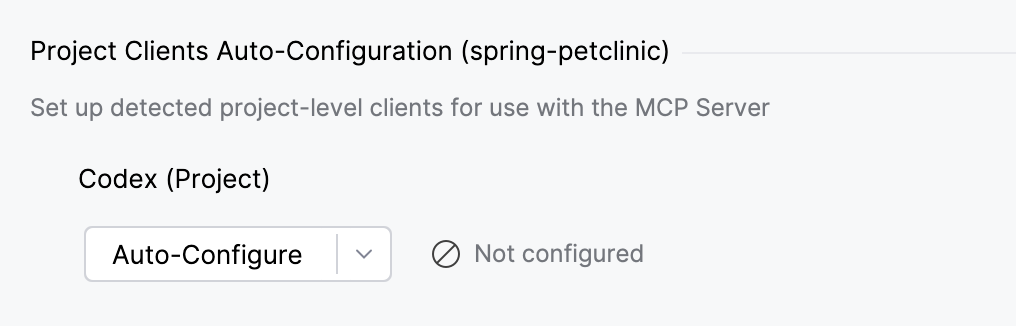
特定のトランスポートメカニズムを構成する場合は、 自動構成 の横にある
をクリックし、リストから必要なオプションを選択します。構成を反映させるにはクライアントを再起動してください。
手動クライアントセットアップ
接続するクライアントがリストにない場合は、手動で構成します。
手動クライアント構成 セクションで、接続タイプに応じて SSE 設定をコピー、 標準入出力設定をコピーする、 HTTP ストリーム構成のコピー のいずれかをクリックしてください。
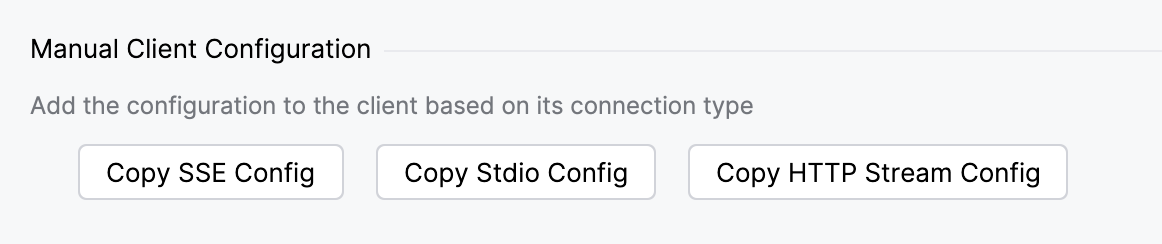
コピーした構成をクライアントの設定または構成ファイルに貼り付けます。
構成を反映させるにはクライアントを再起動してください。
確認なしでアクションを実行する
MCP サーバーを使用すると、接続された外部クライアントは、毎回ユーザーに確認を求めることなく、ターミナルコマンドを実行したり、IDE で構成を実行したりできます。
このモードを有効にするには:
に進みます。
コマンド実行 セクションで、 確認なしでシェルコマンドまたは実行構成を実行する (勇敢なモード) 設定を有効にします。
適用 をクリックしてください。
ターミナルセッションでセットアップの提案を表示する
一致する MCP サーバーのセットアップがないターミナルセッションで Codex または Claude が起動すると、IDE は接続の構成を提案するバナーを表示できます。
この動作を制御するには、次の手順に従います。
に進みます。
ターミナルセッション セクションで、 Codex および Claude ターミナルセッション向けセットアップの提案を表示する チェックボックスをオンまたはオフにします。
適用 をクリックしてください。
サポートされているツール
MCP サーバーは、外部クライアントが IDE やプロジェクトとやりとりできるツール群を提供します。たとえばコード解析やファイル操作、実行構成の起動、ターミナルコマンドの実行などが可能です。
では、利用可能なツールの一覧を表示および管理できます。 各ツールについて、 有効 チェックボックスをオンまたはオフにして、そのツールを外部クライアントに公開するかどうかを制御します。
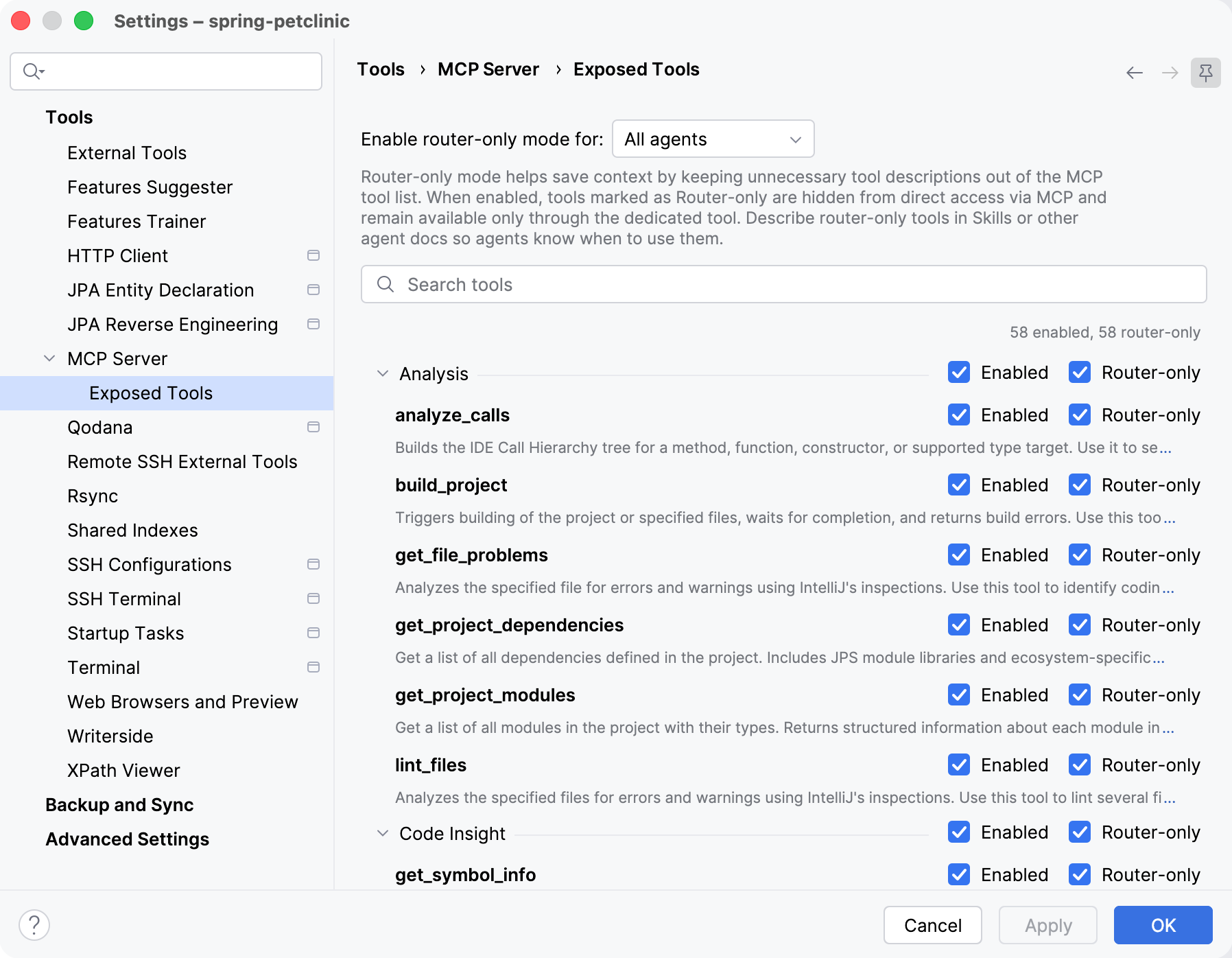
ツールの ルーター専用 チェックボックスをオンにすることもできます。 ルーター専用ツールは直接 MCP ツールリストには表示されず、専用ルーター ツール 経由でのみ使用できます。 これにより、不要なツールの説明がツールリストに表示されず、コンテキストを節約できます。 ルーター専用モードを有効化する対象 設定を使用して、ルーター専用モードを適用するタイミングを指定します。たとえば、 すべてのエージェント または ACP エージェントのみ に対して指定できます。
以下に、MCP サーバーが提供するツールの一覧を示します。
解析ツールセット
- analyze_calls
メソッド、関数、コンストラクター、またはサポートされている型に対応した IDE の呼び出し階層ツリーを構築します。 これを使用して、シンボルを呼び出しているもの (
INCOMING_CALLS) またはシンボルが呼び出しているもの (OUTGOING_CALLS) を確認します。実際の呼び出しで依存関係を評価する場合は、使用箇所検索、テキスト検索、正規表現検索よりもこのツールを優先してください。 IDE 呼び出し階層データを使用するため、プリミティブ検索よりもノイズが少なく、追加の呼び出しも少ない、より正確な呼び出し関係を提供します。
symbolFqnを完全修飾名として渡します。例:com.example.Service.run。 名前が曖昧な場合、ツールは正確なシグネチャーを返します。そのいずれかをsymbolFqnとして渡し直してください。 短い名前または断片しか分からない場合は、まずsearch_symbolを使用してターゲットを見つけます。結果は展開可能なテキストツリーです。 各ノードには
filePathとtreePathが含まれます。filePathは可能な場合、プロジェクト相対です。 サブツリーをレンダリングするには、treePathを渡し直します。childOffsetを使用して、切り詰められた … の後から続行します… and n more 行。depth、maxChildren、maxNodesはレンダリングされるツリーの範囲を制限します。 IDE が解決できる場合、シンボルはプロジェクトソース、ソース jar、または逆コンパイルされたバイナリ jar 依存関係から取得できます。パラメーター:
symbolFqn(必須): プレーンな完全修飾シンボル名、または曖昧さエラーによって返された、あるいはレンダリングされた子ノードからコピーされた正確なシグネチャー。 短い名前または断片しか分からない場合は、まずsearch_symbolを使用し、最適な完全修飾呼び出し可能名をここに渡します。 例:com.example.Service.run、com.example.Service.run(String)、またはorg.assertj.core.api.Assertions.assertThat(String)。 ファイルパス、行、列、または個別のターゲットシグネチャーを渡さないでください。analysisKind(必須): 呼び出し分析の方向。INCOMING_CALLSを使用するとsymbolFqnの呼び出し元を表示し、OUTGOING_CALLSを使用するとsymbolFqnから呼び出されるシンボルを表示します。depth: 要求されたサブツリールートの下にレンダリングする呼び出しレベルの最大数。 デフォルトは 5 です。 サブツリールートのみをレンダリングするには 0 を使用します。maxChildren: 各ノードに対してレンダリングされる直接の子の最大数。 デフォルトは 50 です。maxNodes: レンダリングされる呼び出しノードの最大合計数。 デフォルトは 1000 です。treePath: 前回のanalyze_callsの結果から正確にコピーされた、サブツリールートへの任意のパス。 Null または省略は、ルートパス[]を意味します。 各コンポーネントは正確なシグネチャーであり、表示名ではありません。childOffset:treePathで指定されたノードの直接の子をページングするためのオフセット。 デフォルトは 0 です。timeout: タイムアウト(ミリ秒)。projectPath: プロジェクトパス。 曖昧な呼び出しを減らすため、この値がわかっている場合は必ずこの値を指定してください。 現在の作業ディレクトリのみがわかっている場合は、それをプロジェクトパスとして使用できます。
- build_project
プロジェクトまたは指定されたファイルのビルドを開始し、完了を待機した後、ビルドエラーを返します。 このツールを使用してプロジェクトをビルドしたり、ファイルをコンパイルしたり、コンパイルエラーや警告に関する詳細情報を取得したりできます。
編集を行った後は、このツールを使用して編集内容が有効かどうかを検証する必要があります。
パラメーター:
rebuild:プロジェクトをフルリビルドするかどうか。 デフォルトは false です。filesToRebuildが指定されていない場合のみ有効です。filesToRebuild:指定されたパスのファイルのみコンパイルします。 パスはプロジェクトルートを基準とした相対パスです。timeout: タイムアウト(ミリ秒)。projectPath: プロジェクトパス。 曖昧な呼び出しを減らすため、この値がわかっている場合は必ずこの値を指定してください。 現在の作業ディレクトリのみがわかっている場合は、それをプロジェクトパスとして使用できます。
- ファイルの問題を取得
IntelliJ インスペクションを使用して、指定されたファイルのエラーと警告を分析します。 このツールを使用すると、特定のファイル内のコーディングの問題、構文エラー、その他の問題を特定できます。
重大度、説明、場所の情報を含む問題のリストを返します。
パラメーター:
filePath: プロジェクトルートからの相対パス。errorsOnly: エラーのみを含めるか、エラーと警告の両方を含めるか。timeout: タイムアウト(ミリ秒)。projectPath: プロジェクトパス。 曖昧な呼び出しを減らすため、この値がわかっている場合は必ずこの値を指定してください。 現在の作業ディレクトリのみがわかっている場合は、それをプロジェクトパスとして使用できます。
- プロジェクト依存関係を取得
プロジェクトで定義されているすべての依存関係のリストを返します。 ライブラリ名に関する構造化された情報を提供します。
パラメーター:
projectPath: プロジェクトパス。 曖昧な呼び出しを減らすため、この値がわかっている場合は必ずこの値を指定してください。 現在の作業ディレクトリのみがわかっている場合は、それをプロジェクトパスとして使用できます。
- プロジェクトモジュールを取得
プロジェクト内のすべてのモジュールとそのタイプをリスト形式で返します。 各モジュールの名前やタイプなど、構造化された情報を提供します。
パラメーター:
projectPath: プロジェクトパス。 曖昧な呼び出しを減らすため、この値がわかっている場合は必ずこの値を指定してください。 現在の作業ディレクトリのみがわかっている場合は、それをプロジェクトパスとして使用できます。
- lint_files
IntelliJ インスペクションを使用して、指定されたファイルのエラーと警告を分析します。 編集後に複数のファイルを lint するには、このツールを使用します。 ファイルごとの問題を、重大度、説明、場所情報とともに返します。
個別のファイルが利用可能なバジェットを超える場合、バッチ応答には
timedOut: trueと空のproblemsを持つファイルエントリが含まれることがあります。notAnalyzedReasonを持つファイルエントリは、分析できなかったファイルを示します。たとえば、プロジェクトコンテンツルート外のファイル、除外されたファイル、またはサポートされていないファイルタイプです。 トップレベルのmore: trueは、バッチが不完全であることを意味します。パラメーター:
files(必須): 分析するプロジェクト相対ファイルのリスト。 重複するパスは正規化後に無視されます。min_severity: 含める最小重大度:warningまたはerror。 デフォルトはwarningです。timeout: タイムアウト(ミリ秒)。projectPath: プロジェクトパス。 曖昧な呼び出しを減らすため、この値がわかっている場合は必ずこの値を指定してください。 現在の作業ディレクトリのみがわかっている場合は、それをプロジェクトパスとして使用できます。
コードインサイトツール
- シンボル情報を取得
指定されたファイル内の指定された位置にあるシンボルに関する情報を取得します。 IntelliJ IDEA の クイックドキュメント 機能と同じ情報を提供します。 この情報には、プログラミング言語に応じて、シンボルの名前、シグネチャー、型、ドキュメント、その他の詳細が含まれる場合があります。
位置がシンボルを参照している場合、ツールはシンボルの宣言(存在する場合)を含むコードスニペットを返します。 このツールを使用して、シンボルの宣言、セマンティクス、位置を理解してください。
パラメーター:
filePath: プロジェクトルートからの相対パス。line: 1 から始まる行番号。column: 1 から始まる列番号。projectPath: プロジェクトパス。 曖昧な呼び出しを減らすため、この値がわかっている場合は必ずこの値を指定してください。 現在の作業ディレクトリのみがわかっている場合は、それをプロジェクトパスとして使用できます。
データベース固有のツール
AI エージェントに対して厳密に読み取り専用アクセスを保証するには、適切な制限(読み取り専用)権限を持つデータベースユーザーを使用し、データソースがそのユーザーを使用するように構成します。
- SQL クエリをキャンセル
実行中のクエリを、その固有 ID を使用してキャンセルします。
パラメーター:
sessionId: クエリセッション ID。
- データベース接続の作成
名前、DBMS (
dbms)、JDBC URL (url)、および接続を確認するフラグ (needToCheckDs) によって、新しいデータベース接続 (データソース) を作成します。 すべてのパラメーターが必須です。 接続診断情報を返します。パラメーター:
name(必須): データベース接続の一意の名前。dbms: データベース管理システム (DBMS) の名前。url: データベース接続の完全な JDBC URL。例:jdbc:postgresql://<host>:<port>/<database>。needToCheckDs: データソースの作成または編集直後に接続をテストするかどうか。 複数の接続をバッチで構成する場合はfalseに設定します。接続ごとのプローブはコストが高く、重要な接続についてはデータベース接続テストを明示的に呼び出すことができます。projectPath: プロジェクトパス。 曖昧な呼び出しを減らすため、この値がわかっている場合は必ずこの値を指定してください。 現在の作業ディレクトリのみがわかっている場合は、それをプロジェクトパスとして使用できます。
- データベース接続の編集
connectionIdで識別される既存のデータベース接続 (データソース) を編集します。 接続の DBMS ドライバーと JDBC URL を更新します。接続nameは保持されます。 接続診断情報を返します。パラメーター:
connectionId: 固有の接続 ID。dbms: データベース管理システム (DBMS) の名前。url: データベース接続の完全な JDBC URL。例:jdbc:postgresql://<host>:<port>/<database>。needToCheckDs: データソースの作成または編集直後に接続をテストするかどうか。 複数の接続をバッチで構成する場合はfalseに設定します。接続ごとのプローブはコストが高く、重要な接続についてはデータベース接続テストを明示的に呼び出すことができます。projectPath: プロジェクトパス。 曖昧な呼び出しを減らすため、この値がわかっている場合は必ずこの値を指定してください。 現在の作業ディレクトリのみがわかっている場合は、それをプロジェクトパスとして使用できます。
- SQL クエリを実行
指定されたデータベース接続に対して SQL クエリを実行します。
このツールは実行ステータス(成功またはエラー)を報告します。 エラーが発生した場合は、エラーの説明も表示されます。
クエリがデータを返した場合、そのデータは CSV 形式でツールの応答に追加されます。
パラメーター:
connectionId: 固有の接続 ID。queryText: 実行する SQL クエリ。
- クエリ結果の取得
指定された行オフセットから、実行済みクエリの ID によって行を取得します。
SQL クエリを実行と同じ形状を返します。つまり、resultSetIdと CSV 形式でレンダリングされた結果です。以前に
SQL クエリを実行またはテーブルデータをプレビューによって返されたresultSetIdをページングするには、このツールを使用します。パラメーター:
resultSetId(必須): 以前のSQL クエリを実行またはテーブルデータをプレビュー呼び出しによって返された不透明な結果セット ID。offset(必須): 取得を開始する行オフセット。 デフォルトは 0 です。projectPath: プロジェクトパス。 曖昧な呼び出しを減らすため、この値がわかっている場合は必ずこの値を指定してください。 現在の作業ディレクトリのみがわかっている場合は、それをプロジェクトパスとして使用できます。
- get_database_object_description
特定のスキーマ内のデータベースオブジェクトの構造(列、型、キー、インデックス)を階層的なテキスト表現として取得します。
曖昧な場合は、該当するすべてのオブジェクトの定義を返します。
パラメーター:
connectionId: 固有の接続 ID。databaseName: スキーマが属するデータベースの名前。 DBMS にデータベースがなく、スキーマのみが存在する場合は、空欄にすることができます。schemaName: スキーマ名。kind: このパラメーターに特定のオブジェクト種別コードを設定すると、その種別のオブジェクトのみが一覧表示されます。 null に設定すると、スキーマ内のすべてのオブジェクトが取得されます。objectName:指定された種類のオブジェクト名(例:テーブルやビューの名前)。 空にできません。projectPath: プロジェクトパス。 曖昧な呼び出しを減らすため、この値がわかっている場合は必ずこの値を指定してください。 現在の作業ディレクトリのみがわかっている場合は、それをプロジェクトパスとして使用できます。
- スキーマのイントロスペクション
データベーススキーマをイントロスペクトし、そのメタデータ (テーブル、列、インデックス) をローカルモデルに読み込みます。 スキーマの
isIntrospectedフラグが false で、スキーマの構造を調査する必要がある場合、または古いメタデータを更新する場合に使用します。 更新されたイントロスペクションステータスを含むスキーマ識別子を返します。パラメーター:
connectionId: 固有の接続 ID。databaseName: スキーマが属するデータベースの名前。 DBMS にデータベースがなく、スキーマのみが存在する場合は、空欄にすることができます。schemaName: スキーマ名。projectPath: プロジェクトパス。 曖昧な呼び出しを減らすため、この値がわかっている場合は必ずこの値を指定してください。 現在の作業ディレクトリのみがわかっている場合は、それをプロジェクトパスとして使用できます。
- データベース接続一覧表示
プロジェクト内で設定済みのデータベース接続またはデータソースのリストを取得します。 各接続ごとに、一意の ID、名前、DBMS、ドライバ名を返します。
- データベーススキーマ一覧表示
指定されたデータベース接続内のデータベーススキーマのリストを取得します。
このツールは、各スキーマについて、スキーマ名とデータベース名(該当しない場合は空欄)を返します。
パラメーター:
connectionId: 固有の接続 ID。selectedOnly: データベースツリーで選択されたスキーマのみを表示する場合は true、すべてのスキーマを表示する場合は false。
- 最近の SQL クエリ一覧表示
この機能は無料プランではご利用いただけません。
指定されたデータベース接続に対して、最近実行されたクエリ(現在実行中のクエリを含む)のリストを取得します。
各クエリの戻り値:
クエリセッションの一意の ID。
クエリの実行にかかった時間(ミリ秒)。
クエリの現在の状態。 例: 実行中、キャンセル中、完了など。
クエリの補完ステータス。 例: 成功、エラーで終了、キャンセルなど。
クエリのテキスト。
パラメーター:
connectionId: 固有の接続 ID。
- スキーマオブジェクト種別一覧表示
指定されたデータベース接続でサポートされているスキーマオブジェクトの種類の一覧を取得します。 各オブジェクトの種類について、そのオブジェクト種類の一意のコードと人間が読みやすい名前を返します。
パラメーター:
connectionId: 固有の接続 ID。
- スキーマオブジェクト一覧表示
指定されたスキーマ内のデータベースオブジェクトのリストを取得します。 各オブジェクトについて、スキーマ内のオブジェクト名とその種類を返します。
パラメーター:
connectionId: 固有の接続 ID。schemaName: スキーマ名。databaseName: スキーマが属するデータベースの名前。 DBMS にデータベースがなく、スキーマのみが存在する場合は、空欄にすることができます。kind: このパラメーターに特定のオブジェクト種別コードを設定すると、その種別のオブジェクトのみが一覧表示されます。 null に設定すると、スキーマ内のすべてのオブジェクトが取得されます。
- テーブルデータをプレビュー
指定されたデータベース接続を使用して、テーブル、ビュー、マテリアライズドビュー、その他のテーブルのようなオブジェクトのプレビューデータを返します。
このツールは、テーブルの内容を CSV 形式で返します。
パラメーター:
connectionId: 固有の接続 ID。schemaName: スキーマ名。databaseName: スキーマが属するデータベースの名前。 DBMS にデータベースがなく、スキーマのみが存在する場合は、空欄にすることができます。tableName: テーブル名。maxRowCount: 返される行の最大数。 デフォルトは100です。
- データベース接続テスト
接続診断情報を返します。
接続に問題があるかどうかを示すフラグ: はい、いいえ、不明。
DBMS 種類、バージョン、JDBC ドライバーなどデータベース接続の詳細情報です。
接続試行結果の概要。 接続に失敗した場合は、DBMS が提供するエラー説明が含まれます。
パラメーター:
id: 固有の接続 ID。
実行ツール
- 実行構成を実行
既存の実行構成を名前で実行するか、現在のプロジェクト内のコード位置 (
filePath+line) から作られた一時的な実行構成を実行し、指定したタイムアウトまで待機します。 このツールは、実行構成を取得で返される構成名、またはget_run_configurations(filePath = ...)で返される実行ポイント (filePath+line) のいずれかで使用可能です。オプションの起動オーバーライド(
programArguments、workingDirectory、envs)は、この実行にのみ適用され、永続化されません。 この実行の構成済み起動値を明示的に変更する必要がある場合を除き、これらのオーバーライドパラメーターを渡さないでください。 オーバーライドパラメーターが欠落または null の場合、既存の実行構成値は変更されません。 文字列オーバーライド(programArguments、workingDirectory)の場合、欠落または null または空の文字列("")は、既存の値を変更しません。 この起動の既存の値をクリアするには、" "のような空白のみの文字列を渡してください。configurationName、またはfilePathとlineのいずれかを同時に渡してください。 これらのモードは相互に排他的です。振る舞い:
waitForExit=trueの場合、プロセス終了まで最大timeoutミリ秒待機します。 タイムアウトするとプロセスはバックグラウンドで動作し続け、exitCodeは結果から省略されます。waitForExit=falseの場合はプロセスの開始だけ待ち、timeoutを適用せずすぐに結果を返します。fullOutputPathはフルの生出力を格納した一時ファイルを指し、プロセスの存続中は出力が増え続ける可能性があります。
現在の出力スナップショット、オプションの終了コード、オプションの
fullOutputPathを含む実行結果を返します。パラメーター:
configurationName:実行する既存の実行構成の名前。filePath:プロジェクトルートを基準としたファイルパス。lineと組み合わせて、コードコンテキストから一時的な実行構成を作成・実行します。line:filePath用の 1 から始まる行番号。filePathと組み合わせて指定し、configurationNameとは組み合わせないでください。timeout: タイムアウト(ミリ秒)。waitForExit:プロセスの終了を待機するかどうか。 false の場合、プロセス開始後すぐにツールは結果を返し、timeoutは無視されます。programArguments:この起動のみプログラム引数をオーバーライドするオプションです。 欠落/null または空文字列は既存の値をそのまま保持し、空白のみの文字列は値をクリアします。workingDirectory:この起動のみ作業ディレクトリをオーバーライドするオプションです。 欠落/null または空文字列は既存の値をそのまま保持し、空白のみの文字列は値をクリアします。envs:この起動のみ環境変数をオーバーライドするオプションです。 欠落/null の場合は既存環境を変更せず、指定があれば値が既存環境にマージされます。projectPath: プロジェクトパス。 曖昧な呼び出しを減らすため、この値がわかっている場合は必ずこの値を指定してください。 現在の作業ディレクトリのみがわかっている場合は、それをプロジェクトパスとして使用できます。
- 実行構成を取得する
入力に応じて、プロジェクトの実行構成または実行可能コードの場所を返します。
filePathがない場合、このツールはプロジェクトの既存の実行構成を一覧表示します。 結果には構成名と、利用可能な場合はプログラム引数、作業ディレクトリ、環境変数、supportsDynamicLaunchOverridesなどの起動の詳細が含まれます。supportsDynamicLaunchOverridesは、実行構成を実行およびxdebug デバッガー セッションを開始におけるワンタイム起動オーバーライド(programArguments、workingDirectory、envs)のソースオブトゥルース機能フラグです。 選択した構成でこのフラグがtrueの場合にのみ、これらのオーバーライドパラメーターを渡してください。filePathがある場合、このツールはそのファイル内で実行可能なエントリポイント(テストメソッドや main メソッド、実行ガターアイコンが IDE 上で表示される他のエントリポイントなど)を検出します。 結果にはfilePathとrunPointsが含まれており、返された行番号を実行構成を実行で使用して実行できます。パラメーター:
filePath:プロジェクトルートからの相対ファイルパスを指定するオプションです。 指定時は、プロジェクト全体の実行構成ではなく、そのファイル内の実行ポイント(実行可能エントリポイント)を返します。projectPath: プロジェクトパス。 曖昧な呼び出しを減らすため、この値がわかっている場合は必ずこの値を指定してください。 現在の作業ディレクトリのみがわかっている場合は、それをプロジェクトパスとして使用できます。
ファイルツール
- 新しいファイルを作成
プロジェクトディレクトリ内の指定されたパスに新しいファイルを作成します。 オプションで、指定されたテキストをファイルに書き込みます。
パラメーター:
pathInProject: プロジェクトルートを基準としてファイルを作成するパス。text(オプション): 新しいファイルに書き込むコンテンツ。overwrite: 既存のファイルを上書きするかどうか。falseに設定すると、競合が発生した場合に例外がスローされます。projectPath: プロジェクトパス。 曖昧な呼び出しを減らすため、この値がわかっている場合は必ずこの値を指定してください。 現在の作業ディレクトリのみがわかっている場合は、それをプロジェクトパスとして使用できます。
- すべての開いているファイルパスを取得
アクティブなエディターまたは他の開いているエディターで編集用に開かれたすべてのファイルのパスを、プロジェクトルートからの相対パスで返します。 このツールを使用すると、現在開いているエディターを調べることができます。
パラメーター:
projectPath: プロジェクトパス。 曖昧な呼び出しを減らすため、この値がわかっている場合は必ずこの値を指定してください。 現在の作業ディレクトリのみがわかっている場合は、それをプロジェクトパスとして使用できます。
- ディレクトリツリーを一覧表示
指定されたディレクトリのツリー表示を、
treeユーティリティに似た疑似グラフィック形式で提供します。 このツールは、ディレクトリまたはプロジェクト全体の内容を調べるのに使用できます。 ディレクトリ一覧の表示には、lsやdirなどのコマンドラインユーティリティよりも、このツールを推奨します。パラメーター:
directoryPath: プロジェクトルートからの相対パス。maxDepth: 最大再帰深度。timeout: タイムアウト(ミリ秒)。projectPath: プロジェクトパス。 曖昧な呼び出しを減らすため、この値がわかっている場合は必ずこの値を指定してください。 現在の作業ディレクトリのみがわかっている場合は、それをプロジェクトパスとして使用できます。
- エディターでファイルを開く
指定されたファイルを JetBrains IDE エディターで開きます。 開くファイルへのパスを含む
filePathパラメーターが必要です。 ファイルパスは絶対パスまたはプロジェクトルートからの相対パスで指定できます。パラメーター:
filePath: プロジェクトルートからの相対パス。projectPath: プロジェクトパス。 曖昧な呼び出しを減らすため、この値がわかっている場合は必ずこの値を指定してください。 現在の作業ディレクトリのみがわかっている場合は、それをプロジェクトパスとして使用できます。
フォーマットツール
- ファイルを再フォーマット
JetBrains IDE で指定されたファイルを再フォーマットします。 このツールを使用すると、パスで指定されたファイルにコードフォーマットを適用できます。
パラメーター:
path: プロジェクトルートからの相対パス。projectPath: プロジェクトパス。 曖昧な呼び出しを減らすため、この値がわかっている場合は必ずこの値を指定してください。 現在の作業ディレクトリのみがわかっている場合は、それをプロジェクトパスとして使用できます。
インスペクションジェネレーター MCP ツール
- validate_inspection_kts
inspection.kts スクリプトを仕様例に対して検証します。 インスペクションをコンパイルし、正例/負例に対して実行します。 コンパイルステータスと詳細な検証結果を返します。
肯定的な例では、インスペクション(問題発生が予想される)がトリガーされるはずです。 否定的な例では、インスペクション(禁止された行では問題は発生しない)はトリガーされません。
全体的な成功率、サンプルごとの結果、集計統計を返します。
パラメーター:
inspectionKtsCode:コンパイル・検証する inspection.kts スクリプトの内容。pathToSpecification:検証用の例を含む仕様へのパス。projectPath: プロジェクトパス。 曖昧な呼び出しを減らすため、この値がわかっている場合は必ずこの値を指定してください。 現在の作業ディレクトリのみがわかっている場合は、それをプロジェクトパスとして使用できます。
インスペクション KTS MCP ツール
- generate_inspection_kts_api
対象言語のインスペクション KTS API ドキュメントを返します。 inspection.kts ファイルを作成する際に使用できるクラスと関数を提供します。
パラメーター:
language:対象言語「Java」または「Kotlin」。wrapInTags:true の場合、API の内容は<API>および<api.kt>タグで囲まれます。projectPath: プロジェクトパス。 曖昧な呼び出しを減らすため、この値がわかっている場合は必ずこの値を指定してください。 現在の作業ディレクトリのみがわかっている場合は、それをプロジェクトパスとして使用できます。
- generate_inspection_kts_examples
対象言語の inspection.kts テンプレートの例を返し、コード生成のガイドとして活用します。 また、InspectionKts API を使用してインスペクションを記述する方法を示す XML 形式のサンプルも提供します。
パラメーター:
language:対象言語「Java」または「Kotlin」。includeAdditionalExamples:true の場合、テンプレート以外にもキュレートされた追加サンプルが含まれます。projectPath: プロジェクトパス。 曖昧な呼び出しを減らすため、この値がわかっている場合は必ずこの値を指定してください。 現在の作業ディレクトリのみがわかっている場合は、それをプロジェクトパスとして使用できます。
- generate_psi_tree
指定された Java コードまたは Kotlin コードの PSI ツリーを作成し、インデントされたテキストとして返します。 このツールを使用すると、コードインスペクションを作成する際に、コードスニペットの PSI 構造を理解できます。 出力には要素タイプとその階層が表示され、
node.children()が必要となる場合のヒントも示されます。パラメーター:
code:パース対象のソースコードスニペット。language:対象言語「Java」または「Kotlin」。projectPath: プロジェクトパス。 曖昧な呼び出しを減らすため、この値がわかっている場合は必ずこの値を指定してください。 現在の作業ディレクトリのみがわかっている場合は、それをプロジェクトパスとして使用できます。
- run_inspection_kts
inspection.kts スクリプトをコンパイルし、ターゲットファイルに対して実行します。 コンパイルエラーが発生した場合はエラーメッセージが表示され、エラーが発生した場合はインスペクションによって検出された問題の一覧が表示されます。 このツールは、開発中に inspection.kts スクリプトをテストする際に使用します。
パラメーター:
inspectionKtsCode:コンパイル・実行する inspection.kts スクリプトの内容。contextPath: 分析対象のプロジェクト内でのターゲットファイルの相対パス(例: src/my/package/Example.kt )。targetFileContent: 分析対象のターゲットファイルの内容。 指定がない場合、ファイルはプロジェクト内に存在している必要があります。projectPath: プロジェクトパス。 曖昧な呼び出しを減らすため、この値がわかっている場合は必ずこの値を指定してください。 現在の作業ディレクトリのみがわかっている場合は、それをプロジェクトパスとして使用できます。
パッチツール
- apply_patch
Codex
apply_patch形式または統合 Git diff 形式のパッチを適用します。 追加、削除、更新操作をサポートし、更新には任意の移動先パスを指定できます。 パスはプロジェクトディレクトリ内に留まる必要があります。パラメーター:
input:apply_patch形式または統合 Git diff 形式のパッチテキスト。patch:{patch: ...}を送信するクライアントとの互換性のためのinputのエイリアス。projectPath: プロジェクトパス。 曖昧な呼び出しを減らすため、この値がわかっている場合は必ずこの値を指定してください。 現在の作業ディレクトリのみがわかっている場合は、それをプロジェクトパスとして使用できます。
読み取りツール
- read_file
プロジェクトディレクトリ、プロジェクトの依存関係、または他のプロジェクトソースルート内のファイルを読み込みます。 Jar/Jrt ファイル内のソースを読み取り、Jar/Jrt ファイル内またはディスク上の Java クラスファイルを逆コンパイルできます。 番号付き行(1 から始まるインデックス)としてテキストを返します。
モード:
slicelinesline_columnsoffsetsindentation
モードの詳細:
sliceはstart_lineとmax_linesを使用します。linesはstart_line/end_line(両端を含む)を使用します。line_columnsはstart_line/start_columnとend_line/end_columnを使用します(endは除外、end_lineのデフォルトはstart_line)。offsetsはstart_offset/end_offsetを使用します(endは除外)。indentationはstart_lineをmax_levels/include_*で使用します。
max_linesは全モードで総出力を制限し、context_linesはレンジモード(片側ごと)に適用されます。パラメーター:
file_path:ファイルへのパス。 プロジェクト相対パス、 '..' を含むパス、絶対パス、 /path/lib.jar!/pkg/Foo .class のようなアーカイベントリー、 file:// 、 jar:// 、 jrt:// などの URL をサポートします。 他のツールで返された任意のパスはそのまま渡すことができます(例:search_*ツールからのパス)。mode:読み取りモード:slice、lines、line_columns、offsets、またはindentation。start_line:読み取りを開始する 1 ベースの行番号。max_lines:返す行数の最大値(スライスは行数として使用、すべてのモードで出力上限)。end_line:lines/line_columnsモード用の 1 ベース終了行(linesは両端を含み、line_columnsは除外)。start_column:line_columnsモードでの 1 ベースの開始カラム。end_column:レンジリード用の 1 ベースの終了カラム(除外)。start_offset:オフセットモード用の 0 ベース開始オフセット(end_offsetが必要)。end_offset:オフセットモード用の 0 ベース終了オフセット(除外)。context_lines:レンジ周囲に含めるコンテキスト行数(片側ごと)。max_levels:インデントモード:含める最大インデントレベル(0 = アンカーブロックのみ)。include_siblings:インデントモード:同じインデントレベルの兄弟ブロックも含めます。include_header:インデントモード:アンカー直上のヘッダーコメント / アノテーションを含めます。projectPath: プロジェクトパス。 曖昧な呼び出しを減らすため、この値がわかっている場合は必ずこの値を指定してください。 現在の作業ディレクトリのみがわかっている場合は、それをプロジェクトパスとして使用できます。
リファクタリングツール
- rename_refactoring
指定されたファイル内のシンボル(変数、関数、クラスなど)の名前を変更します。 このツールを使用して、名前変更リファクタリング操作を実行します。
単純なテキスト検索と置換とは異なり、
rename_refactoringツールはコード構造を理解するコンテキスト対応ユーティリティです。 プロジェクト全体にわたって指定されたシンボルへの参照をすべてインテリジェントに更新することで、コードの整合性を確保し、参照の破損を防ぎます。 プログラム シンボルの名前変更には、常に推奨される方法です。このツールは、リネーム操作が成功した場合は成功メッセージを、ファイルまたはシンボルが見つからない場合やリネーム操作が失敗した場合はエラーメッセージを返します。
パラメーター:
pathInProject: プロジェクトルートからの相対パス。symbolName:リネームするシンボル名。newName:シンボルの新しい名前。projectPath: プロジェクトパス。 曖昧な呼び出しを減らすため、この値がわかっている場合は必ずこの値を指定してください。 現在の作業ディレクトリのみがわかっている場合は、それをプロジェクトパスとして使用できます。
検索ツール
- search_file
プロジェクト内のファイルをグロブパターンで検索します。 グロブ構文でファイルパスを照合する必要がある場合に、このツールを使用してください。
グロブパターンはプロジェクトルートからの相対パスです。
例:
"**/*.kt""src/**/Foo*.java""build.gradle.kts"
'/'が指定されていないパターンは"**/pattern"として扱われます。pathsはプロジェクトルートからの相対パスによるオプションの追加グロブフィルターです。パラメーター:
q: 検索する glob パターン。paths:プロジェクト相対のグロブパターンリスト(オプション)を使って結果をフィルターします。!除外をサポートします。 末尾の/は**に展開されます。/が指定されていないパターンは**/patternとして扱われます。 空文字列は無視されます。includeExcluded:除外/無視されたファイルを結果に含めるかどうか。limit:返す結果の最大数。projectPath: プロジェクトパス。 曖昧な呼び出しを減らすため、この値がわかっている場合は必ずこの値を指定してください。 現在の作業ディレクトリのみがわかっている場合は、それをプロジェクトパスとして使用できます。
- search_regex
プロジェクトファイル内の正規表現一致箇所を検索します。 スニペット結果付きの正規表現検索が必要な場合はこのツールを使用してください。 利用可能な場合、結果には一致座標(1 ベースの行/列、0 ベースのオフセット)が含まれます。
パスはプロジェクトルートからの相対パスによるグロブパターンです。
例:
["src/**", "!**/test/**"]["**/*.kt"]["foo/"]
パラメーター:
q: 検索する正規表現パターン。paths:プロジェクト相対のグロブパターンリスト(オプション)を使って結果をフィルターします。!除外をサポートします。 末尾の/は**に展開されます。/が指定されていないパターンは**/patternとして扱われます。 空文字列は無視されます。limit:返す結果の最大数。projectPath: プロジェクトパス。 曖昧な呼び出しを減らすため、この値がわかっている場合は必ずこの値を指定してください。 現在の作業ディレクトリのみがわかっている場合は、それをプロジェクトパスとして使用できます。
- search_symbol
シンボル(クラス、メソッド、フィールド)を検索します。 このツールは識別子フラグメントによるセマンティック検索に使用します。 利用可能な場合、結果には一致座標(1 ベースの行/列、0 ベースのオフセット)が含まれます。
パスはプロジェクトルートからの相対パスによるグロブパターンです。
デフォルトでは、プロジェクトシンボルのみを検索します。 適切な結果が見つからない場合は、
include_external=trueを使用して SDK やライブラリのシンボルも検索してみてください。パラメーター:
q:シンボルクエリテキスト。paths:プロジェクト相対のグロブパターンリスト(オプション)を使って結果をフィルターします。!除外をサポートします。 末尾の/は**に展開されます。/が指定されていないパターンは**/patternとして扱われます。 空文字列は無視されます。include_external:SDK およびライブラリのシンボルを含めるかどうか。 デフォルトで無効です。適切なものが見つからない場合は、include_external=trueでもう一度お試しください。limit:返す結果の最大数。projectPath: プロジェクトパス。 曖昧な呼び出しを減らすため、この値がわかっている場合は必ずこの値を指定してください。 現在の作業ディレクトリのみがわかっている場合は、それをプロジェクトパスとして使用できます。
- search_text
プロジェクトファイル内のテキスト部分文字列を検索します。 このツールを使うと、スニペット付きの高速テキスト検索ができます。 利用可能な場合、結果には一致座標(1 ベースの行/列、0 ベースのオフセット)が含まれます。
パスはプロジェクトルートからの相対パスによるグロブパターンです。
例:
["src/**", "!**/test/**"]["**/*.kt"]["foo/"]
パラメーター:
q:検索するテキスト。paths:プロジェクト相対のグロブパターンリスト(オプション)を使って結果をフィルターします。!除外をサポートします。 末尾の/は**に展開されます。/が指定されていないパターンは**/patternとして扱われます。 空文字列は無視されます。limit:返す結果の最大数。projectPath: プロジェクトパス。 曖昧な呼び出しを減らすため、この値がわかっている場合は必ずこの値を指定してください。 現在の作業ディレクトリのみがわかっている場合は、それをプロジェクトパスとして使用できます。
スキル検索ツール
- スキル検索
明示的なモードで統合プロジェクト検索を実行します。
file: glob パス検索。text: リテラルコンテンツ検索。regex: 正規表現コンテンツ検索。symbol: セマンティックシンボル検索。
シンボル検索はデフォルトでプロジェクトに重点を置きます。 適切なシンボルが見つからない場合は、
include_external=trueを使用して SDK およびライブラリシンボルも検索してみてください。パラメーター:
mode(必須): 検索モード:file、text、regex、またはsymbol。q(必須): 検索クエリ。mode=fileの場合、これは glob パターンです。paths: 任意のプロジェクト相対 glob フィルター。!除外と末尾の/をサポートします。include_external:mode=symbolに SDK およびライブラリシンボルを含めるかどうか。 デフォルトでは無効です。適切なものが見つからない場合は、include_external=trueを使用して再試行してください。includeExcluded: 除外または無視されたファイルを含めるかどうか。mode=fileでのみサポートされます。limit:返す結果の最大数。projectPath: プロジェクトパス。 曖昧な呼び出しを減らすため、この値がわかっている場合は必ずこの値を指定してください。 現在の作業ディレクトリのみがわかっている場合は、それをプロジェクトパスとして使用できます。
ターミナルツール
- ターミナル コマンドを実行
IDE の統合ターミナルで指定されたシェルコマンドを実行します。 このツールを使用すると、IDE 環境内でターミナルコマンドを実行できます。
重要な機能と制限事項:
出力を収集する前にプロセスが実行中かどうかを確認します。
出力を 2000 行に制限します (超過分は切り捨てられます)。
指定されたタイムアウト後に通知とともにタイムアウトします。
設定で ブレイブモードが有効になっていない限り、ユーザーの確認が必要です。
可能な応答を返します:
ターミナル出力 (2000 行を超える場合は切り捨てられます)。
コマンドがタイムアウトした場合に中断通知を出力します。
さまざまな失敗ケースのエラーメッセージ。
パラメーター:
command: 実行するシェルコマンド。executeInShell: コマンドをユーザーのデフォルトシェル(bash、zsh など)で実行するかどうかを指定します。 コマンドがシェルスクリプトの場合、またはユーザーのターミナルの実際の環境を維持することが重要な場合に便利です。falseに設定すると、コマンドはプロセスとして起動されます。reuseExistingTerminalWindow: 複数のターミナルを作成しないように、既存のターミナルウィンドウを再利用するかどうか。timeout: タイムアウト(ミリ秒)。maxLinesCount: 返される行の最大数。truncateMode: テキストを切り捨てる方法: 先頭から、途中から、最後から、まったく切り捨てない。projectPath: プロジェクトパス。 曖昧な呼び出しを減らすため、この値がわかっている場合は必ずこの値を指定してください。 現在の作業ディレクトリのみがわかっている場合は、それをプロジェクトパスとして使用できます。
ユニバーサルツール
- ツールの実行
コマンドライン文字列から特定の IDE MCP ツールを動的に呼び出すユニバーサルツールエグゼキューター。
パラメーター:
command(必須): ツール名と引数を含むコマンドライン文字列。projectPath: プロジェクトパス。 曖昧な呼び出しを減らすため、この値がわかっている場合は必ずこの値を指定してください。 現在の作業ディレクトリのみがわかっている場合は、それをプロジェクトパスとして使用できます。
VCS ツール
- リポジトリを取得
プロジェクト内の VCS ルートのリストを取得します。 このツールを使用すると、マルチリポジトリプロジェクト内のすべてのリポジトリを識別できます。
パラメーター:
projectPath: プロジェクトパス。 曖昧な呼び出しを減らすため、この値がわかっている場合は必ずこの値を指定してください。 現在の作業ディレクトリのみがわかっている場合は、それをプロジェクトパスとして使用できます。
- Git ステータス
現在のプロジェクト内にある単一または複数のリポジトリの Git ステータスを取得します。 porcelain 形式のインデックスおよびワークツリーのステータスコードとサマリーカウンターを返します。 デフォルトでは、すべての Git リポジトリが返されます。
パラメーター:
repositoryPathRelativeToProject: 単一の包含リポジトリを選択するために使用される、プロジェクトルートからの相対パス (任意)。ですが。単一の含まれるリポジトリを選択するために使用されます。includeUntracked: 追跡されていないファイルを含めるかどうか。includeIgnored: 無視されたファイルを含めるかどうか。limit: リポジトリごとに返されるエントリの最大数。projectPath: プロジェクトパス。 曖昧な呼び出しを減らすため、この値がわかっている場合は必ずこの値を指定してください。 現在の作業ディレクトリのみがわかっている場合は、それをプロジェクトパスとして使用できます。