Nx
WebStorm は、コードスキャフォールディング、モジュール境界の強制、自動更新、キャッシュやディストリビューション対応の高度な CI 機能を備えた、モノレポに最適化された Nx ビルドシステムと統合されます。
WebStorm は、スクリプトの実行やデバッグのための専用の Nx コンソール ツールウィンドウおよび Nx 実行/デバッグ構成を提供します。
テストに Karma を使用している場合は、 Karma 実行 / デバッグ構成で Nx パッケージを Karma パッケージとして指定することもできます。
始める前に
コンピューターに Node.js(英語) があることを確認してください。
JetBrains マーケットプレイスからプラグインをインストールする説明に従って、 設定 | プラグイン ページの マーケットプレース タブに Nx コンソールプラグインをインストールして有効にします。
NX ワークスペースを作成する
ようこそ 画面で 新規プロジェクト をクリックするか、メインメニューから を選択します。 新規 プロジェクト ダイアログが開きます。
左側のペインで、 Nx を選択します。
右側のペインで:
プロジェクト関連ファイルが保存されるフォルダーへのパスを指定します。
ノードランタイム フィールドで使用する Node.js ランタイムを指定します。 リストから設定済みのランタイムを選択するか、 追加 を選択して新しいランタイムを設定してください。
コマンド リストから npx 作成 nx ワークスペース @latest を選択してください。
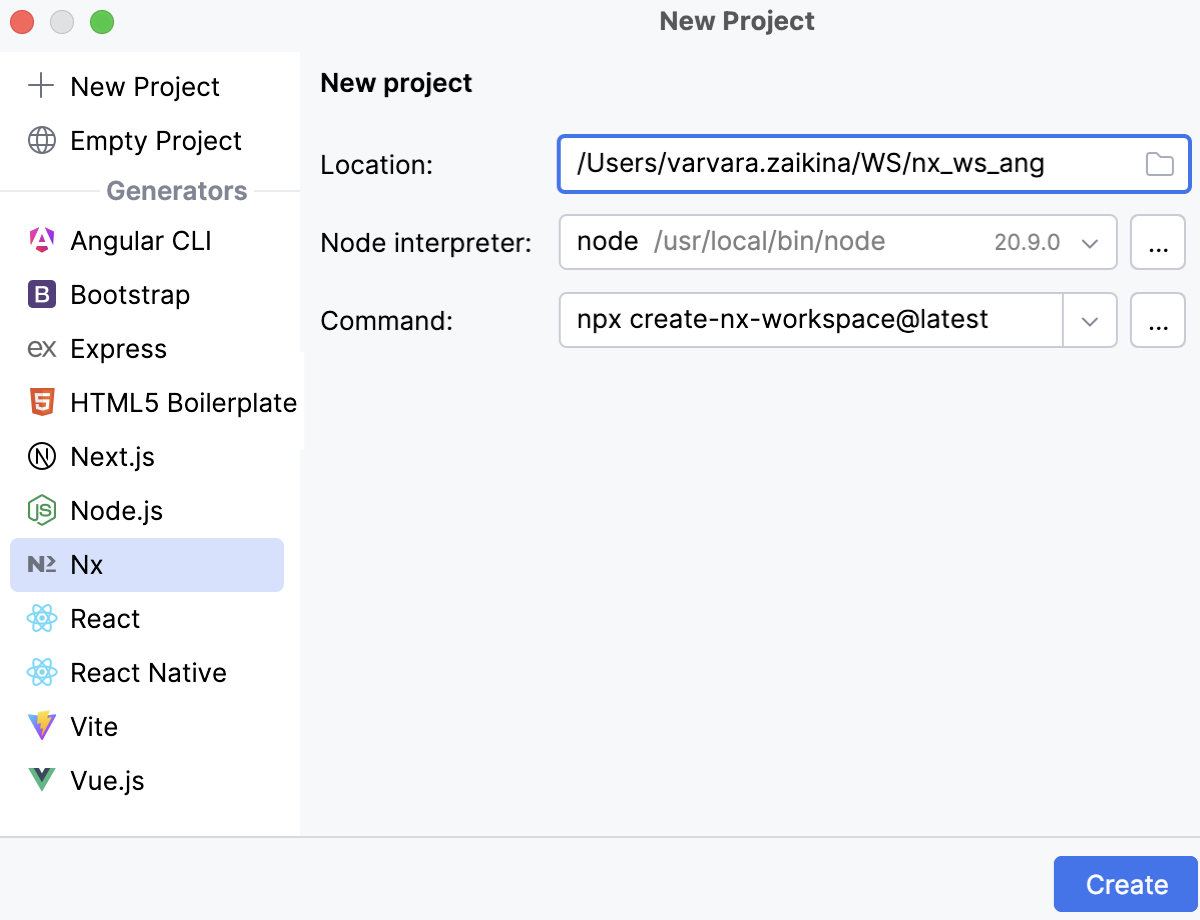
作成 をクリックし、ウィザードの質問に答えます。 これらの回答に基づいて、ワークスペースが作成および設定されます。
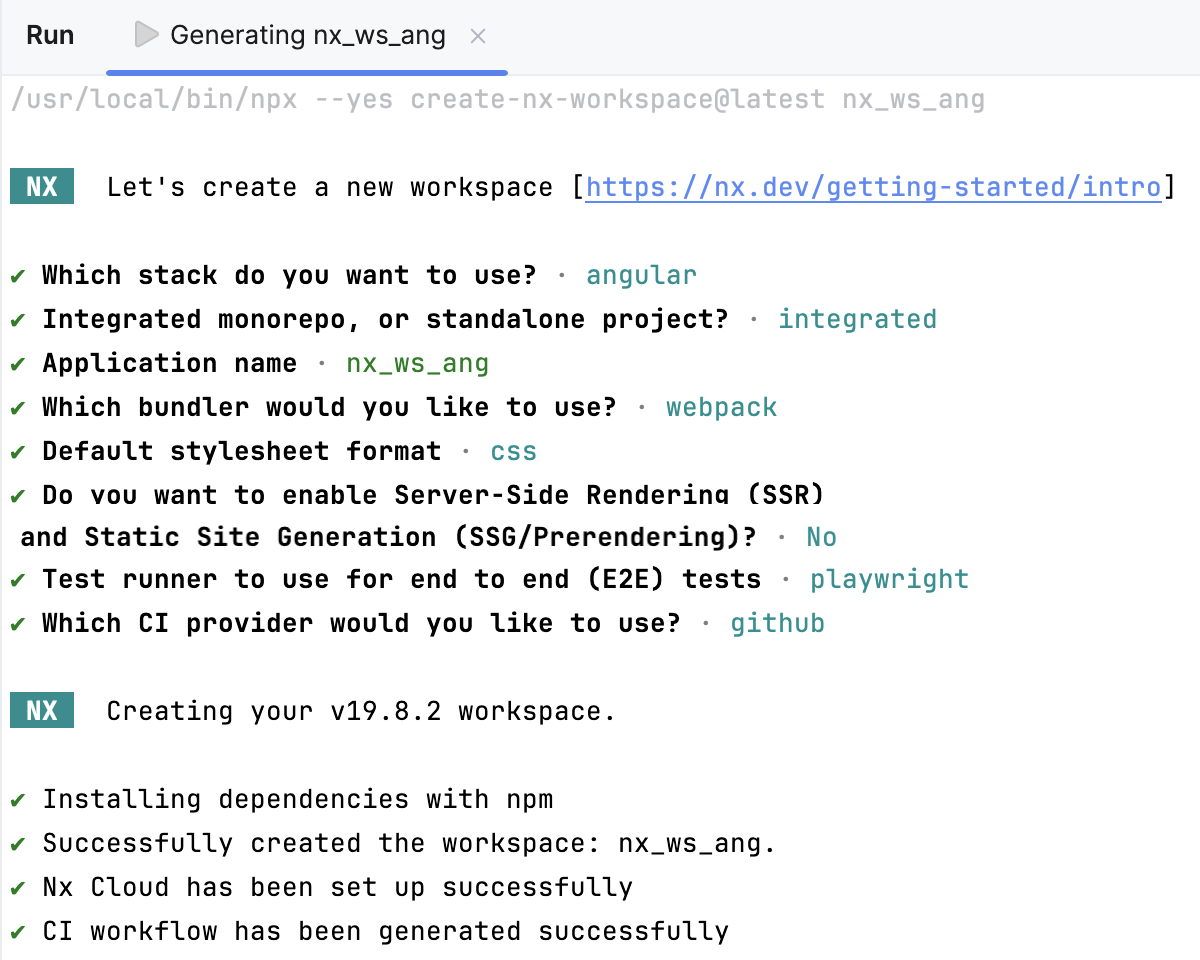
リンクをクリックすると認証ページに移動します。

Nx コンソールツールウィンドウ
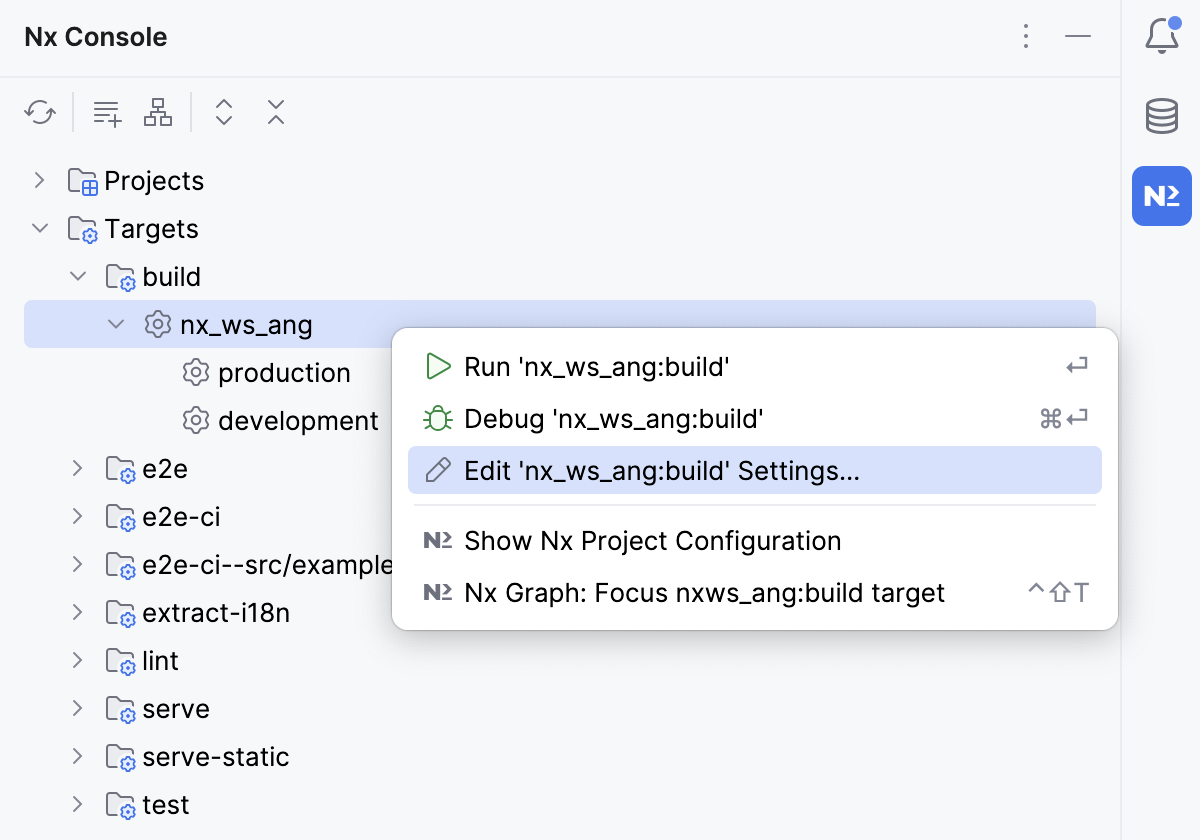
Nx コンソール ツールウィンドウには、ワークスペースに関する情報が表示されます。 すべてのプロジェクトと、それらに対して実行できる build、 serve、 テスト、 lint などのターゲット、および設定した構成が一覧表示されます。
ターゲットのコンテキストメニューから、ターゲットを実行またはデバッグしたり、ターゲット専用の実行 / デバッグ構成を編集したりできます。
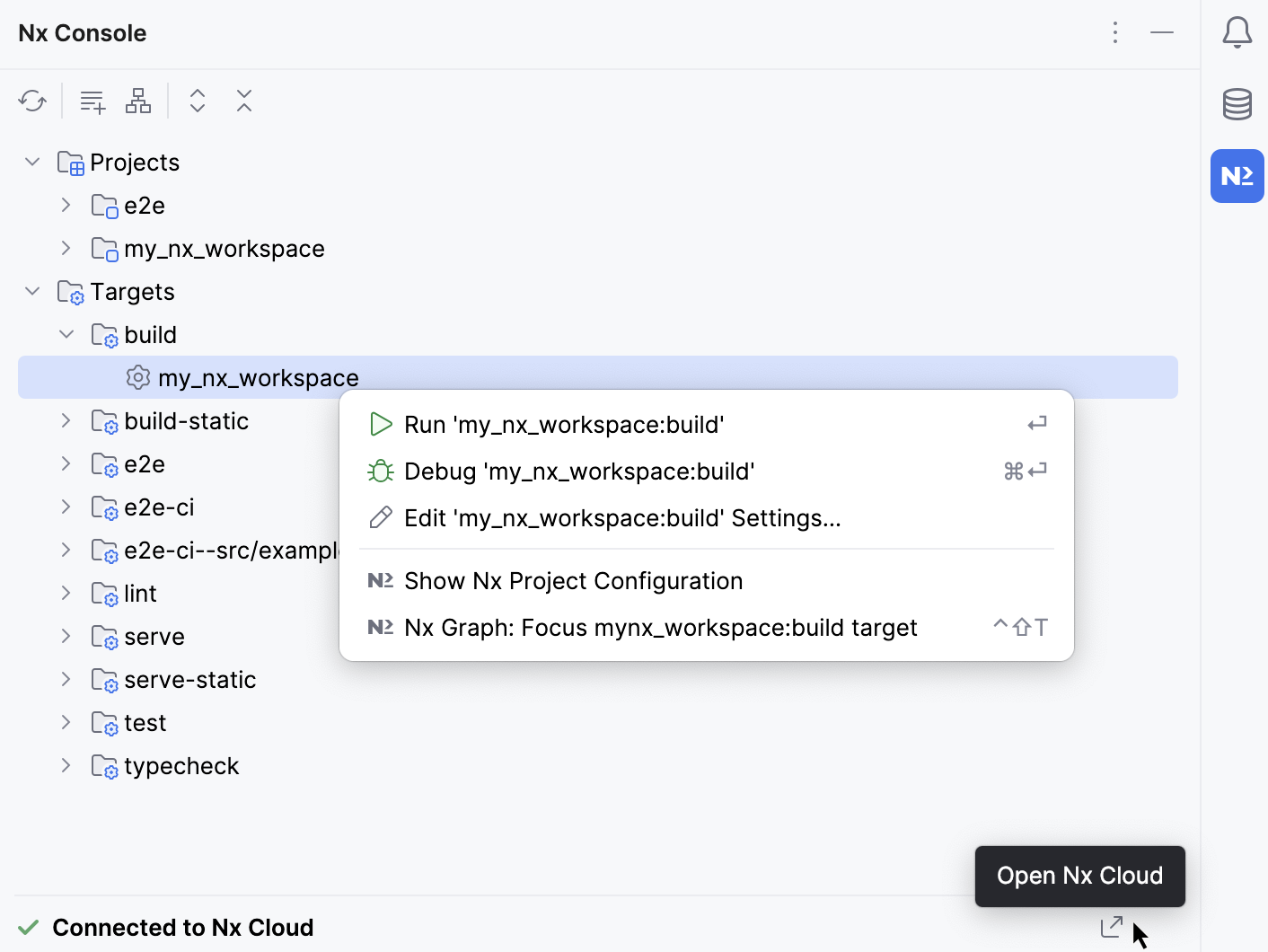
Nx コンソール ツールウィンドウを開くには、サイドバーの

表示されているプロジェクトとターゲットのリストを表示するには、ツールウィンドウのツールバーで ワークスペースをリフレッシュ をクリックするか、
 をクリックします。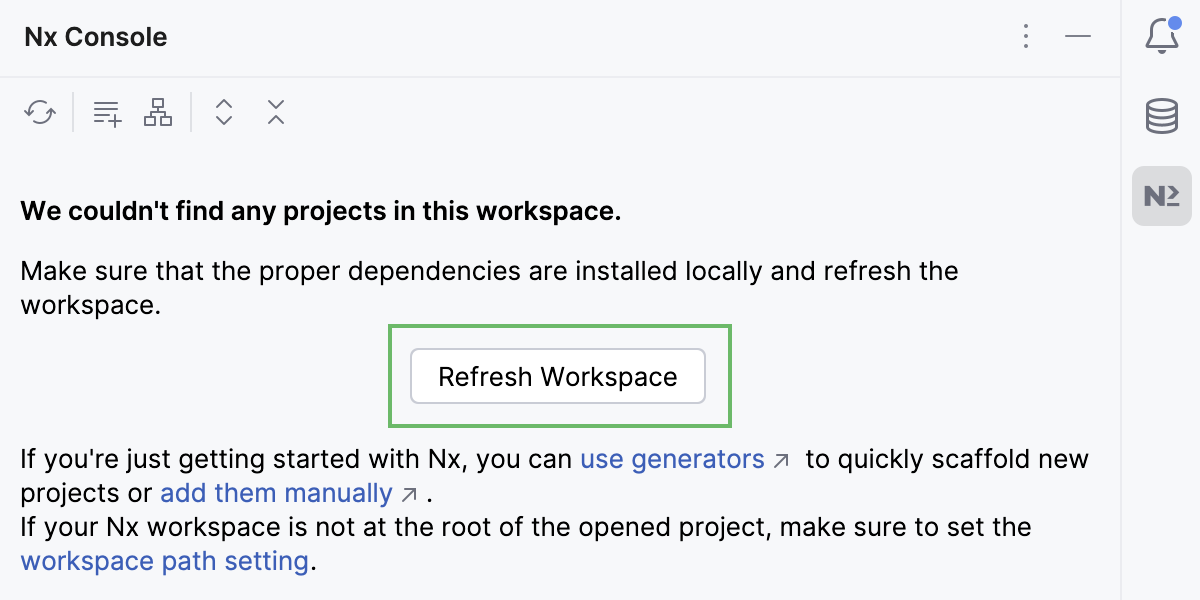
Nx ターゲットの実行とデバッグ
Nx コンソール ツールウィンドウから、または専用の Nx 実行 / デバッグ構成を介して、Nx ターゲットを実行およびデバッグできます。
ターゲットの実行
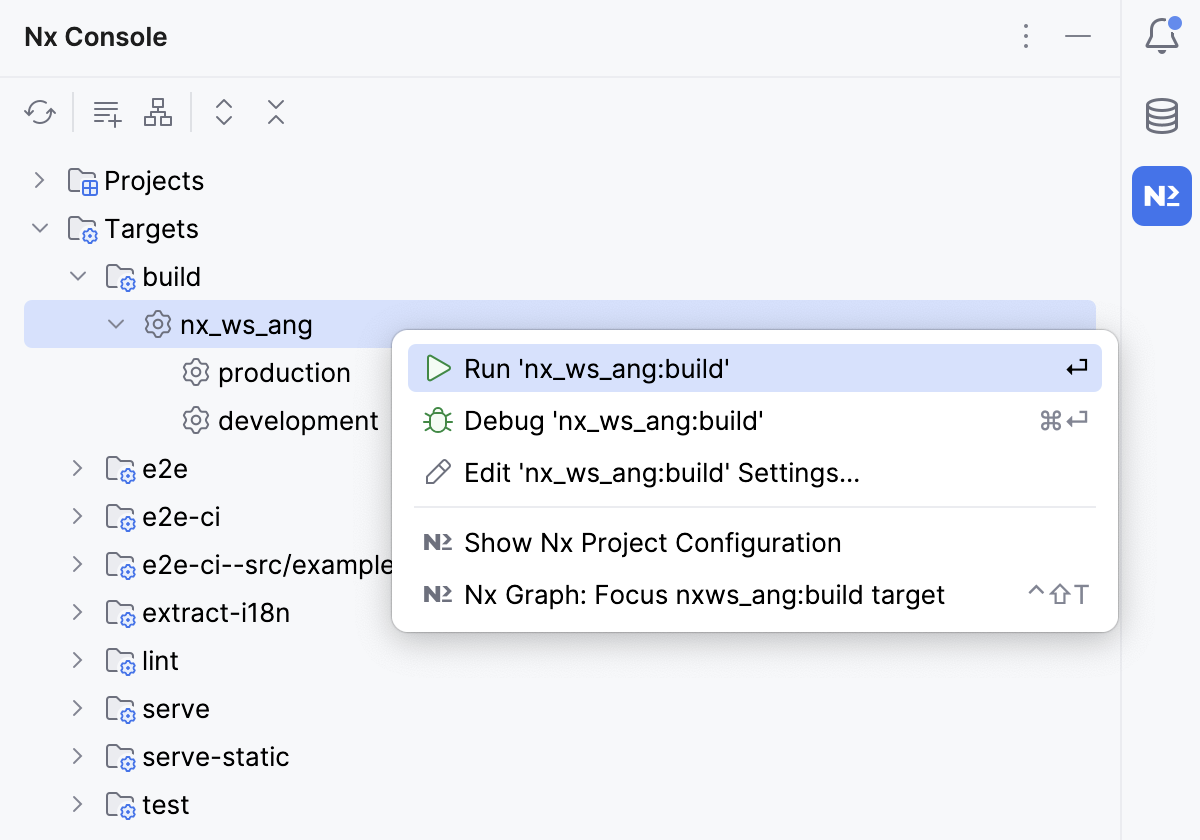
Nx コンソール ツールウィンドウでターゲットを選択し、コンテキストメニューから 「<target_name>」を実行; を選択します。
ツールバーの 実行 ウィジェットから、ターゲットの名前を持つ構成を選択し、その横にある
 をクリックします。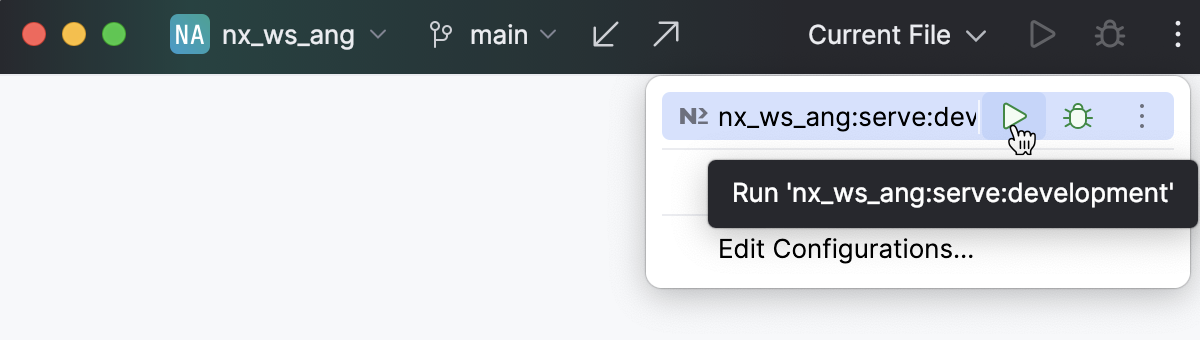
デバッグターゲット
必要に応じてスクリプトにブレークポイントを設定します。
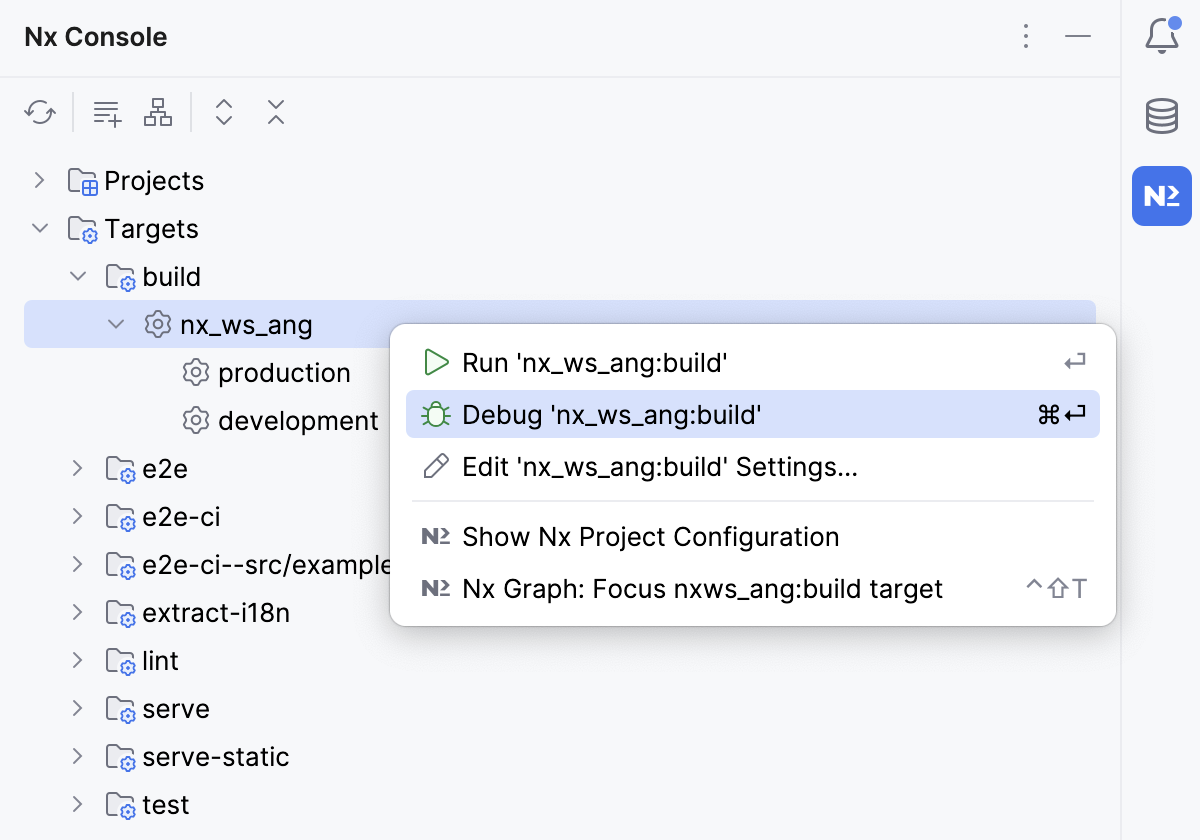
Nx コンソール ツールウィンドウでターゲットを選択し、コンテキストメニューから 「<target_name>」をデバッグ; を選択します。
または、ツールバーの 実行 ウィジェットから、ターゲットの名前を持つ構成を選択し、その横にある
 をクリックします。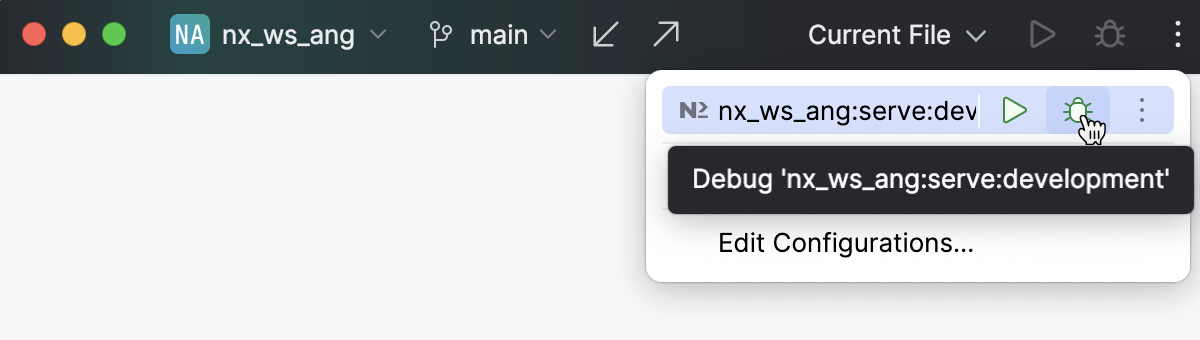
ターゲットの実行 / デバッグ構成を編集する
次のいずれかを実行します:
Nx コンソール ツールウィンドウでターゲットを選択し、コンテキストメニューから '<target_name> を編集 を選択します。
メインツールバーの 実行 ウィジェットから 実行構成の編集 を選択し、リストから適切な構成を選択します。
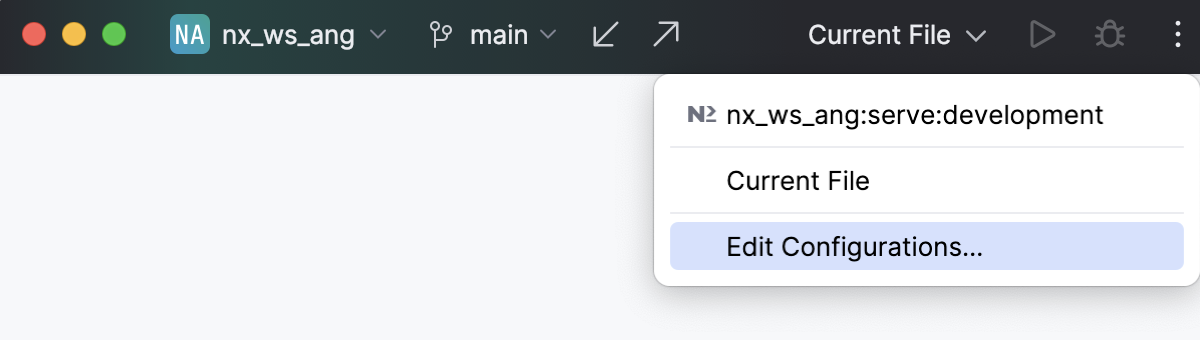
実行 / デバッグ構成の編集: <ターゲット name> ダイアログが開きます。
デフォルトの自動生成された設定を更新し、実行 / デバッグ構成を保存します。