プロジェクトを開く、再開する、閉じる
プロジェクトを開く
Welcome 画面で 開く をクリックするか、メインメニューから を選択してください。
パスの選択ダイアログで、開くプロジェクトを含むディレクトリを選択します。
新しいウィンドウでプロジェクトを開くか、現在のプロジェクトを閉じて既存のウィンドウを再利用するかを指定します。 詳細については、 複数のプロジェクトを開くを参照してください。
コマンドラインからプロジェクトを開く
コマンドプロンプトで次のように入力します。
webstorm <path_to_the_project_folder>
最近のプロジェクトの再開
WebStorm は最近のプロジェクトの履歴リストを保持しており、そこから目的のプロジェクトを選択できます。
WebStorm が起動すると、デフォルトで最新のプロジェクトが再度開きます(このオプションが 設定 ダイアログ(Ctrl+Alt+S )の システム設定 ページで無効になっていない限り)。
メインメニューから を呼び出し、リストから目的のプロジェクトを選択します。
新しいウィンドウでプロジェクトを開くか、現在のウィンドウを再利用するかを指定します。
ウェルカム画面で、左側のペインで プロジェクト をクリックし、最近のプロジェクトのリストが表示されている右側のペインで目的のプロジェクトを選択します。 プロジェクトの検索 フィールドへの入力を開始して、最近のプロジェクトのリストをフィルタリングします。
なんでも実行でプロジェクトを再度開く
Ctrl を 2 回押すか、ナビゲーションバーの
 をクリックして、開いた なんでも実行 ポップアップの検索フィールドに
 openと入力します。 次に、リストから必要なプロジェクトを選択し、 Enter を押します。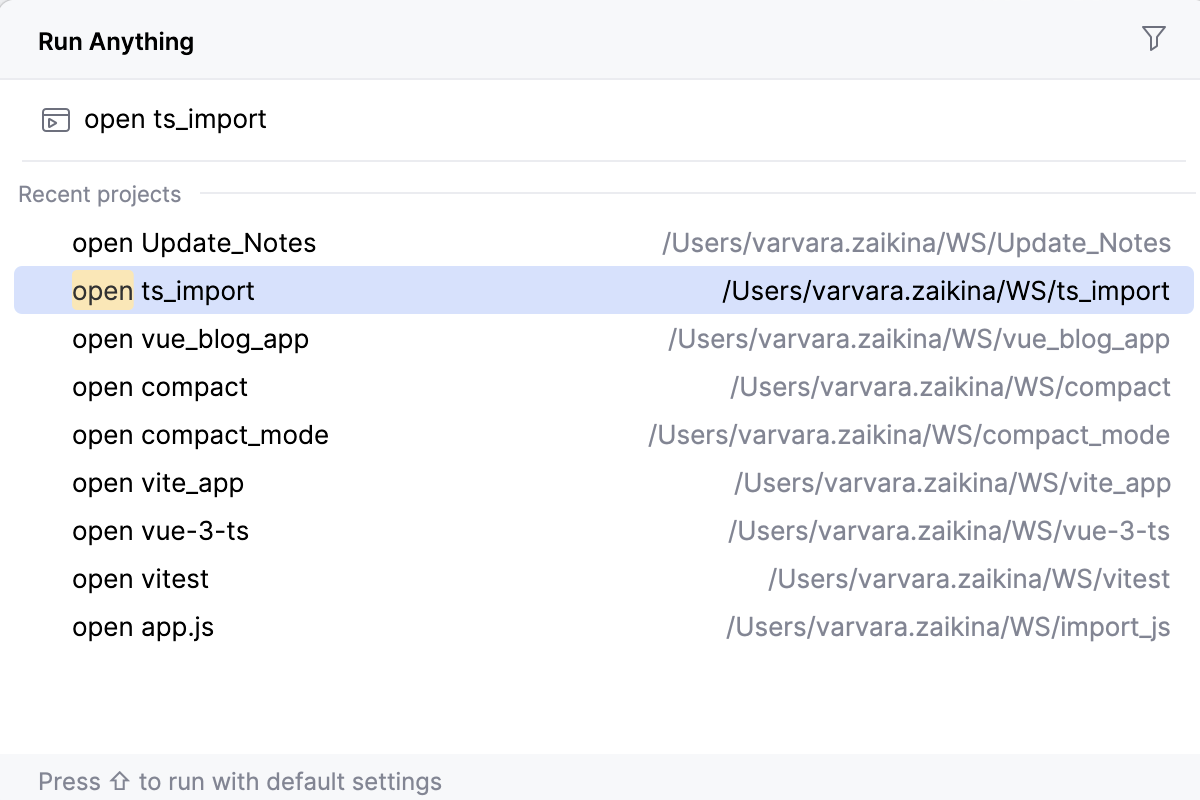
Run Anythingは、アプリケーションの起動や npm または yarn スクリプトの実行を素早く行う方法でもあります。詳細は Run Anythingおよび npm と yarn スクリプトの実行をご覧ください。
使用可能なすべてのコマンドを表示するには、
?と入力します。
最近のプロジェクトのリストからプロジェクトを削除する
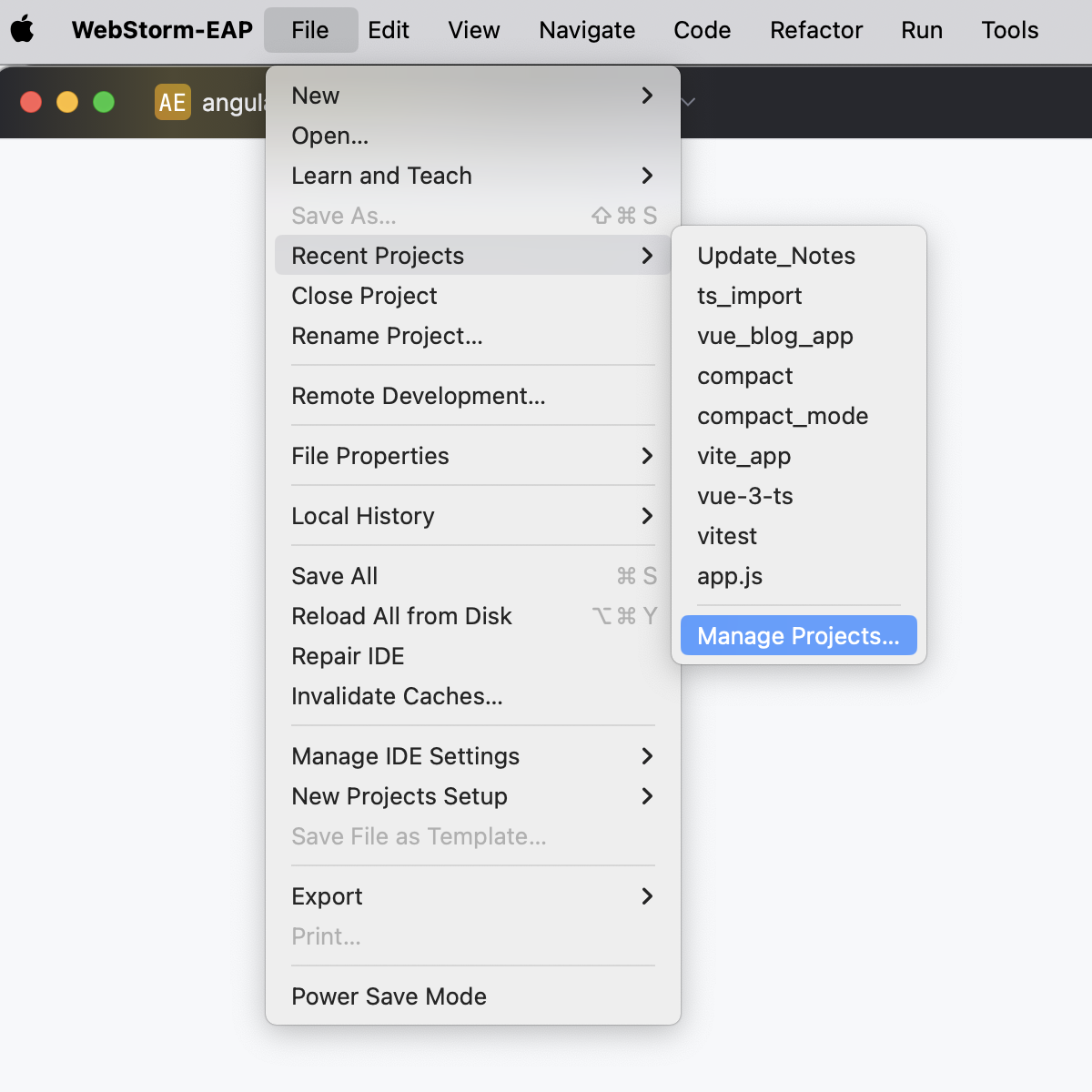
に移動し、最近のプロジェクトのリストの一番下にある プロジェクトの管理 をクリックします。 最近のプロジェクトのリストから削除するプロジェクトを選択し、そのコンテキストメニューから 最近のプロジェクトから除去 を選択します。
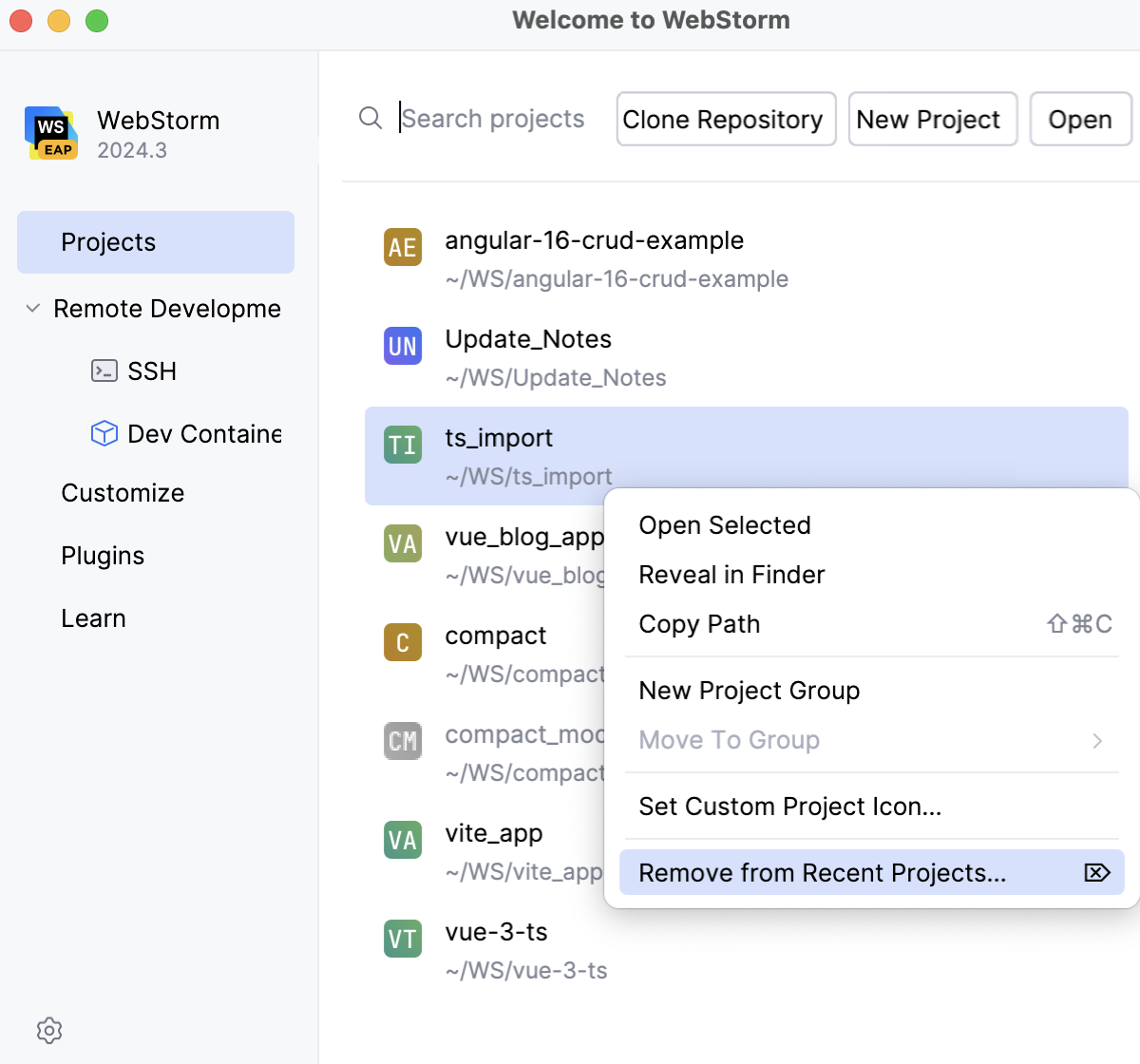
ウェルカム画面 で、左側のペインの プロジェクト をクリックし、右側のペインのリストからプロジェクトを選択して、コンテキストメニューから 最近のプロジェクトから除去… を選択します。
または、
 をクリックして、リストから 最近のプロジェクトから除去… を選択します。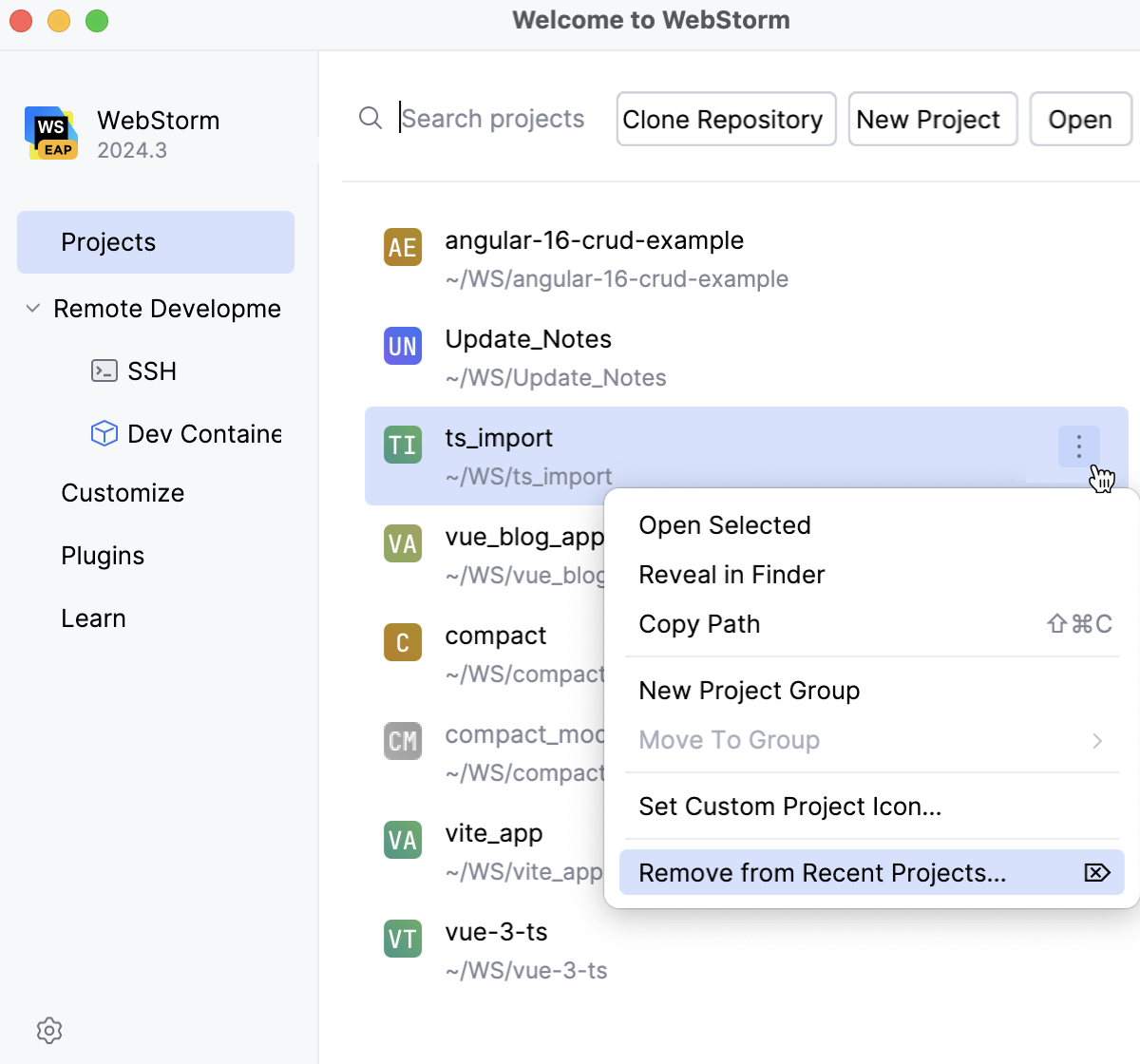
プロジェクトを閉じる
開いているプロジェクトが 1 つだけでそれを閉じると、WebStorm は ウェルカム画面を表示します。 複数のプロジェクトの場合、各プロジェクトはウィンドウで閉じられます。
現在のプロジェクトを閉じる
に進みます。
または、右上隅の
 をクリックして、プロジェクトのあるウィンドウを閉じます。 ただし、1 つだけプロジェクトが開いている場合、実際には WebStorm が閉じられます。
すべてのプロジェクトを閉じる
に進みます。
このアクションは、WebStorm で現在開かれているすべてのプロジェクトを閉じます。
現在のプロジェクトを除くすべてを閉じる
に進みます。
このアクションは、現在のプロジェクトを除く開いているすべてのプロジェクトを閉じます。
複数のプロジェクトを開く
WebStorm は、複数のプロジェクトを同時に扱うための次のオプションを提案します:
各プロジェクトはそれぞれのウィンドウで開きます。 プロジェクトは独立しており、クリップボードの操作を除いて情報を共有することはできません。 すべてのプロジェクトは WebStorm の同じインスタンスで実行され、同じメモリスペースを使用します。
新しく開いたプロジェクトは、すでに開いているプロジェクトとウィンドウを共有します。このプロジェクトが メインプロジェクトとみなされ、 プロジェクト ツールウィンドウで常に最初に表示されます。 新しく開いたすべてのプロジェクトはこのメインプロジェクトに アタッチされます。
メインメニューから を選択し、 パスの選択ダイアログで、開くプロジェクトを含むディレクトリを選択します。
デフォルトでは、WebStorm は新しいプロジェクトを現在開いているプロジェクトにアタッチするか(アタッチ )、新しいウィンドウでプロジェクトを開くか(新しいウィンドウ )、既存ウィンドウの現在開いているプロジェクトを新しいもので置き換えるか(このウィンドウ )を選択するよう促すダイアログを表示します。
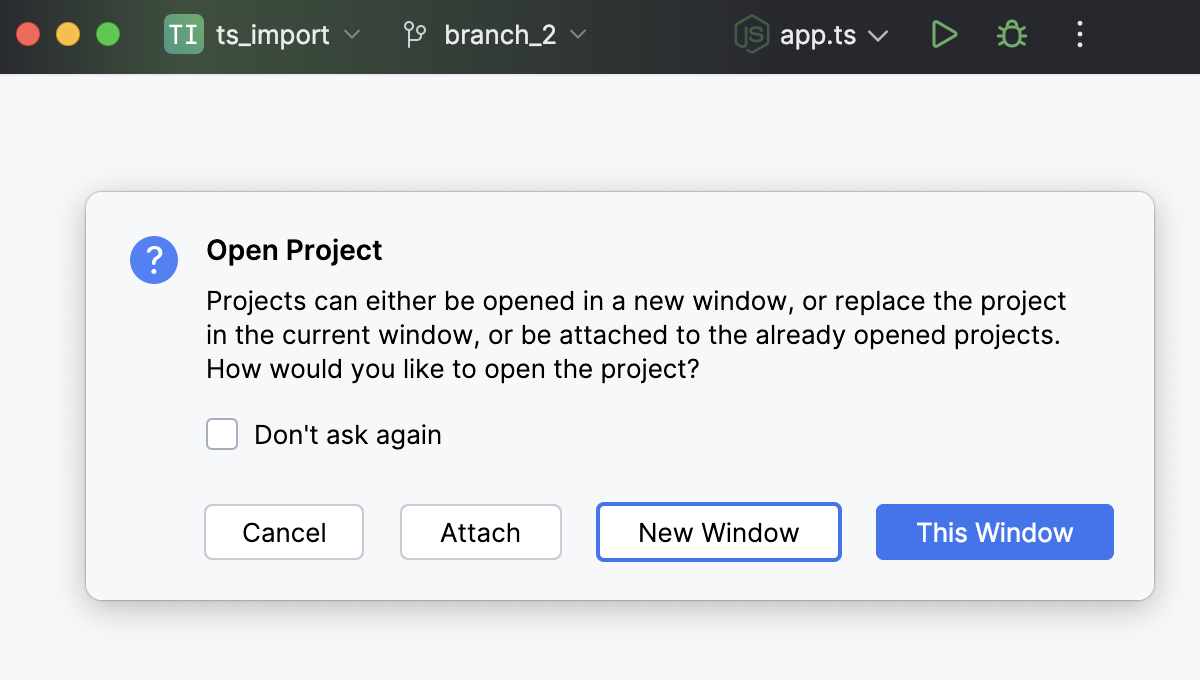
この動作は、 設定 ダイアログの システム設定 ページで、 プロジェクトのオープンポリシーを変更に従って変更または元に戻せます。
プロジェクト開始ポリシーを変更する
設定 ダイアログ(Ctrl+Alt+S )で に移動します。
デフォルトのプロジェクトディレクトリ フィールドで、プロジェクトのデフォルトの場所を指定します。 プロジェクトを開くとき、WebStorm はこのフォルダーから開始します。 このデフォルトの場所は、新しいプロジェクトを作成するたびにも提案されます。
プロジェクトを開く先 領域で、プロジェクト開始ポリシーを選択します。
確認する: このオプションはデフォルトで選択されています。 WebStorm はダイアログを表示します 。ここで、プロジェクトを新しいウィンドウで開くか、既存ウィンドウを再利用するか、現在開いているものに新しいプロジェクトをアタッチするかを選択できます。
新しいウィンドウ: このオプションを選択して、新しいプロジェクトを新しいウィンドウで静かに開きます。
このオプションを選択した状態で、 メインメニューコマンドを使用して、現在開いているプロジェクトに新しいプロジェクトをアタッチします。
現在のウィンドウ: このオプションを選択すると、現在のウィンドウで開かれているプロジェクトをサイレントモードで閉じ、そのプロジェクトで新しいプロジェクトを開きます。
このオプションを選択した状態で、 メインメニューコマンドを使用して、現在開いているプロジェクトに新しいプロジェクトをアタッチします。
共有ウィンドウからプロジェクトを切り離す
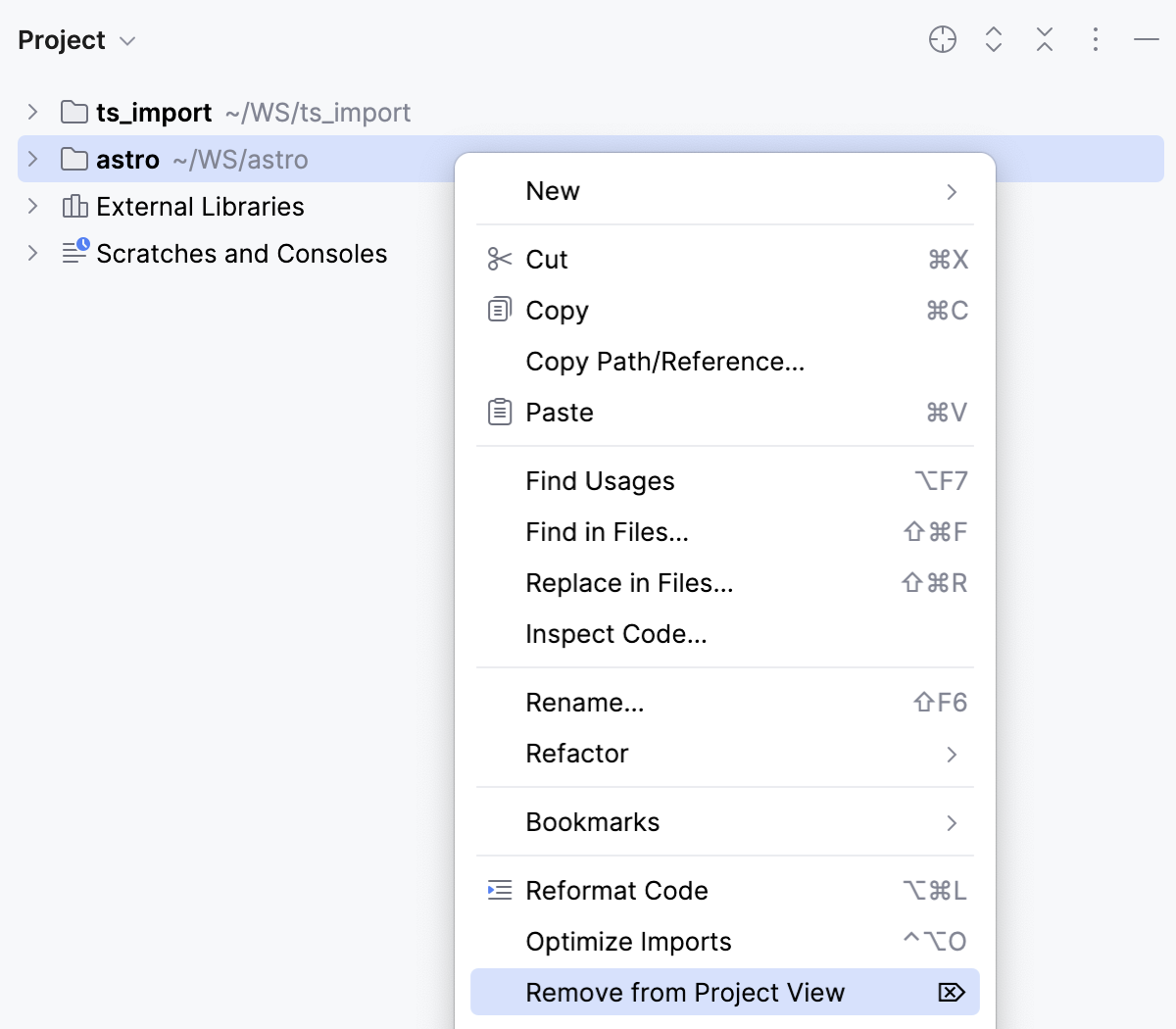
プロジェクト ツールウィンドウで、デタッチするプロジェクトを選択し、コンテキストメニューで プロジェクトビューから削除 をクリックします。
プロジェクトウィンドウをマージする (macOS)
macOS では、開いているすべてのプロジェクトウィンドウをまとめて、タブにすることができます。
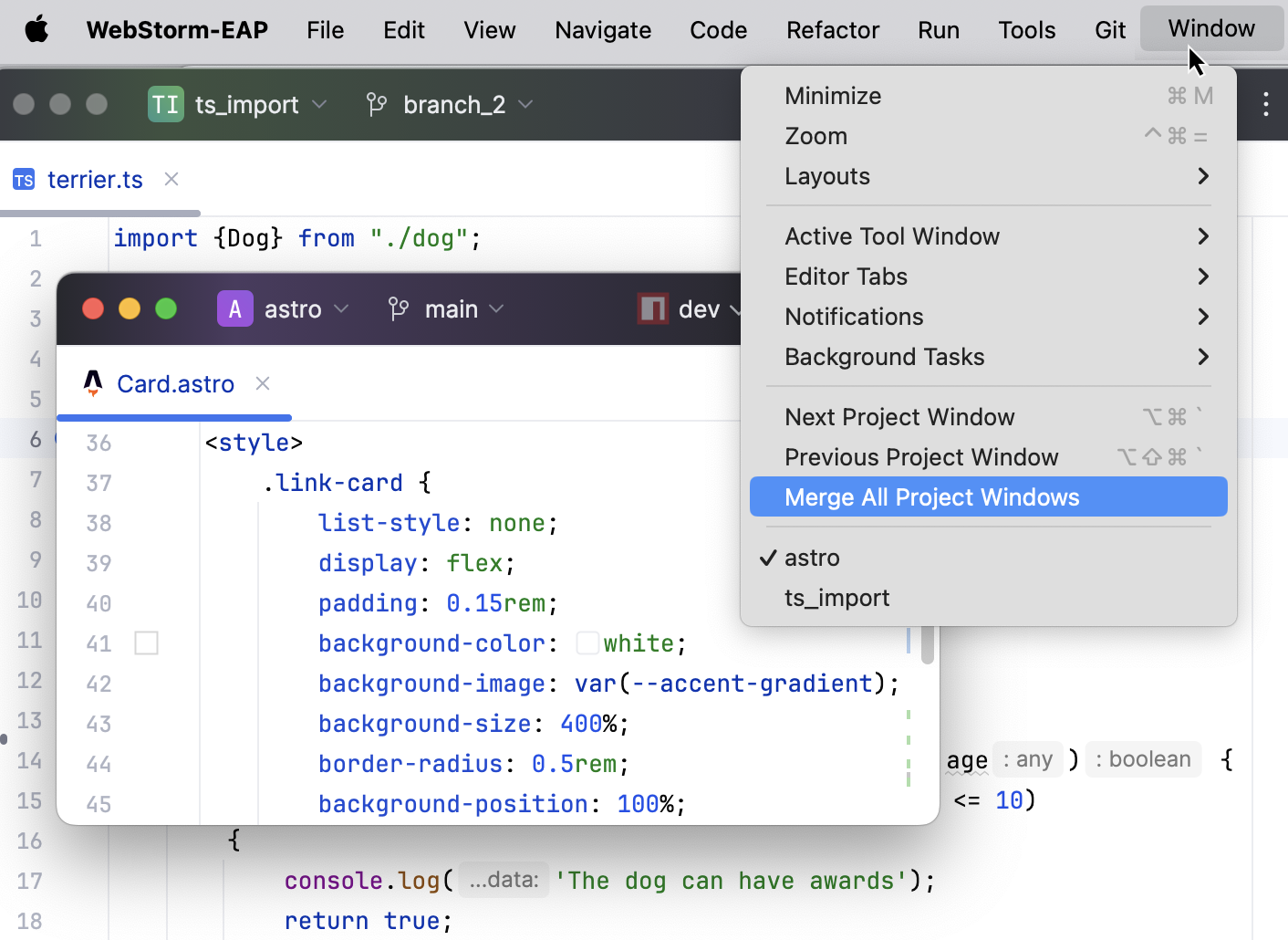
複数の WebStorm プロジェクトを別々のウィンドウで開きます。
に進みます。
プロジェクトのタブをドラッグすると、そのプロジェクトを再び別ウィンドウで操作できます。
いくつかの既知の制限
アタッチプロジェクトからのシンボルは、メインプロジェクトからは見えますが、その逆はありません。
WebStorm はメインプロジェクトのプロジェクト設定(例:コードスタイルやインスペクションプロファイル)を引き続き使用します。
アタッチプロジェクトの実行構成は無視され、新しい設定はメインプロジェクトの .idea フォルダーに保存されます。
TypeScript を使用している場合、アタッチされているすべてのプロジェクトで同じバージョンが使用されます。
アタッチプロジェクトを開いたままメインプロジェクトを閉じることはできません。