Podman
Podman(英語) は、コンテナーをルートとして、またはルートレスモードで実行できるデーモンレスコンテナーマネージャーです。 Podman コマンドは Docker と完全に互換性があるため、一方を他方に置き換えることができます: alias docker=podman
コア Podman ランタイム環境は、Linux オペレーティングシステムでのみ実行できます。 ただし、他のオペレーティングシステム用の リモートクライアント(英語)を使用して、Podman を実行しているマシン上のコンテナーを管理することができます。 このトピックでは、WebStorm が Podman のリモートクライアントとして機能する方法について説明します。
Docker プラグインの有効化
この機能は Docker プラグインに依存しており、WebStorm ではデフォルトでバンドルされ有効化されています。 関連機能が利用できない場合は、プラグインが無効になっていないことを確認してください。
Ctrl+Alt+S を押して設定を開き、 を選択します。
インストール済み タブを開き、 Docker プラグインを見つけて、プラグイン名の横にあるチェックボックスを選択します。
ポッドマンを実行する
Podman バージョン 3.2.0 以降では、 podman machine (英語) コマンドセットを使用して、Podman で仮想マシンを実行できます。
OS に応じて次の手順を実行します。
新しい仮想マシンを初期化します:
podman machine init --rootful=true詳細については、 podman machine init (英語) を参照してください。
次に、Podman 仮想マシンを起動します。
podman machine start詳細については、 podman machine start (英語) を参照してください。
仮想マシンは必要ありません。 インストール後、すぐに Podman をご利用ください。
成功した場合、出力には Podman API の URL と、 DOCKER_HOST 変数が含まれます。この値は WebStorm から Podman に接続するまたは他の Docker クライアントで使用できます。 例:
WebStorm から Podman に接続する
Podman の実行については、 ポッドマンを実行する を参照してください。
Ctrl+Alt+S を押して設定を開き、 を選択します。
 をクリックして、Docker 構成を追加します。
Podman を選択し、次に ポッドマン接続 リストで Podman マシン の名前を選択します。
すべてが正しければ、ページの下部に 接続成功 が表示されます。
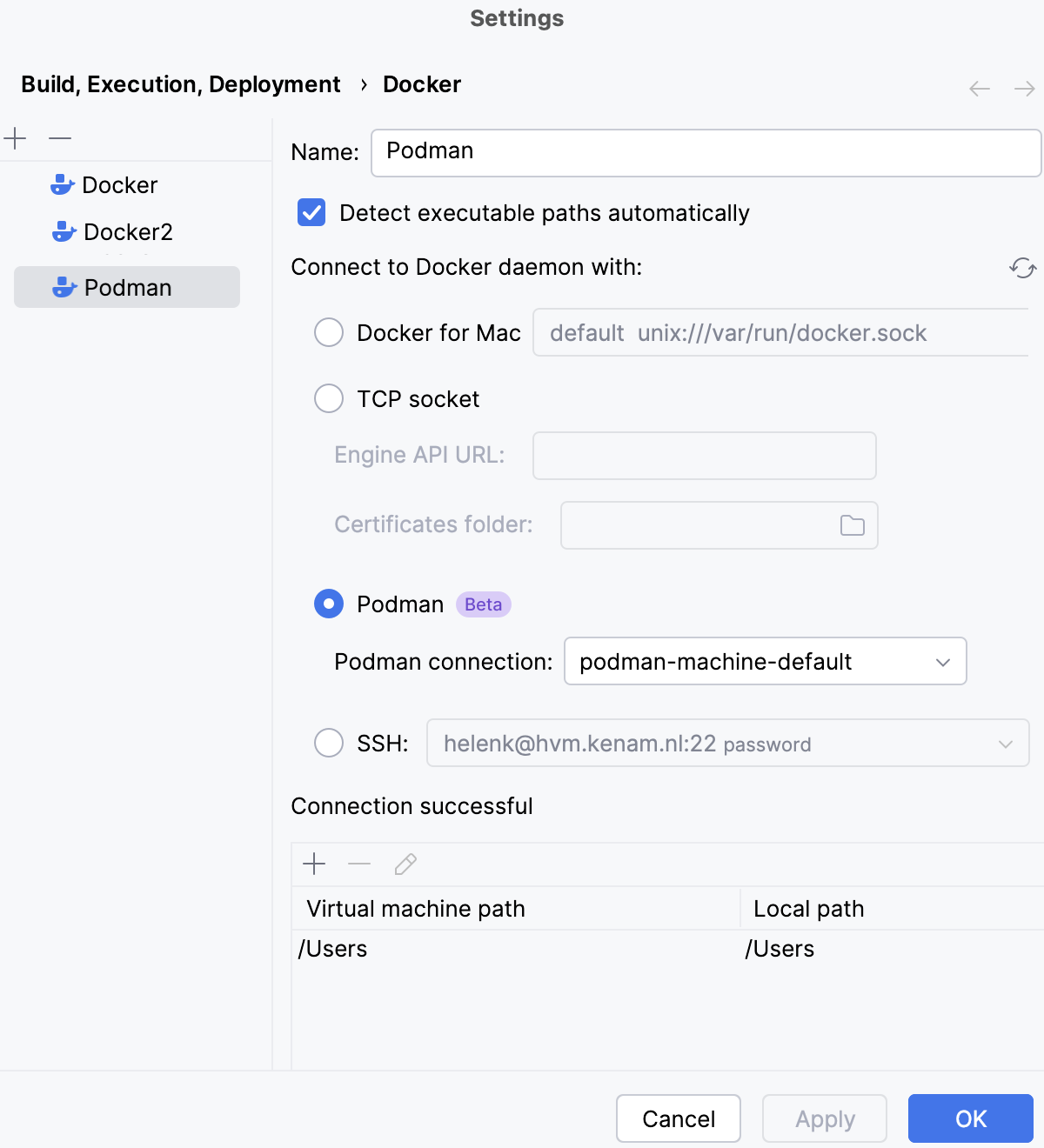
詳細は、 Docker 接続設定を参照してください。
Podman Linux 接続エラーのトラブルシューティング
Podman への接続を確立できなかった場合、WebStorm は、Podman 実行可能ファイルは見つかったが Podman ソケットへの接続に失敗したことを示すエラーを表示します。
詳細については Podman ドキュメント(英語)を参照し、次の手順で問題をトラブルシューティングしてください。
再起動後に systemd ソケットが自動的に起動し、指定されたユーザーとして実行されるように設定します。
サービスの systemd ソケットを root として起動します。
再起動後にソケットが自動的に開始されるように設定します。