ファイルとディレクトリの作成
空のファイルを作成する
プロジェクトツールウィンドウ で、ファイルを作成するディレクトリを選択し、を押して、リストから を選択します。
表示される 新規ファイル ダイアログで、ファイル名と拡張子を入力します。 新しいファイル名の前にディレクトリ構造全体を入力できます。 ネストしたディレクトリがまだ存在しない場合は、作成されます。
指定した拡張子が WebStorm で認識されているファイルタイプに関連付けられていない場合、 コンテンツで検出されたファイルタイプのテキストファイルが作成されます。
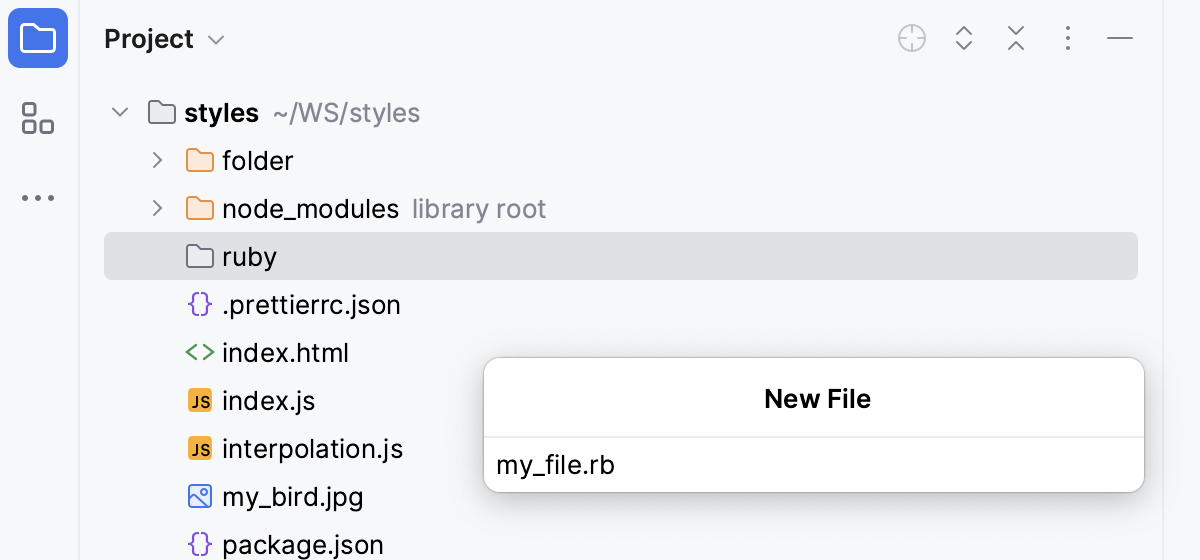
WebStorm では、IDE がサポートするほとんどの言語向けの ファイルテンプレートのおかげで、言語固有の拡張子といくつかの初期コンテンツを持つファイルを作成できます。
既存のファイルテンプレートを構成するか、新しいファイルテンプレートを作成するには、 設定 ダイアログ (Ctrl+Alt+S) の エディター にある ファイルおよびコードテンプレート をクリックします。 詳細については、 ファイルタイプの関連付け を参照してください。
ファイルテンプレートからファイルを作成する
プロジェクトツールウィンドウ で、ファイルを作成するディレクトリを選択し、を押して、目的の言語またはファイルタイプを選択します。
開いたダイアログで、拡張子を付けずにファイルの名前を入力します。 後で Rename リファクタリング ( )を使用して自動生成されたファイル名拡張子を変更できます。
新しいファイル名の前にディレクトリ構造全体を入力できます。 ネストしたディレクトリがまだ存在しない場合は、作成されます。
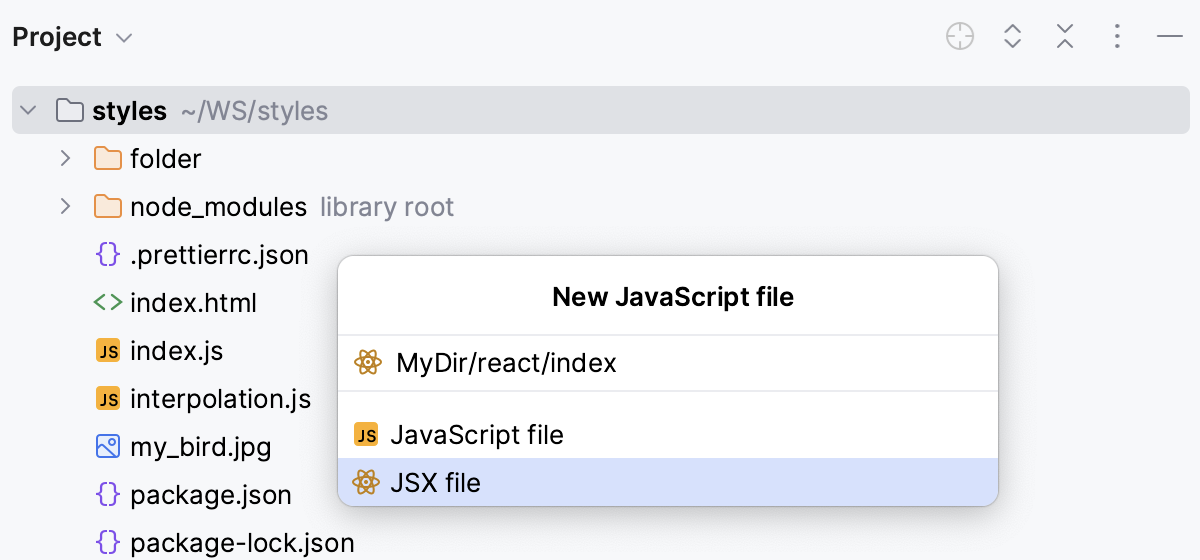
ベースファイルテンプレートにカスタム変数が含まれており、その値が現在設定されていない場合は、これらのカスタム変数の値を定義するように求められます。
必要に応じてその他の情報を指定します。 例: JavaScript ファイルの作成を選択した場合、純粋な JavaScript ファイルまたは JSX ファイルを作成できます。 つまり、対応する関連ファイルテンプレートのいずれかを使用します。
ディレクトリを作成する
プロジェクト ツールウィンドウで、新しいディレクトリを作成するディレクトリを右クリックし、コンテキストメニューから を選択して、 を選択します。
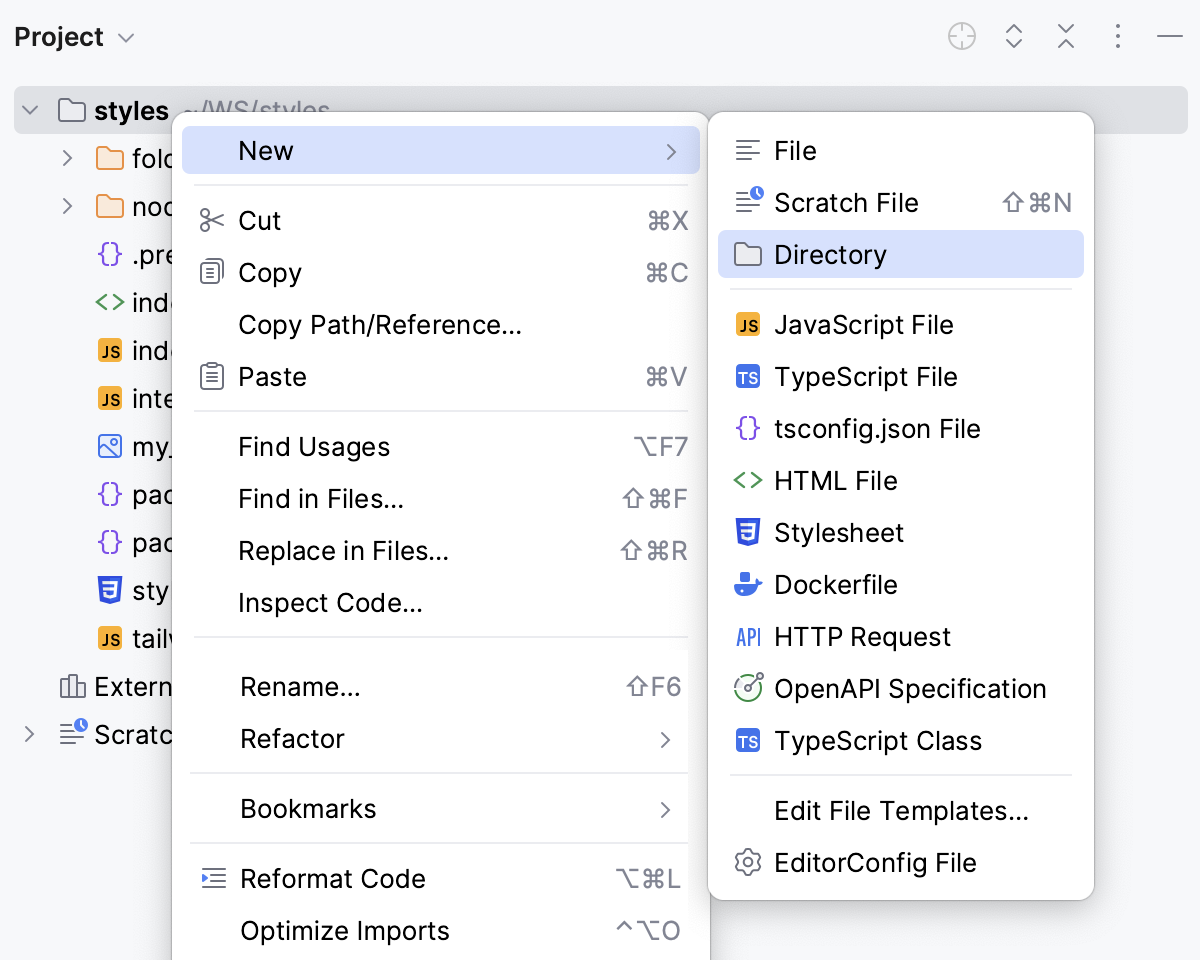
または、親ディレクトリをクリックして押し、リストから ディレクトリ を選択します。
表示されたダイアログで、ディレクトリ名を指定します。 多数のネストされたディレクトリを作成する場合は、名前を指定し、区切り文字としてスラッシュを使用します。
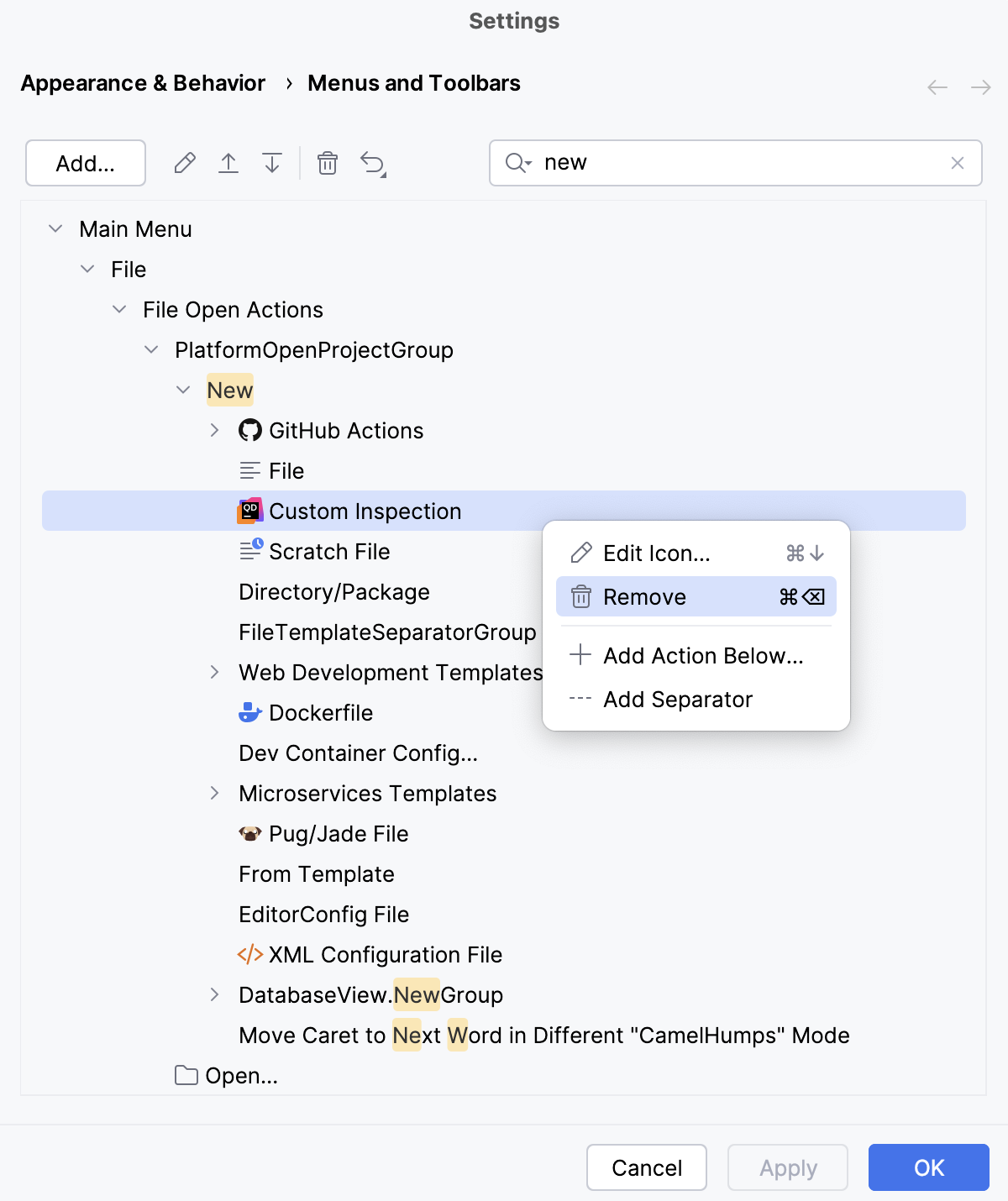
新しいメニューをカスタマイズする
Ctrl+Alt+S を押して設定を開き、 を選択します。
右側の検索バーに「
new」と入力し始めます。新規 メニューに表示したい順に項目を並べ替えたり削除したりし、変更を確定してください。