プロジェクト解析(インデックス作成)
プロジェクト分析によって、WebStorm でスマートな IDE 機能(コード補完、インスペクション、リファクタリング、ナビゲーション、使用箇所の検索、構文ハイライト)を有効化できます。
WebStorm は、新しいプロジェクトを開く、クローンする、プラグインを有効または無効にする、ブランチを切り替えるといった操作後にこのプロセスをトリガーします。 また、大規模な外部ファイルの更新(たとえば、プロジェクトのビルド時に複数のファイルが作成または生成される場合など)後にもトリガーされます。

分析中、WebStorm はプロジェクト内のコードを調査し、アプリケーションを構成するクラス、メソッド、オブジェクト、およびその他のコード要素の仮想マップを作成します。 このプロセスの結果はプロジェクトファイルインデックスであり、IDE はこれによりコーディング支援、検索、ナビゲーションなどのスマートな機能を瞬時に提供できるようになります。
分析が進行中は、スマート IDE 機能が利用できないか、一部のみ利用できる場合があります。 ただし、WebStorm の利用を妨げるものではありません。コードの入力や、VCS 機能の利用、設定の構成、その他コードに関係しない操作は引き続き可能です。
プロジェクト分析の進捗状況の追跡
プロジェクト分析実行中は、WebStorm の下部にある ステータスバーで進行状況を確認できます。
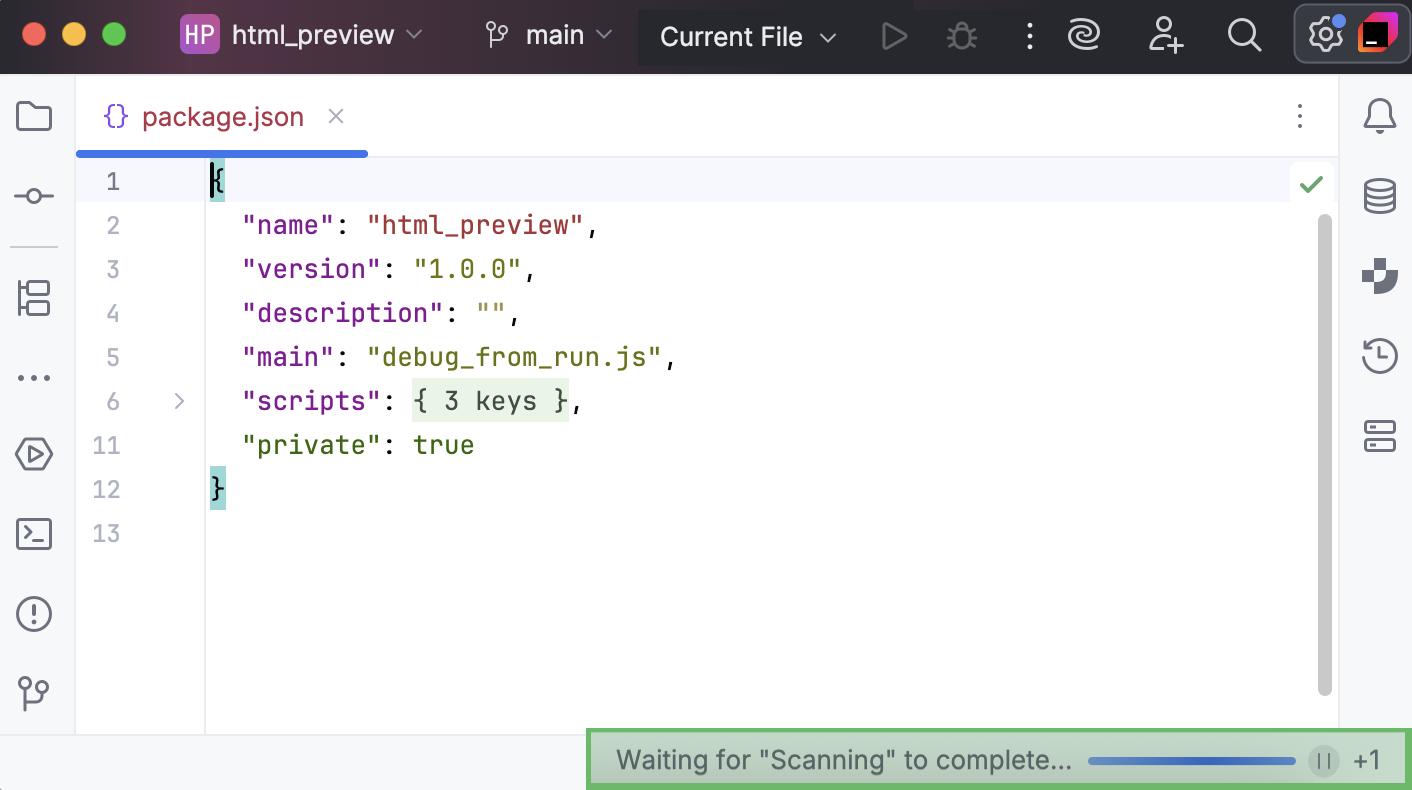
ステータスバーをクリックすると、 プロセス ダイアログが開き、現在進行中またはキューにあるプロセスを見つけることができます。
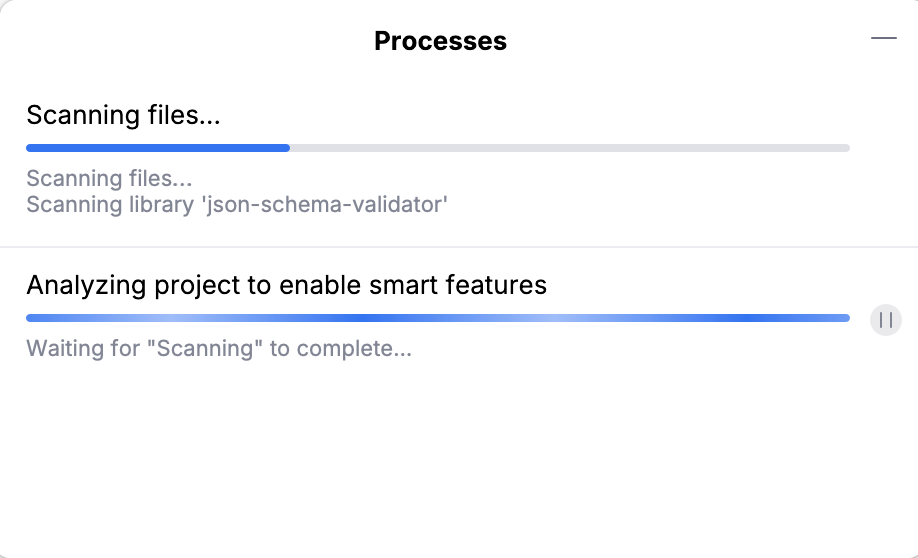
プロジェクト分析の主なプロセスは次のとおりです。
ファイルをスキャン: 分析対象ファイルを確認しています。 このプロセスは一時停止またはキャンセルできません。
スマート機能を有効化するためにプロジェクトを分析しています: ファイルの内容を調べてインデックスを作成します。 このプロセスは一時停止(および再開)できますが、キャンセルすることはできません。
各プロセスの状態は、それぞれのプログレスバーで確認できます。 プロジェクト分析のすべてのプロセスが完了すると、WebStorm はステータスバーをクリアします。 これは、スマート IDE 機能(コーディング支援や使用箇所の検索など)が使用可能になったことを示します。
プロジェクト分析時間の短縮
プロジェクトの分析にかかる時間はその規模によって異なります。プロジェクトが複雑でファイル数が多いほど、分析に時間がかかります。 ファイルやフォルダーを除外することで、プロジェクト分析にかかる時間を短縮できます。
プロジェクト分析からファイルとフォルダーを除外する
動的に生成されるファイルとフォルダーを除外対象としてマークすることで、プロジェクト分析を高速化し、IDE 全体のパフォーマンスを向上させることができます。 例: コンパイル出力フォルダーを除外することをお勧めします。 除外されたファイルとフォルダーはプロジェクト分析中にインデックス化されません(そのため、スマート IDE 機能は利用できません)が、プロジェクトの一部として残ります。
プロジェクト分析からファイルを除外する
プロジェクト ツールウィンドウ (Alt+1) に移動します。
ファイルを右クリックして を選択します。
プレーンテキストファイルは、
 アイコンでマークされています。
プロジェクト分析からフォルダーを除外する
プロジェクト ツールウィンドウ(Alt+1 )に移動します。
フォルダーを右クリックし、 を選択します。
除外されたフォルダーには、
 アイコンが付いています。