コードの整形
WebStorm を使用すると、現在の コードスタイルスキーム または .editorconfig ファイルで指定した要件に従い、コードを再フォーマットできます。 .editorconfig で定義されていないものがあれば、プロジェクト設定から取得されます。
コードの一部、ファイル全体、ファイルのグループ、ディレクトリ、モジュールを再フォーマットできます。 また、コードの一部または一部のファイルを再フォーマットから除外することもできます。
コードフラグメントを再フォーマットする
エディターで、再フォーマットしたいコードフラグメントを選択します。
再フォーマットする前に、選択したコードに適用されているコードスタイル設定を確認できます。 Alt+Enter を押して、 コードスタイル設定を調整 をクリックします。
メインメニューで、 に移動するか、 Ctrl+Alt+L を押します。
ファイルを再フォーマットする
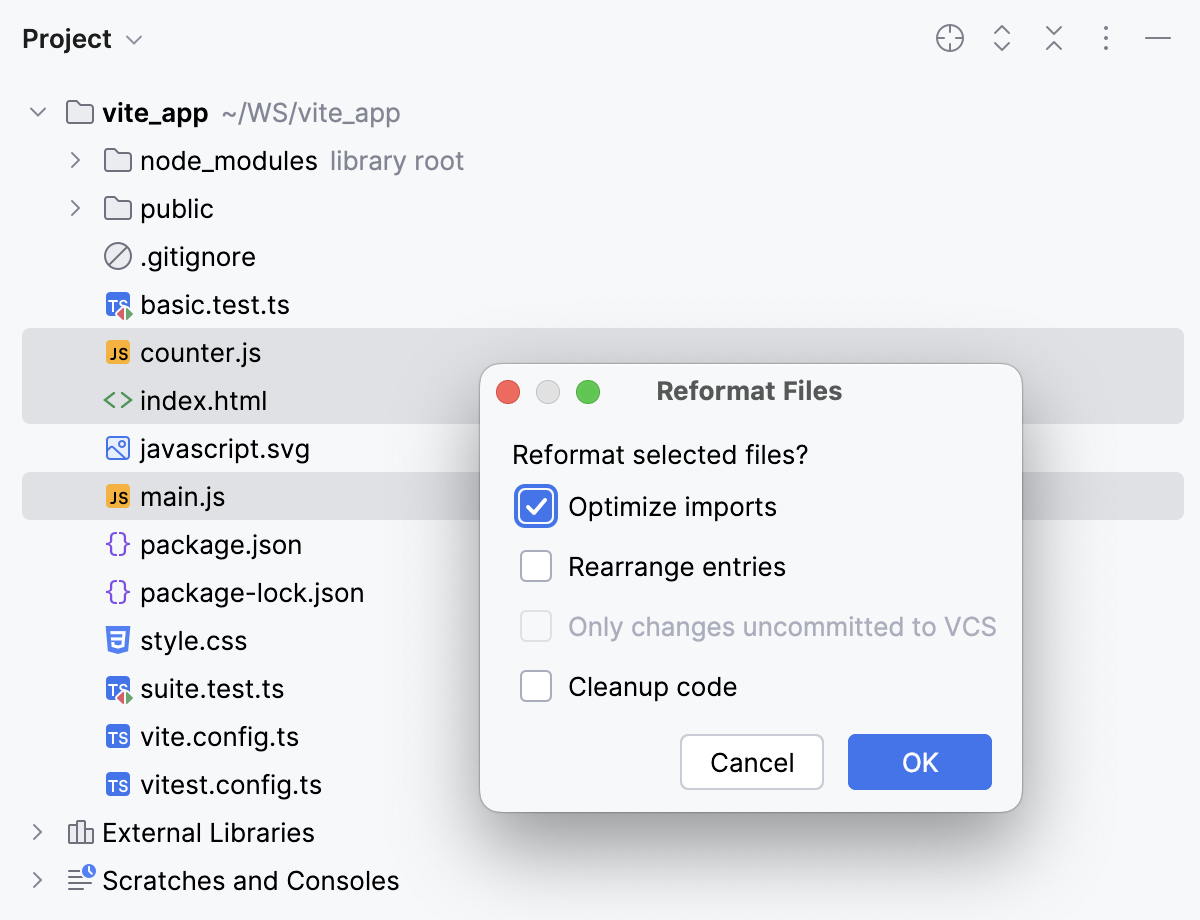
フォルダー内のコードを再フォーマットする
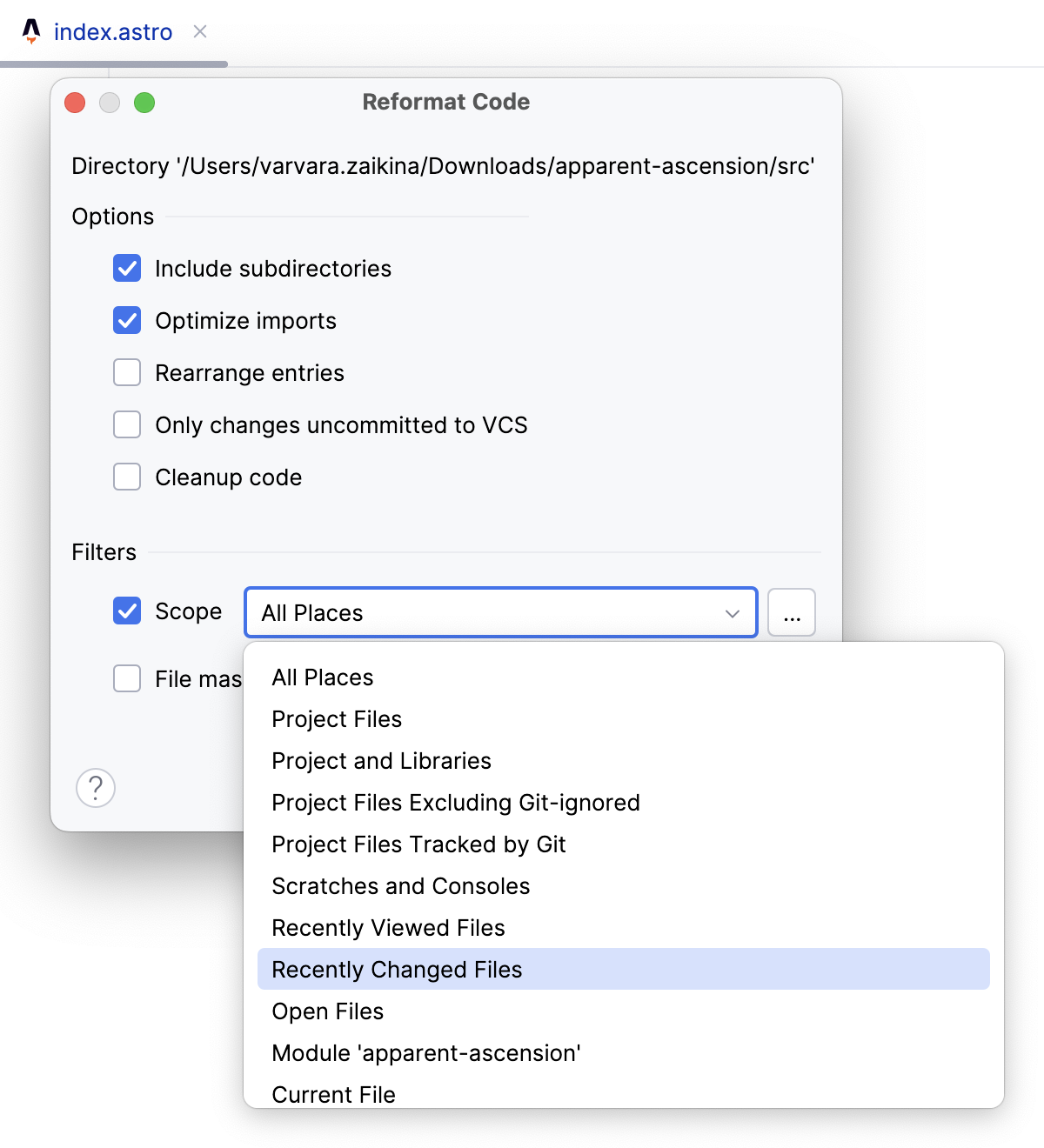
プロジェクトビューで、フォルダーを右クリックしてコンテキストメニューから コードの整形 を選択するか、 Ctrl+Alt+L を押します。
開いたダイアログで、必要なオプションを指定して OK をクリックします。
行のインデントを再フォーマットする
指定した設定に基づいて行のインデントを再フォーマットできます。
エディター内で、必要なコードフラグメントを選択し、 Ctrl+Alt+I を押します。
インデント設定を調整する必要がある場合は、 設定 ダイアログ (Ctrl+Alt+S) で に進みます。 インデントを変更する言語を選択します。
タブとインデント タブで、適切なインデントオプションを指定し、 OK をクリックします。
保存時にコードを自動的に再フォーマットする
IDE は、 保存 されたときに修正されたファイル内のコードを自動的に再フォーマットするように構成できます。
Ctrl+Alt+S を押して設定を開き、 を選択します。
コードの整形 オプションを有効にします。
さらに、IDEがコードを再フォーマットする方法を設定できます:
スコープの構成… をクリックして、 再フォーマットから除外 したいファイル名やディレクトリのパターンを指定します。
すべてのファイルタイプ リストから、コードを再フォーマットしたいファイルのタイプを選択します。
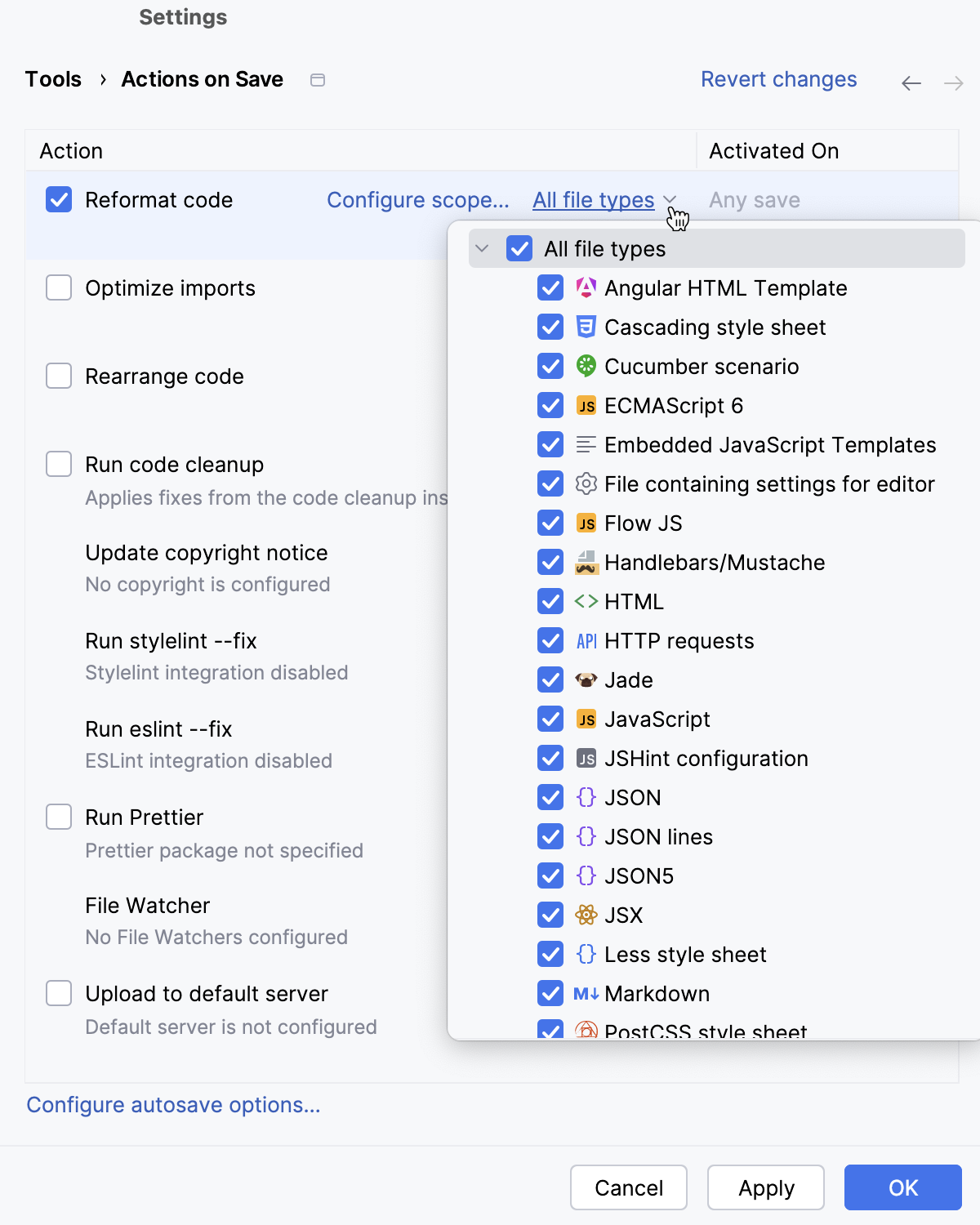
プロジェクトがバージョン管理下にある場合は、 ファイル全体 または 変更された行 を選択します。
変更された行 を選択すると、再フォーマットはローカルで変更されたがリポジトリに未チェックインのコード行だけに適用されます。
コミット時にコードを再フォーマットする
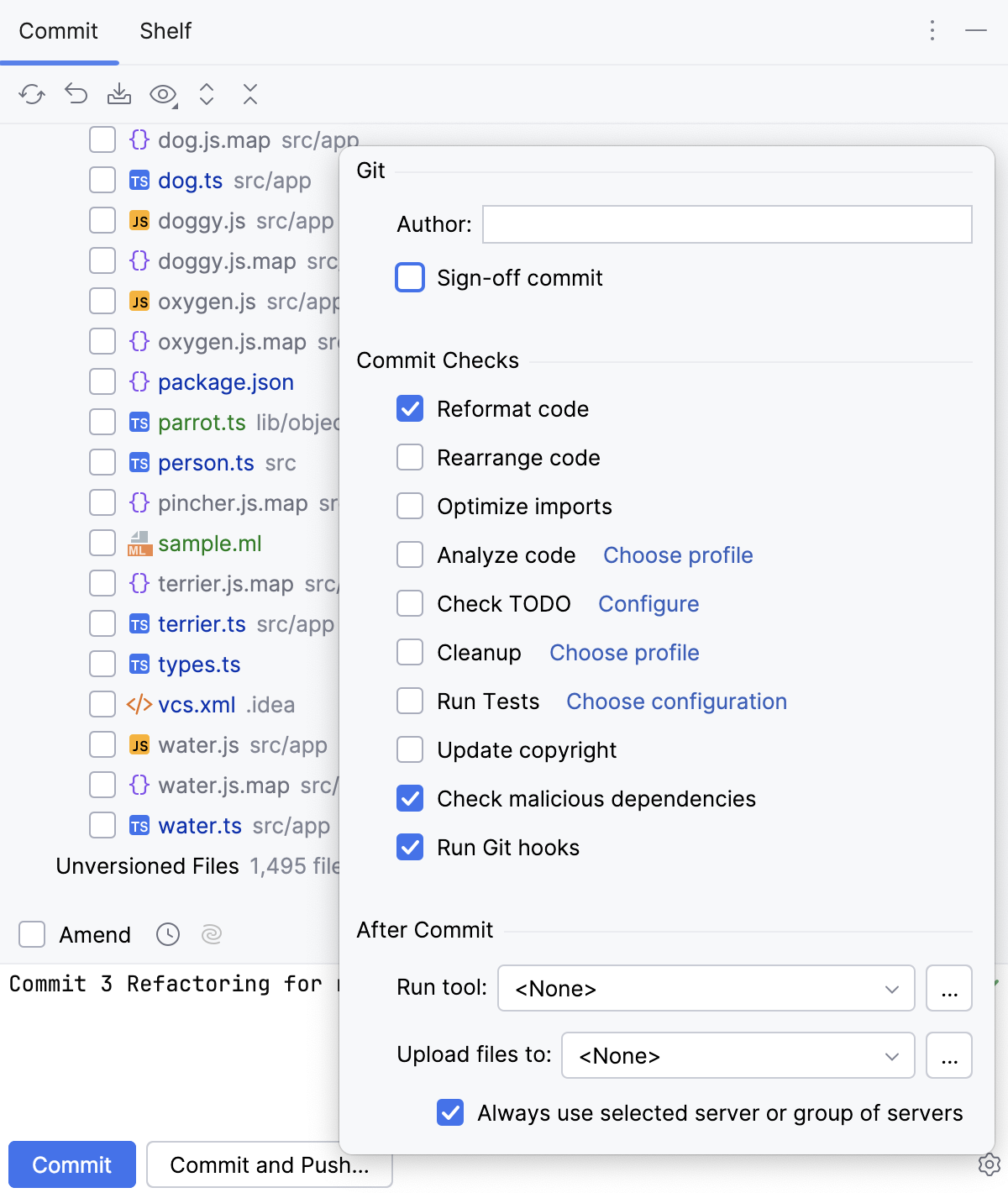
プロジェクトが バージョン管理 下にある場合、リポジトリに変更をコミットするとコードは自動的に再フォーマットされます。 この場合、追加または変更されたコードだけが再フォーマットされます。
Alt+0 を押して コミット ツールウィンドウを開き、 コミットオプションを表示
 をクリックします。
コミットチェック メニューで、 コードの整形 オプションを有効にします。
オプションを有効にすると、コミットするたびに追加または変更されたコードが再フォーマットされます。
再フォーマットからファイルを除外する
ファイルとディレクトリのグループを、再フォーマット、 コード配置 、および インポートの最適化から除外できます。
設定 ダイアログ(Ctrl+Alt+S )で に移動します。
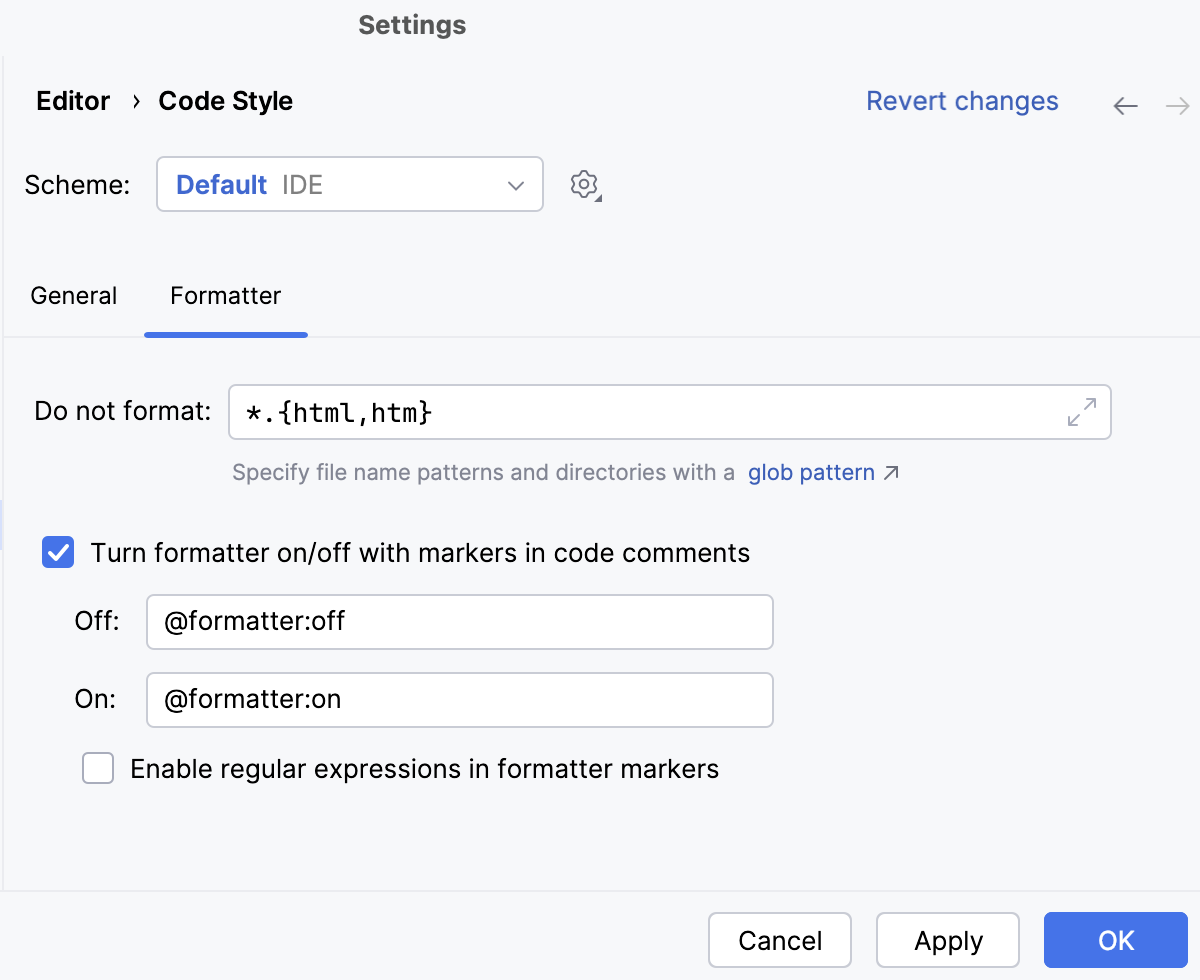
フォーマッター タブに切り替え、 フォーマットしない フィールドに、 グロブパターン(英語)を使用して除外するファイルとディレクトリを入力します。
セミコロン
;で区切って複数のグロブパターンを指定できます。 をクリックすると、フィールドが展開され、各パターンが別々の行に表示されます。
変更を適用し、ダイアログを閉じます。
エディターでコードフラグメントを再フォーマットから除外する
設定 ダイアログ(Ctrl+Alt+S )で に移動します。
フォーマッター タブに切り替えて、 コード コメント内のマーカーでフォーマッターをオン・オフ切り替え オプションを有効にします。
エディターで、除外する領域の先頭に「
@formatter:off」と入力します。 領域の末尾に「@formatter :on」と入力します。マーカーの間のコードは再フォーマットされません。
この例は、2 つのコードフラグメントを示しています。 そのうちの 1 つ line 72 - line 76 は @formatter:off および @formatter:on マーカーで囲まれていますが、もう 1 つの line 78 - line 81 は含まれていません。
元のフォーマット:
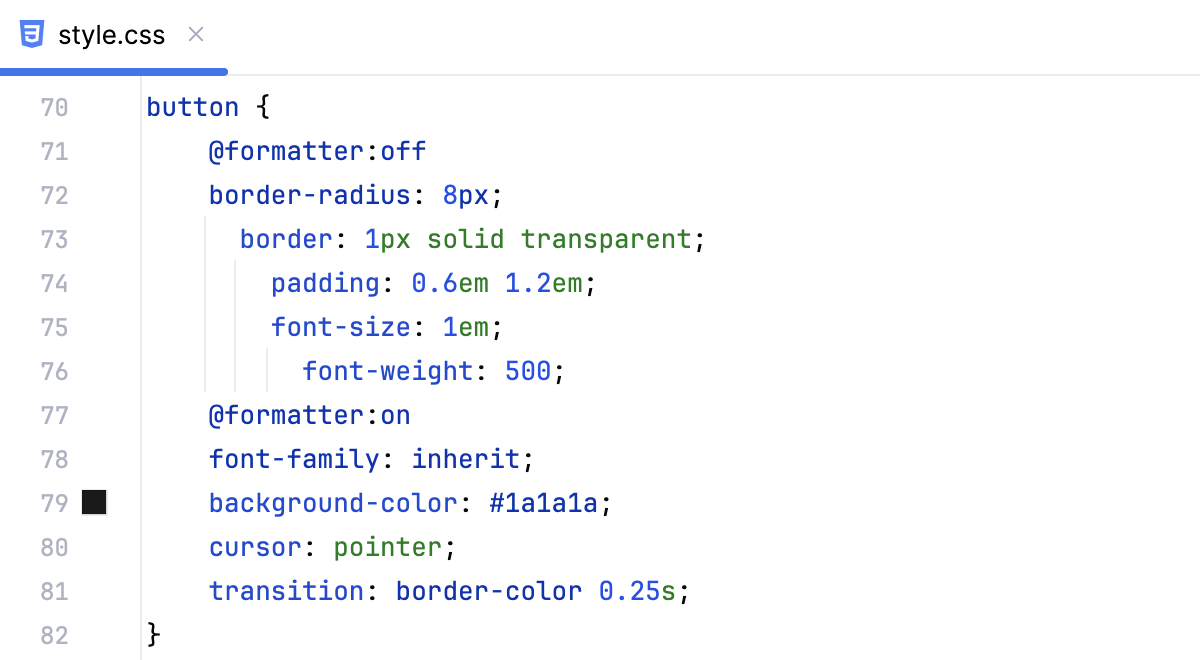
マーカー内のコードの元のフォーマット (line 72 - line 76) は保持されますが、マーカーのないコード (line 78 - line 81) が再フォーマットされます。
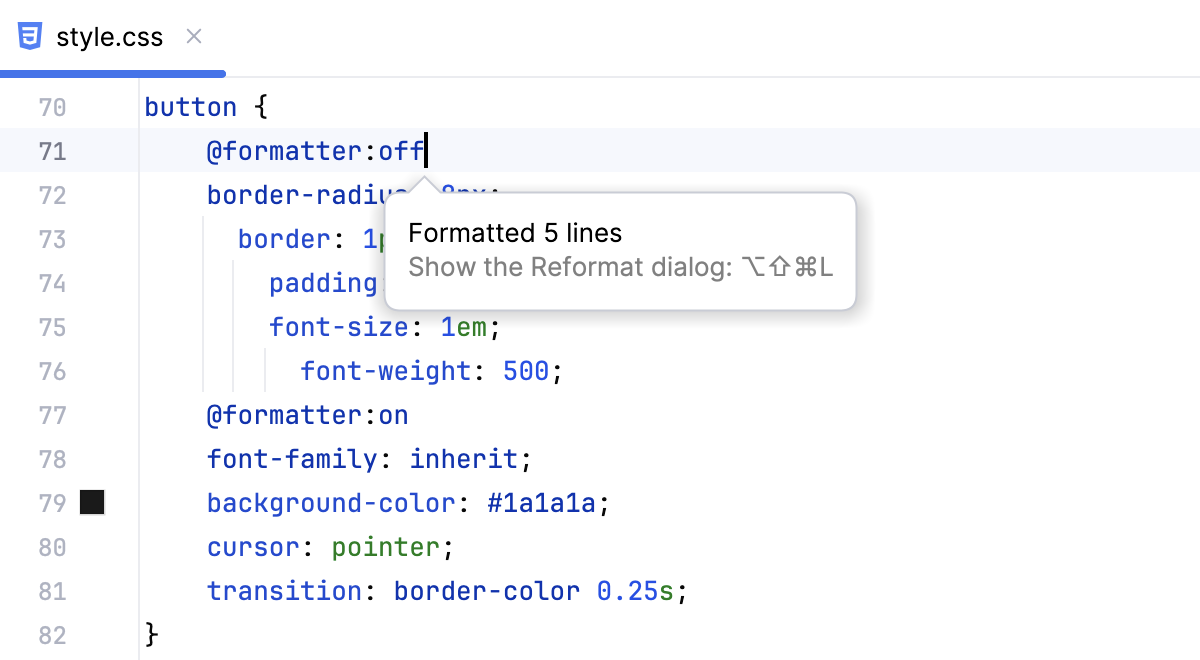
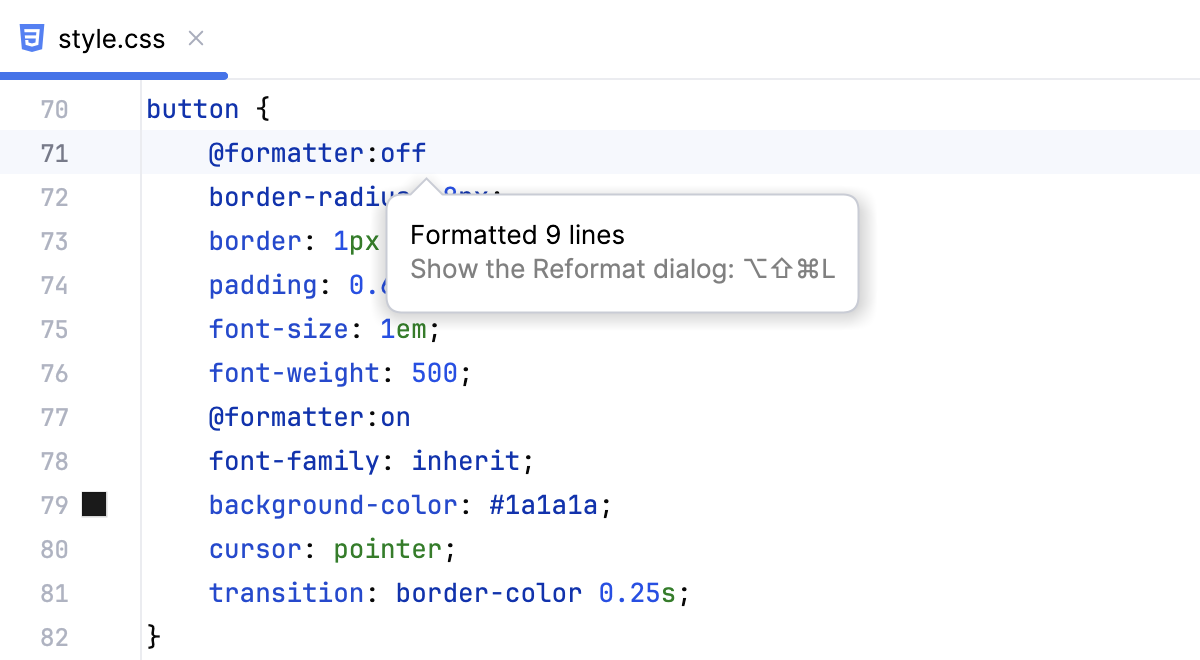
元のフォーマットは、どちらのコードフラグメントでも保持されません。
既存のフォーマットを保持
コードを再フォーマットする際、無視するフォーマット規則を選択できます。 例えば、単純なメソッドや関数を 1 行にまとめるように IDE を調整できますが、通常はコードの再フォーマット後に複数行に展開されます。
メインメニューで に移動し、プログラミング言語を選択して、 折り返しと波括弧 タブを開きます。
再フォーマット時に保持 セクションで、無視したいフォーマット規則を選択し、適用するものを選択解除します。
コードを再フォーマットする (Ctrl+Alt+L)。
WebStorm は現在のスタイル設定に従ってコードを再フォーマットし、選択したルールでは既存のフォーマットを維持します。
コードの再配置
コードスタイルページがある 設定 ダイアログで設定された配置ルールに従ってコードを再配置できます。
コードエントリの並べ替え
設定 ダイアログ(Ctrl+Alt+S )で、 に移動します。
配置規則を作成する言語を選択します。
配置 タブで、グループ化ルールや一致ルールなどの適切なオプションを指定します。
OK をクリックして変更を保存します。
エディターで、再配置するコードエントリを選択し、メインメニューの に移動します。
保存時にコードを自動的に再配置する
変更が保存されたときに、変更されたファイルのコード要素を自動的に再配置するように IDE を構成できます。
Ctrl+Alt+S を押して設定を開き、 を選択します。
コードの再配置 オプションを有効にします。
さらに、 配置ルールの構成… をクリックして、選択した言語のコード要素を並べ替えるルールを指定できます。