スキーマ
WebStorm は表示対象として 選択したスキーマを表示します。 これは、スキーマが多数ある場合に便利です。 また、この方法を使用すると、イントロスペクションするスキーマを定義できます。 イントロスペクション中、WebStorm はデータベースからメタデータをロードし、後でこのデータを使用します。
スキーマ ( ) は、 データベース ツールウィンドウにあります。
その他のノードおよびオブジェクトアイコンのリファレンスについては、 データベースツールウィンドウ トピックの データソースとその要素 の章を参照してください。
表示オプション メニューのツリーオブジェクト表示オプションを使用して、ツリーオブジェクトを非表示、並べ替え、フィルター処理、グループ化します。
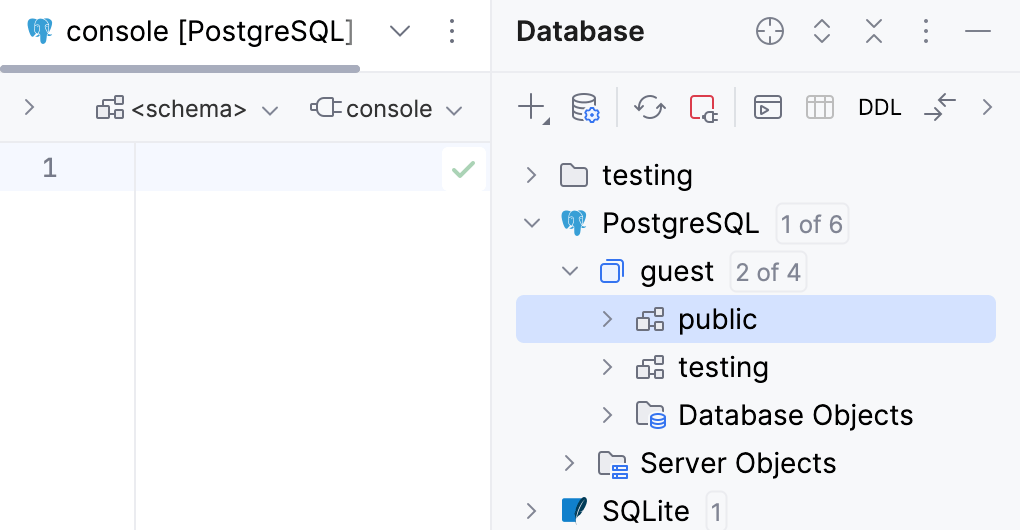
スキーマを作成する
データベース ツールウィンドウで、データベースまたはスキーマのノードまでデータソースツリーを展開します。
データソース、データベース、スキーマノードを右クリックし、 を選択します。
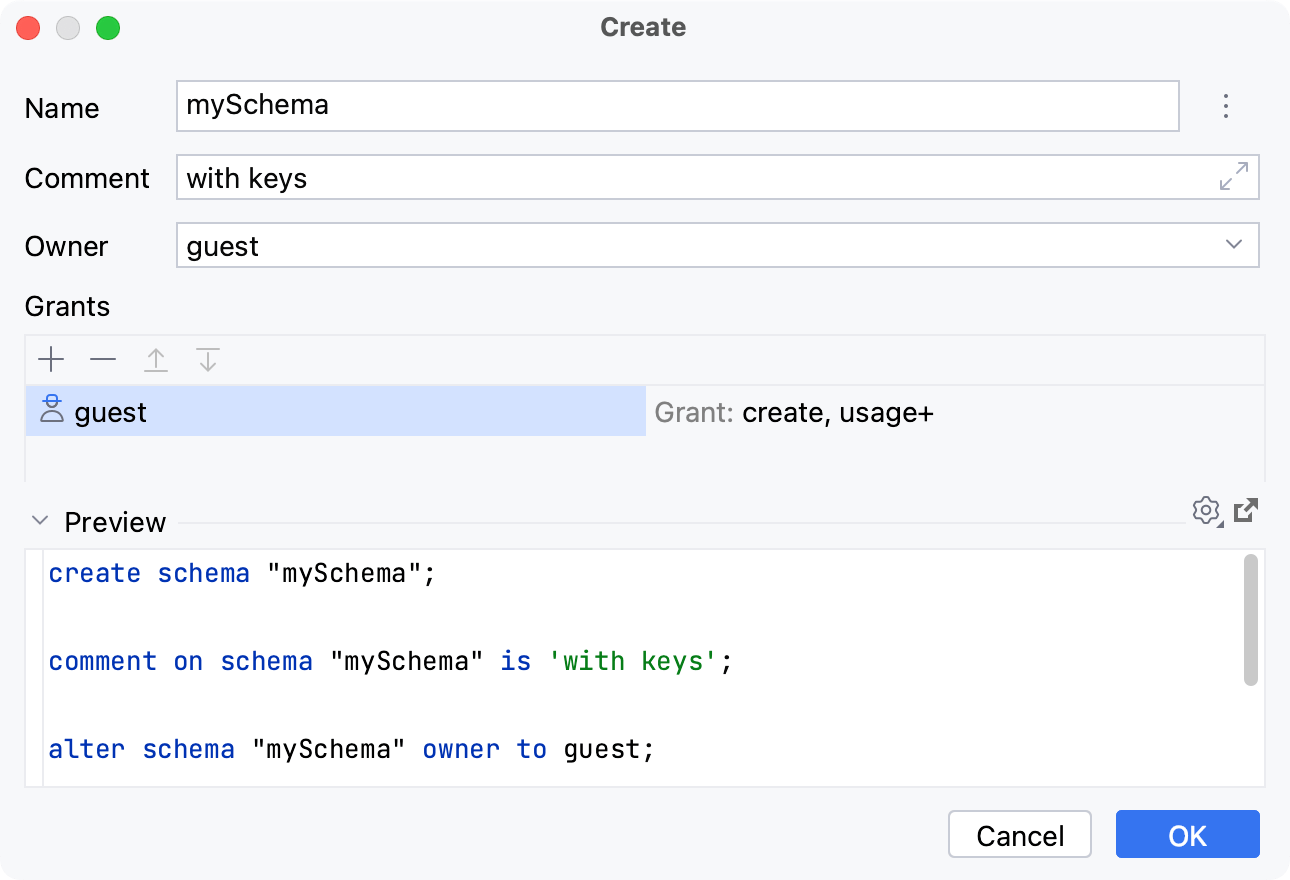
開いた 作成 ダイアログで、 名前 フィールドにスキーマの名前を入力します。
プレビュー ペインでは、生成された SQL コードを表示および変更できます。
スキーマを追加するには、 OK をクリックします。
デフォルトのスキーマを設定する
クエリコンソールのデフォルトスキーマを設定する
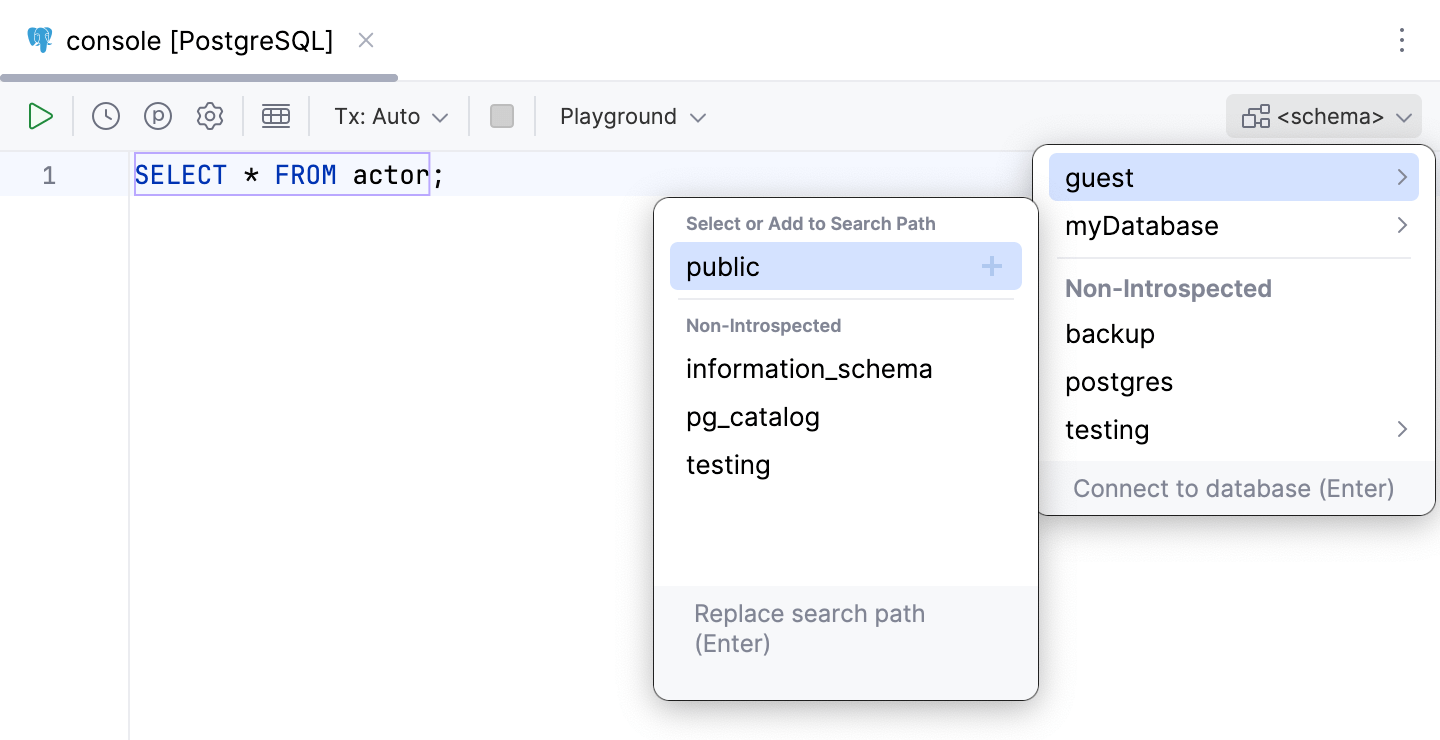
クエリコンソール のデフォルトスキーマを選択すると、ステートメントでそのスキーマまたはデータベースの名前を省略できます。
デフォルトのスキーマまたはデータベースを設定するには、ツールバーの右上にある <スキーマ> ドロップダウンをクリックします。 次に、必要なスキーマを選択します。
データソース設定でデフォルトのスキーマを設定する
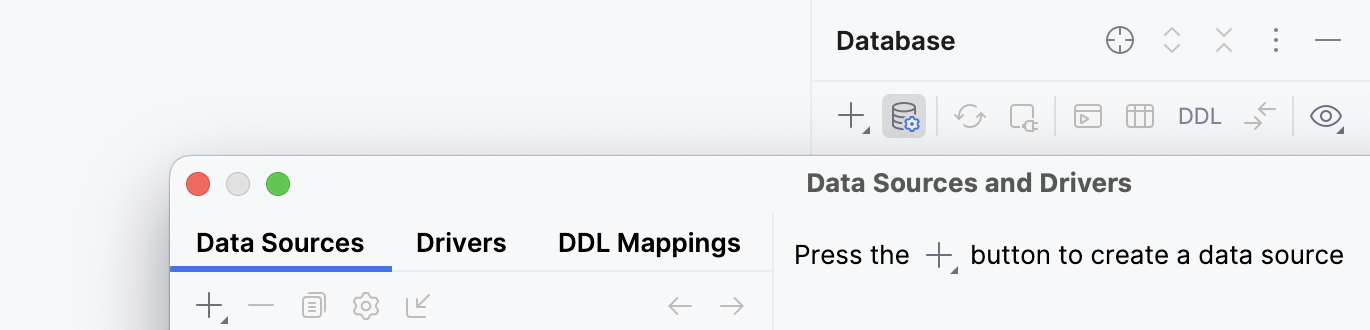
次のいずれかの方法でデータソースのプロパティを開きます。
データベース ツールウィンドウのツールバーで、
 データソース をクリックします。
Shift+Enter を押します。
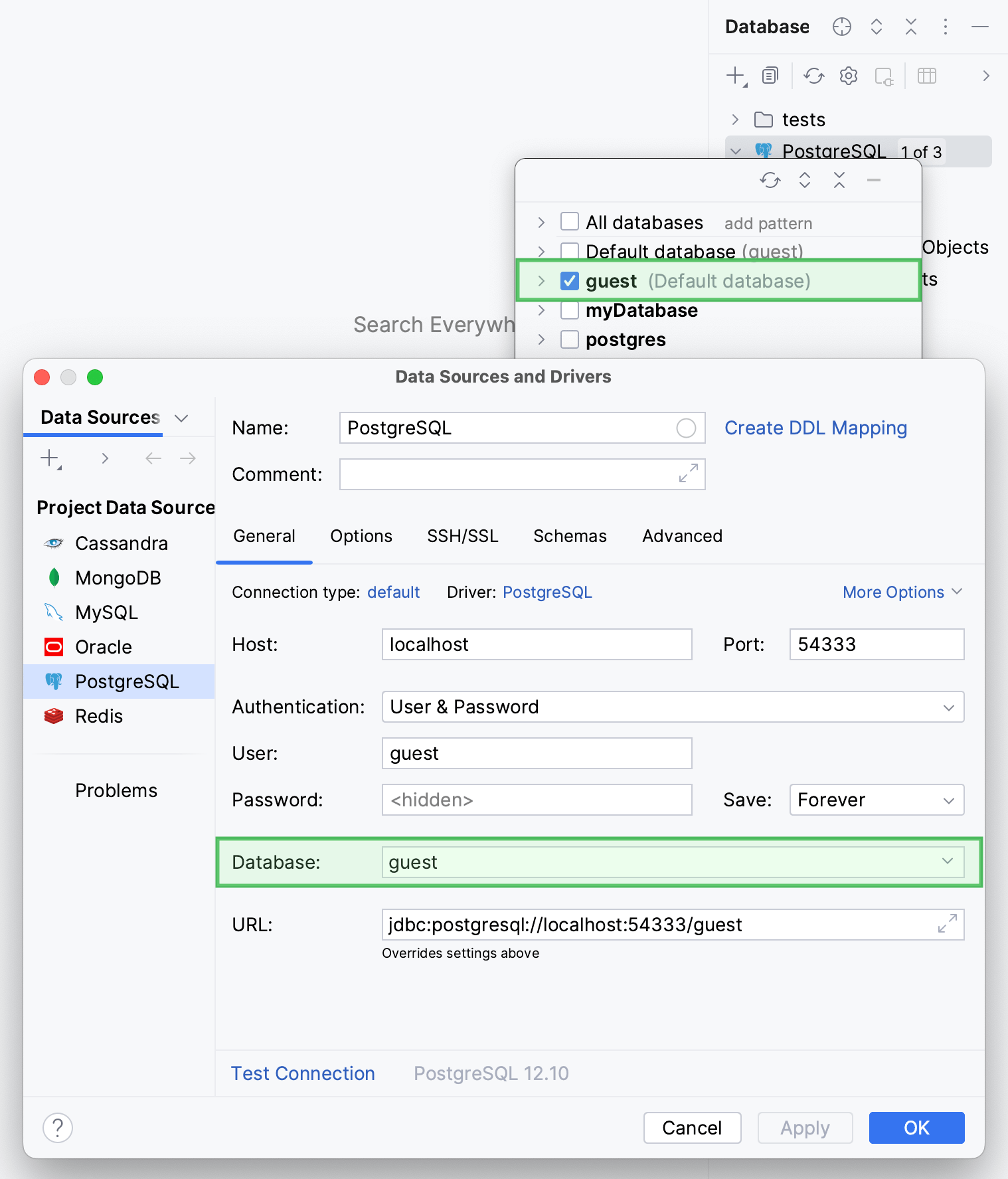
変更するデータソースを選択します。 データベース フィールドの 一般 タブで、デフォルトとして使用するスキーマの名前を入力します。
スキーマの表示
スキーマの表示と非表示
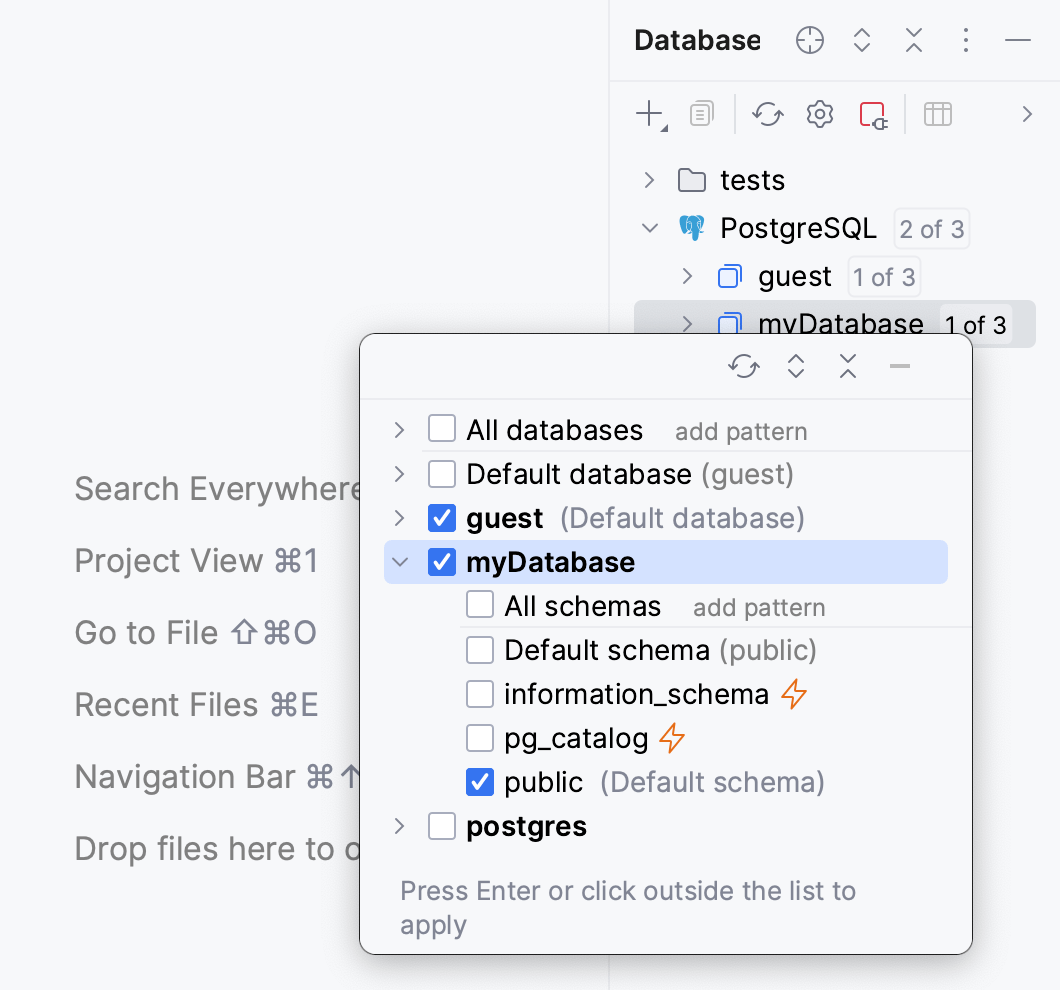
データベース ツールウィンドウで、データソースを右クリックし、 に移動します。 表示または非表示にするスキーマのチェックボックスをオンまたはオフにします。 Enter を押します。
データソース名の近くにある N/M リンクをクリックします。 表示または非表示にするスキーマのチェックボックスをオンまたはオフにします。 Enter を押します。
パターンベースのフィルターを使用する
正規表現パターンに一致する名前を持つすべてのスキーマを表示してイントロスペクトするには、次の手順を実行してください:
データベース ツールウィンドウで、データソース名の近くにある N/M リンクをクリックします。
データベースとスキーマセレクターで、 すべてのスキーマ の近くにある パターンを追加 ボタンをクリックします。
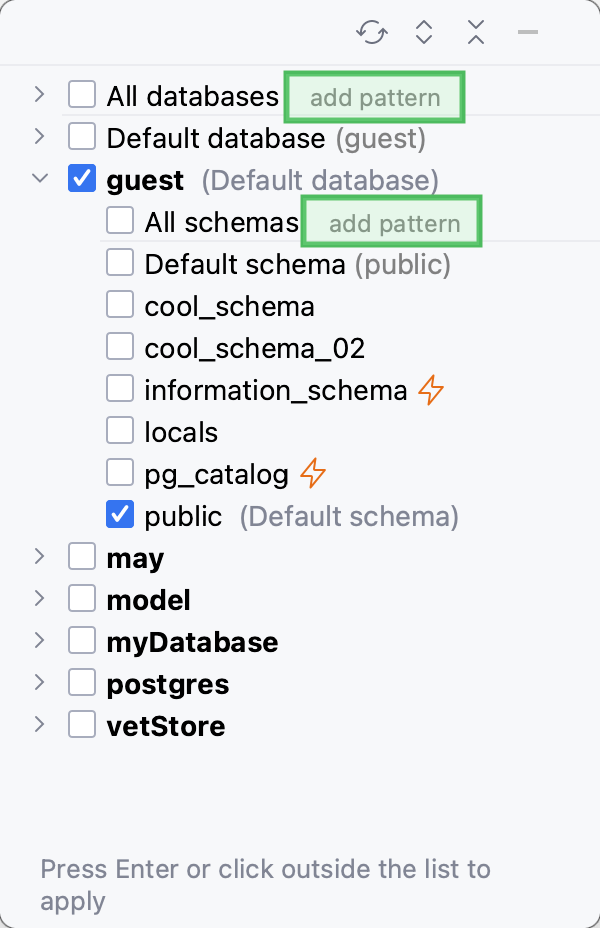
新しいフィルタリングノードで、正規表現を定義します。 構文については、入力フィールドの近くにある スキーマ用正規表現 の正規表現をクリックします。 構文の詳細については、 正規表現構造の概要 を参照してください。
セレクターでフィルターを適用するには、 Enter を押します。
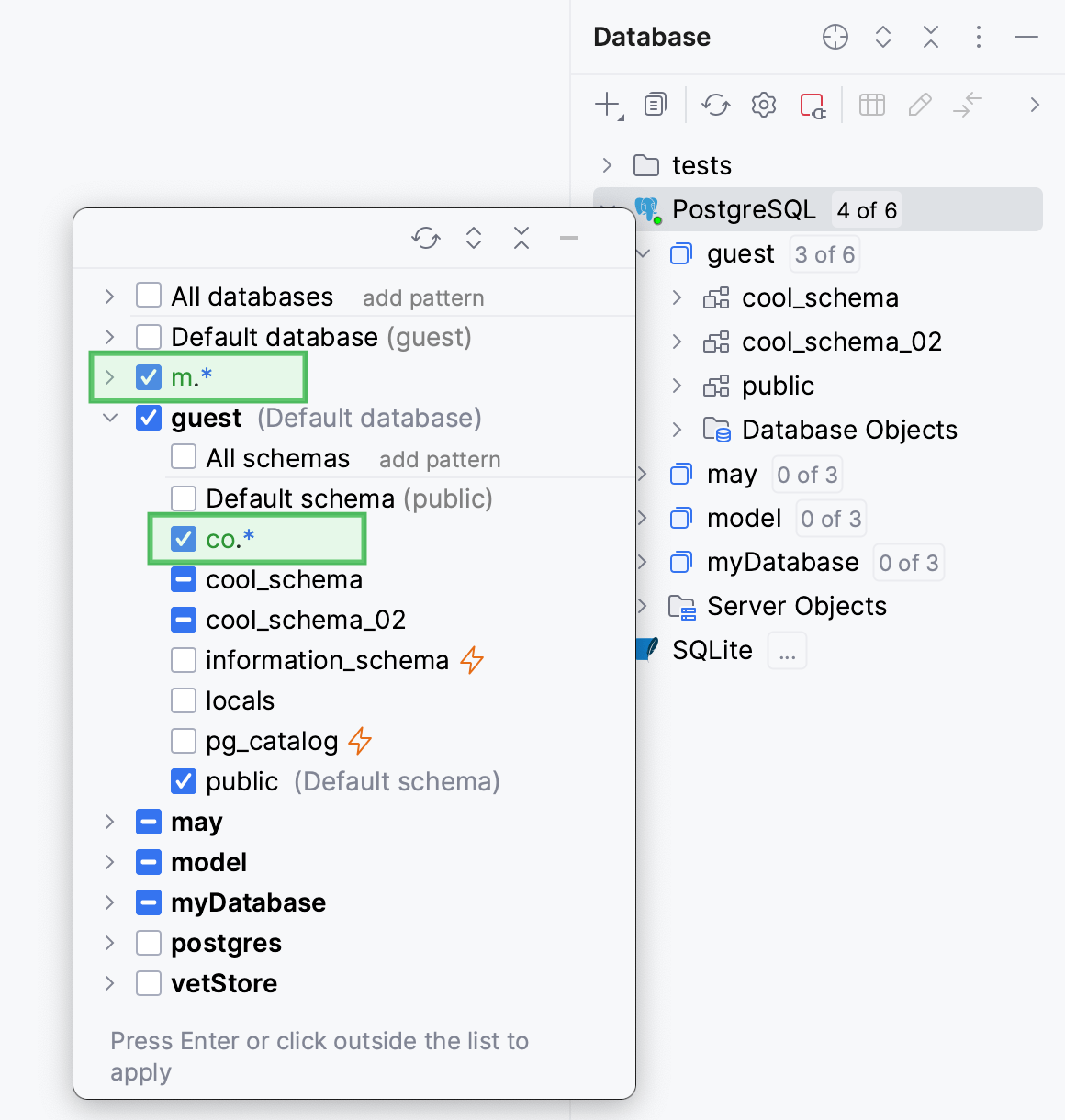
Enter を押すと、 データベース ツールウィンドウにフィルターが適用されます。
フィルター付きのフィルター処理ノードは、別のフィルター処理ノードを含む任意のノードに追加できます。
すべてのスキーマとデータベースを表示する
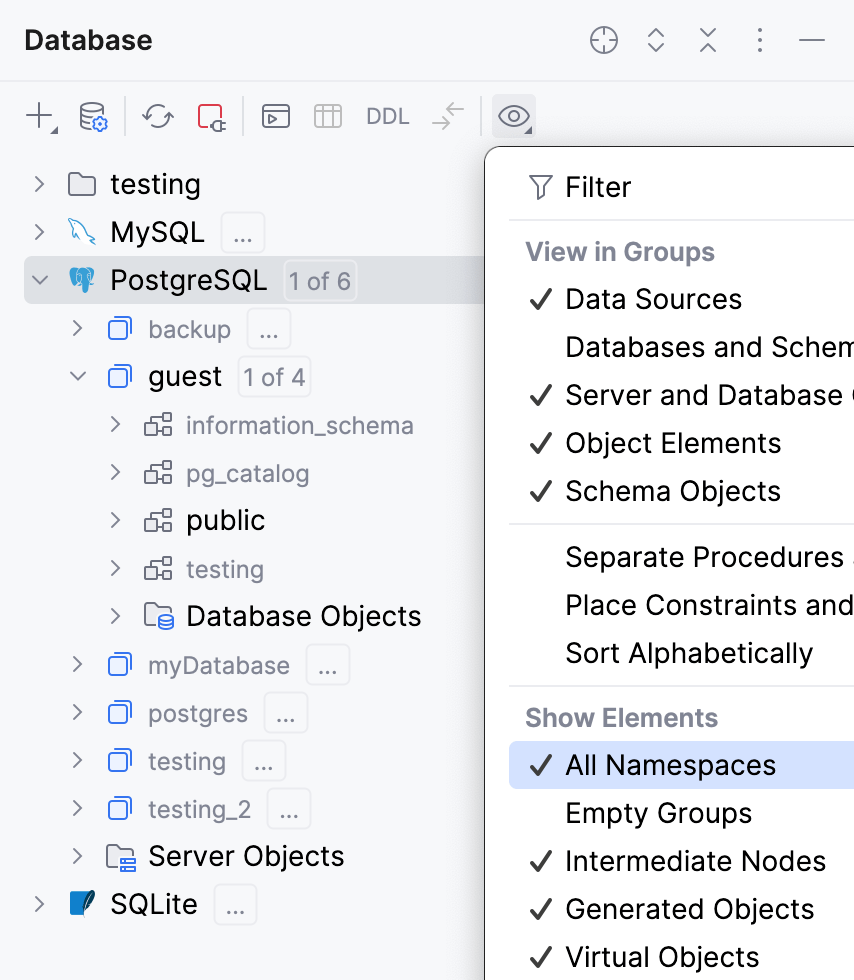
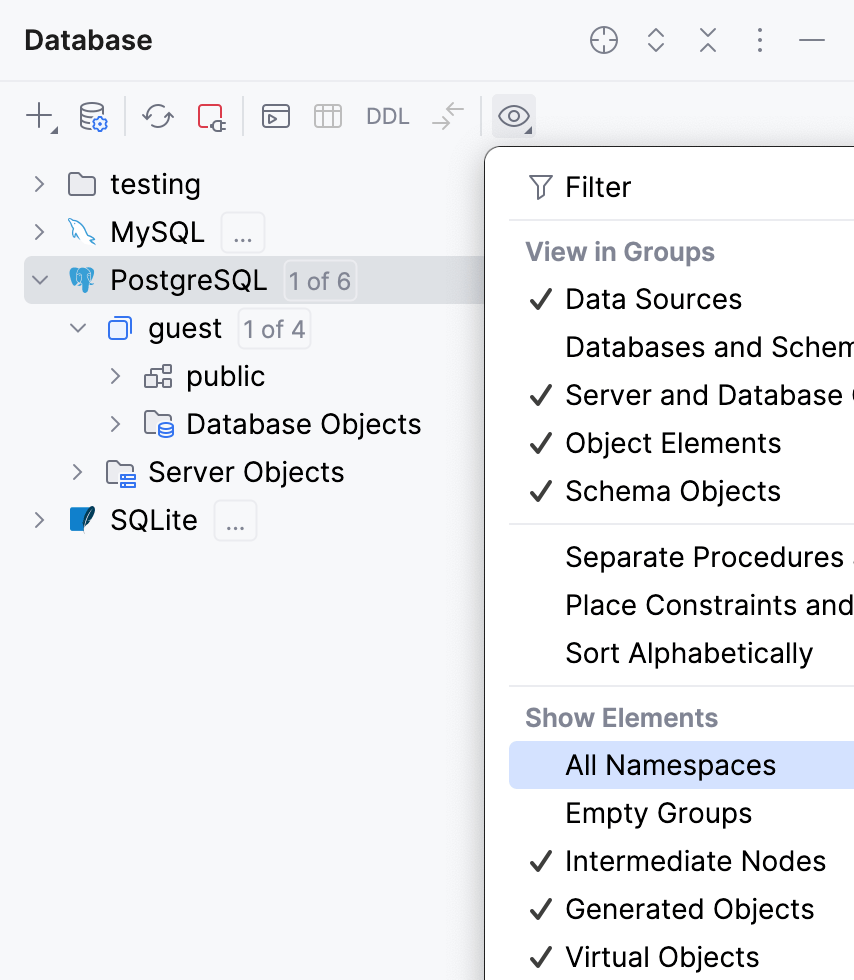
データベース ツールウィンドウ () に使用可能なすべてのスキーマを表示するには、 オプションメニューを表示 ボタンをクリックし、 すべての名前空間 オプションを選択します。
有効
無効
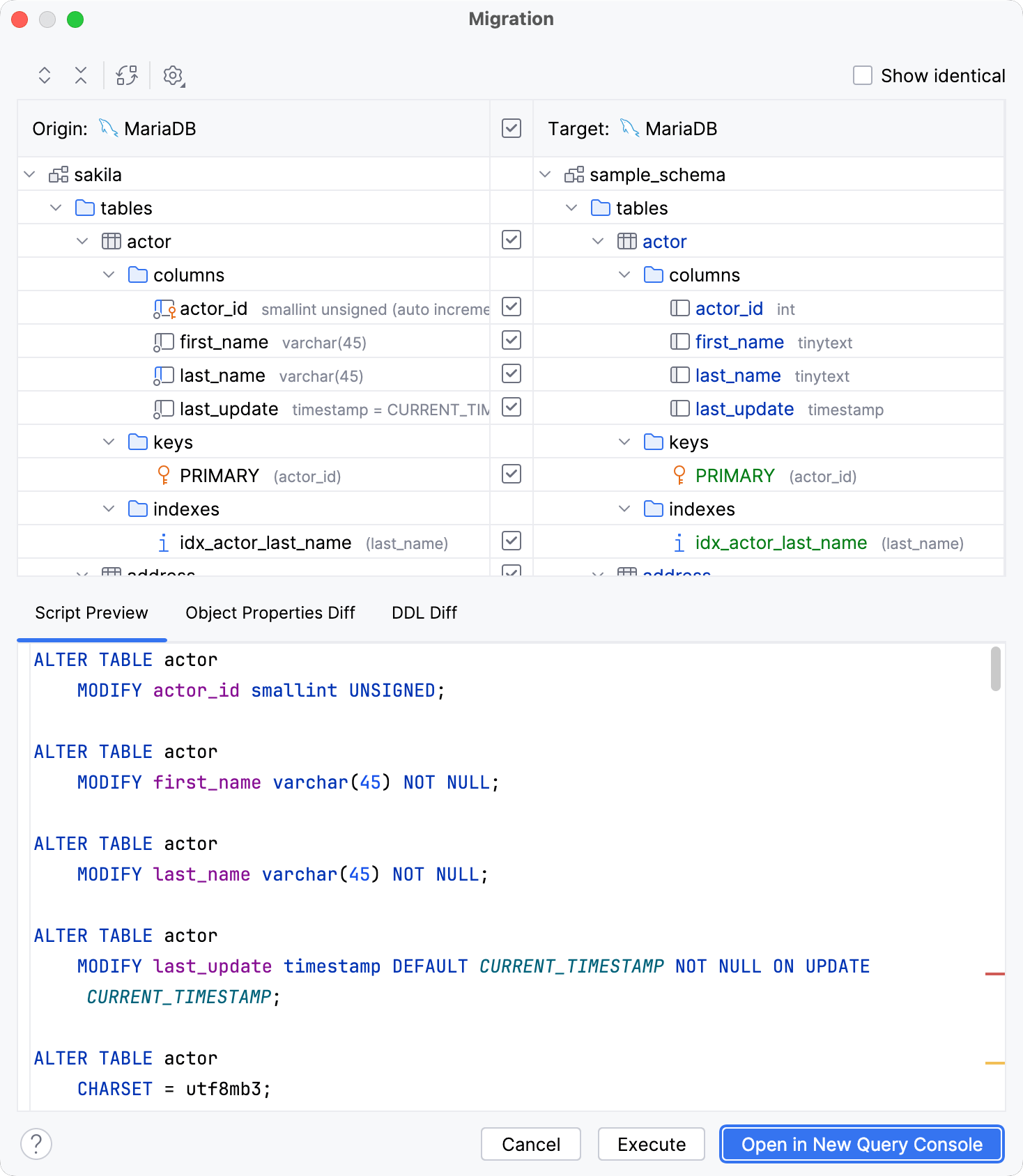
2 つのスキーマを比較する
2 つのスキーマを選択してください。
選択を右クリックして 構造を比較する を選択します。 または、 Ctrl+D を押します。
PostgreSQL と Redshift のスキーマ検索パスを設定する
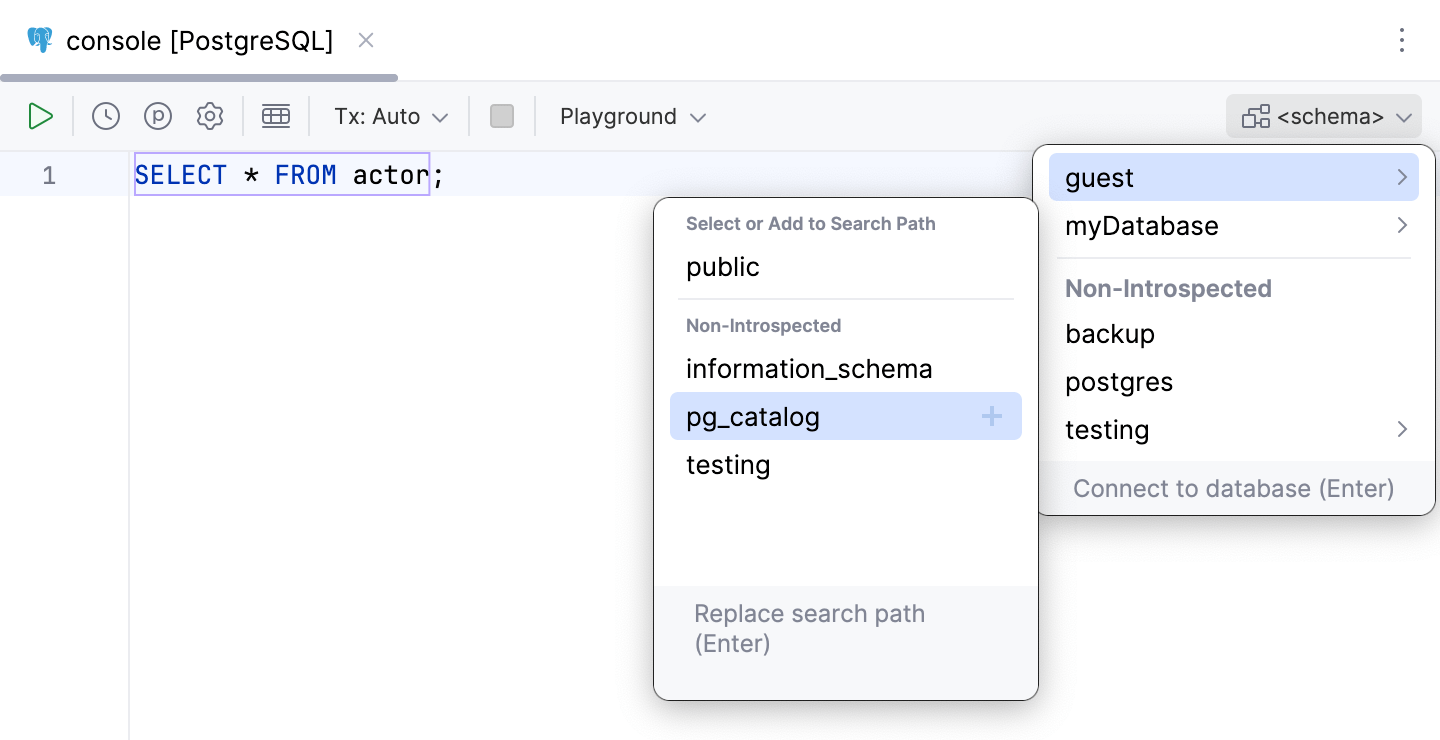
PostgreSQL の search_path 環境変数は、スキーマが検索される順序を指定します。 例: search_path の値を z,a,public に設定すると、PostgreSQL は z スキーマ内の値を探します。 z スキーマに何も見つからなかった場合、PostgreSQL は a スキーマ内の値を探します。
PostgreSQL および Amazon Redshift では、別の検索パスを指定しない限り、デフォルトの検索パス(データベースに設定されているパス)が使用されます。
<session> リストをクリックし、データベーススキーマのリストに移動します(矢印アイコン
 を使用するか、右矢印キーを押します)。
検索パスに追加したいスキーマを選択します。
検索パスを形成するには、以下のアクションを使用できます:
ハイライトされたスキーマを検索パスに追加し、検索パスからスキーマを削除するには、 Space を押します。
検索パス内のスキーマを並べ替えるには、 Alt+Up と Alt+Down を押します。
変更を適用するには、 OK をクリックします。
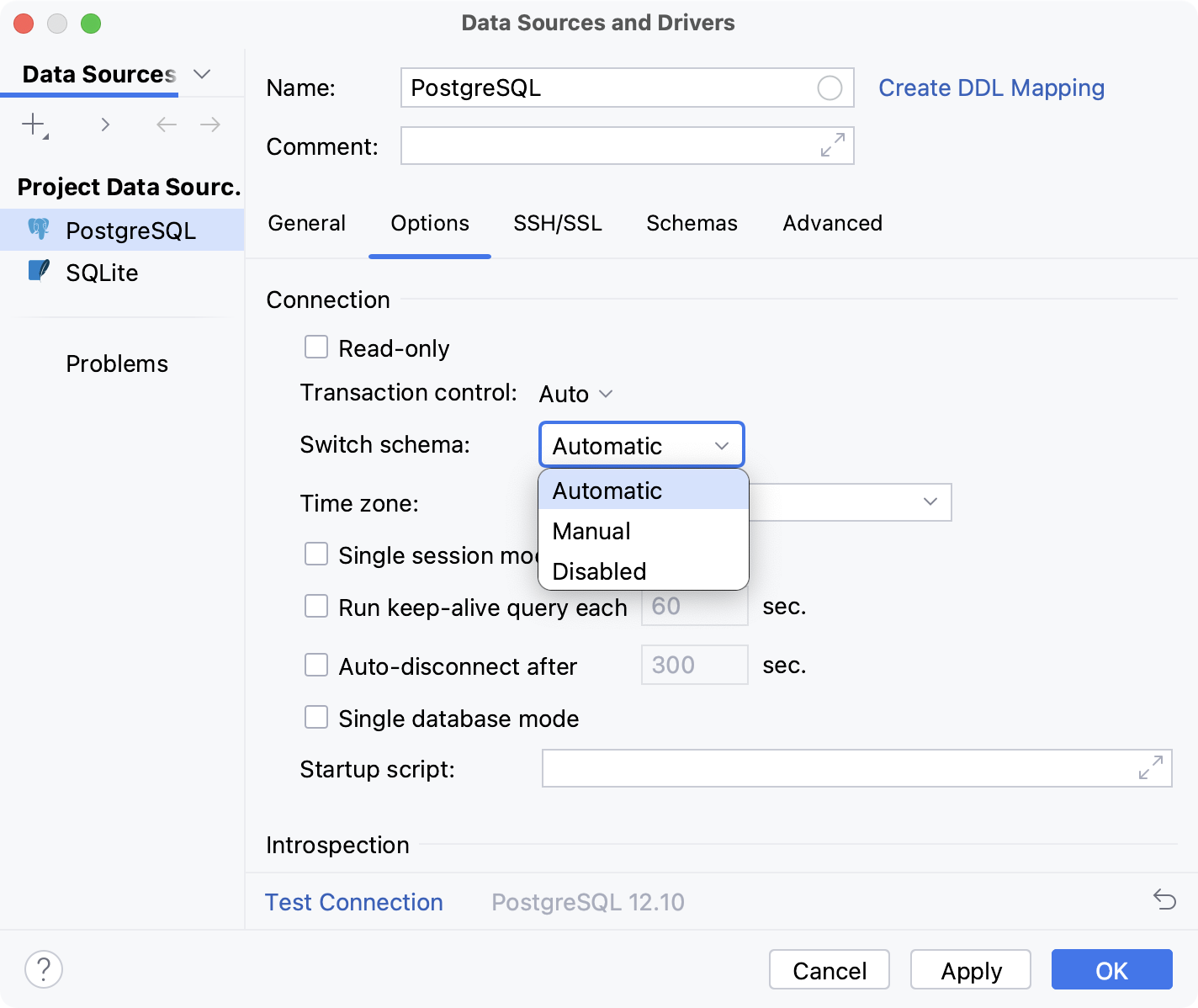
IDE の再起動の間に PostgreSQL と Redshift の検索パスを保存する
データベース ツールウィンドウで、PostgreSQL または Amazon Redshift データソースを右クリックし、 プロパティ Shift+Enter を選択します。
オプション タブをクリックします。
スキーマを切り替え リストから 自動的に を選択してください。
OK をクリックしてください。
スキーマ情報を強制的にリフレッシュする
強制リフレッシュ アクションは、データソース情報をキャッシュから消去し、最初からロードし直します。
データベース ツールウィンドウで、データソースを右クリックして を選択します。
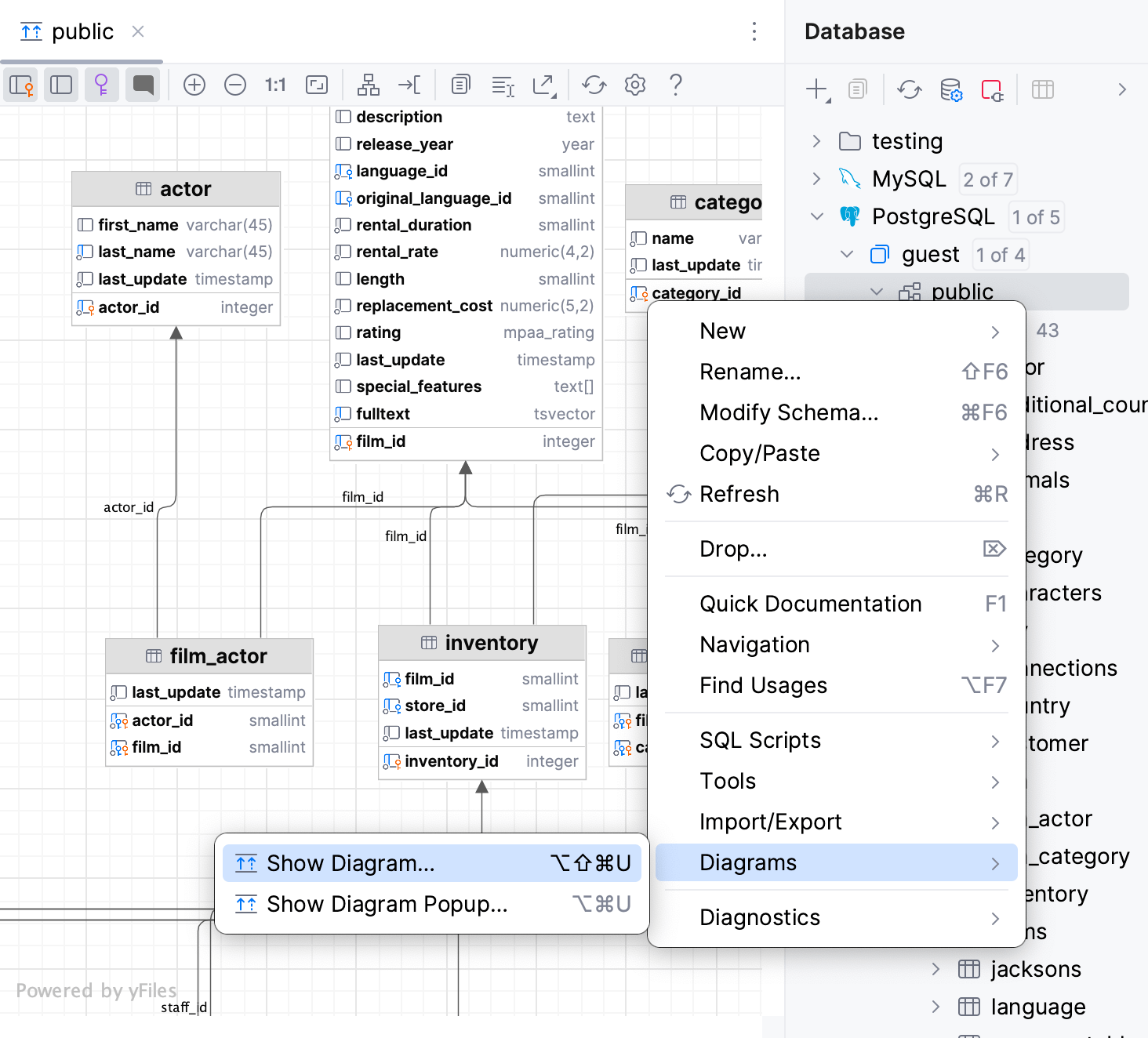
スキーマのダイアグラムを生成する
データベース ツールウィンドウで、スキーマを右クリックし、 を選択します。
正規表現構造の概要
詳細については、 Java 正規表現の完全な構文の説明(英語)および Java での正規表現の使用(英語)を参照してください。
構築 | 一致 |
|---|---|
文字 | |
| 文字 x |
| バックスラッシュ文字 |
| 8 進数値 0n の文字 (0 <= n <= 7) |
| 8 進数値 0nn の文字 (0 <= n <= 7) |
| 8 進数値 0mnn の文字 (0 <= m <= 3、0 <= n <= 7) |
| 16 進数値 0xhh の文字 |
| 16 進数値 0xhhhh の文字 |
| タブ文字 ('\u0009') |
| 改行文字 ('\u000A') |
| 復帰文字 ('\u000D') |
| フォームフィード文字 ('\u000C') |
| 警告(ベル)文字 ('\u0007') |
| エスケープ文字 ('\u001B') |
| x に対応する制御文字 |
文字クラス | |
| a、b、または c (シンプルなクラス) |
| a、b、c 以外の文字 (否定) |
| a から z または A から Z まで (範囲) |
| a から d、または m から p: [a-dm-p] (union) |
| d、e、または f (交差) |
| a から z(b と c を除く): [ad-z] (減算) |
| a から z までであり、m から p までではない: [a-lq-z](減算) |
定義済みの文字クラス | |
| 任意の文字 (行末文字と一致する場合と一致しない場合がある) |
| 数字: [0-9] |
| 非数字: [^0-9] |
| 空白文字: [ \t\n\x0B\f\r] |
| 空白以外の文字: [^\s] |
| 単語の文字: [a-zA-Z_0-9] |
| 非単語文字: [^\w] |
POSIX 文字クラス (US-ASCII のみ) | |
| 小文字のアルファベット: [a-z] |
| 大文字のアルファベット: [A-Z] |
| すべて ASCII:[\x00-\x7F] |
| アルファベット文字: [\p{Lower}\p{Upper}] |
| 小数点: [0-9] |
| 英数字: [\p{Alpha}\p{Digit}] |
| 句読点: !"#$%&'()*+,-./:;=>?@[\]^_`{|}~ のいずれか |
| 可視文字: [\p{Alnum}\p{Punct}] |
| 印刷可能な文字: [\p{Graph}\x20] |
| スペースまたはタブ: [ \t] |
| 制御文字: [\x00-\x1F\x7F] |
| 16 進数: [0-9a-fA-F] |
| 空白文字: [ \t\n\x0B\f\r] |
java.lang.Character クラス(シンプルな java 文字型) | |
| java.lang.Character.isLowerCase() と同等 |
| java.lang.Character.isUpperCase() と同等 |
| java.lang.Character.isWhitespace() と同等 |
| java.lang.Character.isMirrored() と同等 |
Unicode ブロックとカテゴリのクラス | |
| ギリシャ文字ブロックの文字 (シンプルブロック) |
| 大文字 (シンプルなカテゴリ) |
| 通貨シンボル |
| ギリシャ文字ブロック内の文字を除く任意の文字 (否定) |
| 大文字以外の任意の文字 (減算) |
境界マッチャー | |
| 行の始まり |
| 行の終わり |
| 単語の境界 |
| 非単語境界 |
| 入力の始まり |
| 前回の試合終了 |
| 最後のターミネータ(ある場合)を除いた入力の終わり |
| 入力の終了 |
貪欲な量指定子 | |
| X、1 回またはなし |
| X、0 回以上 |
| X、1 回以上 |
| X、ちょうど n 回 |
| X、少なくとも n 回 |
| X、少なくとも n 回、最大 m 回 |
消極的な数量詞 | |
| X、1 回またはなし |
| X、0 回以上 |
| X、1 回以上 |
| X、ちょうど n 回 |
| X、少なくとも n 回 |
| X、少なくとも n 回、最大 m 回 |
所有格量指定子 | |
| X、1 回またはなし |
| X、0 回以上 |
| X、1 回以上 |
| X、ちょうど n 回 |
| X、少なくとも n 回 |
| X、少なくとも n 回、最大 m 回 |
論理演算子 | |
| X の後に Y が続く |
| X または Y のいずれか |
| X、キャプチャーグループ |
バックリファレンス | |
| n 番目のキャプチャーグループが一致したもの |
引用符 | |
| 次の文字をエスケープする |
| \E までのすべての文字をエスケープする |
| \Q で始めたエスケープを終了する |
特別な構成 (non-capturing) | |
| X、非キャプチャーグループ |
| 一致フラグをオン、オフする |
| X、非キャプチャーグループとして与えられたフラグをオン、オフする |
| X、ゼロ幅の肯定先読み |
| X、ゼロ幅の否定先読み |
| X、ゼロ幅の肯定後読み |
| X、ゼロ幅の否定後読み |
| X、独立した非キャプチャーグループ |