GitHub アカウントを設定する
GitHub アカウントを追加する
GitHub でホストされているリポジトリからデータを取得したり、プロジェクトを共有したりするには、WebStorm で GitHub アカウントにログインする必要があります。
GitHub にサインインして既存のアカウントを追加する
Ctrl+Alt+S を押して設定を開き、 を選択します。
 追加 をクリックし、 GitHub でログイン を選択します。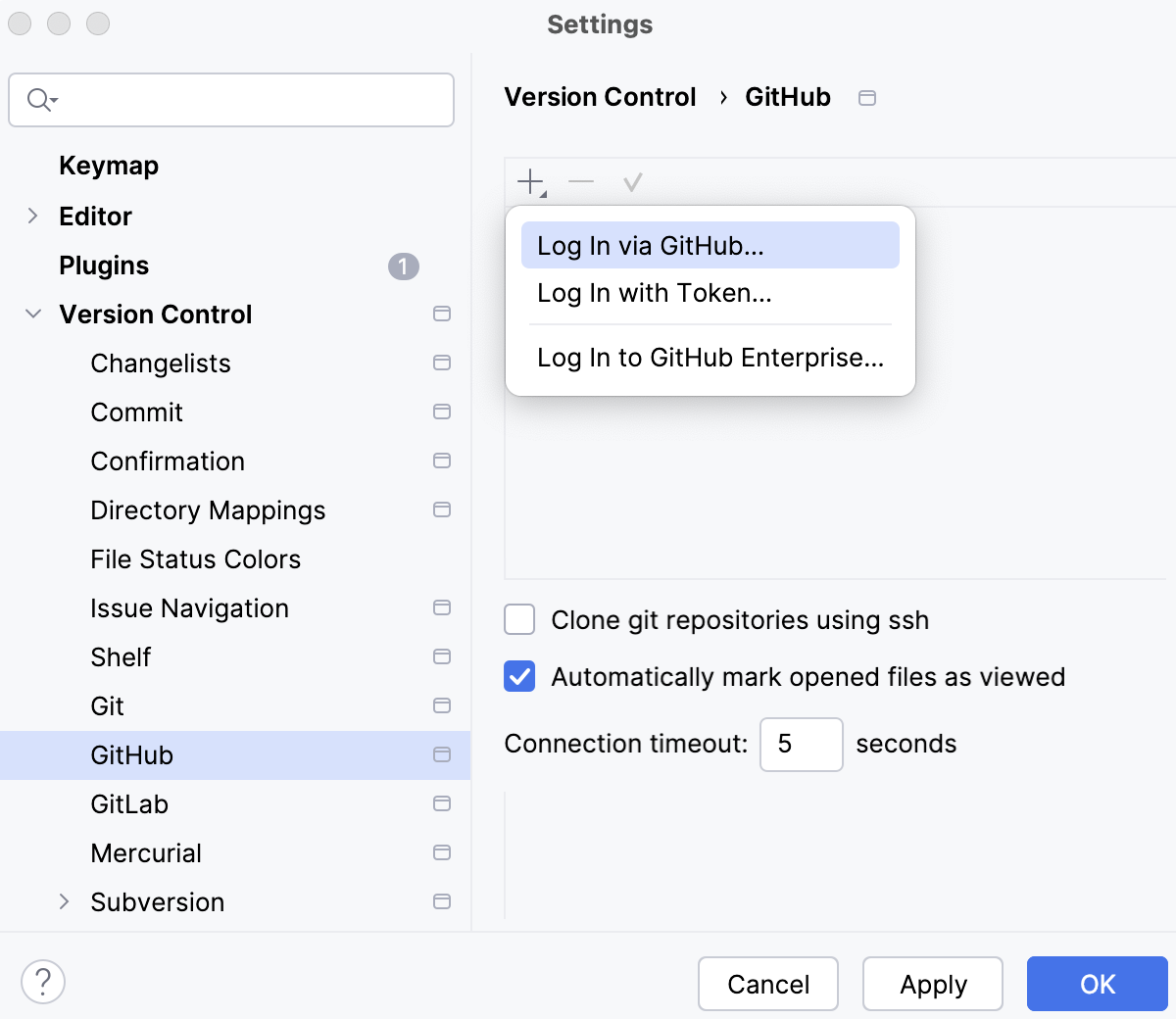
開いたブラウザーウィンドウに GitHub 資格情報を入力します。 二要素認証(英語)が有効になっている場合は、SMS またはモバイルアプリケーションを通じて送信されるコードを入力するよう求められます。
認証は OAuth 2.0 を使用して行われます。
トークンを使用して既存のアカウントを追加する
Ctrl+Alt+S を押して設定を開き、 を選択します。
- 追加 をクリックし、 トークンでログイン を選択します。
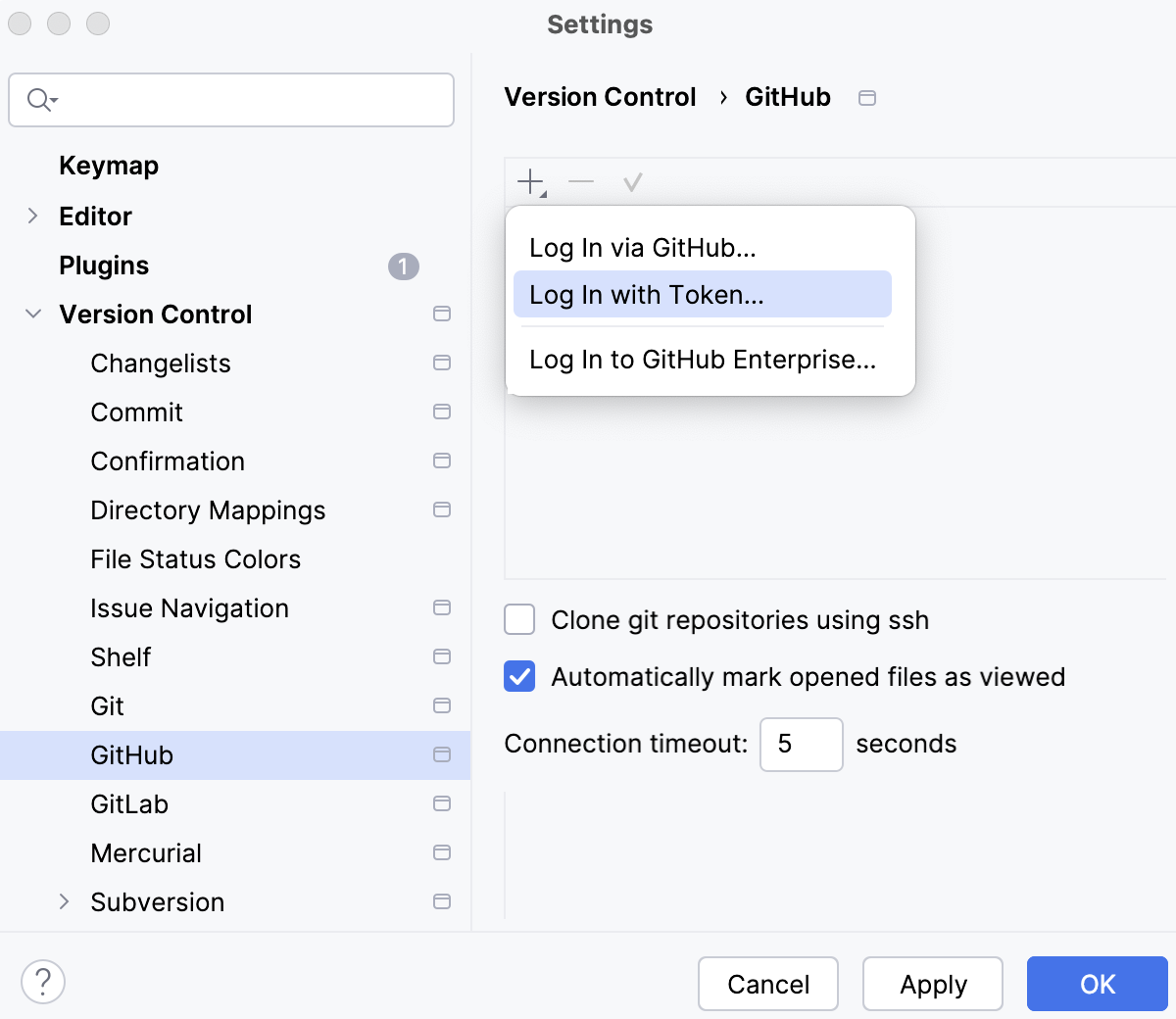
次のいずれかを実行します:
トークンがすでにある場合は、それを GitHub アカウントの追加 ダイアログウィンドウに挿入します。
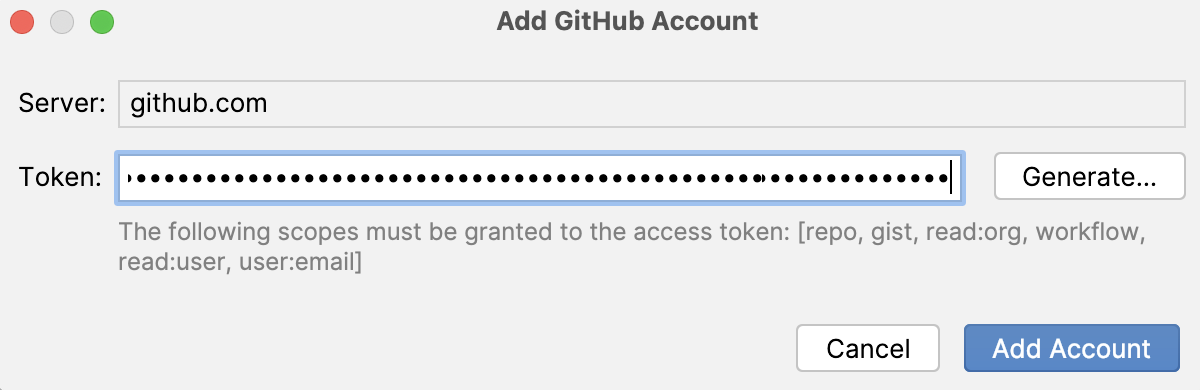
新しいトークンを取得する場合は、 生成 をクリックします。
開いたブラウザーウィンドウに GitHub 資格情報を入力します。 二要素認証(英語)が有効になっている場合は、SMS またはモバイルアプリケーションを通じて送信されるコードを入力するよう求められます。
トークン生成ページで、次のスコープが有効化されていることを確認してください: repo、 gist、 read:org、 workflow、 read:user、 user:email (スコープについてを参照)。
トークンの生成 をクリックし、トークンをコピーして GitHub アカウントの追加 ダイアログウィンドウに貼り付けます。
アカウントの追加 をクリックしてください。
GitHub トークンの詳細については、 個人用アクセストークンの作成(英語)を参照してください。
GitHub エンタープライズアカウントにログイン
Ctrl+Alt+S を押して設定を開き、 を選択します。
- 追加 をクリックし、 GitHub Enterprise にログイン を選択します。
サーバー フィールドに、GitHub Enterprise サーバーの URL を入力します。 例: GitHub Enterprise Cloud の場合は
github.com、GitHub Enterprise Cloud (データレジデンシー付き) の場合はexample.ghe.com、または会社が使用するセルフホスティングサーバーの URL です。次のいずれかを実行します:
トークンがすでにある場合は、それを GitHub アカウントの追加 ダイアログウィンドウに挿入します。
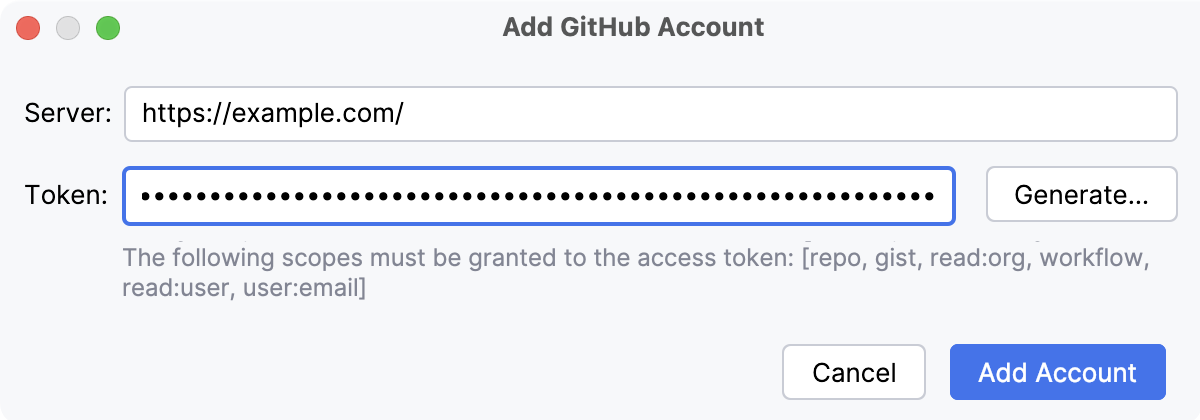
新しいトークンを取得する場合は、 生成 をクリックします。
開いたブラウザーウィンドウに GitHub 資格情報を入力します。 二要素認証(英語)が有効になっている場合は、SMS またはモバイルアプリケーションを通じて送信されるコードを入力するよう求められます。
トークン生成ページで、次のスコープが有効化されていることを確認してください: repo、 gist、 read:org、 workflow、 read:user、 user:email (スコープについてを参照)。
トークンの生成 をクリックし、トークンをコピーして GitHub アカウントの追加 ダイアログウィンドウに貼り付けます。
アカウントの追加 をクリックしてください。
期限切れのトークンを更新する
トークンの有効期限が切れると、変更を GitHub リポジトリにプッシュしようとすると、次の警告が表示されます。
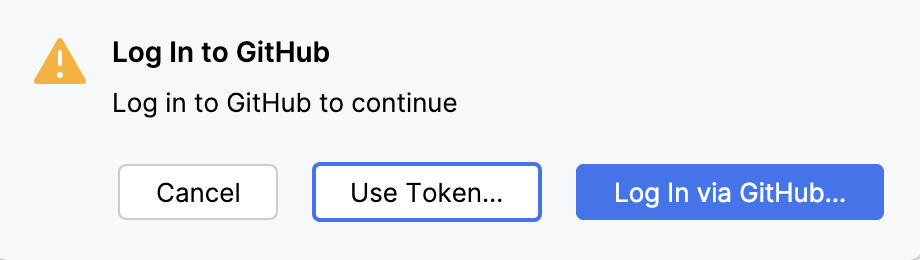
トークンの使用 をクリックしてください。
次のいずれかを実行します:
トークンがすでにある場合は、それを GitHub にログイン ダイアログウィンドウに挿入します。
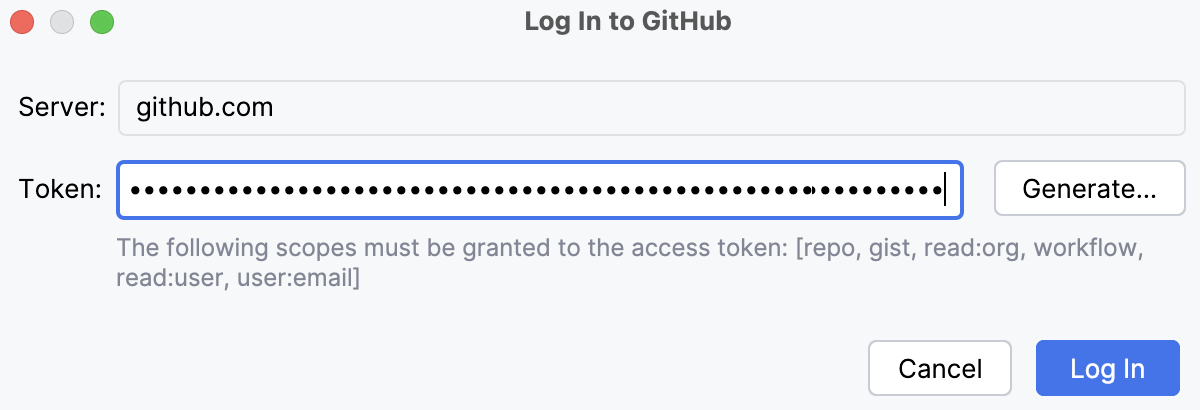
新しいトークンを取得する場合は、 生成 をクリックします。
開いたブラウザーウィンドウに GitHub 資格情報を入力します。 二要素認証(英語)が有効になっている場合は、SMS またはモバイルアプリケーションを通じて送信されるコードを入力するよう求められます。
トークン生成ページで、次のスコープが有効化されていることを確認してください: repo、 gist、 read:org、 workflow、 read:user、 user:email (スコープについてを参照)。
トークンの生成 をクリックし、トークンをコピーして GitHub にログイン ダイアログウィンドウに貼り付けます。
ログイン をクリック
新しい GitHub アカウントを作成する
Ctrl+Alt+S を押して設定を開き、 を選択します。
- 追加 をクリックし、 GitHub でログイン を選択します。
開いたブラウザーウィンドウで アカウントの作成 をクリックし、GitHub での登録プロセスを完了します。
WebStorm の設定に戻り、 キャンセル をクリックして、手順 2 と 3 を繰り返してください。
ブラウザーで JetBrains の承認 をクリックします。
複数の GitHub アカウントを管理する
WebStorm では複数の GitHub アカウントを利用できます。たとえば、オープンソースプロジェクト用の個人アカウントや、本業用の企業アカウントなどを使い分けることができます。
Ctrl+Alt+S を押して設定を開き、 を選択します。
- 追加 を使用して、必要な数のアカウントを追加します。
(オプション)現在のプロジェクトのデフォルトアカウントを設定するには、アカウントを選択し、
 デフォルトに設定 をクリックします。 デフォルトアカウントが設定されている場合、 GitHub でプロジェクトを共有したり、 フォークをリベースしたり、 プルリクエストを作成したり、 gist を作成したりする際に、WebStorm は使用するアカウントの選択を要求しません。