固定行
固定行機能により、スクロール時に class 宣言や 関数 宣言などの重要な構造要素がエディターの上部に固定され、スコープが常に表示されるため、大きなファイルやコードベースですばやく移動できます。
固定行のいずれかをクリックすると、対応する宣言までエディターがスクロールします。
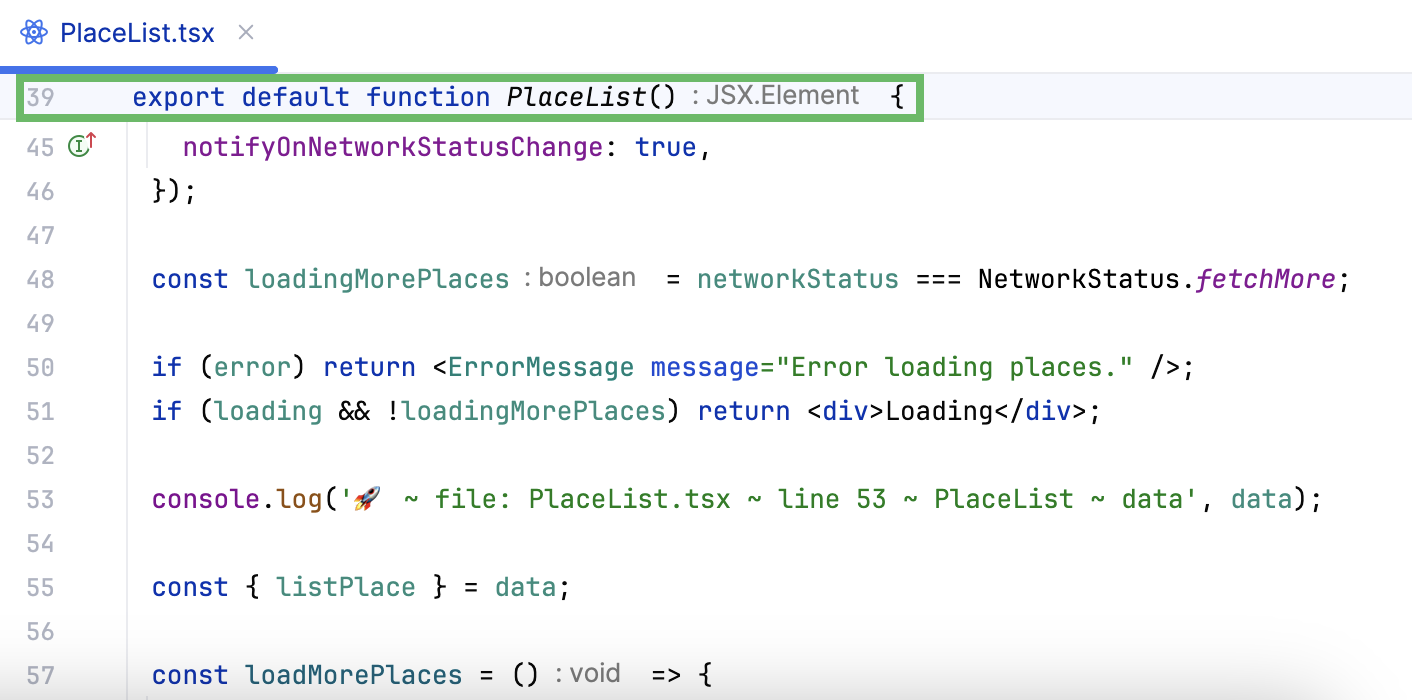
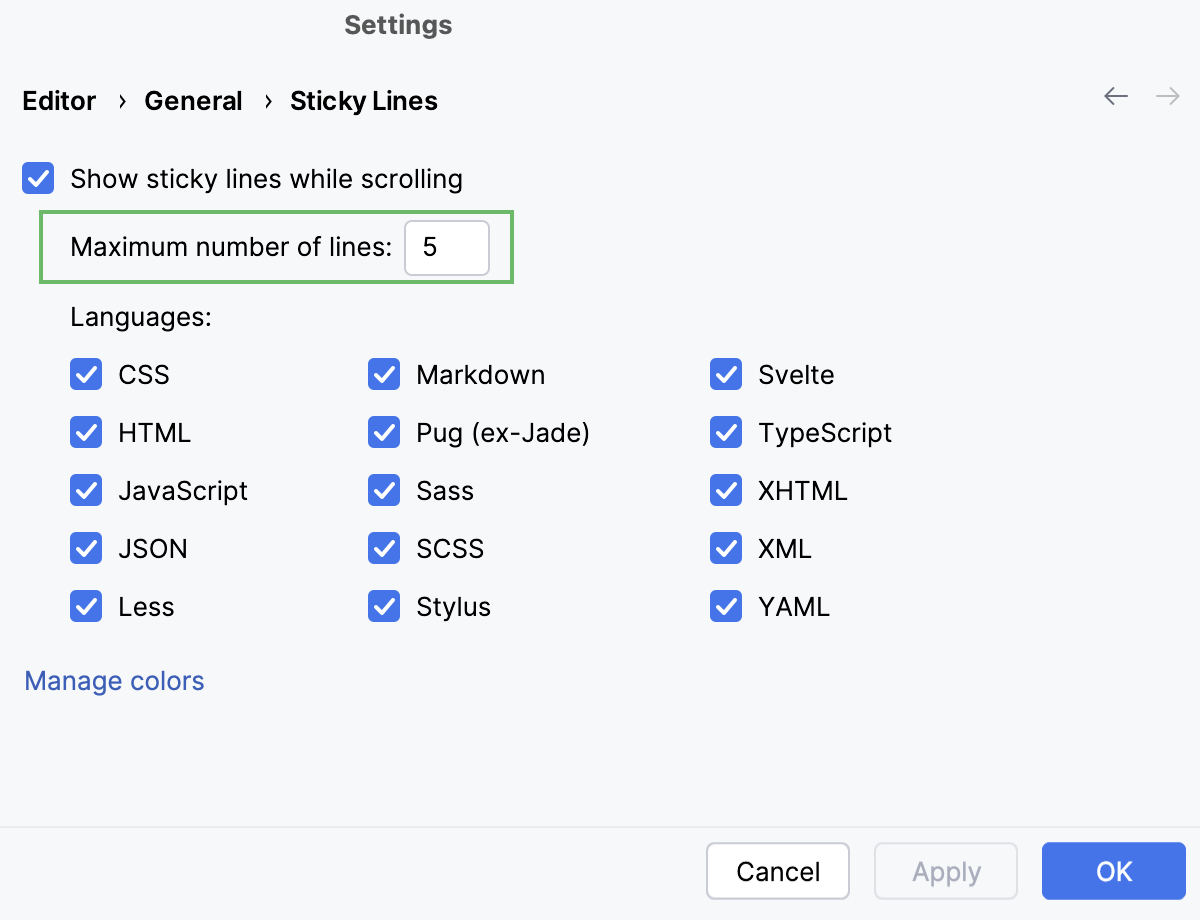
デフォルトでは、固定行の最大数は 5 に設定されています。
固定行数を設定する
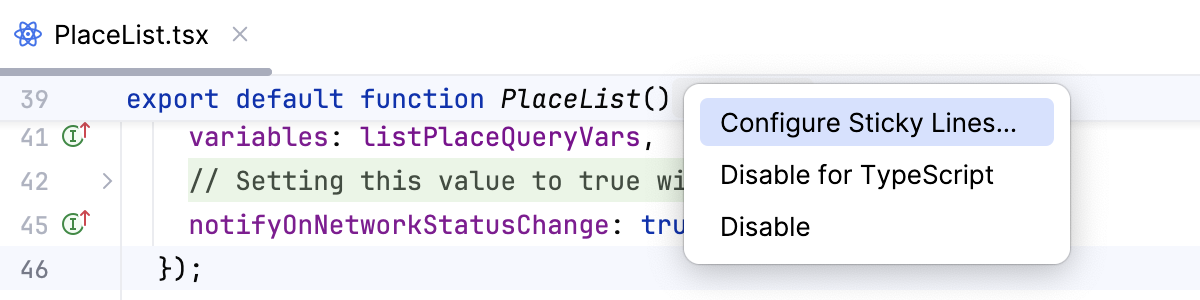
エディターの固定行を右クリックし、 固定行の構成… をクリックします。
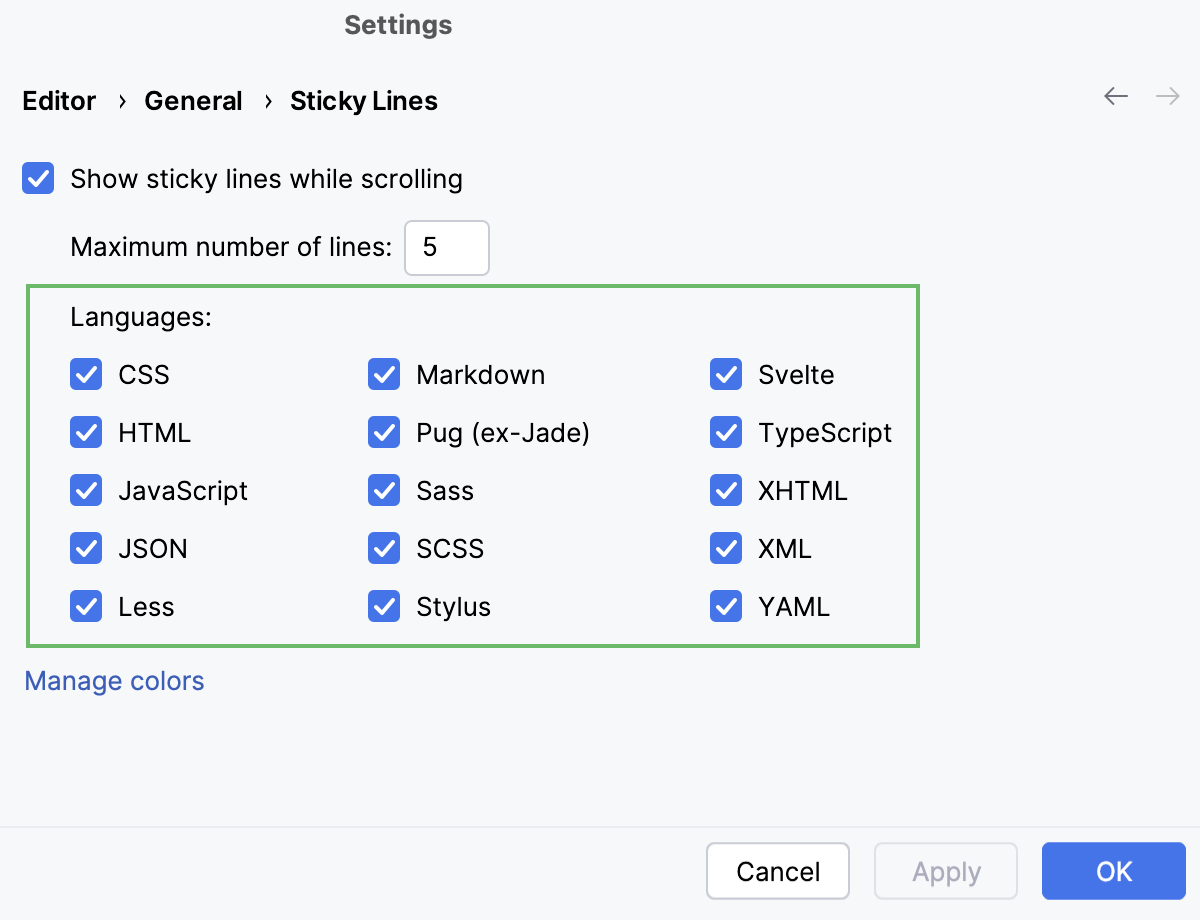
Ctrl+Alt+S を押して設定を開き、 を選択します。 最大行数 フィールドの横に、必要な固定行の数を入力します。
固定行を無効にする
デフォルトでは、 固定行の表示機能は有効になっています。 すべての言語または 特定の言語に対してこの機能を無効にすることができます。
すべての言語で固定行を無効にする
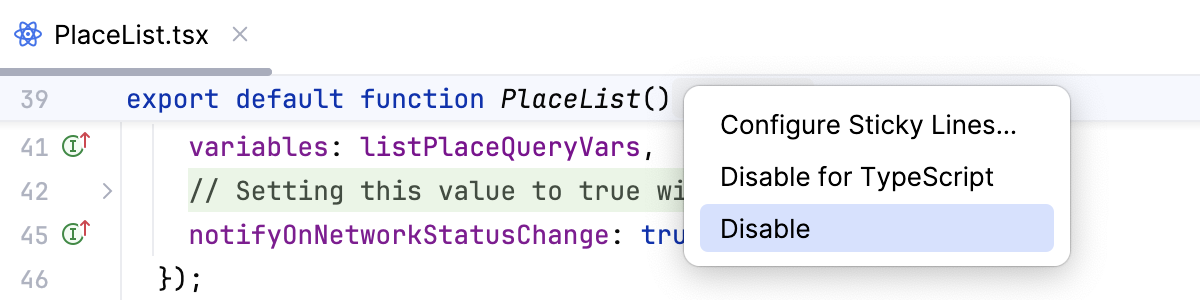
エディターの固定行を右クリックし、 無効化する をクリックします。
ガターを右クリックし、 外観 を選択してから、 固定行の表示 の選択を解除します。
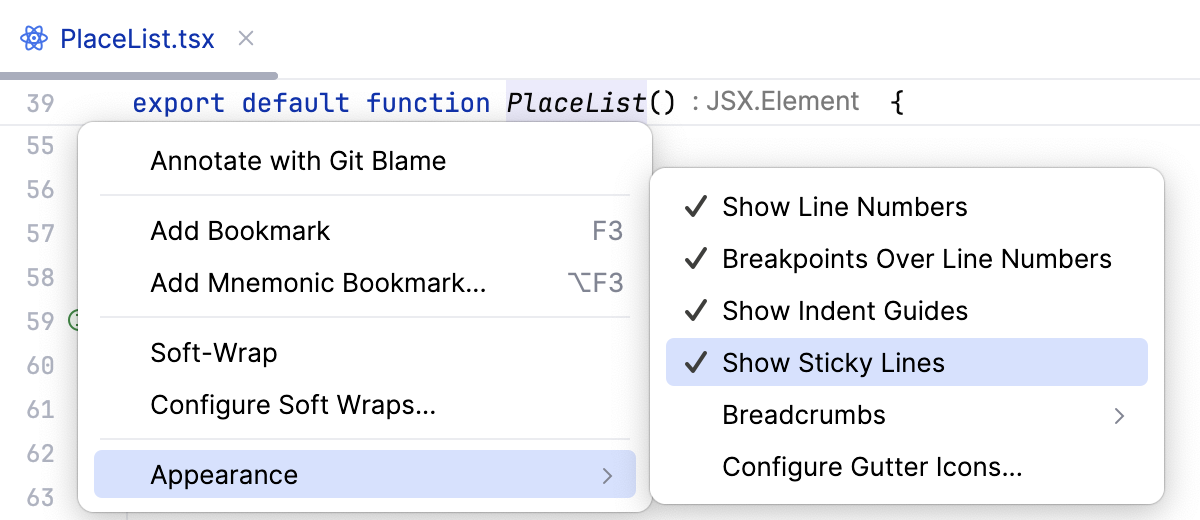
Ctrl+Alt+S を押して設定を開き、 を選択します。 スクロール中に固定行を表示する チェックボックスをオフにします。
特定の言語の固定行を無効にする
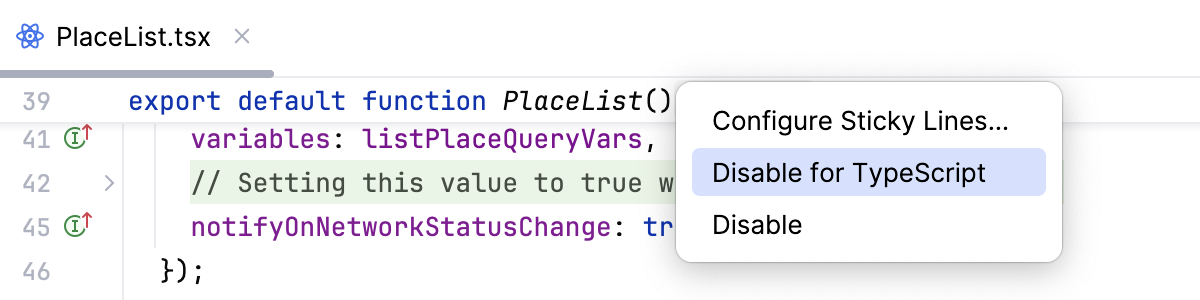
エディターの固定行を右クリックし、 <language> で無効化します をクリックします。 このオプションには、現在表示している言語が一覧表示されます。
Ctrl+Alt+S を押して設定を開き、 を選択します。 言語 セクションで、言語の横にあるチェックボックスをオフにして、その言語の固定行を無効にします。
固定行の色設定を変更する
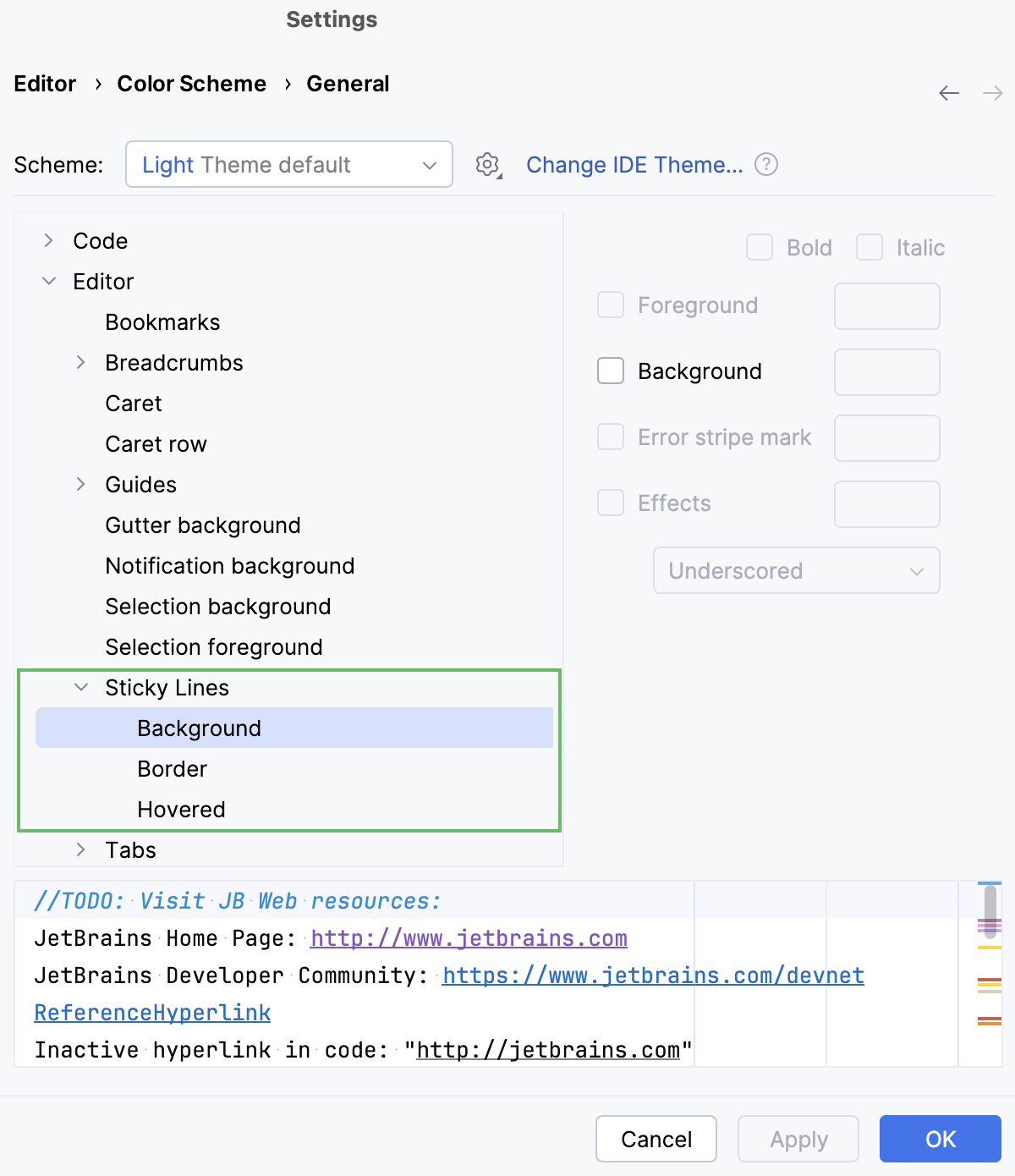
Ctrl+Alt+S を押して設定を開き、 を選択します。 背景、枠線、またはホバー時の色を編集します。
2026 年 7 月 14 日