詳細な構成
IDE 設定で利用できる標準オプションに加えて、WebStorm では基盤となるプラットフォームと Java ランタイムの低レベル構成を実行できます。
JVM オプション
WebStorm は、パフォーマンスを制御するさまざまなオプションを備えた Java 仮想マシン (JVM) 上で実行されます。
WebStorm の実行に使用されるデフォルトのオプションは、IDE インストールディレクトリで指定されています:
<IDE_HOME>\bin\idea64.exe.vmoptions
%instance% Ultimate.app/Contents/bin/idea.vmoptions
<IDE_HOME>/bin/idea64.vmoptions
JVM オプションを構成する
次のいずれかを実行して、JVM オプションを含むデフォルトファイルのコピーを 構成ディレクトリに作成し、元のファイルをオーバーライドしてください:
メインメニューで へ移動します。
プロジェクトが開いていない場合は、ウェルカム画面で 構成 をクリックし、次に カスタム VM オプションの編集 をクリックします。
WebStorm を起動できない場合は、JVM オプションを含むデフォルトファイルを WebStorm 構成ディレクトリ に手動でコピーしてください。
WebStorm の構成ディレクトリへの書き込み権限がない場合、 WEBIDE_VM_OPTIONS 環境変数を追加し、希望する JVM オプションファイルの場所を指定できます。 このファイルは、元のデフォルトファイルおよび WebStorm の構成ディレクトリにあるコピーの両方を上書きします。
JVM オプションファイルを見つける
WebStorm がどこから JVM オプションを取得しているかわからない場合は、以下を確認してください:
WEBIDE_VM_OPTIONS環境変数で指定された場所。 指定されたファイルが存在する場合、他のすべての JVM オプションファイルを上書きします。Toolbox アプリが現在の WebStorm インスタンスを管理している場合は、Toolbox アプリを開き、対象 IDE インスタンスの横にある
 をクリックして 設定 を選択します。 構成 で、 Java Virtual Machine のオプション を見つけて、 編集 をクリックします。
スタンドアロンの WebStorm インスタンスを実行している場合は、 構成ディレクトリ を確認してください。
以前の場所に JVM オプションファイルが定義されていない場合、WebStorm は デフォルトの JVM オプションファイル を使用します。 変更しないでください。 WebStorm が使用するデフォルトオプションの確認のみを目的として使用してください。
共通オプション
ほとんどの場合、JVM オプションはデフォルト値が最適です。 以下は一般的によく変更されるものです。
-XmxJVM が WebStorm 実行のために割り当て可能な最大メモリヒープサイズを制限します。 デフォルト値はプラットフォームによって異なります。 動作が遅くなっている場合はこの値を増やすことが推奨されます。たとえば 2048 メガバイトに設定する場合は、このオプションの値を
-Xmx2048mに変更してください。-XmsJVM が WebStorm 実行のために割り当てる初期メモリ容量を指定します。 デフォルト値はプラットフォームによって異なります。 通常は最大許容メモリの約半分に設定されます(-Xmx を参照)、例えば
-Xms1024mです。-XX:NewRatioヒープ領域内で若世代と老世代とのサイズ比率を指定します。 ほとんどの場合、比率は 2 から 4 の間が推奨されます。 これにより、若世代のサイズが老世代の 1/2 から 1/4 となります。これは、1 つのプロジェクトや少数のファイルのみを扱うことが多い場合に適しています。 ただし、頻繁に新しいファイルを開いたり、複数のプロジェクトを切り替える場合は、若世代の増加が必要となる場合があります。 その場合は
-XX:NewRatio=1の設定を試してください。若世代が老世代と同じサイズになり、オブジェクトがより長く若世代に残ります。詳しくは、 Java ガベージコレクションの基本(英語)を参照してください。
各オプションを別の行に指定します。 JVM オプションファイルの例:
使用可能な JVM オプションの詳細については、 java(英語) コマンドリファレンスを参照してください。
プラットフォームのプロパティ
WebStorm では、ユーザーがインストールしたプラグインへのパスや最大対応ファイルサイズなど、プラットフォーム固有のさまざまなプロパティをカスタマイズできます。 WebStorm の実行に使用されるデフォルトのプロパティは、IDE インストールディレクトリで指定されています:
<IDE_HOME>\bin\idea.properties
%instance% Ultimate.app/Contents/bin/idea.properties
<IDE_HOME>/bin/idea.properties
プラットフォームのプロパティを構成する
以下のいずれかを実行して、元のファイルの値をオーバーライドする空の idea.properties ファイルを 構成ディレクトリに作成します。
に進みます。
開いているプロジェクトがない場合、ウェルカム画面で 構成 をクリックし、次に カスタムプロパティの編集 を選択します。
WebStorm を開始できない場合は、WebStorm 構成ディレクトリに空の idea.properties ファイルを手動で作成してください。
WebStorm の構成ディレクトリへの書き込み権限がない場合、 WEBIDE_PROPERTIES 環境変数を追加し、 idea.properties ファイルの場所を指定できます。 このファイルのプロパティは、元のデフォルトファイルおよび WebStorm 構成ディレクトリのファイルの対応するプロパティを上書きします。
共通プロパティ
ユーザーは デフォルトの IDE ディレクトリの場所を変更することがよくあります。 詳細については、 IDE ディレクトリの場所を変更する を参照してください。
パフォーマンスに影響を与える可能性のある制限:
idea.max.content.load.filesizeWebStorm が開くことのできるファイルの最大サイズ(キロバイト単位)。 大きなファイルを扱うとエディターのパフォーマンスに影響したり、メモリ消費が増加します。 デフォルト値は
20000です。idea.max.intellisense.filesizeWebStorm がコーディング支援を提供するファイルの最大サイズ(キロバイト単位)。 大きなファイルへのコーディング支援はエディターのパフォーマンスやメモリ消費に影響を与えます。 デフォルト値は
2500です。idea.cycle.bufferコンソールの循環バッファの最大サイズ(キロバイト単位)。 コンソール出力がこの値を超えた場合、最も古い行が削除されます。 循環バッファを無効にするには
idea.cycle.buffer.size=disabledに設定してください。idea.max.vcs.loaded.size.kb変更の比較時に、WebStorm が過去のファイル内容の表示に読み込む最大サイズ(キロバイト単位)。 デフォルト値は
20480です。
各プロパティを別の行に指定します。 プラットフォームプロパティファイルの例:
WebStorm は、環境(ウィンドウマネージャー、ランチャー、ファイルシステムなど)との相互作用を定義する他の多くのプロパティも提供します。 それらのほとんどは、(明らかに公開されていないという意味で)非表示の設定のように機能し、場合によっては有効または無効にする必要があります。 これらのプロパティは、 JetBrains サポート(英語)からアドバイスを受けた場合にのみ変更してください。
メモリヒープを増やす
WebStorm を実行中の Java 仮想マシン(JVM)は、あらかじめ定義されたメモリ量を割り当てます。 デフォルト値はプラットフォームによって異なります。 速度が低下している場合は、メモリヒープを増やすことをお勧めします。
に進みます。 開いた メモリ設定 ダイアログで、割り当てる必要なメモリ量を設定し、 保存して再起動 をクリックします。
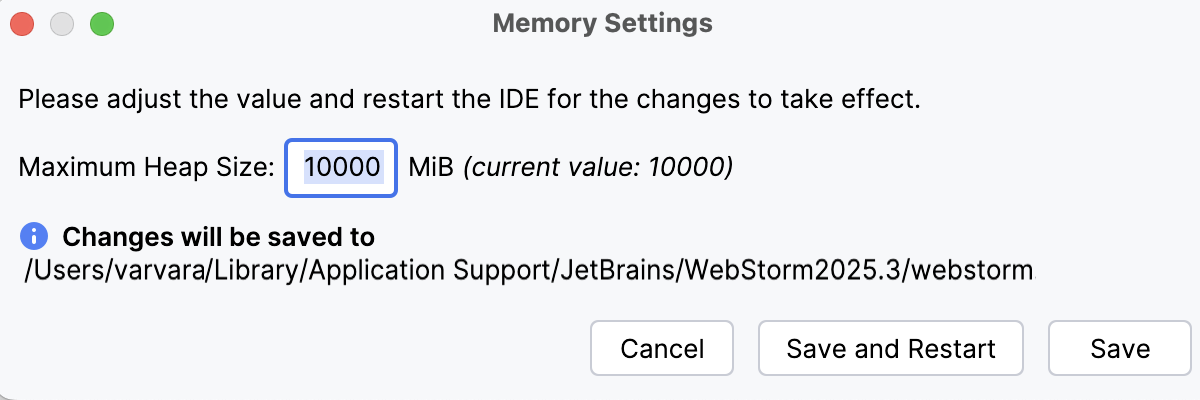
これにより、JVM で使用される
-Xmxオプションの値が変更され、新しい設定で WebStorm が再起動されます。WebStorm は、ガベージコレクション後の空きヒープメモリの量が最大ヒープサイズの 5% 未満の場合にも警告を表示します。
構成 をクリックして メモリ設定 ダイアログを開き、JVM によって割り当てられたメモリ量を増やします。 保存して再起動 をクリックし、新しいメモリヒープ設定で WebStorm が再起動するのを待ってください。
ステータスバーのメモリインジケーターを有効にする
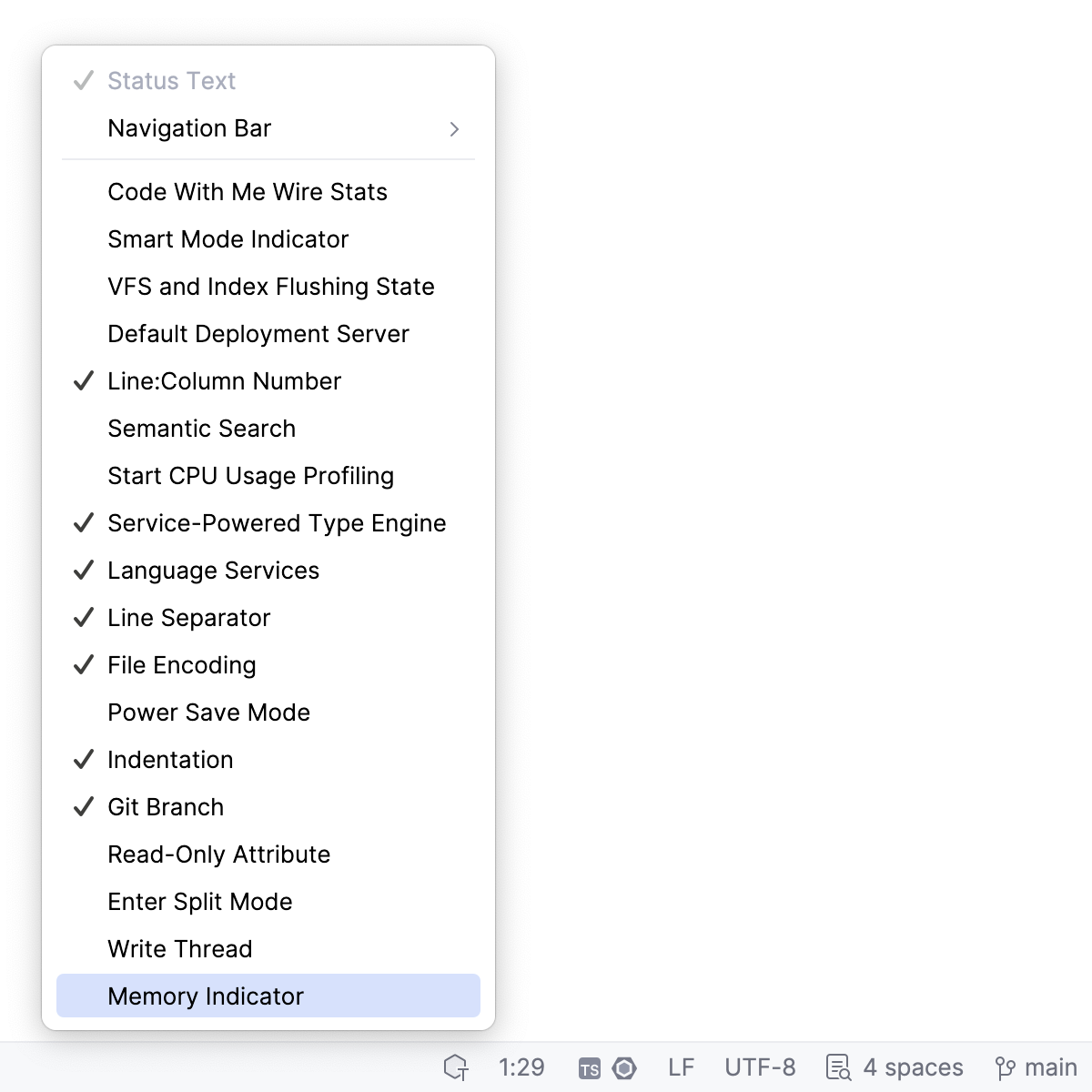
WebStorm は、 ステータスバー で使用メモリ量を表示できます。 割り当てるメモリの量を判断するために使用します。

ステータスバーを右クリックして メモリインジケータ を選択します。