RustRover 2025.1 の新機能
JetBrains AI に関する更新
JetBrains AI Assistant に大規模なアップグレードが適用され、AI を活用した開発がより親しみやすく効率的なものになりました。 このリリースにより、IDE ですべての JetBrains AI 機能を無料で使用できるようになりました。一部の機能(無制限のコード補完やローカルモデルサポートなど)は無制限に使用できますが、その他の機能は制限付きのクレジット制でアクセスできます。 また、新しいサブスクリプションシステムを導入し、AI Pro および AI Ultimate ティアで必要に応じてスケールアップを簡単に行えるようにしました。
このリリースでは、生産性を促進して定型作業を減らす大規模な機能強化が行われています。 更新内容としては、よりスマートなコード補完、OpenAI GPT-4.1 (近日公開予定)、Claude 3.7 Sonnet、Gemini 2.0 Flash などの新しいクラウドモデルのサポート、高度な RAG ベースのコンテキスト認識、およびチャットから複数のファイルを直接編集できる新しい編集モードなどがあります。 IDE への AI の導入について詳しく見る
パーソナルコーディングエージェント「Junie」近日公開
JetBrains が提供するコーディングエージェントの Junie は、コードの計画、作成、改良、テストを自律的に行い、開発体験をスムーズで効率的かつ快適なものにします。 コードの再構築、テストの作成、改良の実装といった面倒な作業を処理してくれるため、より大きな課題やイノベーションに集中できます。 Junie について詳しく見る
Rust 固有の機能
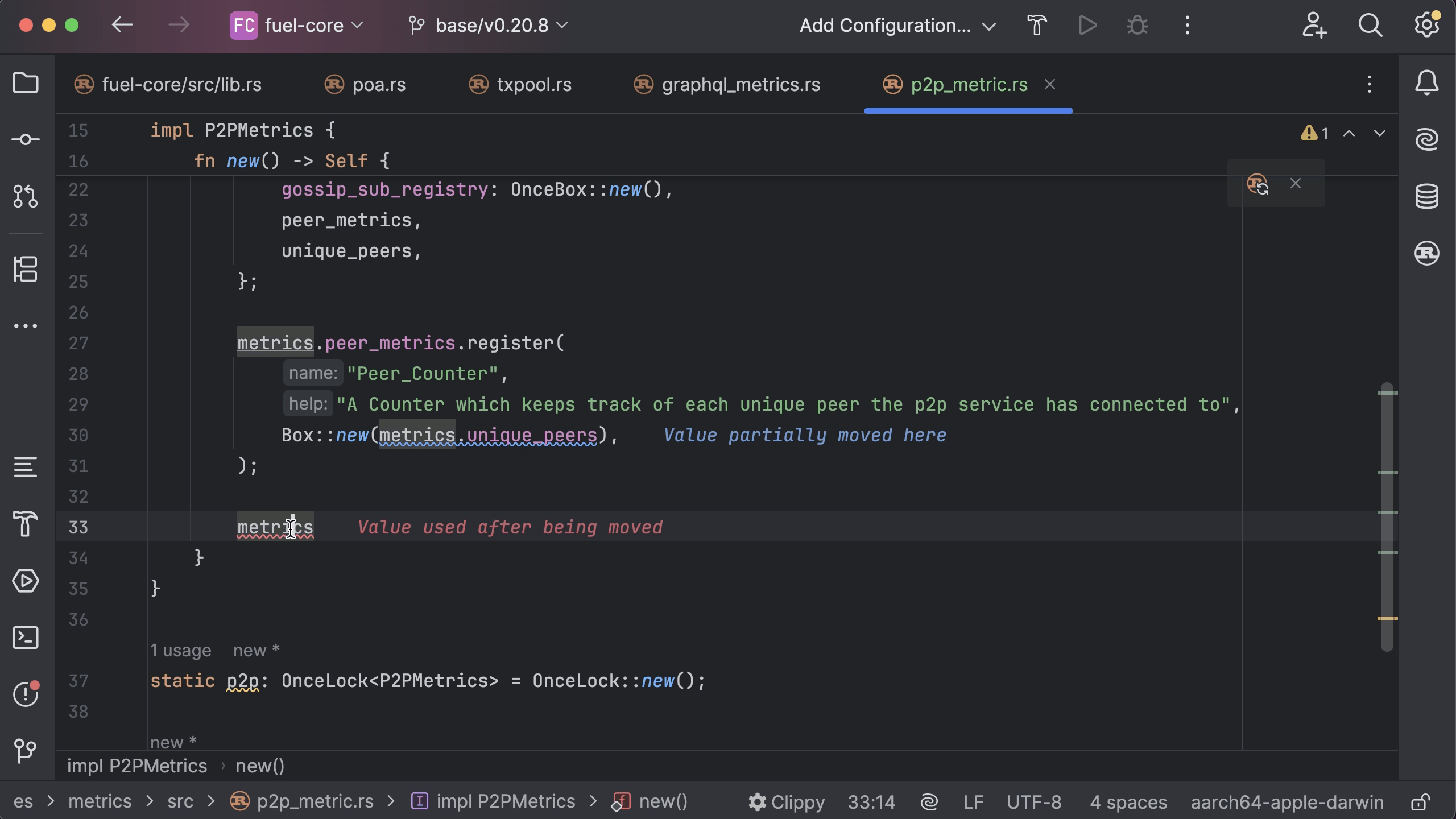
色分けされたエラー説明のインレイ表示
エディターでキャレットがエラーの範囲内にある場合、エラーの横に説明がインレイ表示されるようになりました。 この説明はエラーのレベルに応じて色分けされ、識別しやすくなっています。
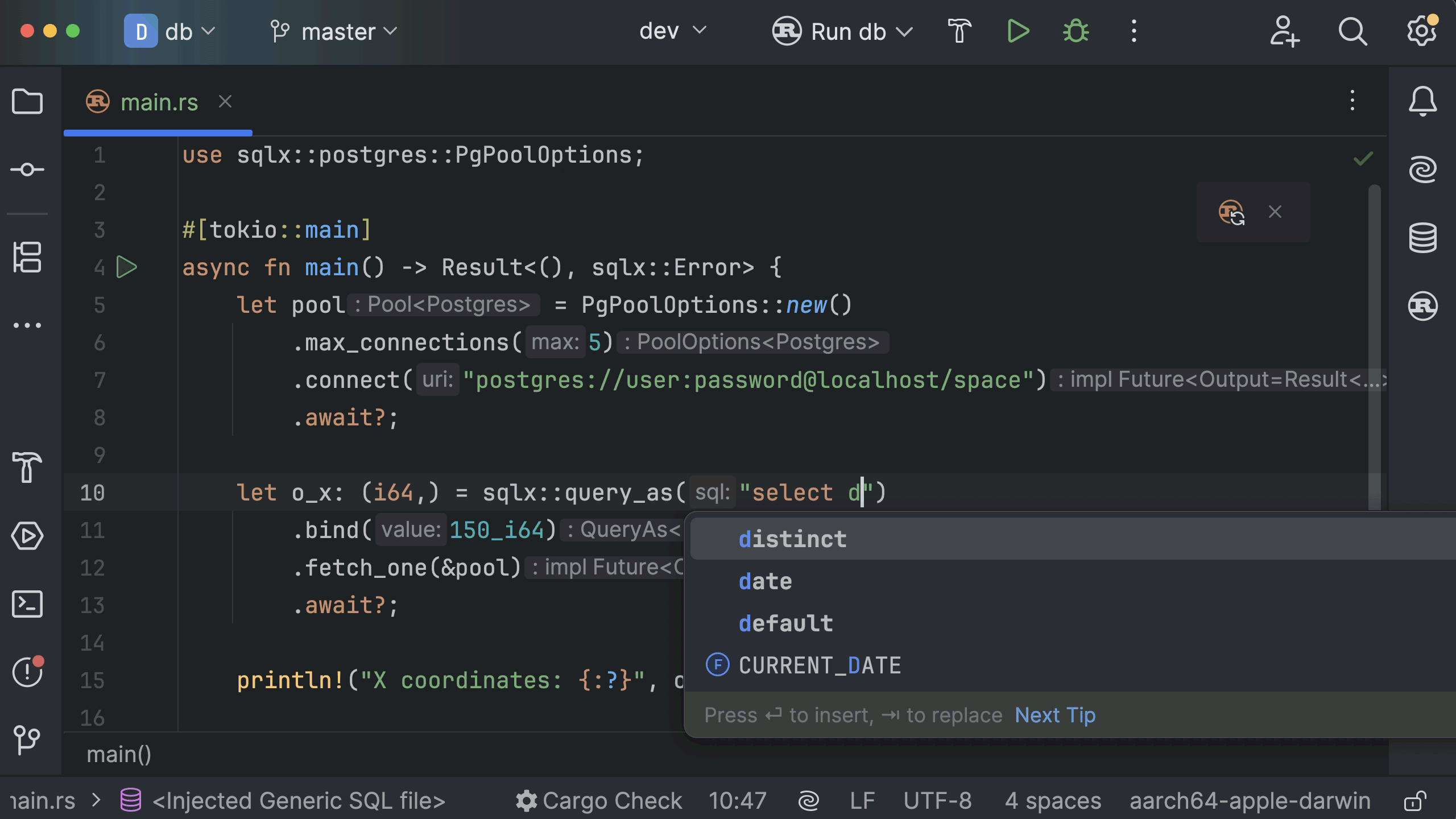
SQLx の自動言語インジェクション
ダイアレクトは Languages & Frameworks(言語とフレームワーク)| SQL Dialects(SQL ダイアレクト)設定によって判定されます。 何も設定されていない場合は、DATABASE_URL 環境変数が使用されます。 環境変数が設定されてない場合は、汎用のダイアレクトがインジェクションに使用されます。
Rust 固有の設定が .cargo/Config.toml 環境変数よりも優先されることに注意してください。
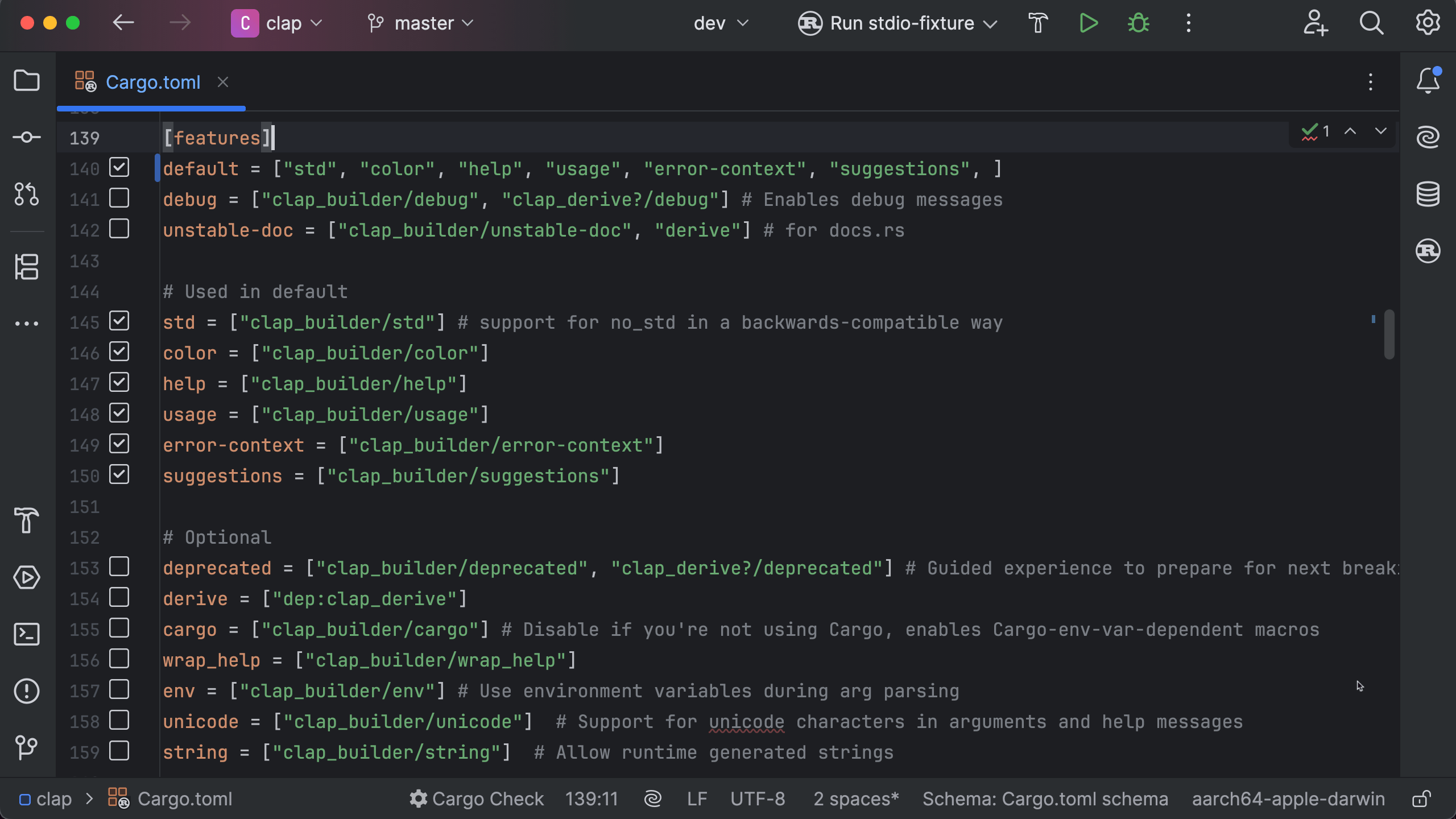
Cargo プロジェクトのデフォルトの機能
RustRover で条件付きコンパイルを使用する場合、Cargo の動作に合わせてデフォルトの Cargo 機能のみが有効化されるようになりました。 従来はすべての機能がデフォルトで有効になっている前提だったため、コードインサイトが改善されても競合が発生する場合がありました。 この変更により、予期しない動作が減少します。
今後もすべての機能を Cargo.toml ファイル内で手動で管理できます。
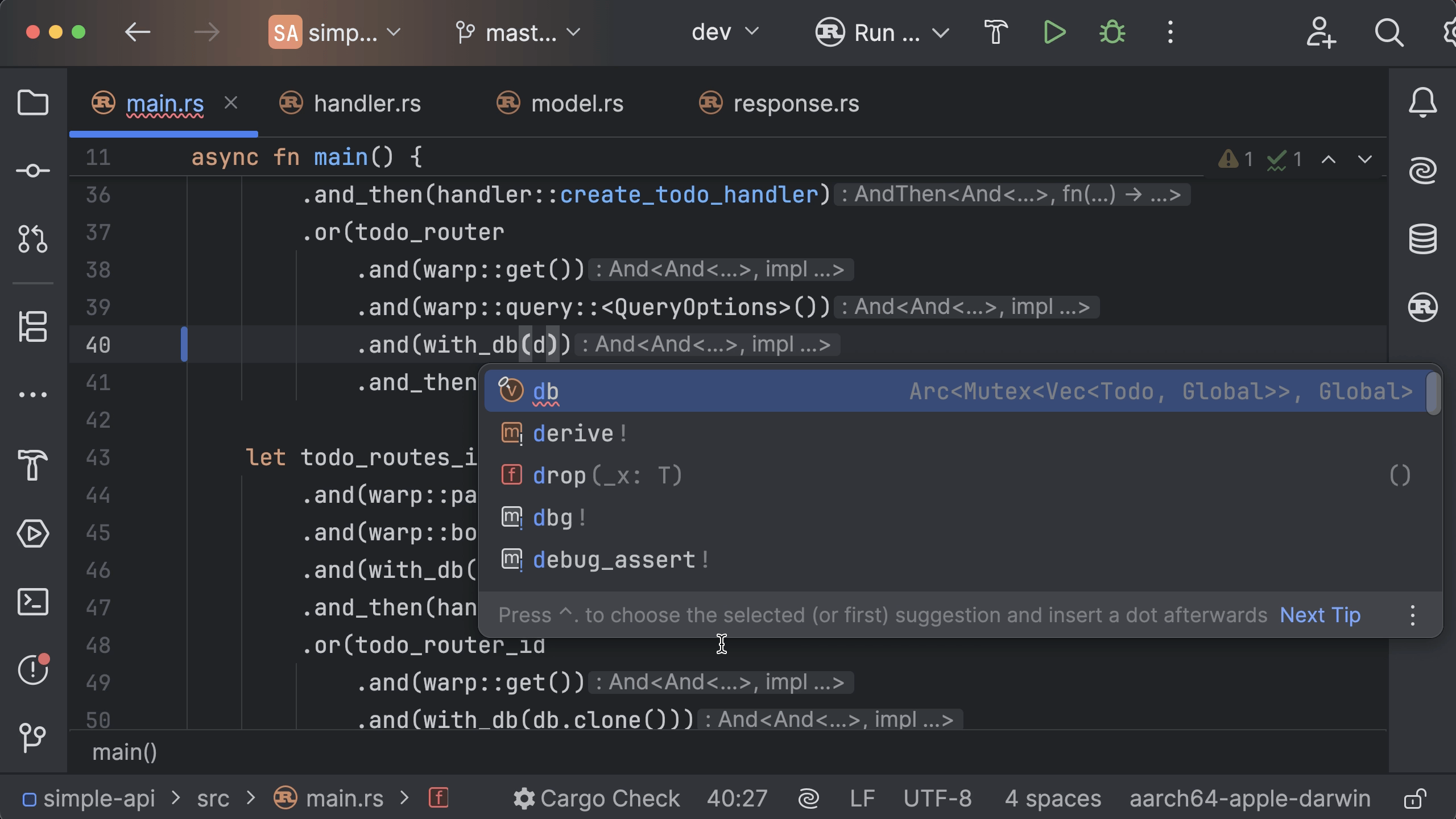
すでに移動済みのローカル変数の補完候補にエラーのハイライトを表示するようにしました(E0382)。
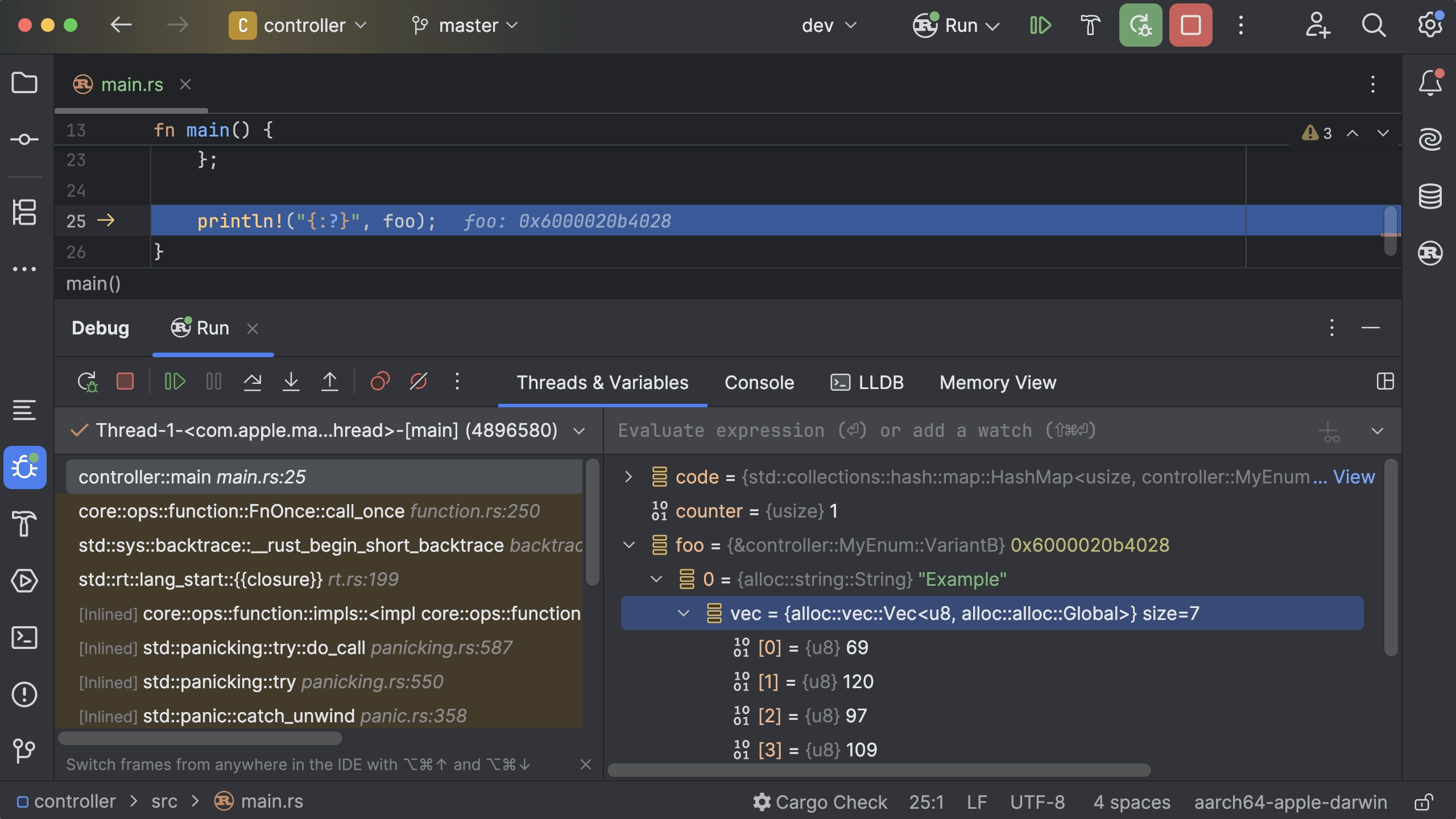
さまざまな型(ベクトル型、文字列型、列挙型など)の変数の表示とデバッグ処理中のクラッシュに対する修正が行われ、Windows でより快適にデバッグできるようになりました。
また、外部リンターがデフォルトでオンになりました。
ユーザーエクスペリエンス
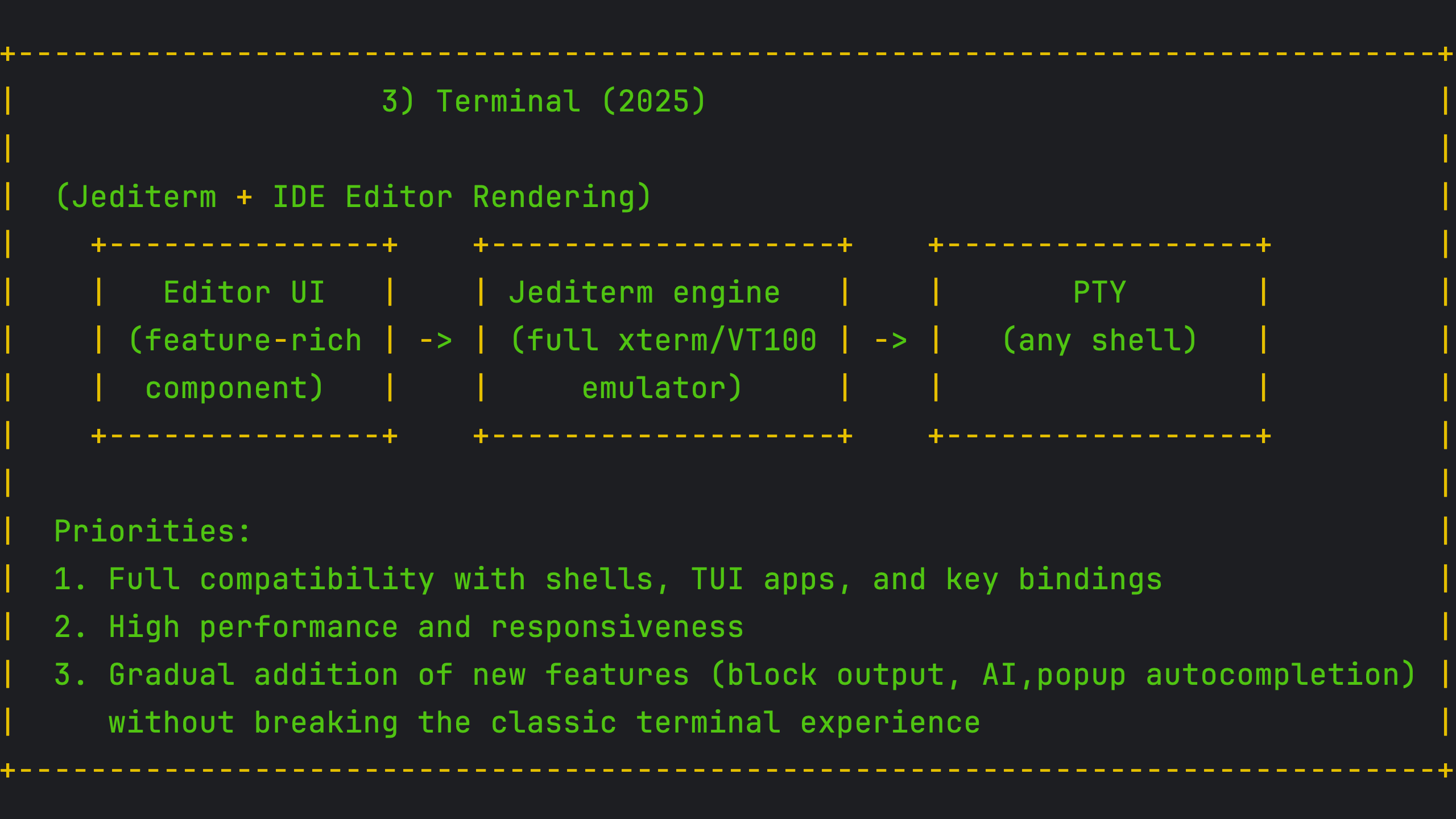
新しいターミナルのアーキテクチャ ベータ
2025.1 リリースでは、安定版コアで動作し、IDE のエディターを使用して UI をレンダリングする改良版のターミナルアーキテクチャ(ベータ)が導入されました。 この変更により、互換性とパフォーマンスを損なうことなく新機能を実現できました。
その他の詳細については、こちらのブログ記事をご覧ください。
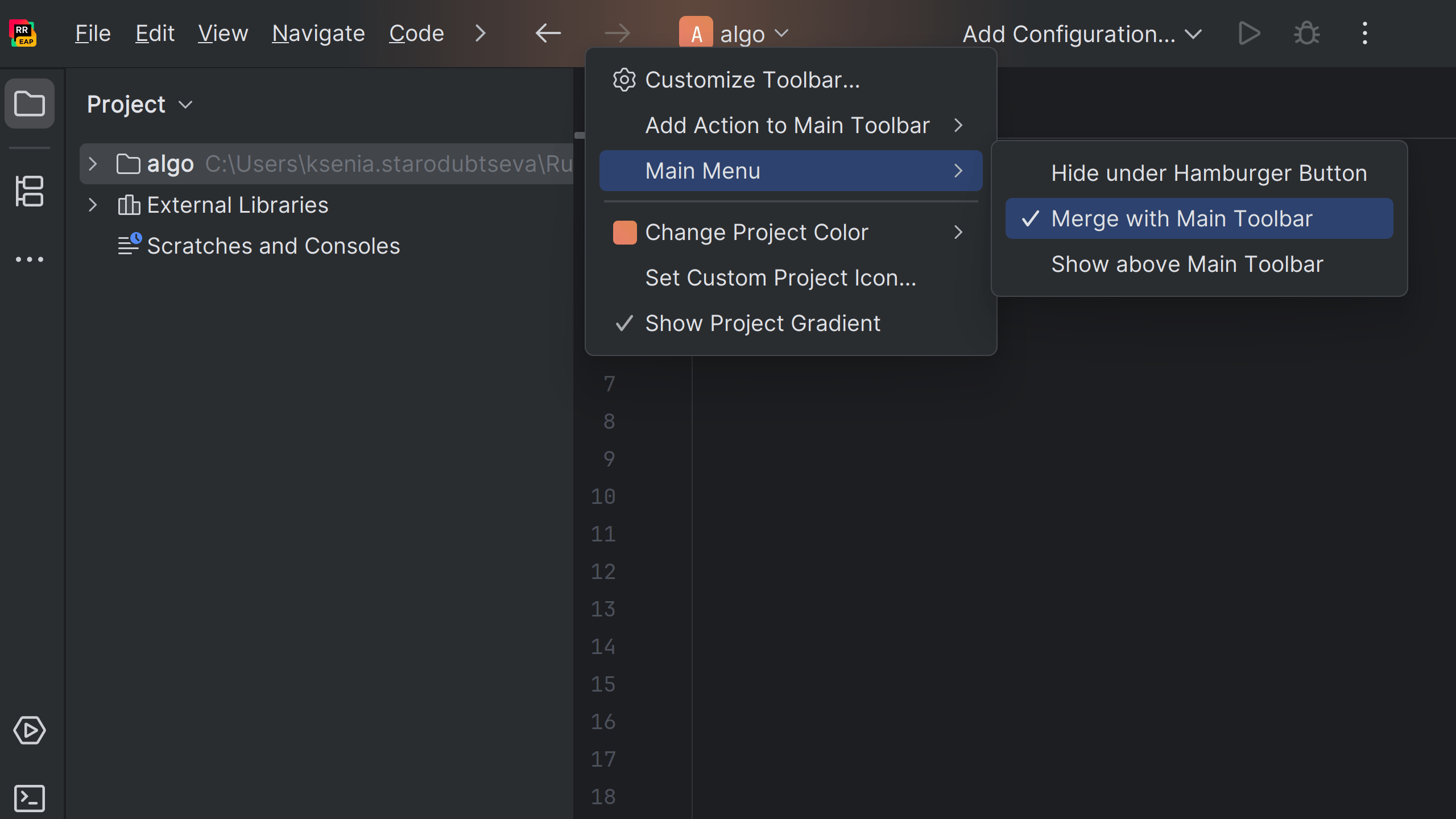
メインツールバーにメインメニューをマージ(Windows および Linux)
Windows および Linux ユーザー向けの IDE に、メインツールバーにメインメニューをマージする新しいオプションが備わりました。このオプションにより、インターフェースがさらに合理化されました。
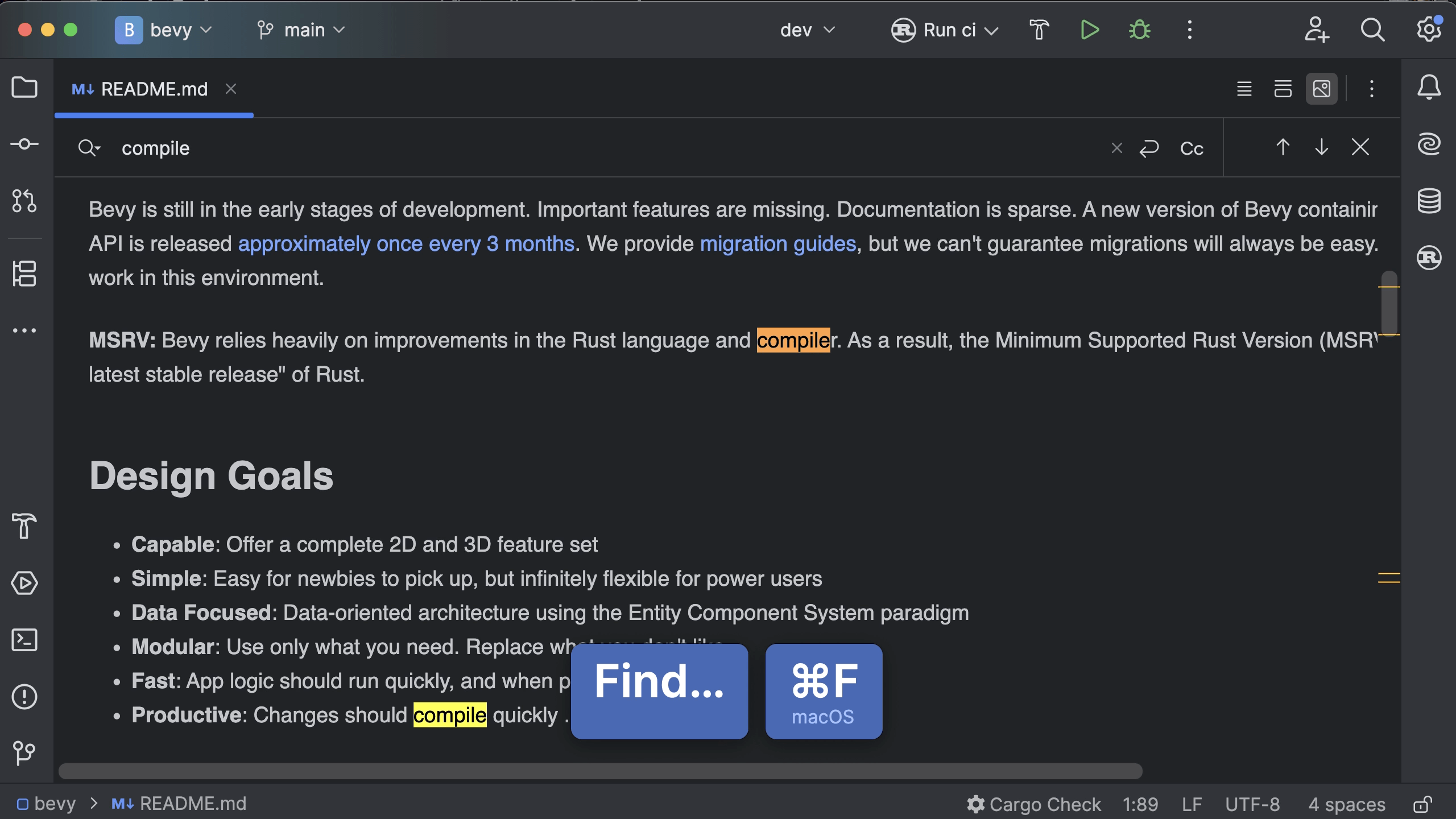
Markdown プレビューの検索機能
RustRover 2025.1 では、Markdown プレビュー内で検索できるようになりました。 README.md のプレビューはプロジェクトを開く際かクローンする際に最初に表示されることが多いため、このアップデートでは重要な情報をすぐに見つけやすくしています。
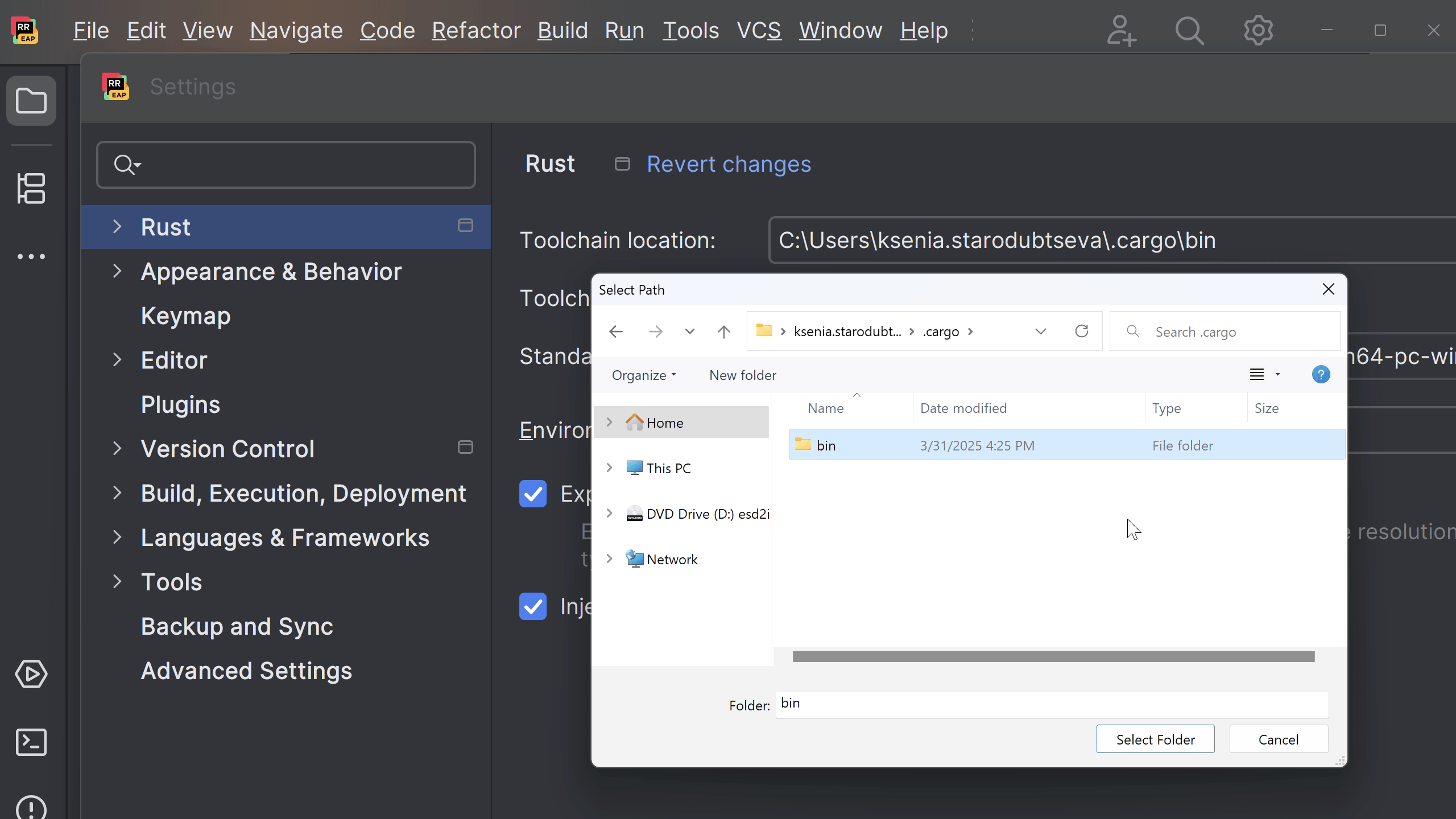
Windows OS ネイティブのファイルダイアログ
RustRover が IDE 独自実装のファイルダイアログではなく、Windows ネイティブのファイルダイアログをデフォルトで使用するようになりました。これにより、従来よりも違和感なくファイルを開いたり保存したりできるようになっています。 以前の動作を希望する場合は、Advanced Settings(高度な設定)| User Interface(ユーザーインターフェース)で元に戻せます。
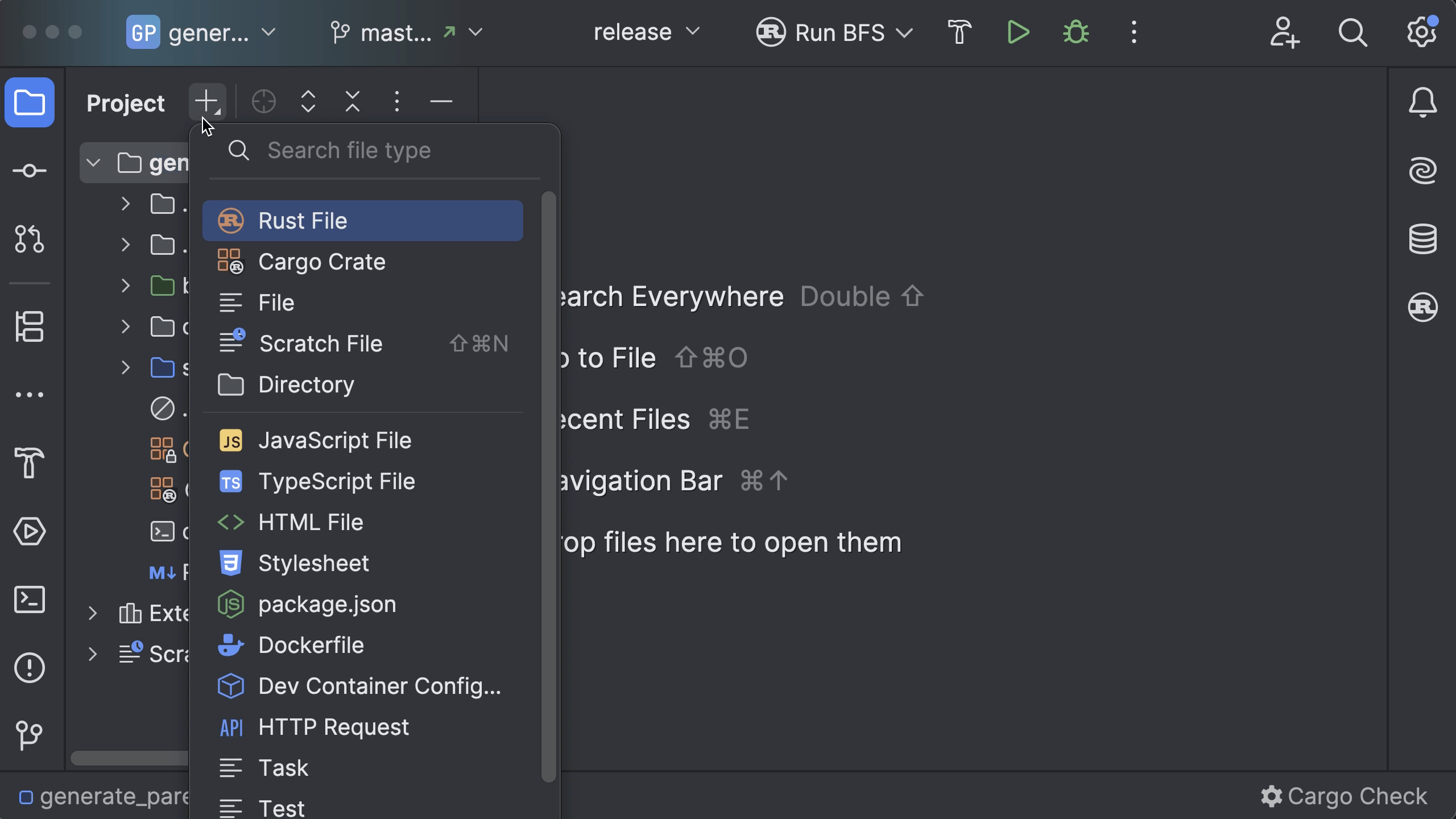
Project(プロジェクト)ツールウィンドウの新規ファイル作成
新しいファイルをより便利に作成できるようになりました。 Project(プロジェクト)ウィンドウのツールバーの + アイコンから直接使用可能なファイルテンプレートを一覧表示するポップアップにアクセスし、検索フィールドで必要なファイル形式を素早く絞り込んで見つけることができます。

プラグインの自動更新
プラグインをバックグラウンドで自動更新するように RustRover を設定できるようになりました。 IDE を次に再起動する際、別途の通知なしで入手可能なアップデートがダウンロードされ、適用されます。 自動更新は、更新ダイアログか File(ファイル)| Settings(設定)| Appearance & Behavior(外観 & 振る舞い)| System Settings(システム設定)| Updates(アップデート)の Enable auto-update(自動更新を有効にする)チェックボックスをオンにすると有効にできます。
AI Assistant
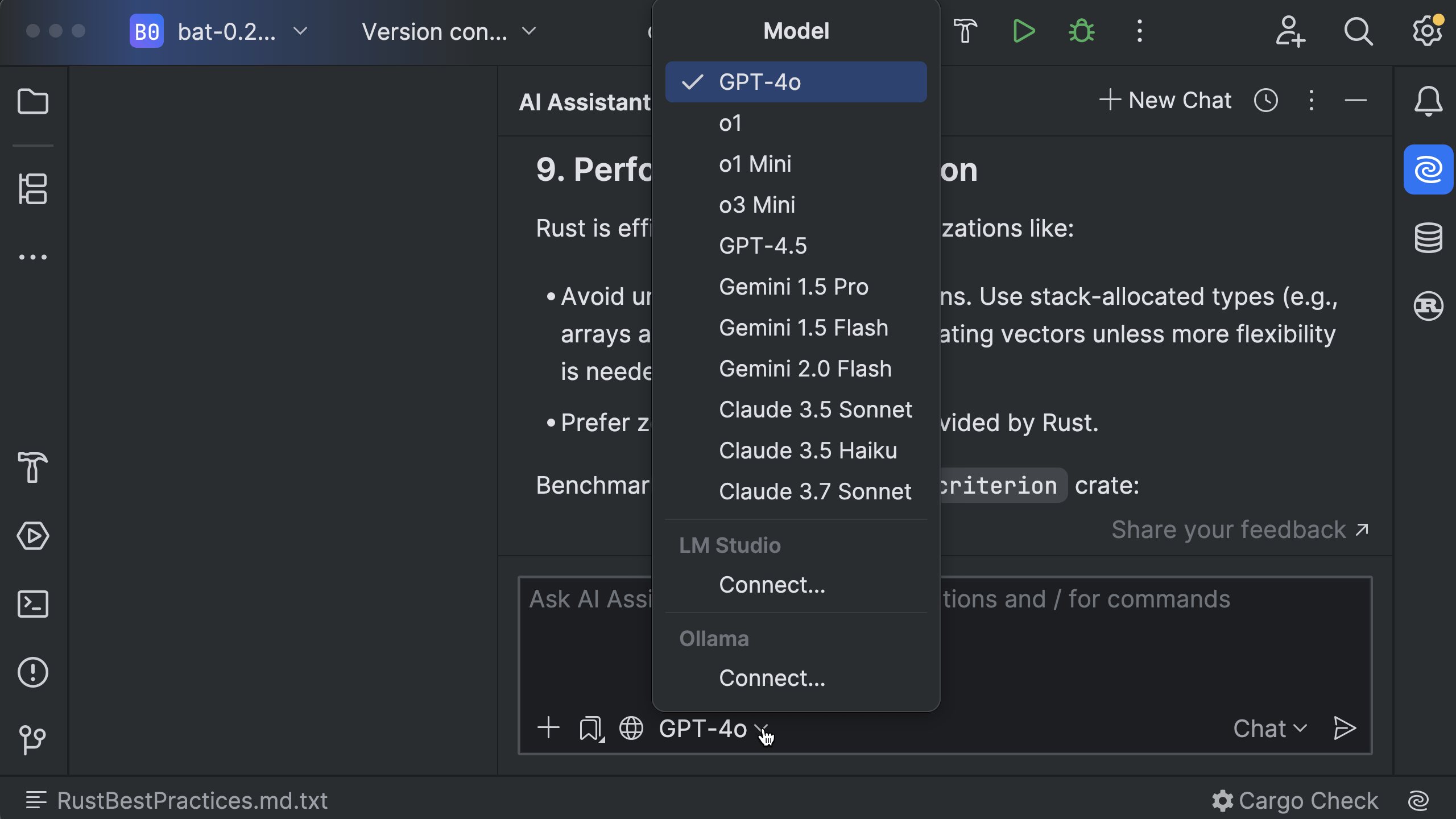
チャットでの LLM の選択肢の拡大
チャットでの AI モデルの選択肢が拡大されました! 以下のような最新かつ最も高度な言語モデルから選択できるようになったため、AI の使用感を完全に制御できるようになりました。
- Claude 3.7 Sonnet
- OpenAI GPT-4.1(近日公開予定)
- Gemini 2.0 Flash
しかもそれだけではありません! JetBrains は今後も AI モデルの統合に取り組み、最新の AI テクノロジーにアクセスできるようにする所存です。
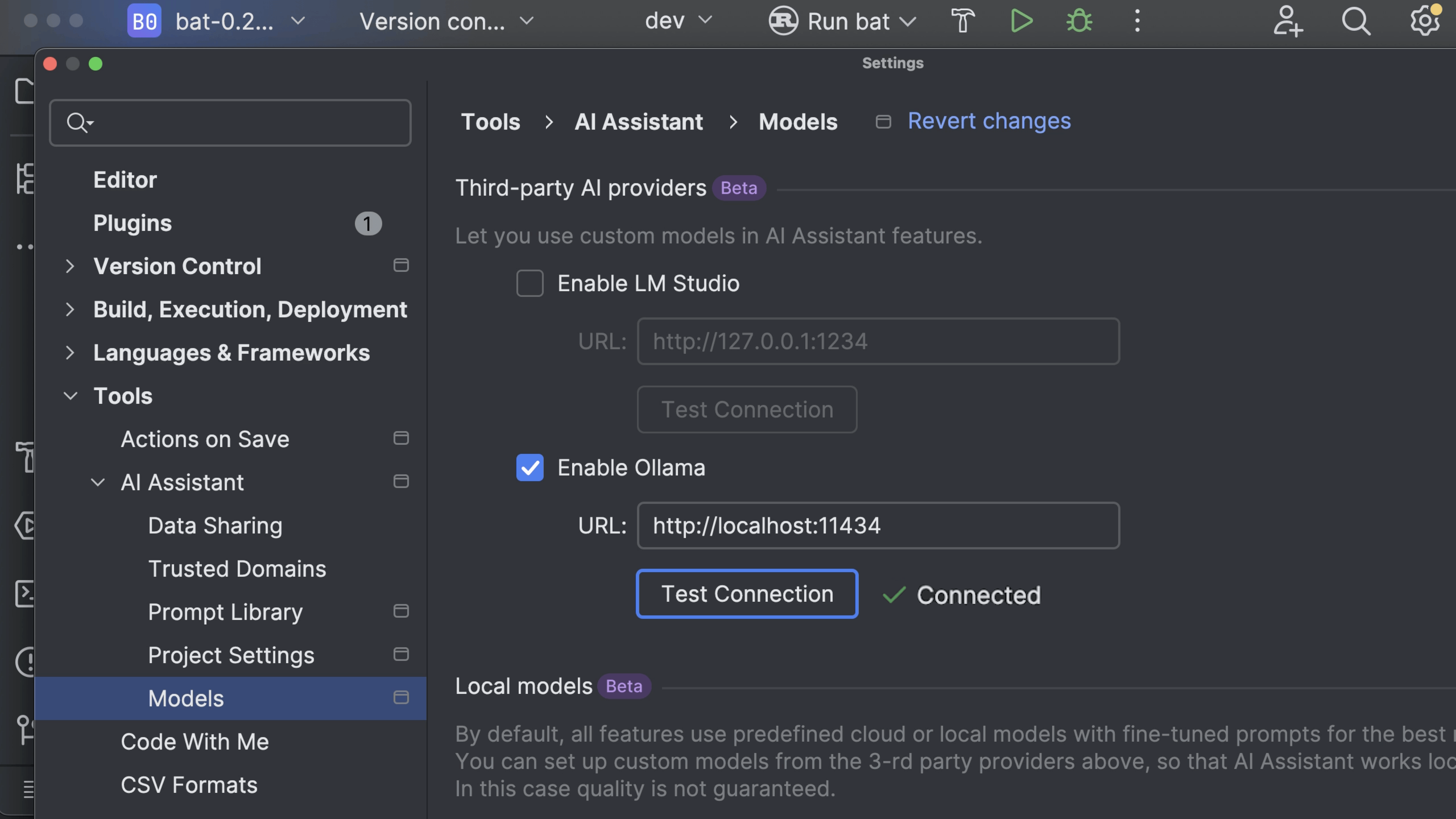
オフラインモード: ローカルモデルの使用
AI Assistant では、オフラインでローカルモデルを使用するか、クラウドベースの AI 処理を使用するかを柔軟に選択できます。 新しいオフラインモードを使用することで、インターネットに接続せずに AI によるコーディング支援を活用できるようになりました。 Ollama または LM Studio によるローカルモデルをチャット、コード生成、コミットメッセージ、インラインドキュメントなどで使用できます。
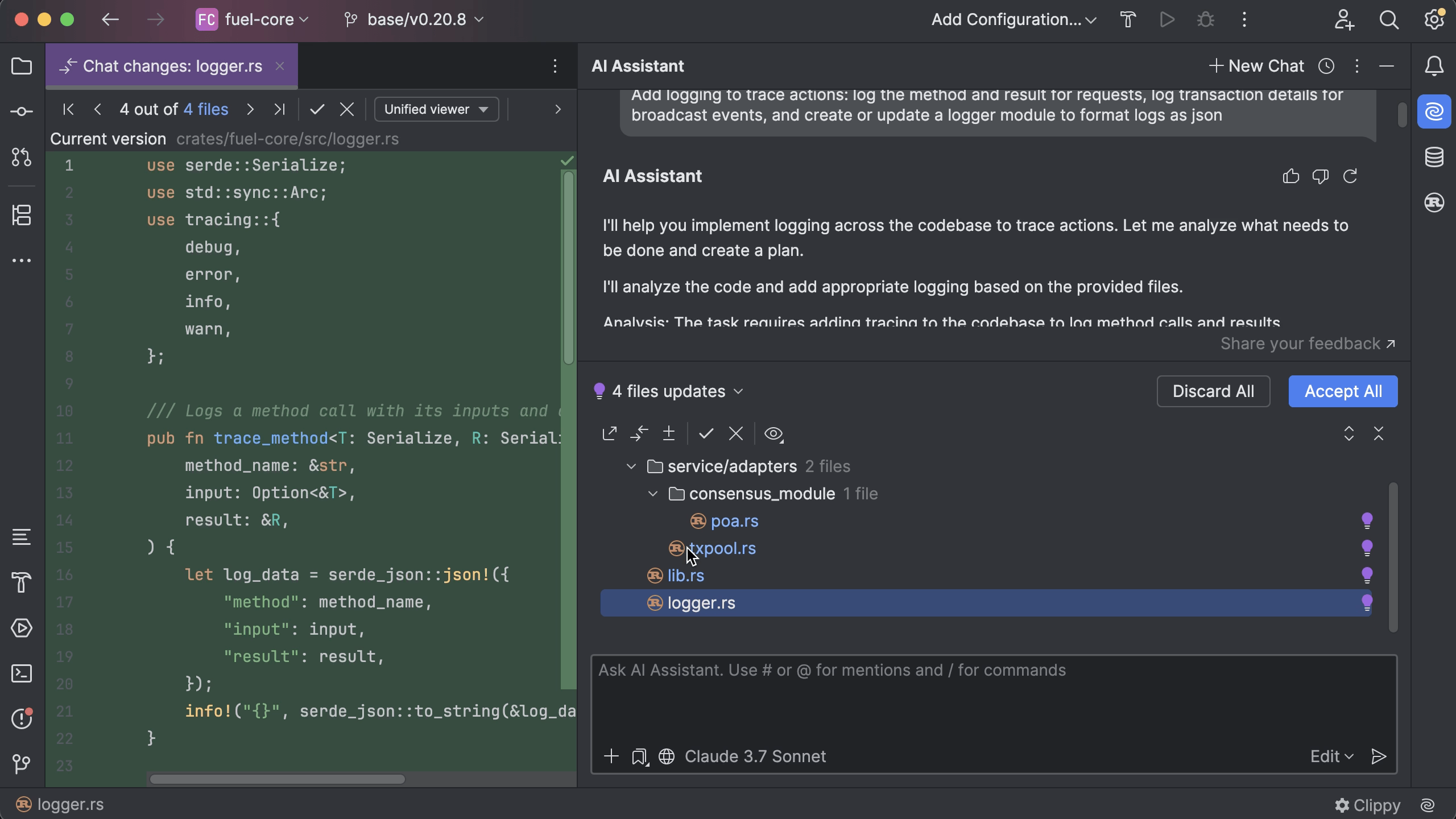
編集モードでの複数ファイルの変更
複数のファイルをこれまで以上に簡単に編集できるようになりました! AI Assistant がチャット内で複数ファイルの編集をサポートするようになったため、検索拡張生成(RAG)を活用して最も関連性の高いファイルを特定しながら、プロジェクト全体に適用可能な変更を提案できるようになりました。 定型タスクを減らし、1 回の対話で複数ファイルに変更を実装できます。
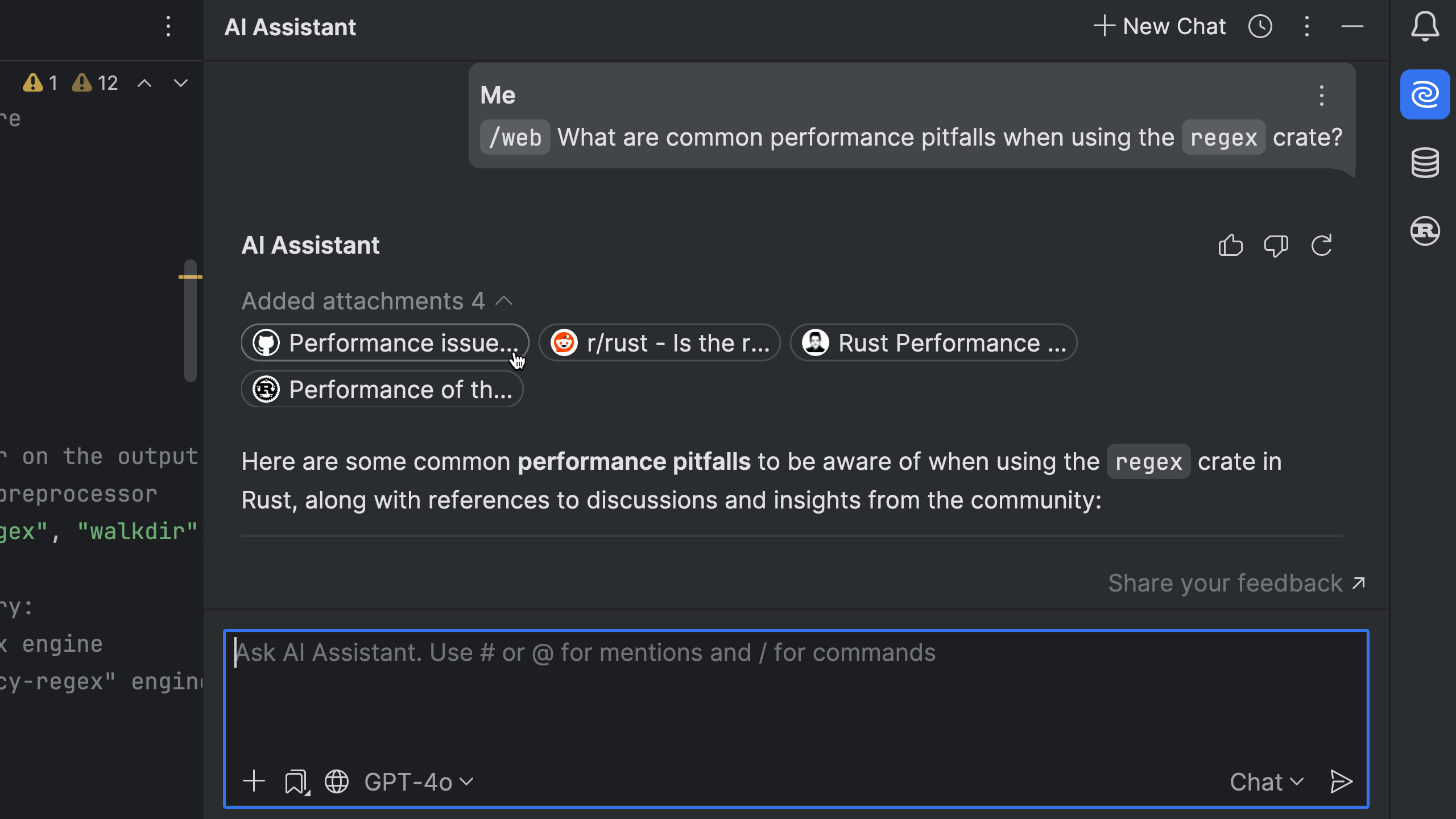
チャットからのウェブ検索
AI Assistant とのチャットウィンドウ内で新しい /web コマンドを使用することで、直接ウェブからドキュメント、トラブルシューティングのヒント、および最新の技術リソースを取得できるようになりました。 タブを切り替えたり、手動で検索したりする必要はもうありません!
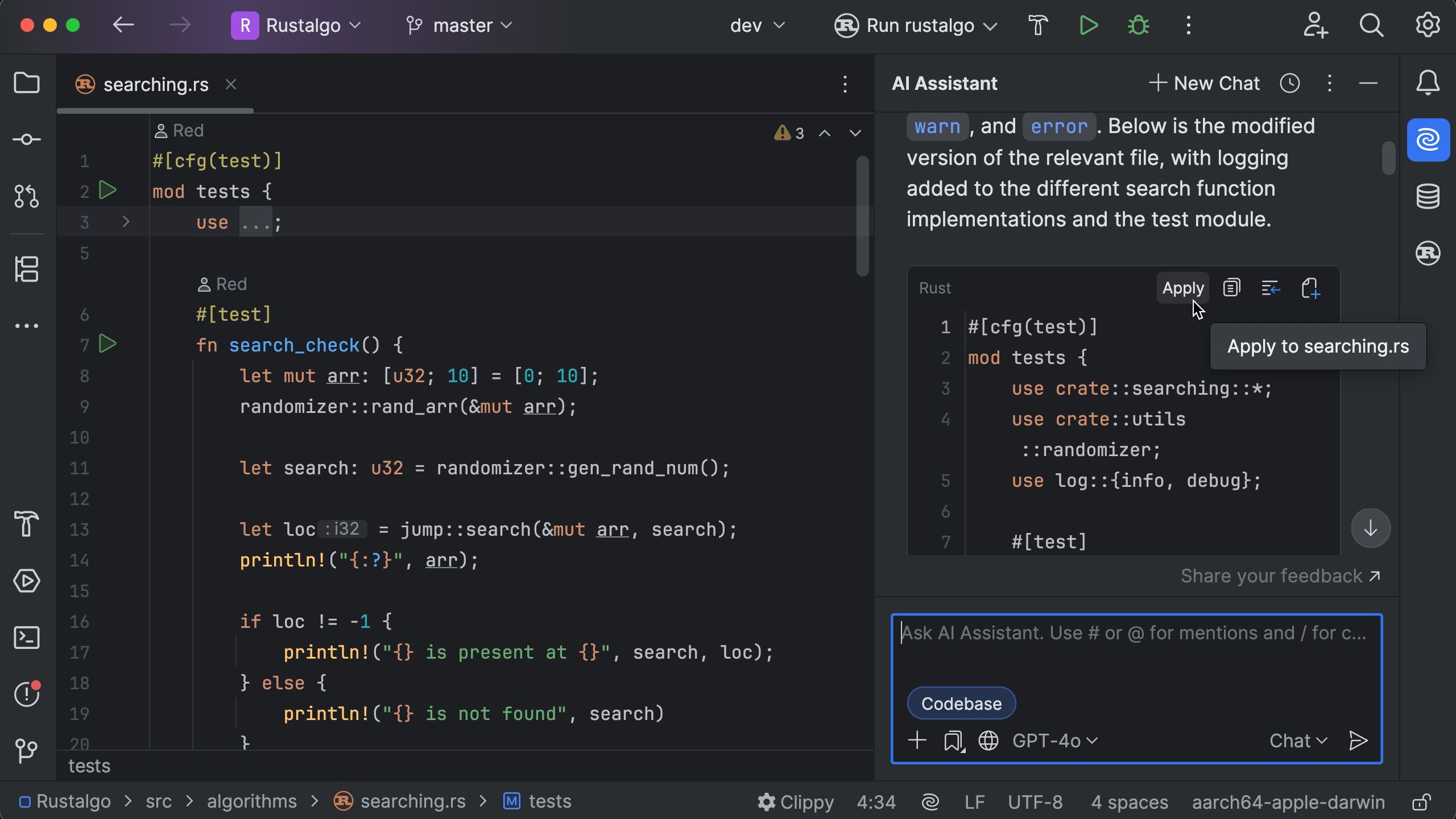
チャットからのスニペット適用
AI チャットからコードスニペットを提案された際、Apply(適用)ボタンを使用して自動的に最適な場所を特定し、新たに生成されたコードを挿入できるようになりました。手動でコピーして貼り付ける必要はもうありません。 この機能により、ワークフローが大幅に合理化されます。
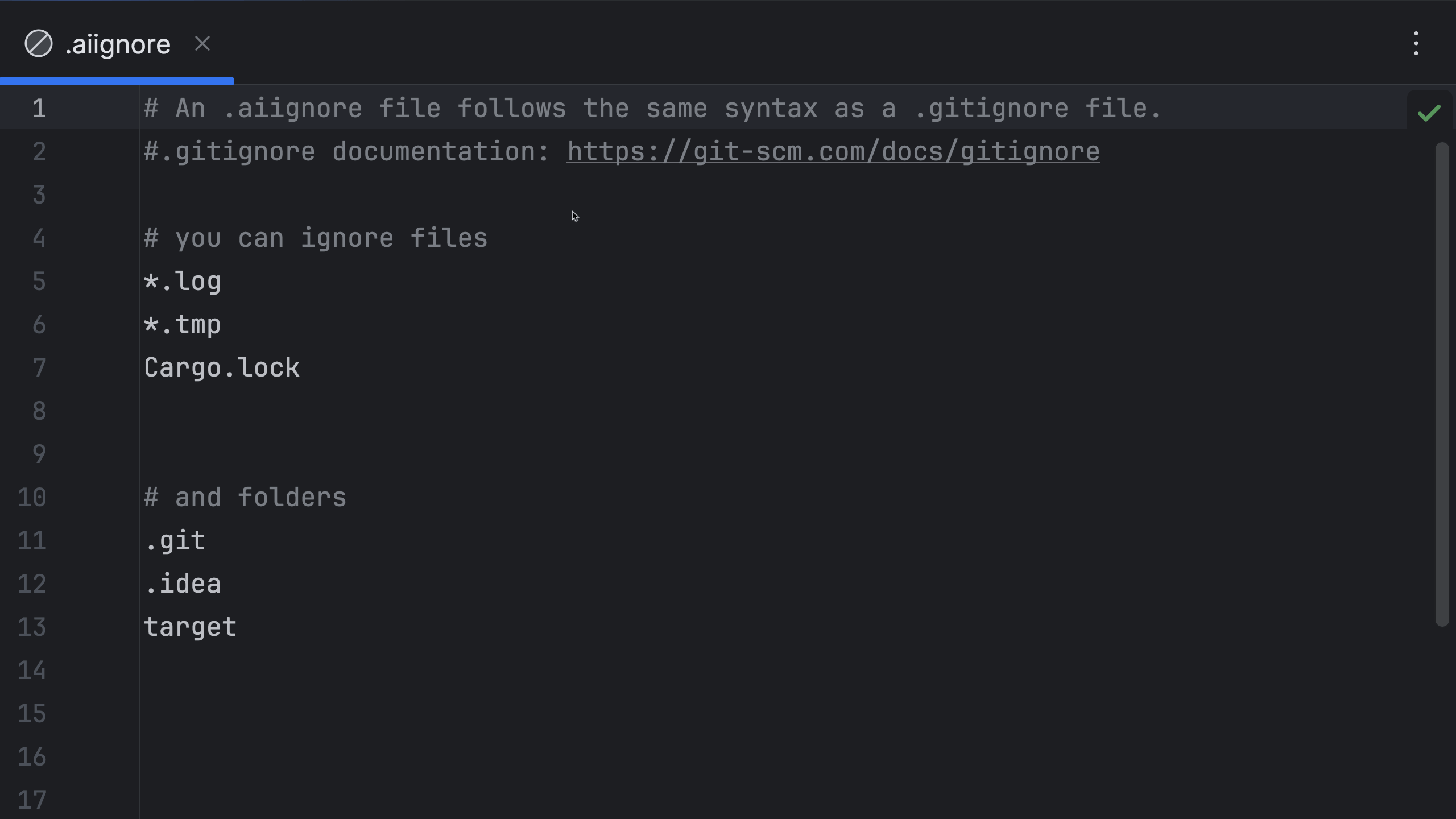
AI のコンテキストからファイルを除外
.aiignore ファイルを構成すると、AI Assistant が認識する内容をさらに細かく制御できます。 これにより、JetBrains AI による特定のファイルやフォルダーへのアクセスを阻止し、機密情報の処理を確実に防ぐことができます。
AI のコンテキスト認識精度の向上
AI Assistant が高度な RAG を使用して最も関連性の高いファイル、メソッド、およびクラスを明確化し、プロジェクト全体をより深く理解できるようになりました。 また、コンテキストに最近アクセスされたファイルも含まれるようになったため、よりワークフローに関連性のある対話が可能になっています。 コンテキストとして送信される添付ファイルの追加や削除も可能になったため、AI のコンテキストを完全に制御することができます。