Java 및 Kotlin 앱의
모든 데이터베이스를
IDE 내에서 바로 처리
IntelliJ IDEA에서 나갈 필요 없이 쿼리를 실행하고, 데이터베이스와 연결하고, 데이터를 탐색 및 추출하고 스키마까지 관리할 수 있습니다.
사용자의 데이터베이스를 지원
IntelliJ IDEA는 MySQL, PostgreSQL, Microsoft SQL Server, SQLite, MariaDB, Oracle, Apache Cassandra 및 기타 다양한 데이터베이스를 지원합니다. 지원되는 데이터베이스 공급자의 전체 목록은 여기에서 확인할 수 있습니다.

PostgreSQL

MySQL

Oracle

Microsoft SQL Server

MondoDB

Redis

Azure SQL 데이터베이스

Amazon Redshift

SQLite

Amazon DynamoDB

IBM Db2
기타 다양한 기능!
데이터베이스 도구 시작하기

데이터베이스 연결
Database(데이터베이스) 도구 창에서 간단한 설정 단계만 따르면 데이터베이스를 추가할 수 있습니다.

데이터베이스 도구 창
Database(데이터베이스) 도구 창에서 데이터 소스를 설정, 그룹화 및 필터링할 수 있고 데이터 소스별로 표시 옵션을 구성할 수도 있습니다. 연결된 모든 데이터 소스는 스키마, 테이블 및 열을 기준으로 편리하게 구조화됩니다.

데이터 테이블
IntelliJ IDEA에는 데이터를 탐색할 수 있는 편리한 GUI인 데이터 에디터가 있습니다.데이터 에디터에서는 정렬, 편집, 내보내기/가져오기 등과 같이 결과 세트에서 모든 종류의 작업을 수행할 수 있습니다.

쿼리 콘솔
실행하고 싶은 것이 무엇이든 IDE의 전용 쿼리 콘솔에 바로 SQL 쿼리를 입력만 하면 실행할 수 있습니다.
데이터베이스 작업

데이터 보기 및 편집
이제 SQL 쿼리는 단 한 줄도 쓰지 않아도 마음대로 데이터를 탐색, 정렬하고 셀 값을 편집하고, 행을 로컬에서 추가/삭제할 수도 있고 변경 사항을 라이브 데이터베이스로 푸시할 수 있습니다.

데이터 비교
두 데이터베이스에 있는 객체의 내용을 나란히 비교할 수 있습니다. IntelliJ IDEA는 값이 잘못 일치되거나 값이 같은 셀 혹은 행 전체를 강조 표시합니다.

데이터 내보내기 및 가져오기
IntelliJ IDEA는 SQL, TXT, CSV, JSON, XML, Markdown, Excel 및 구분 기호로 구분된 값이 포함된 기타 텍스트 형식 등, 매우 다양한 데이터 가져오기/내보내기 형식을 지원합니다.

데이터 필터링
필터링 조건을 지정하거나 빠른 필터링 옵션을 사용할 수 있습니다. 행의 값으로 열을 필터링하고, WHERE 필드에 쿼리를 작성하는 등의 작업을 수행할 수 있습니다.
AI 기반 기능
AI Assistant의 기능을 활용하여 더 효율적인 데이터 쿼리 및 처리를 수행하세요.
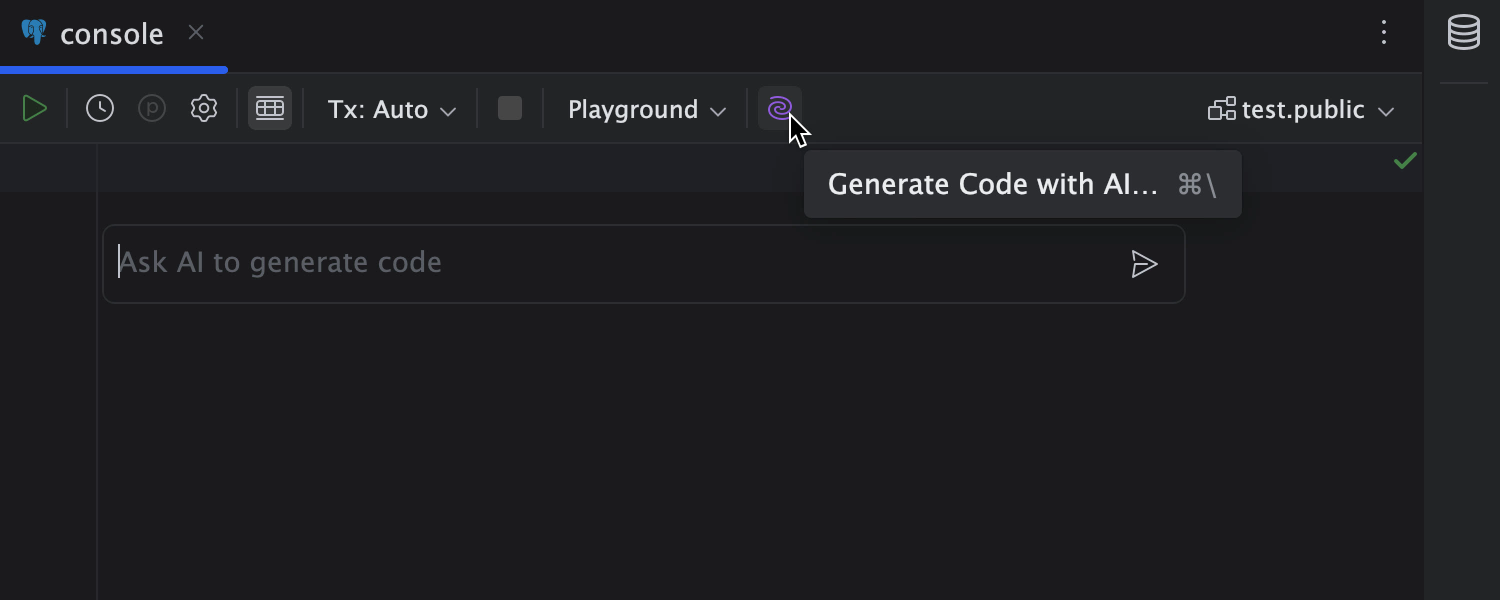
에디터에서 SQL 코드 생성
AI Assistant는 Database Tools(데이터베이스 도구) 창을 통해 접근할 수 있는 쿼리 콘솔에서 바로 SQL 코드를 생성할 수 있습니다.
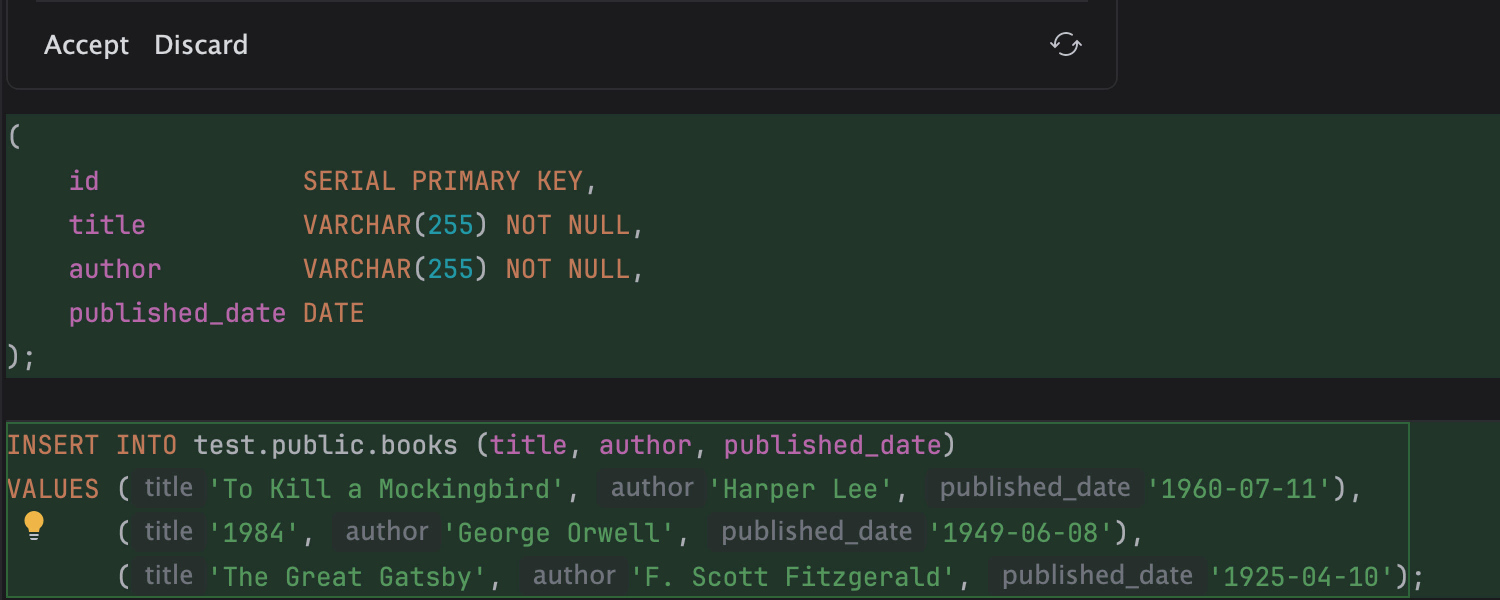
테스트 데이터 테이블
AI Assistant는 에디터에서 바로 테이블을 만들고 샘플 데이터로 채울 수 있습니다.
클라우드 완성
AI 기반 클라우드 완성이 SQL 쿼리의 맥락에 따라 코드를 실시간으로 자동 완성합니다. 기본적으로 활성화되어 있으므로 콘솔에서 클라우드 완성을 호출하기 위해 추가 작업을 수행할 필요가 없으며 계속 쿼리를 진행하면 됩니다.
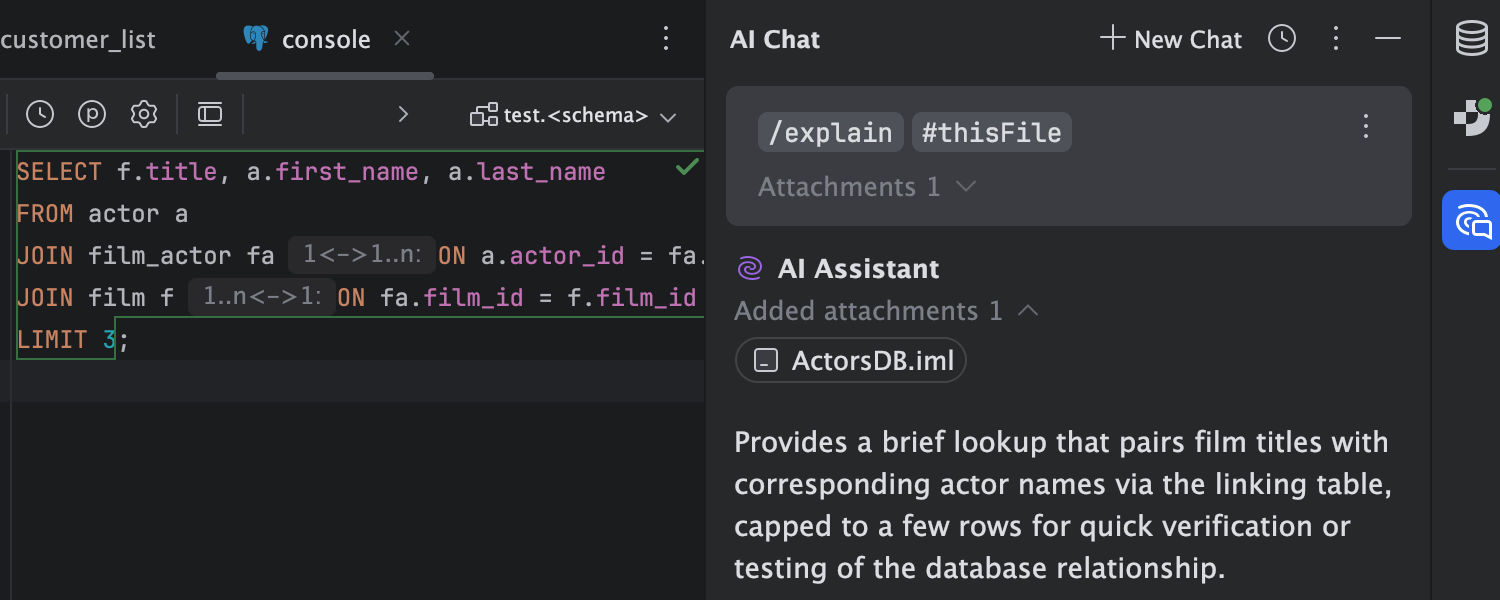
AI 채팅
채팅에서 AI Assistant에게 데이터베이스 또는 쿼리 관련 질문을 하거나, 액션 수행을 요청하는 등 다양한 작업을 요청할 수 있습니다.
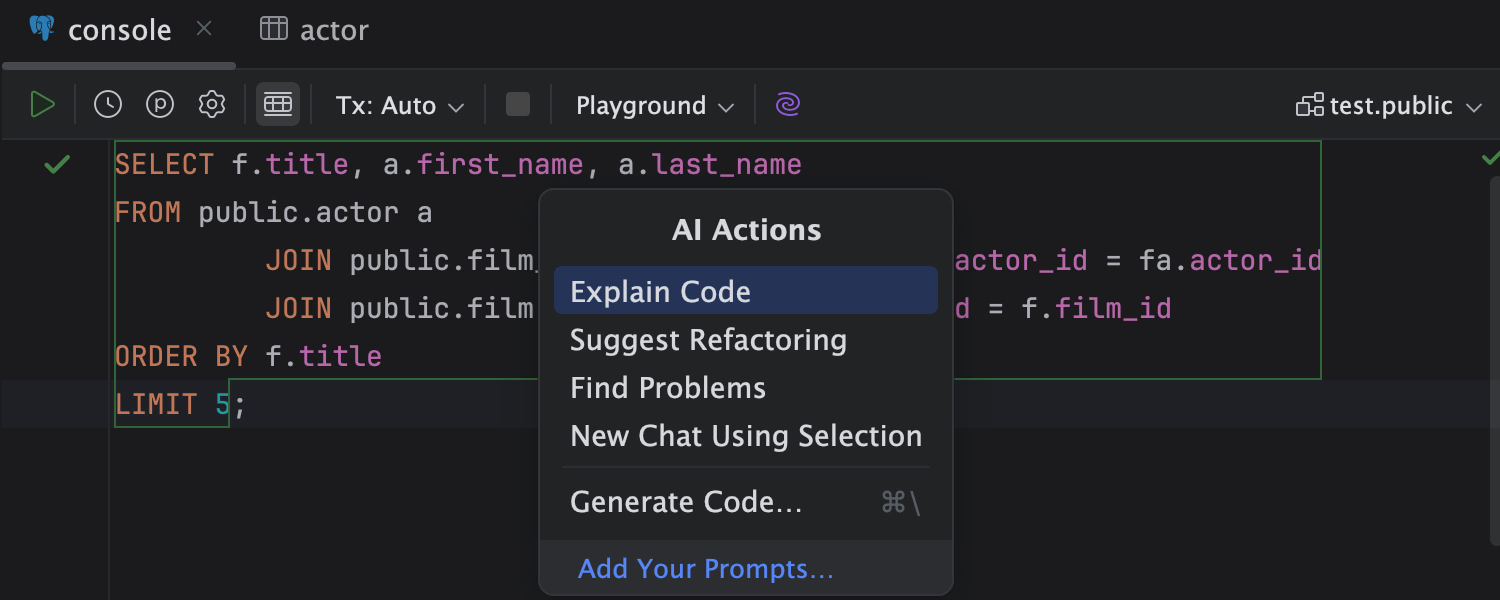
AI 프롬프트
AI 프롬프트 목록을 호출하여 컨텍스트 메뉴에서 AI Actions를 선택하고 수행하고 싶은 액션을 선택하세요.
데이터 시각화

다이어그램 뷰
IntelliJ IDEA는 데이터베이스 내 다양한 객체 간의 관계를 표현하는 다이어그램을 생성할 수 있습니다.

차트로 데이터 시각화
데이터 에디터에서 차트를 사용하여 SQL 쿼리 결과를 시각화할 수 있습니다. 막대, 파이, 영역, 선 등 다양한 차트 중에서 선택할 수 있습니다.
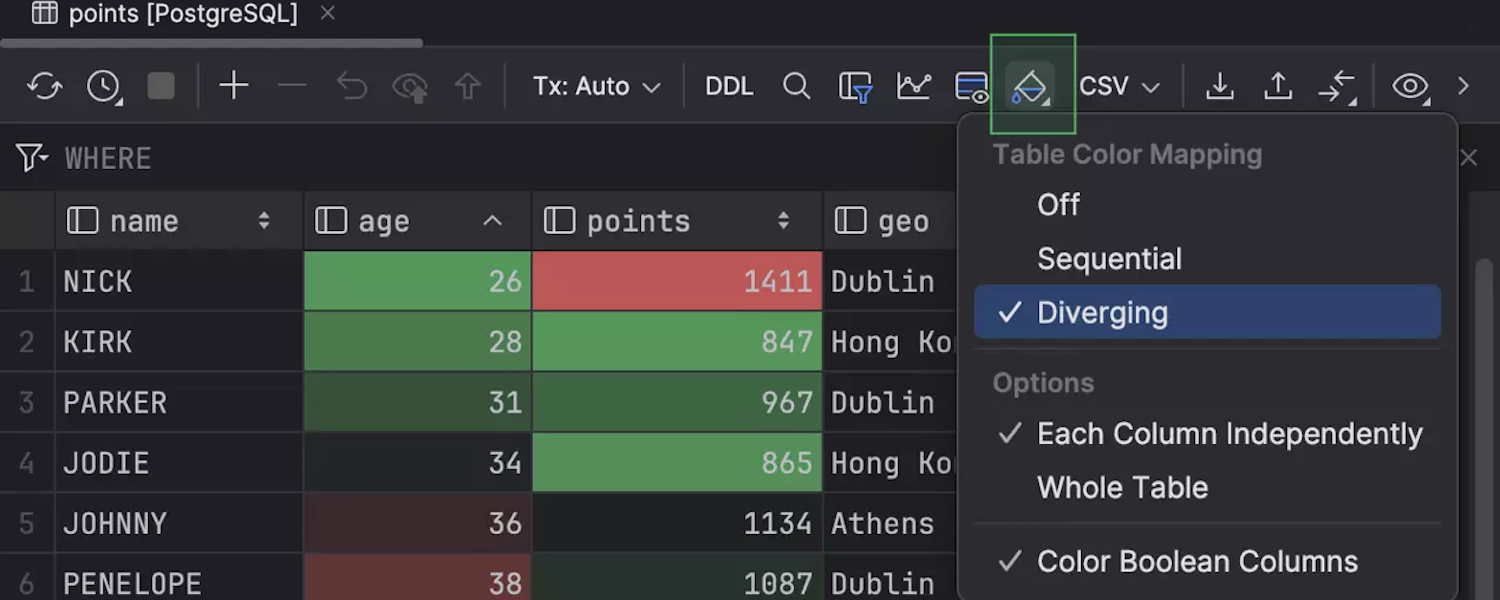
그리드 히트맵
IntelliJ IDEA는 데이터 에디터에서 그리드 히트맵을 지원하며, 두 가지 색 구성표인 Diverging(분기형)과 Sequential(연속형)을 제공합니다.
이러한 구성표를 전체 테이블, 개별 열 또는 부울 값에 적용하여 데이터의 패턴을 시각화하고 추세와 변화를 빠르게 찾을 수 있습니다.
SQL 쿼리

SQL 쿼리 실행
IntelliJ IDEA에서는 Database(데이터베이스) 도구 창에서 Query Console(쿼리 콘솔) 아이콘을 클릭하고 쿼리를 입력한 다음 Execute(실행) 버튼만 클릭하면 간단하게 쿼리를 실행할 수 있습니다.

쿼리 결과 보기
쿼리 결과를 에디터에서 바로 보고 관리할 수 있습니다.

스마트 코드 완성
IntelliJ IDEA는 컨텍스트를 인식하는 코드 완성 기능을 제공하므로 SQL 쿼리 작성 속도가 빨라집니다.

신속한 코드 분석 및 빠른 수정
IntelliJ IDEA는 쿼리 내의 오류를 감지하고 수정을 실시간으로 제안합니다.
프레임워크 및 데이터베이스

Spring 데이터 작업
데이터베이스를 Spring Boot 애플리케이션에 연결하고 완벽한 데이터 관리 지원을 받으세요.

JPA 및 Hibernate와 같은 지속성 프레임워크로 데이터 관리
IntelliJ IDEA는 기본적으로 지속성 프레임워크를 지원하므로 Java 혹은 Kotlin 애플리케이션의 데이터를 간단하게 관리할 수 있습니다.
데이터베이스 튜토리얼

IntelliJ IDEA에서 데이터베이스 작업
이 데모 세션에서는 간단한 쿼리 작성부터 내장된 데이터베이스 관리 기능을 활용한 고급 작업까지 IntelliJ IDEA에서 SQL 쿼리를 작성하고 데이터를 다루는 방법을 알아봅니다.
자세히 알아보기
- IntelliJ IDEA에서 데이터베이스 시작하기
IDE에서 나갈 필요 없이 데이터 쿼리, 새 데이터베이스 생성 및 기존 데이터베이스 관리와 같은 다양한 작업을 수행하는 방법을 알아보세요. - 데이터 소스 개요
선택한 데이터베이스 소스를 설정하는 방법을 알아보세요.
- 쿼리 실행 및 결과 조회
쿼리와 SQL 파일을 실행하고 쿼리 결과를 조회하는 방법을 알려주는 상세한 튜토리얼을 확인해 보세요. - 효과적인 데이터 쿼리를 위한 10개의 필수 단축키
이 글에서는 Database Tools를 사용하여 데이터를 쿼리할 때 생산성을 높여주는 10개의 필수 단축키를 공유해 드립니다.
