Novidades no DataSpell 2026.1
Agentes de IA, melhorias em fluxos de trabalho de notebooks e no editor.
Com a versão 2026.1, o DataSpell continua aprimorando a maneira como você explora dados, trabalha com cadernos e integra IA aos seus workflows. Esta atualização amplia o ecossistema de IA com suporte a agentes e traz novas melhorias de produtividade em todo o IDE.
Continue lendo para saber mais sobre todos os novos recursos.
IA
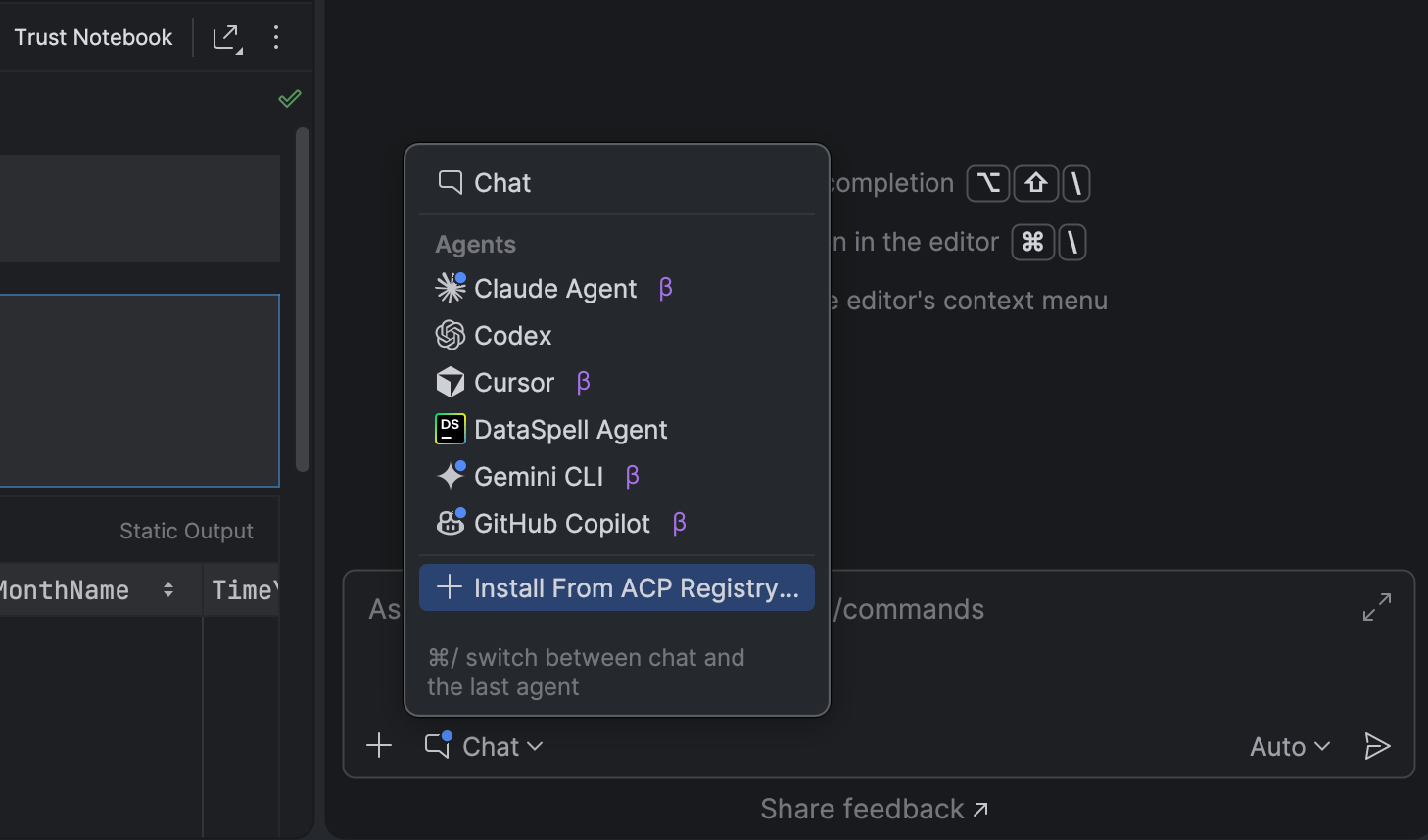
Agora o DataSpell permite trazer as ferramentas de IA da sua preferência diretamente para o seu fluxo de trabalho.
Além do Claude Agent e mais recentemente do Codex, agora o DataSpell permite trabalhar com outros agentes diretamente no chat de IA. Você pode escolher agentes como o GitHub Copilot, o Cursor e muitos outros, com suporte através do Agent Client Protocol (ACP).
O novo Registro de ACP otimiza ainda mais a sua experiência de IA e permite descobrir e instalar agentes de IA com um só clique, diretamente do IDE.
IA em bancos de dados
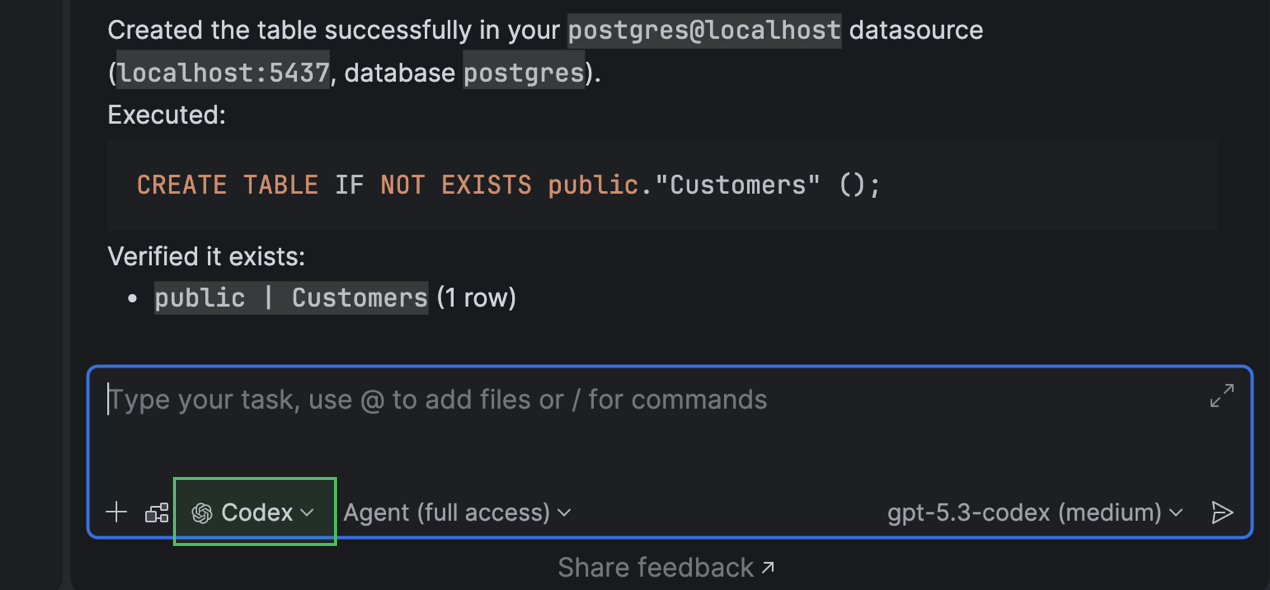
Agora a integração do chat de IA com o Codex e o Claude Agent oferece suporte completo e nativo para os seus bancos de dados conectados. Agora você pode consultar, analisar e modificar o estado do seu banco de dados usando linguagem natural diretamente no IDE.
Este mesmo recurso também está disponível para agentes externos, através de um servidor MCP.
Capacidade de exportar notebooks para PDF
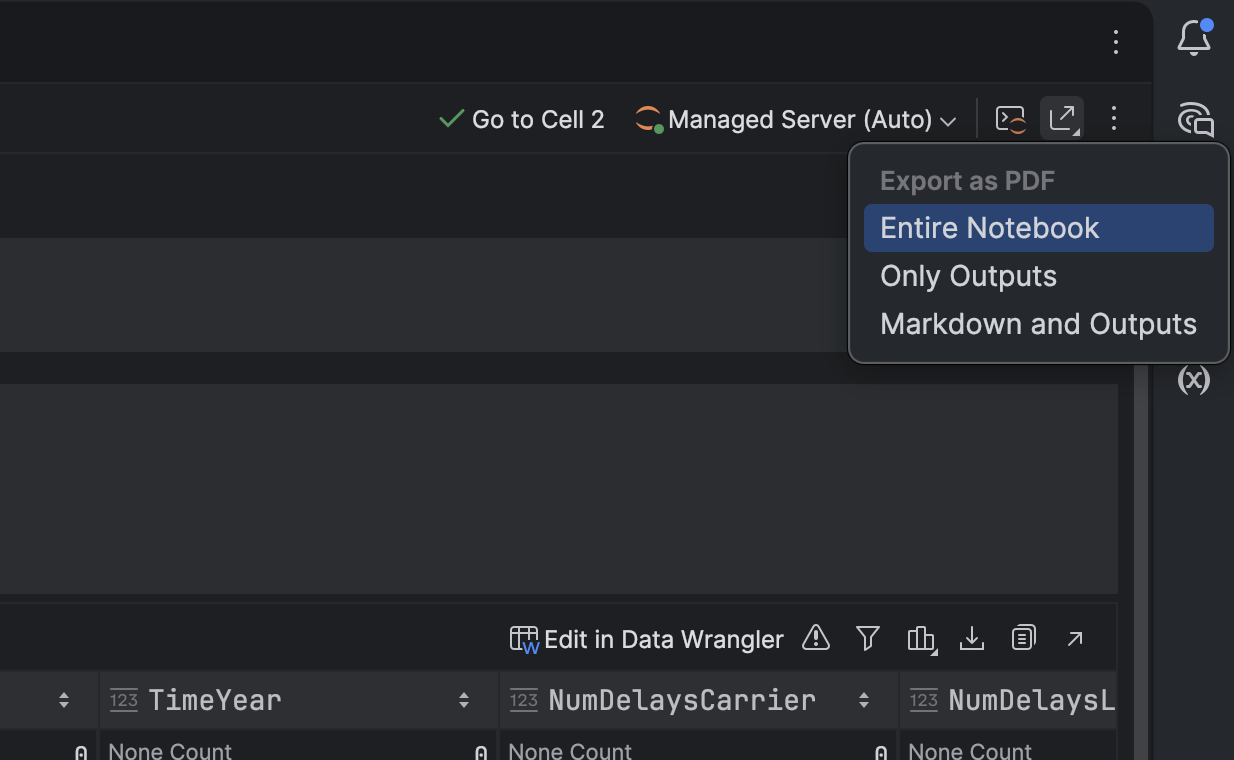
Agora é possível exportar notebooks do Jupyter para PDF diretamente do DataSpell.
Esta nova implementação de exportação nativa funciona sem a necessidade de Python, nbconvert ou LaTeX. Em vez disso, os notebooks são convertidos diretamente dentro do IDE, tornando o processo de exportação mais rápido, simples e confiável.
Complementação no terminal
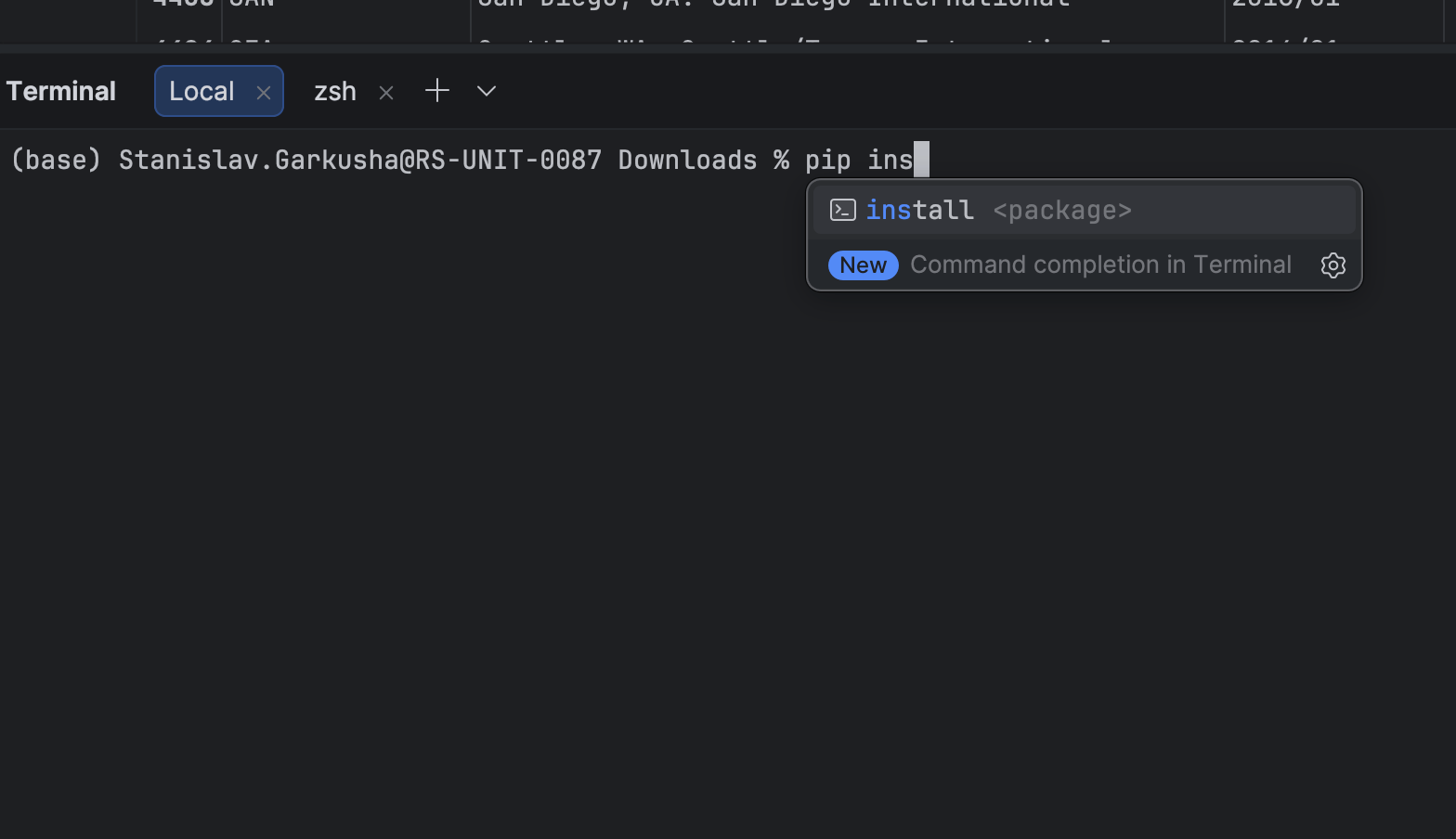
O terminal integrado agora oferece sugestões de comandos e parâmetros à medida que você digita.
Isso ajuda a descobrir rapidamente as opções disponíveis ao trabalhar com ferramentas como Git, Docker ou utilitários especiais de linha de comando.
Animação do cursor no editor
O cursor no editor de código agora tem novos modos de animação, para melhorar a experiência de digitação.
Estão disponíveis dois modos de animação:
Snappy
O cursor salta rapidamente para sua nova posição e depois desacelera ligeiramente ao se estabilizar no local. Este modo proporciona uma animação suave, mantendo o editor responsivo.
Gliding
O cursor move-se suavemente pela tela, tornando mais fácil acompanhar visualmente grandes saltos.
Para utilizar esses modos, abra Settings | Editor | General | Appearance, habilite Use smooth caret movement e selecione o modo de animação de sua preferência.
Esperamos que você aproveite ao máximo essas novidades!
Gostaríamos de receber qualquer feedback ou impressão que você queira nos dar. Se encontrar um bug ou tiver uma sugestão de recurso, compartilhe-a em nosso Rastreador de issues.
Quer ficar em dia com as últimas notícias e receber dicas sobre análise de dados e o DataSpell? Inscreva-se no nosso blog e siga-nos no X!