Novidades no dotTrace
Esta página dá detalhes sobre as últimas atualizações e alterações no dotTrace.
Janela de ferramentas Monitoring reformulada no JetBrains Rider 2025.2
A janela de ferramentas Monitoring no Rider foi reformulada para oferecer uma experiência de profiling mais visual e integrada. Agora essa janela inclui gráficos interativos do uso de CPU, consumo de memória e atividade de coleta de lixo (GC), dando uma visão instantânea do comportamento da sua aplicação em tempo de execução.
A partir da janela de ferramentas, você pode iniciar sessões de profiling de desempenho ou de memória para uma análise mais aprofundada nos profilers incorporados do dotTrace e do dotMemory ou em seus equivalentes stand-alone. No Windows, a janela de ferramentas Monitoring também detecta automaticamente gargalos de desempenho, travamentos da interface de usuário e problemas de GC. Os problemas detectados e os intervalos de tempo selecionados nos gráficos podem ser investigados mais a fundo no dotTrace.
Análise de snapshots em abas 2025.1
Nesta versão, estamos introduzindo abas no dotTrace. Agora você pode abrir o mesmo snapshot em várias abas, com configurações diferentes de filtros. Isso permite examinar diversos aspectos dos seus dados de desempenho ao mesmo tempo. Você pode analisar um conjunto de dados em uma aba, enquanto aplica filtros diferentes em outra aba e alterna entre visualizações sem redefinir os seus filtros.

Undo/Redo e histórico de filtros 2024.3
Introduzimos suporte abrangente às ações Undo e Redo e um histórico de filtros na versão stand-alone do dotTrace. Agora todas as mudanças de filtro são registradas, facilitando a reversão a qualquer estado anterior. Use o botão ou atalho de teclado de Undo para desfazer a última alteração e o botão Redo para reaplicá-la. Você também pode acessar uma lista suspensa para desfazer várias etapas de uma vez, com as alterações listadas em ordem cronológica.
Melhoria do desempenho 2024.2
Todas as versões do dotTrace ganharam várias melhorias de desempenho, incluindo um processamento mais rápido de snapshots da Timeline e de dados nas visualizações Call Tree e Hotspots.
Outras melhorias e correções de bugs 2024.2
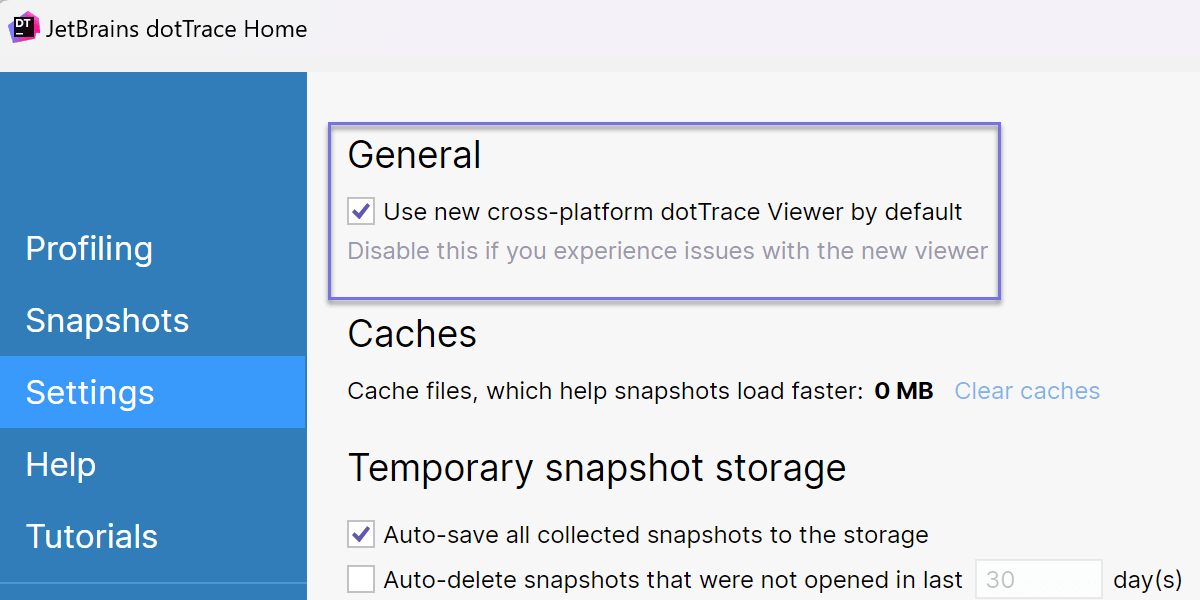
- Agora o dotTrace Viewer usa um novo mecanismo de renderização em todas as plataformas. Se você tiver problemas com o Viewer atualizado, pode desativar a opção Use new cross-platform dotTrace Viewer by default em Home | Settings no dotTrace.
- A versão stand-alone do dotTrace para macOS e Linux ganhou a janela Options.
- Corrigimos o problema com eventos de kernel faltando no Windows: eventos de amostragem do kernel estavam faltando em snapshots da Timeline devido à interferência do Windows Defender.
- Também fizemos outros aperfeiçoamentos e correções de bugs menores, para melhorar a usabilidade.
Suporte a aplicativos MAUI 2024.1
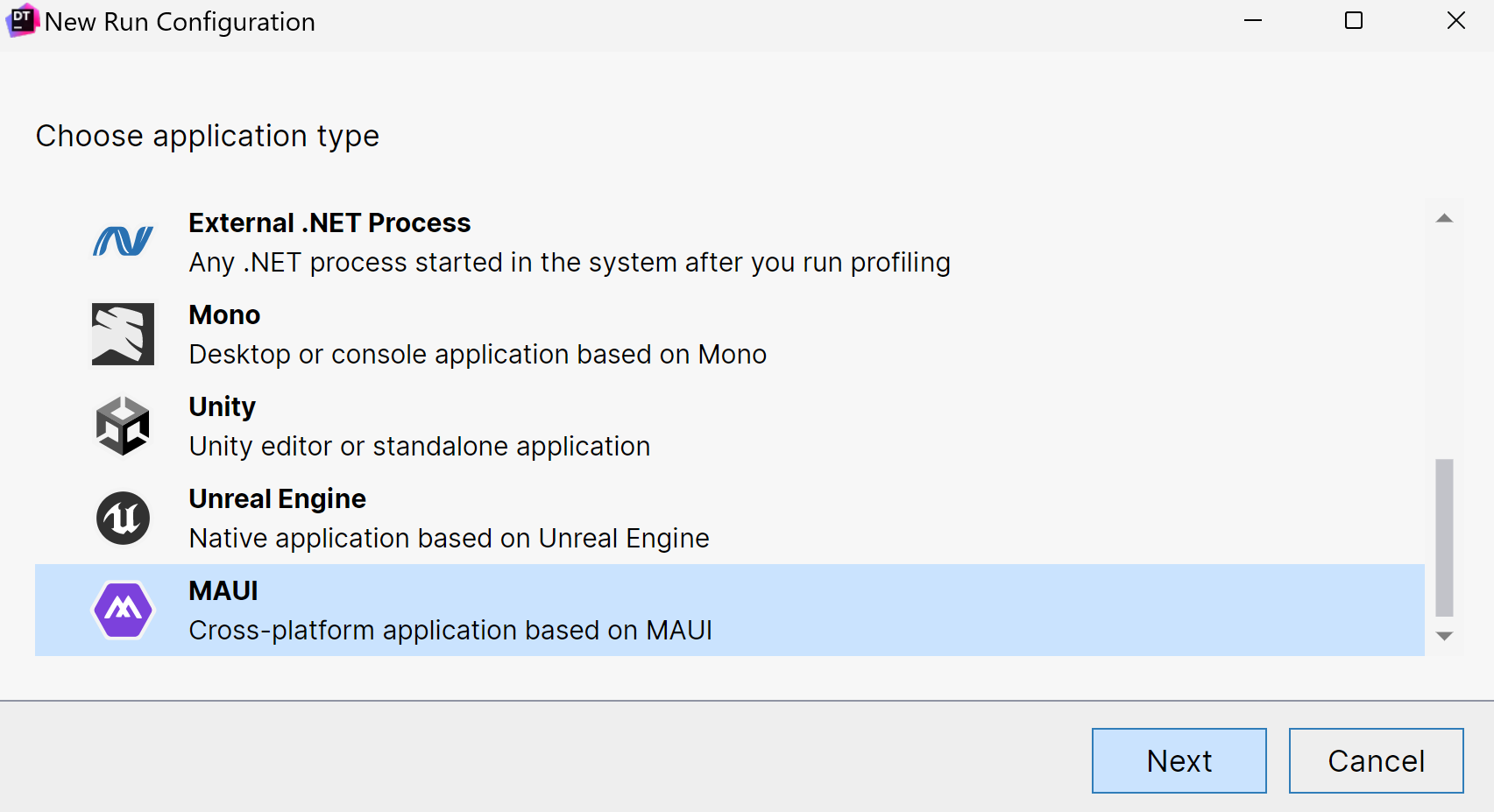
Agora você pode criar perfis de aplicativos baseados no framework MAUI.
No momento, o dotTrace tem suporte a:
- macOS — aplicativos do Mac Catalyst visando o .NET 7.0 ou mais recente. Somente profiling de timelines.
- Windows — aplicativos de WinUI visando o .NET 7.0 ou mais recente. Há suporte para todos os tipos de profiling. A anexação a aplicativos já em execução só está disponível para os tipos Timeline e Sampling.
Este suporte está disponível para o dotCover tanto stand-alone quanto integrado ao ReSharper e ao Rider.
Predefinições para profiling 2024.1
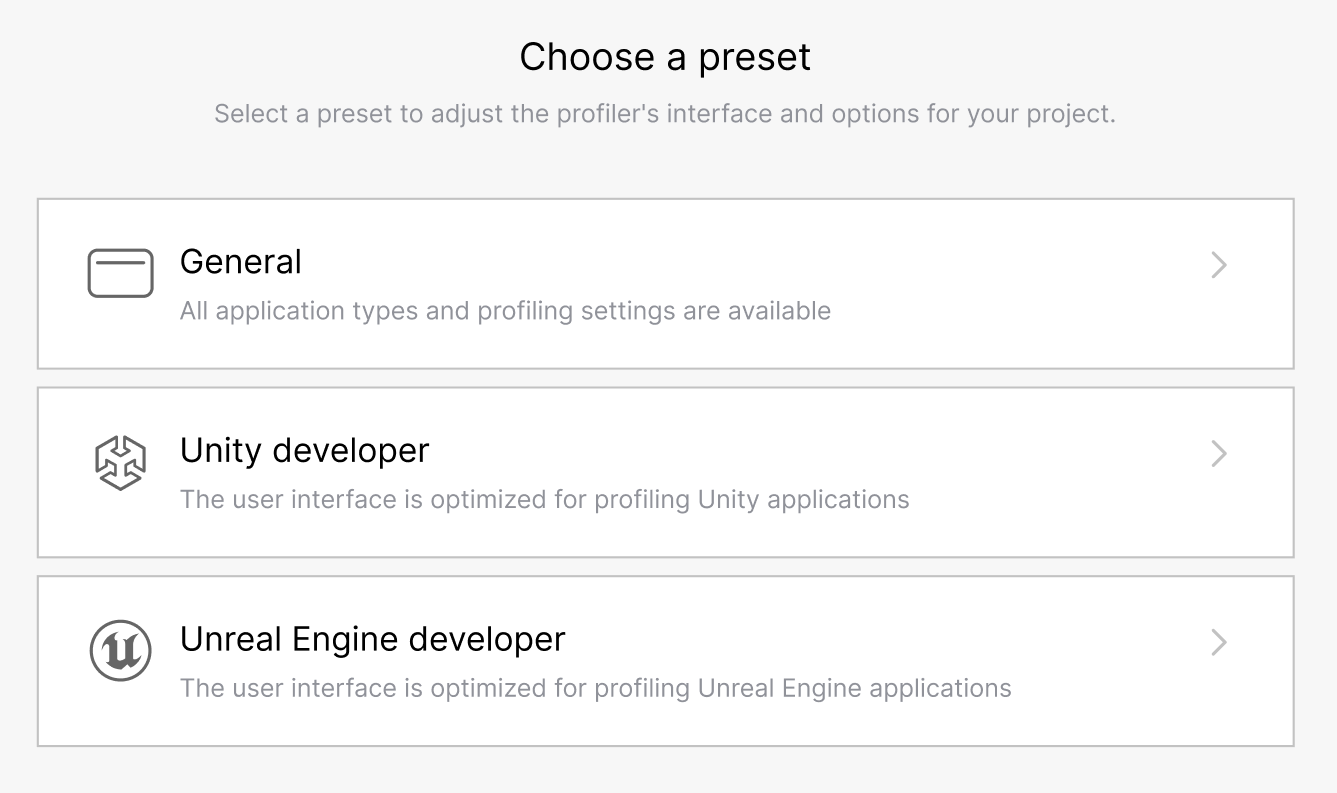
Agora o dotTrace inclui predefinições para a interface de usuário. Essas predefinições ajustam a interface de usuário para mostrar apenas as configurações de profiling que forem relevantes para aplicativos específicos: General (todos os tipos de aplicativos), Unity developer e Unreal Engine developer.
Melhor suporte ao macOS 2024.1
Melhoramos o profiling no macOS:
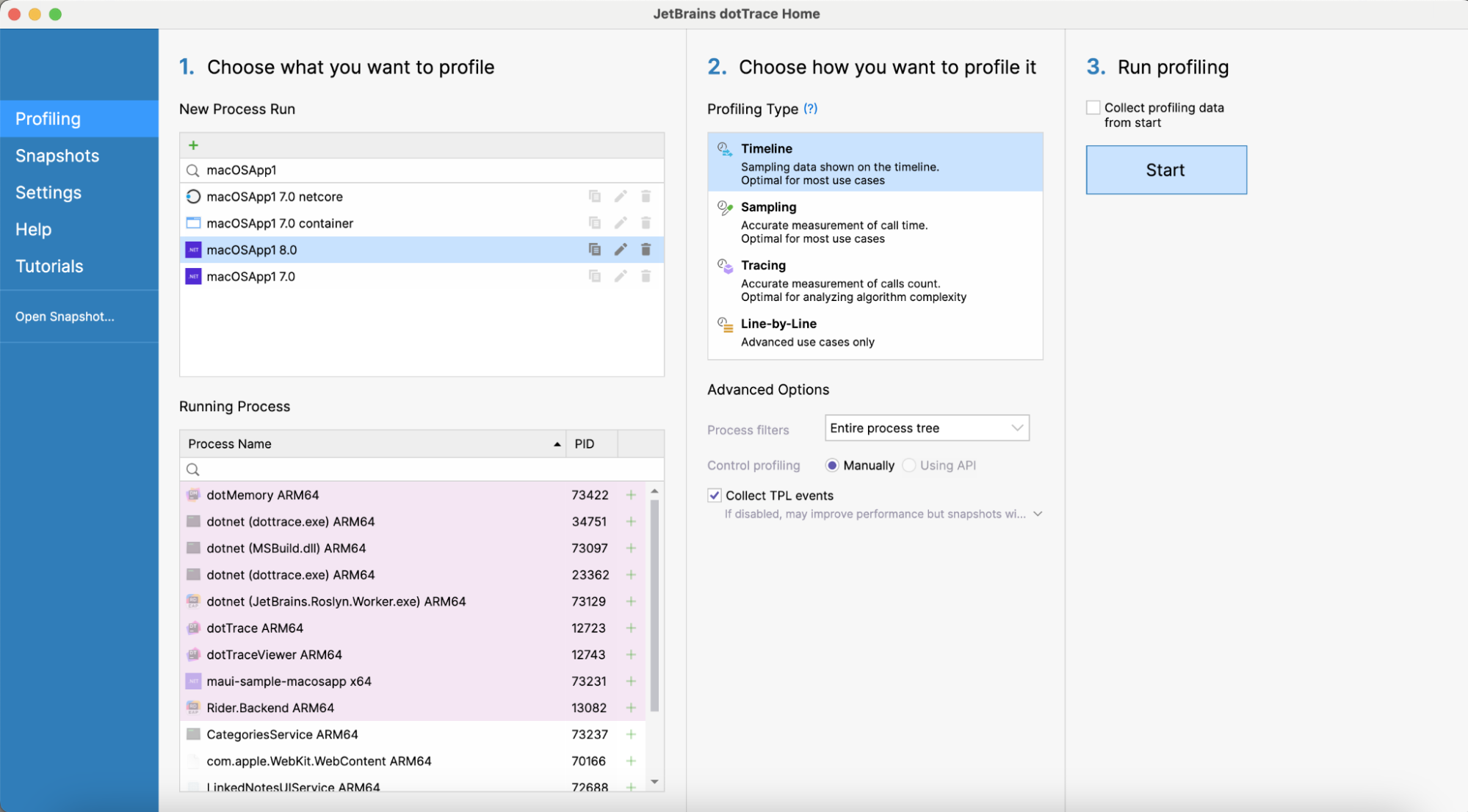
- Agora a versão stand-alone do dotTrace permite que você especifique pacotes de aplicativos (
.app) em vez de arquivos executáveis. - O dotTrace no Rider pode fazer profiling de configurações executadas no macOS. Os seguintes frameworks-alvo têm suporte:
net7.0-macos,net8.0-macos,net7.0-maccatalyst,net8.0-maccatalysteXamarin.Mac.
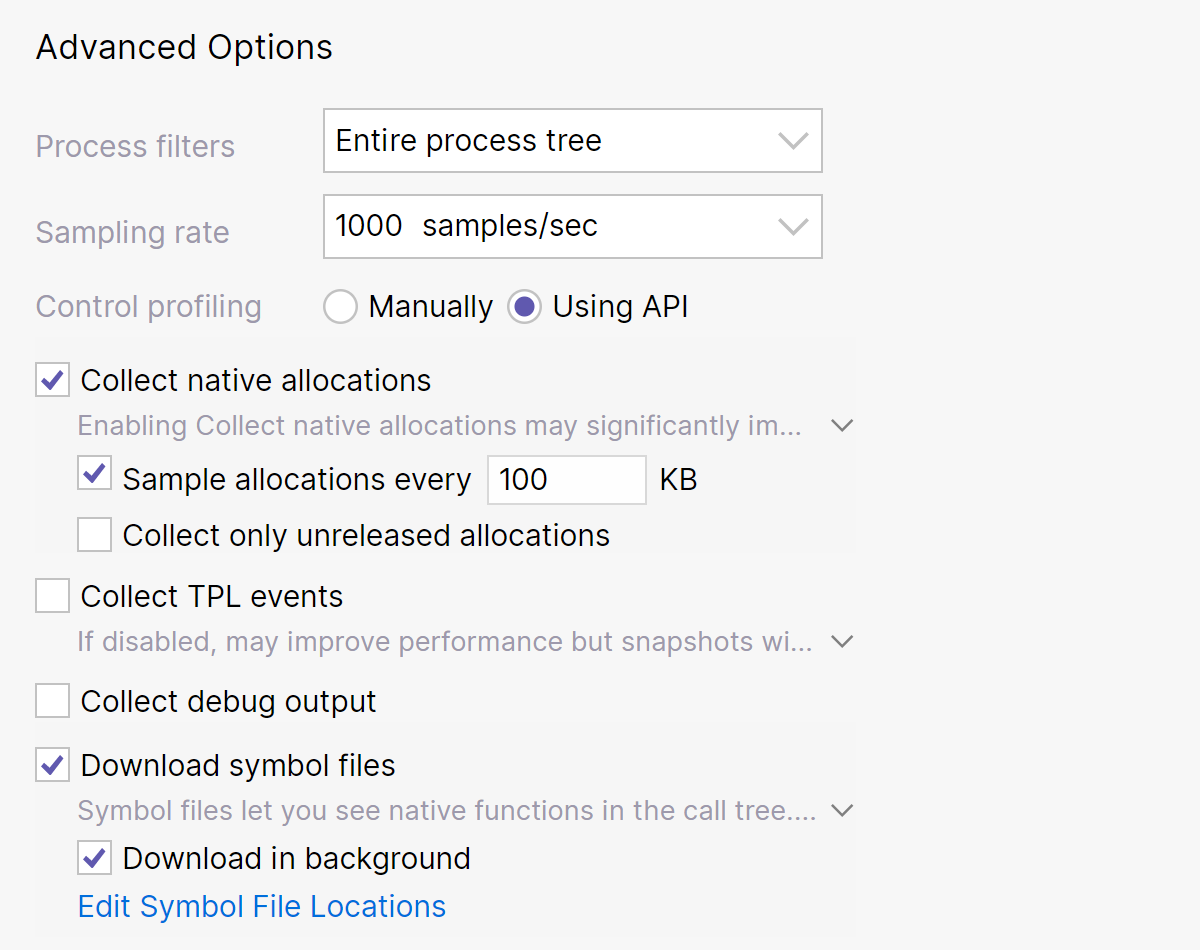
Melhor configuração do modo de profiling Timeline 2023.3
Agora, ao configurar uma sessão de profiling Timeline, você pode especificar as seguintes opções avançadas:
- Sampling rate — permite que você encontre um equilíbrio ideal entre o desempenho da aplicação que está passando pelo profiling e a precisão dos dados.
- Sample allocations every … KB em alocações nativas — ajuda você a melhorar o desempenho de análises de snapshots, reduzindo o tamanho dos dados coletados, ou seja, o tamanho do snapshot.
- Download in background para arquivos de símbolos nativos — baixa arquivos de símbolos durante a sessão de profiling.
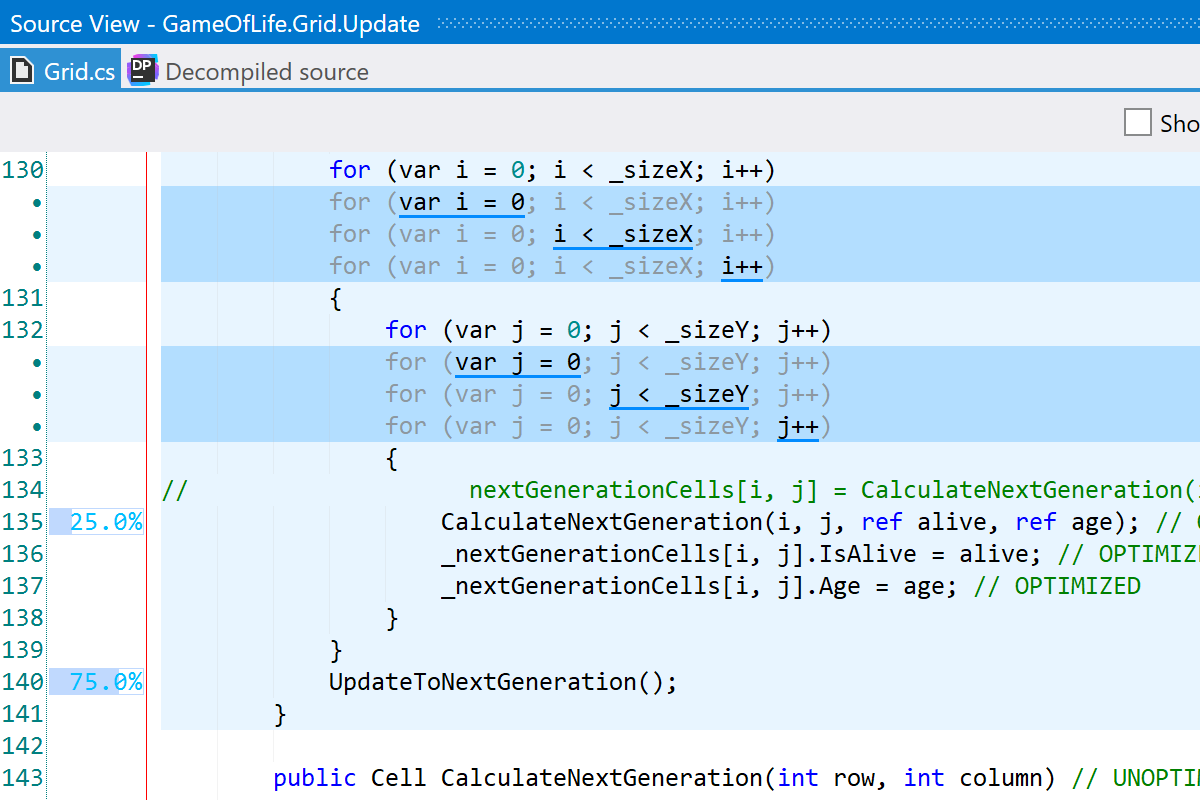
Profiling de dados na visualização Source 2023.3
Em vez de analisar a Call Tree, agora você pode visualizar os dados de profiling de desempenho diretamente no código-fonte. A visualização Source mostra informações sobre a distribuição de tempo de linhas específicas de código. Por enquanto, este recurso está disponível apenas para snapshots da linha do tempo criados no Windows.
Melhor análise de código nativo 2023.3
- Agora o código-fonte dos métodos nativos pode ser visualizado no caso de snapshots da linha do tempo criados no Windows.
- Threads nativas agora são exibidas como padrão, se não houver threads gerenciadas.
Outras melhorias 2023.3
- Agora o modo de profiling em linha do tempo tem suporte ao provedor de dados
System.Data.SqlClientnos frameworks .NET and .NET Core. Você pode visualizar os eventos correspondentes no filtro SQL Queries. - Agora você pode visualizar métricas de desempenho dentro da janela de pesquisa no visualizador do dotTrace.
- Já está disponível o suporte à integração com ferramentas de terceiros no Linux e macOS.
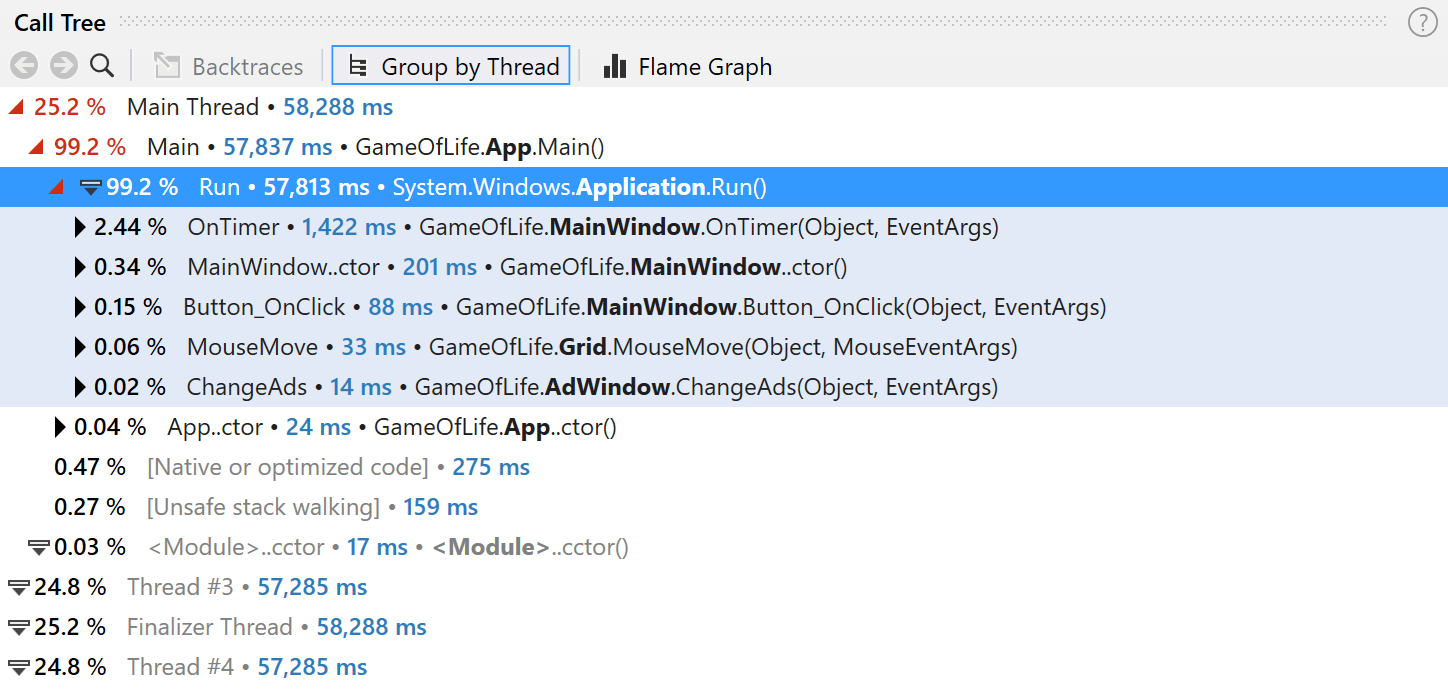
Agrupamento por threads na amostragem, rastreamento e em snapshots linha a linha 2023.2
Agora, a visualização Call Tree permite agrupar pilhas de chamadas por threads individuais, permitindo um insight mais profundo sobre problemas de desempenho específicos de determinadas threads.
Janela de ferramentas Source View no Linux e macOS 2023.2
A versão autônoma do dotTrace no Linux e macOS ganha a janela Source View. Depois que você selecionar uma chamada em Call Tree, a janela Source View lhe mostrará o código-fonte do método correspondente.
Outras melhorias e correções de bugs 2023.2
- Para snapshots da Timeline, agora o dotTrace Viewer mostra os nomes das threads nativas, em vez de mostrá-las todas como Native. Este recurso será útil para os desenvolvedores de Unity, permitindo a eles distinguir entre threads específicas do Unity. Disponível apenas no Windows.
- No dotTrace Viewer, agora a janela Source View mostra o número de invocações de cada linha de código.
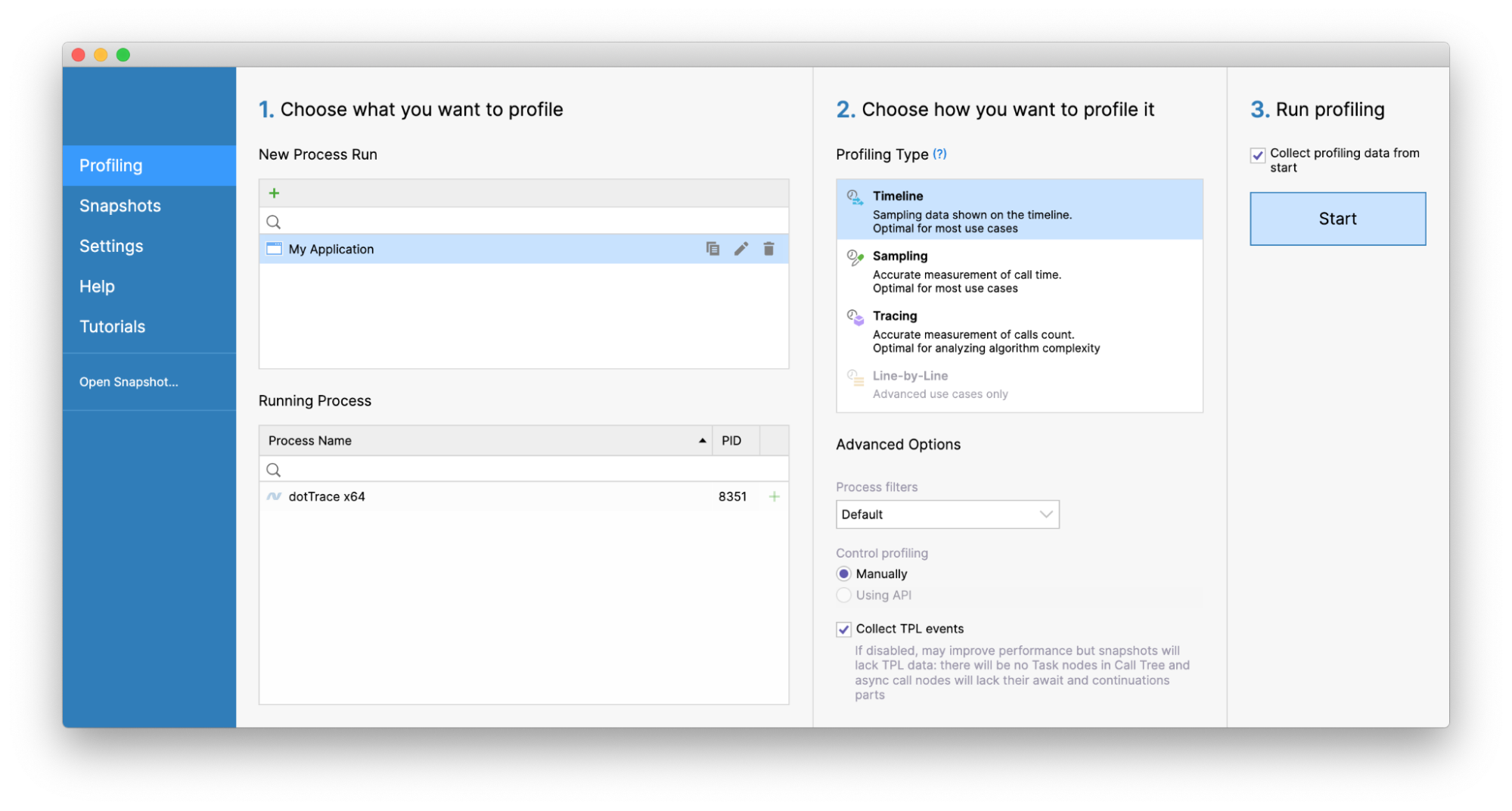
dotTrace para macOS e Linux Beta 2023.1
Agora a versão stand-alone do dotTrace também está disponível no Linux e no macOS e você já pode realizar todo o workflow de profiling nesses sistemas operacionais, incluindo a coleta e análise de snapshots de desempenho.